Importer et synchroniser des StyleBooks à partir d’un référentiel externe
Imaginez un scénario où vous utilisez des processus CI/CD pour votre développement. Ou un scénario où vous gérez tout le code source de l’application et les objets de déploiement dans GitHub/GitLab.
Dans le référentiel GitHub/GitLab, vous avez peut-être créé plusieurs StyleBooks pour déployer les configurations NetScaler et gérer ces StyleBooks. Ces StyleBooks sont également requis dans NetScaler Console. Vous pouvez désormais importer directement ces StyleBooks dans NetScaler Console. Vous n’avez pas besoin de les copier manuellement depuis GitHub/GitLab, puis de les télécharger dans NetScaler Console, ni de synchroniser manuellement les fichiers dans NetScaler Console et GitHub/GitLab.
Pour importer des StyleBooks et des packs de configuration, définissez un référentiel dans NetScaler Console qui représente un référentiel GitHub/GitLab. Fournissez l’URL du référentiel GitHub/GitLab, votre nom d’utilisateur et le jeton API ou d’accès personnel (PA) créé dans GitHub/GitLab. Cela signifie que seuls les utilisateurs autorisés disposant d’un compte valide dans GitHub/GitLab peuvent importer et synchroniser des StyleBooks.
Vous pouvez importer et synchroniser les types de référentiels suivants :
- Référentiels accessibles au public - Les référentiels ouverts au public et accessibles via Internet.
- Référentiels GitLab/GitHub sur site ou privés - Les référentiels hébergés en privé et généralement accessibles uniquement au sein de l’intranet d’une entreprise. Pour ces référentiels, vous devez sélectionner un agent NetScaler pendant le processus d’enregistrement. L’agent NetScaler agit comme un proxy pour accéder aux référentiels au sein de l’intranet de l’entreprise.
Après avoir créé le référentiel, vous pouvez synchroniser NetScaler Console avec votre référentiel GitHub/GitLab. NetScaler Console se connecte à GitHub/GitLab et importe les StyleBooks trouvés dans ce référentiel. NetScaler Console valide ensuite les StyleBooks et les ajoute à la liste des StyleBooks dans NetScaler Console. Les StyleBooks ne sont pas ajoutés à NetScaler Console s’ils échouent à la validation. Corrigez les erreurs et validez les versions mises à jour dans votre référentiel GitHub/GitLab. Plus tard, vous pourrez essayer de les importer ou de les synchroniser à nouveau dans NetScaler Console.
Remarque
Les fichiers StyleBooks peuvent être importés et synchronisés à partir de n’importe quelle branche d’un référentiel GitHub/GitLab.
Vous pouvez également importer et synchroniser des StyleBooks qui ont des StyleBooks dépendants associés.
La synchronisation des StyleBooks à partir d’un référentiel GitHub/GitLab doit être initiée manuellement depuis l’interface graphique ou l’API de NetScaler Console. Autrement dit, actuellement, l’importation et la synchronisation des StyleBooks ne se produisent pas automatiquement en fonction de l’activité de validation de GitHub/GitLab.
Ajouter un référentiel et importer des StyleBooks à partir d’un référentiel externe
Avant de commencer, assurez-vous de disposer d’un compte valide dans GitHub/GitLab.
Vous pouvez importer des fichiers StyleBook dans NetScaler Console à partir de n’importe quel dossier du référentiel GitHub/GitLab.
-
Dans NetScaler Console, accédez à Applications > StyleBooks > Référentiels.
-
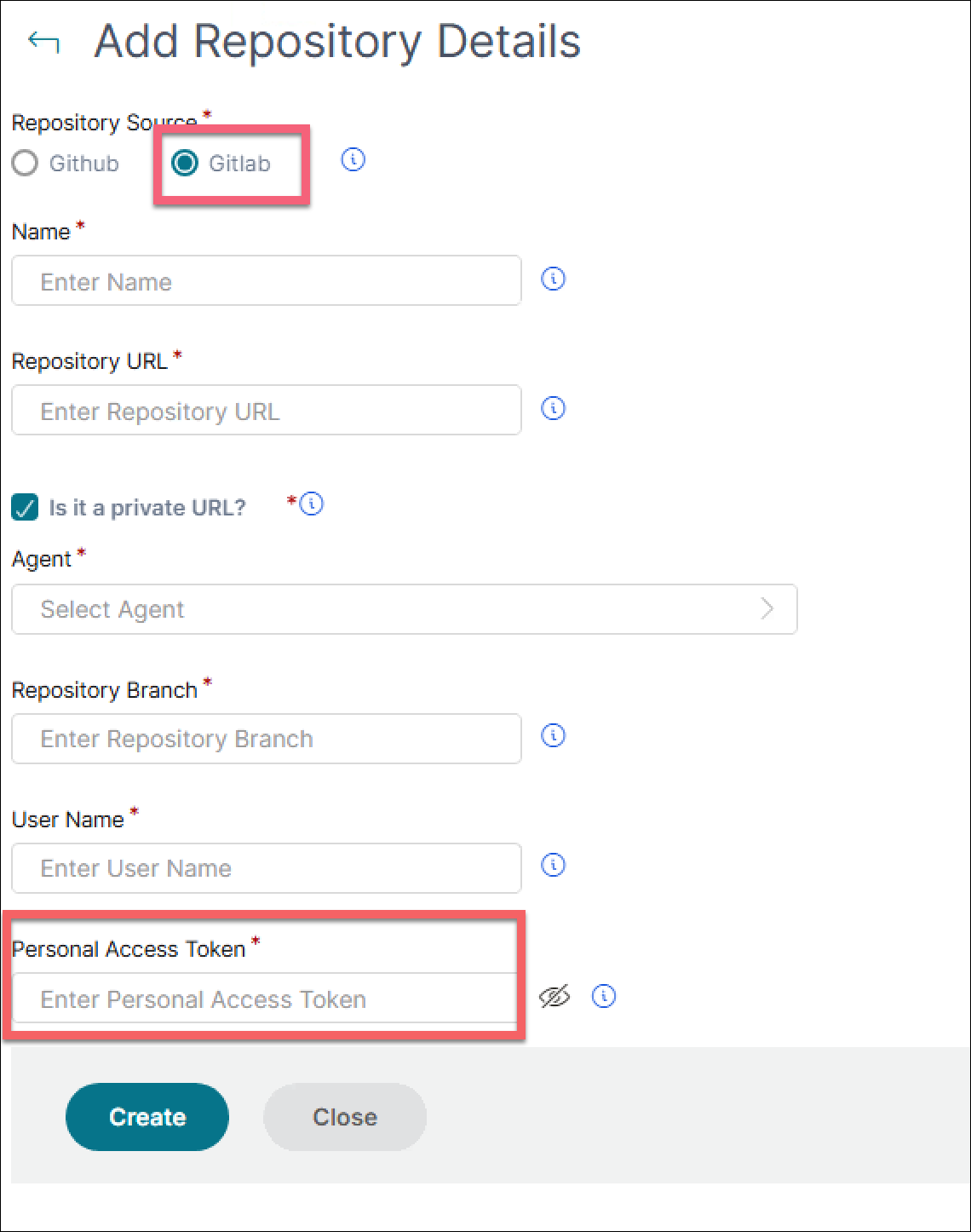
Cliquez sur Ajouter. Dans la fenêtre Ajouter un référentiel, saisissez les paramètres suivants :
-
Nom. Saisissez le nom du référentiel. Ce nom peut être identique au nom du référentiel dans GitHub/GitLab ou différent.
-
URL du référentiel - Saisissez l’URL du référentiel GitHub/GitLab.
Vous pouvez spécifier une URL d’entreprise GitHub/GitLab. Cela vous aide à importer ou à synchroniser des StyleBooks et des packs de configuration à partir de comptes d’entreprise GitHub/GitLab.
-
Est-ce une URL privée ? - Si le référentiel est un référentiel GitLab/GitHub sur site ou privé, cochez cette case, puis sélectionnez un Agent.
-
Nom d’utilisateur et mot de passe. Saisissez le nom d’utilisateur et le mot de passe avec lesquels vous accédez au compte GitHub/GitLab.
Remarque
Vous pouvez également fournir le jeton API à la place d’un mot de passe. Les jetons API peuvent être utilisés à la place d’un mot de passe pour GitHub/GitLab via HTTPS. Pour plus d’informations sur la création de jetons API/PA pour votre référentiel GitHub/GitLab, consultez la documentation GitHub/GitLab sur la création de jetons d’accès personnels.
-
-
Cliquez sur Créer.
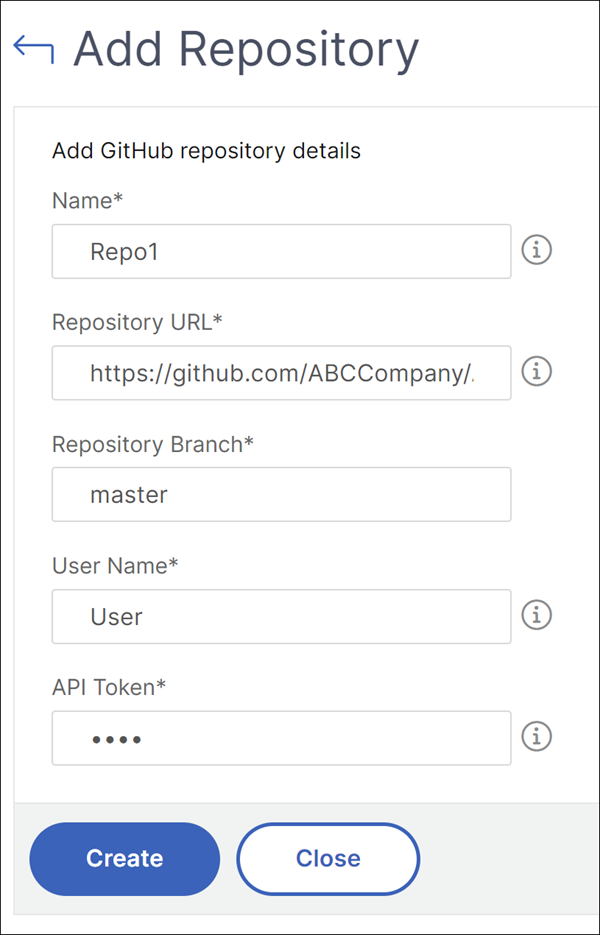
Le référentiel est créé dans NetScaler Console.
- Pour importer ou synchroniser des StyleBooks, sélectionnez le référentiel dans la page Référentiels, puis cliquez sur Synchroniser.
Les autres actions que vous pouvez utiliser ici sont :
-
Modifier. Vous pouvez modifier l’URL du référentiel, le nom d’utilisateur et le mot de passe (ou le jeton API).
-
Supprimer. Vous pouvez supprimer le référentiel ainsi que tous les StyleBooks présents dans NetScaler Console qui ont été importés précédemment depuis ce référentiel GitHub/GitLab.
Remarque
Vous ne pouvez pas supprimer un référentiel de NetScaler Console s’il contient des StyleBooks associés à des ConfigPacks. Tout d’abord, supprimez tous les packs de configuration de ces StyleBooks. Vous pourrez ensuite supprimer le référentiel de NetScaler Console pour nettoyer les StyleBooks de ce référentiel.
-
Réinitialiser. Vous pouvez supprimer tous les StyleBooks dans NetScaler Console synchronisés à partir de ce référentiel sans réellement supprimer l’entrée du référentiel de NetScaler Console.
-
Lister les fichiers. Vous pouvez voir une liste de tous les StyleBooks présents dans NetScaler Console qui proviennent du référentiel GitHub/GitLab.
Étapes pour importer des StyleBooks et des packs de configuration depuis GitHub/GitLab
Une fois les prérequis remplis, suivez les étapes pour importer des StyleBooks et des packs de configuration à partir d’un référentiel GitHub/GitLab :
-
Facultatif, ajoutez un référentiel si vous ne l’avez pas déjà fait.
-
Sélectionnez le référentiel dans la page Référentiels.
-
Cliquez sur Synchroniser.