XenServerへのCitrix SD-WAN™ Centerのインストールと構成
XenServer®サーバーにCitrix SD-WAN Center仮想マシンをインストールする前に、「Citrix SD-WAN Centerのインストールと構成情報の収集」に記載されている必要な情報を収集します。
XenServerサーバーのインストール
Citrix SD-WAN Center仮想マシンを展開するCitrix® XenServerサーバーをインストールするには、XenCenter®がコンピューターにインストールされている必要があります。まだインストールしていない場合は、XenCenterをダウンロードしてインストールします。
XenServerサーバーをインストールするには:
-
コンピューターでXenCenterアプリケーションを開きます。
-
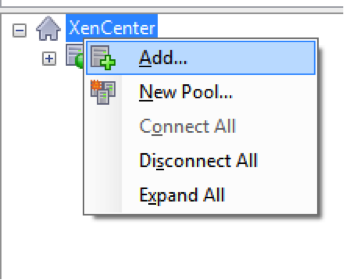
左側のツリーペインで、XenCenter を右クリックし、[追加] を選択します。
-
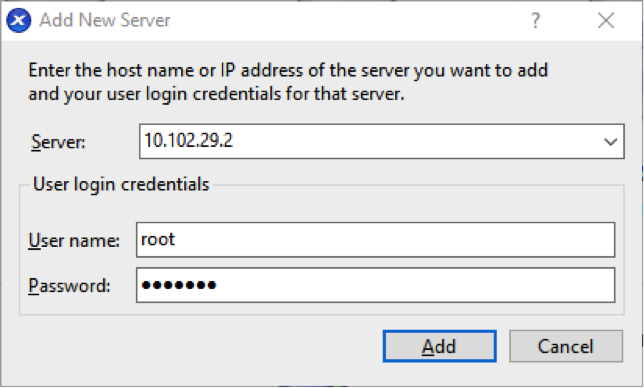
[新しいサーバーの追加] ウィンドウで、次のフィールドに必須情報を入力します。
- サーバー: Citrix SD-WAN Center VMインスタンスをホストするXenServerサーバーのIPアドレスまたは完全修飾ドメイン名 (FQDN) を入力します。
- ユーザー名: サーバー管理者アカウント名を入力します。デフォルトはrootです。
- パスワード: この管理者アカウントに関連付けられているパスワードを入力します。
-
[追加] をクリックします。
新しいサーバーのIPアドレスが左ペインに表示されます。
XVAファイルを使用したCitrix SD-WAN Center VMの作成
Citrix SD-WAN Center仮想マシンソフトウェアはXVAファイルとして配布されます。まだダウンロードしていない場合は、.xvaファイルをダウンロードします。詳細については、「システム要件とインストール」を参照してください。
Citrix SD-WAN Center VMを作成するには:
-
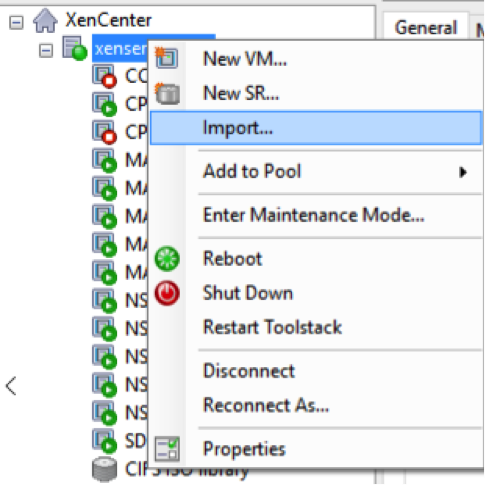
XenCenterで、XenServer を右クリックし、[インポート] をクリックします。
-
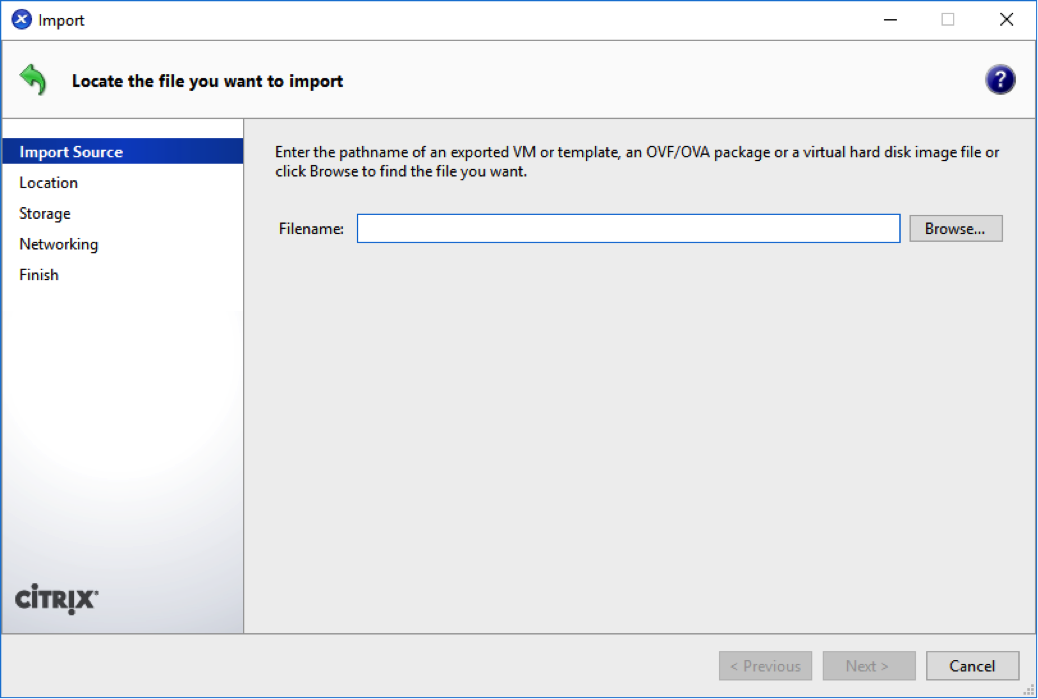
ダウンロードした.xvaファイルを参照し、それを選択して [次へ] をクリックします。
-
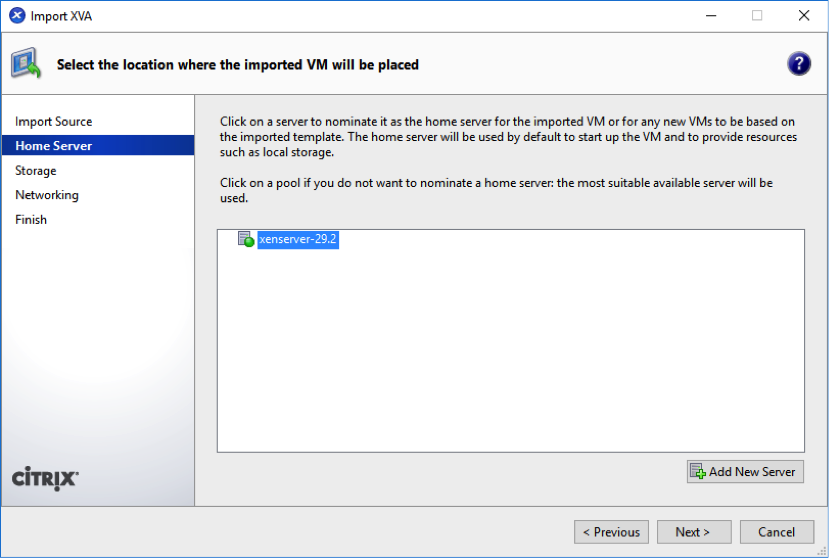
以前に作成したXenServerサーバーをVMをインポートする場所として選択し、[次へ] をクリックします。
-
新しいVMの仮想ディスクが保存されるストレージリポジトリを選択し、[インポート] をクリックします。
現時点では、デフォルトのストレージリソースを受け入れることができます。または、データストアを構成することもできます。詳細については、「XenServerでのデータストアの追加と構成」セクションを参照してください。
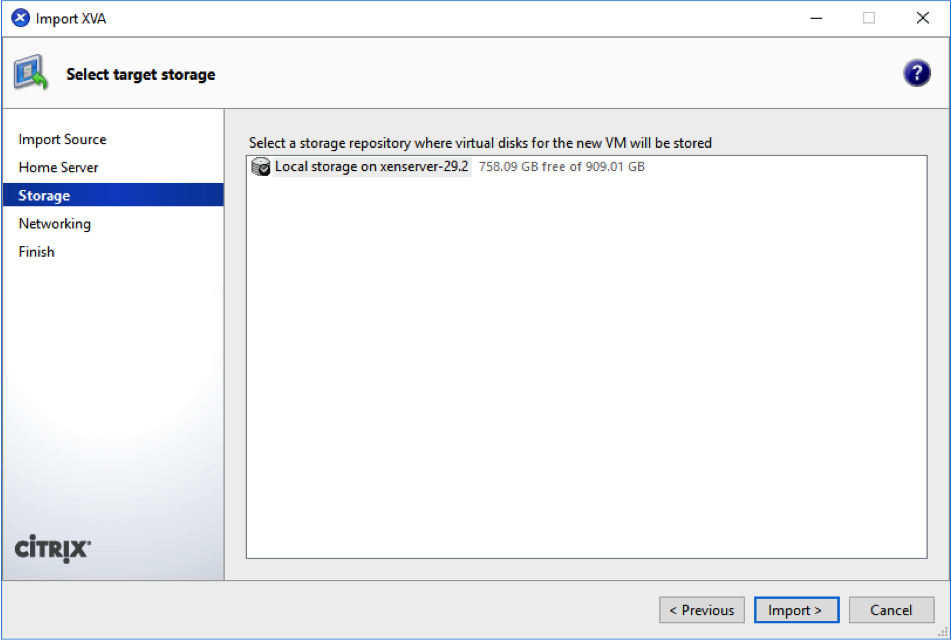
インポートされたCitrix SD-WAN Center VMが左ペインに表示されます。
-
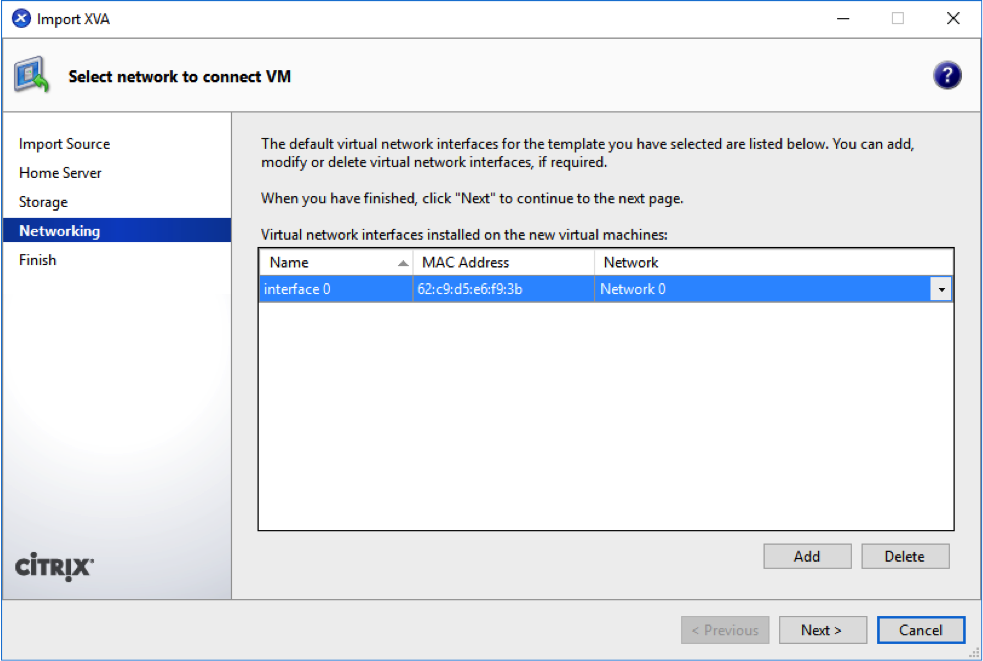
VMを接続するネットワークを選択し、[次へ] をクリックします。
-
[完了] をクリックします。
XenServerでの管理IPアドレスの表示と記録
管理IPアドレスはCitrix SD-WAN Center VMのIPアドレスです。このIPアドレスを使用してCitrix SD-WAN Center Web UIにログインします。
注
DHCPサーバーはSD-WANネットワークに存在し、利用可能である必要があります。
管理IPアドレスを表示するには:
-
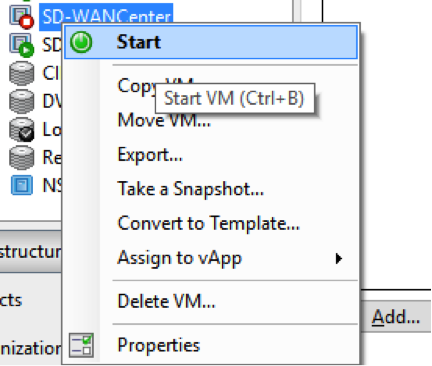
XenCenterインターフェイスで、左ペインの新しいCitrix SD-WAN Center VMを右クリックし、[開始] を選択します。
-
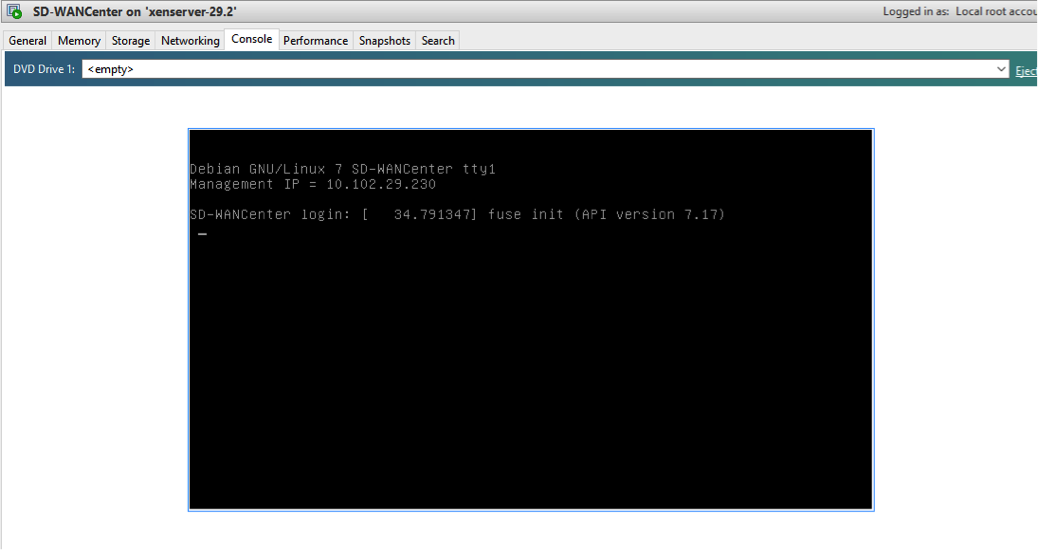
VMが起動したら、[コンソール] タブをクリックします。
-
管理IPアドレスを記録します。
注
DHCPサーバーがSD-WANネットワークに存在し、利用可能である必要があります。そうでない場合、この手順は完了できません。
-
VMにログインします。新しいCitrix SD-WAN Center VMのデフォルトのログイン資格情報は次のとおりです。
ログイン: admin
パスワード: password
Citrix SD-WANネットワークでDHCPサーバーが構成されていない場合、静的IPアドレスを手動で入力する必要があります。
静的IPアドレスを管理IPアドレスとして構成するには:
-
VMが起動したら、[コンソール] タブをクリックします。
-
VMにログインします。新しいCitrix SD-WAN Center VMのデフォルトのログイン資格情報は次のとおりです。
ログイン: admin 、パスワード: password
-
コンソールでCLIコマンド
management_ipを入力します。 -
管理IPを構成するために、コマンド
set interface <ipaddress> <subnetmask> <gateway>を入力します。
XenServerサーバー用のデータストレージの追加と構成
Citrix SD-WAN Centerからの統計を保存するために、データストレージを追加および構成できます。
データストレージを追加および構成するには:
-
XenCenterで、Citrix SD-WAN Center VMをシャットダウンします。
-
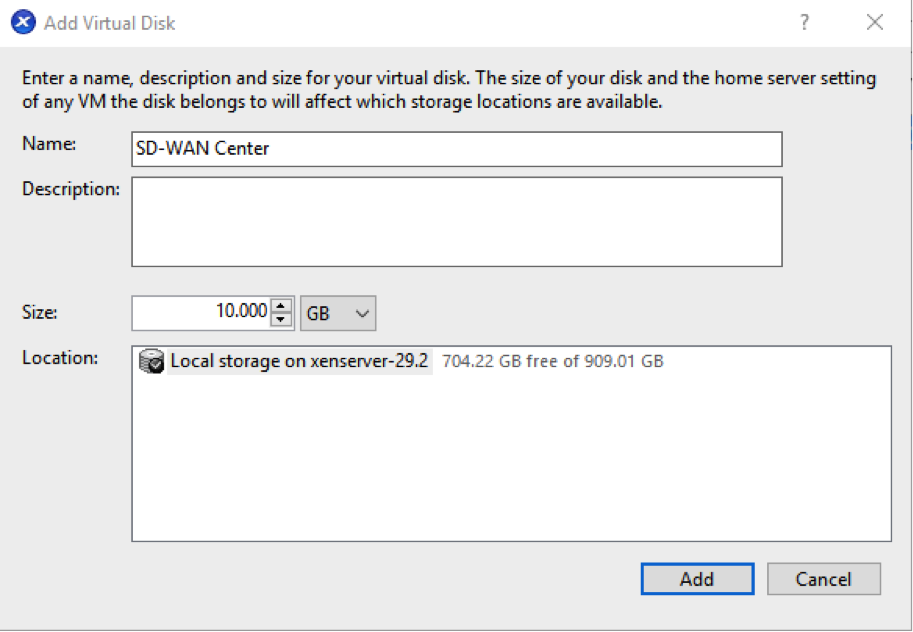
[ストレージ] タブで、[追加] をクリックします。
-
[名前] フィールドに、仮想ディスクの名前を入力します。
-
[説明] フィールドに、仮想ディスクの説明を入力します。
-
[サイズ] フィールドで、必要なサイズを選択します。
-
[場所] フィールドで、ローカルストレージを選択します。
-
[追加] をクリックします。