This content has been machine translated dynamically.
Dieser Inhalt ist eine maschinelle Übersetzung, die dynamisch erstellt wurde. (Haftungsausschluss)
Cet article a été traduit automatiquement de manière dynamique. (Clause de non responsabilité)
Este artículo lo ha traducido una máquina de forma dinámica. (Aviso legal)
此内容已经过机器动态翻译。 放弃
このコンテンツは動的に機械翻訳されています。免責事項
이 콘텐츠는 동적으로 기계 번역되었습니다. 책임 부인
Este texto foi traduzido automaticamente. (Aviso legal)
Questo contenuto è stato tradotto dinamicamente con traduzione automatica.(Esclusione di responsabilità))
This article has been machine translated.
Dieser Artikel wurde maschinell übersetzt. (Haftungsausschluss)
Ce article a été traduit automatiquement. (Clause de non responsabilité)
Este artículo ha sido traducido automáticamente. (Aviso legal)
この記事は機械翻訳されています.免責事項
이 기사는 기계 번역되었습니다.책임 부인
Este artigo foi traduzido automaticamente.(Aviso legal)
这篇文章已经过机器翻译.放弃
Questo articolo è stato tradotto automaticamente.(Esclusione di responsabilità))
Translation failed!
既存の仮想 WAN 展開なしで 10.2 にアップグレードする
-
構成 エディタを使用して構成 を準備し、有効な名前で構成を保存します。
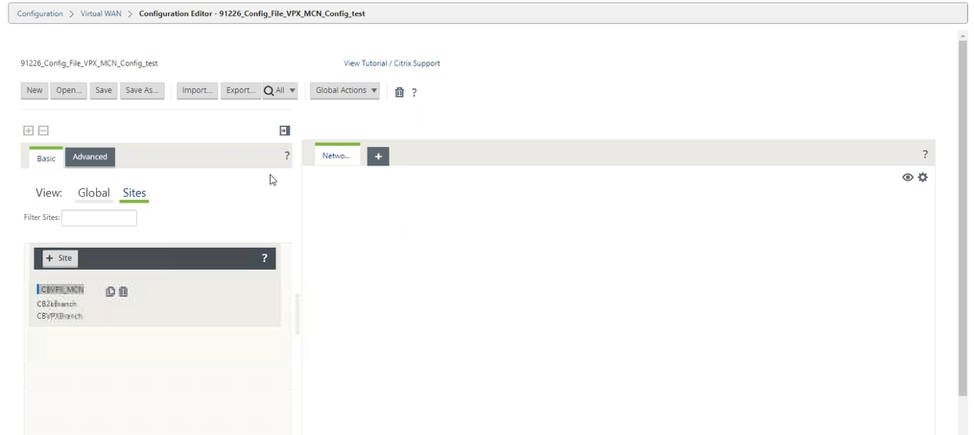
-
保存した構成を変更管理にエクスポートします。[ エクスポート ] をクリックし、宛先として [ 変更管理の受信トレイ ] を選択します。[エクスポート] をクリックします。
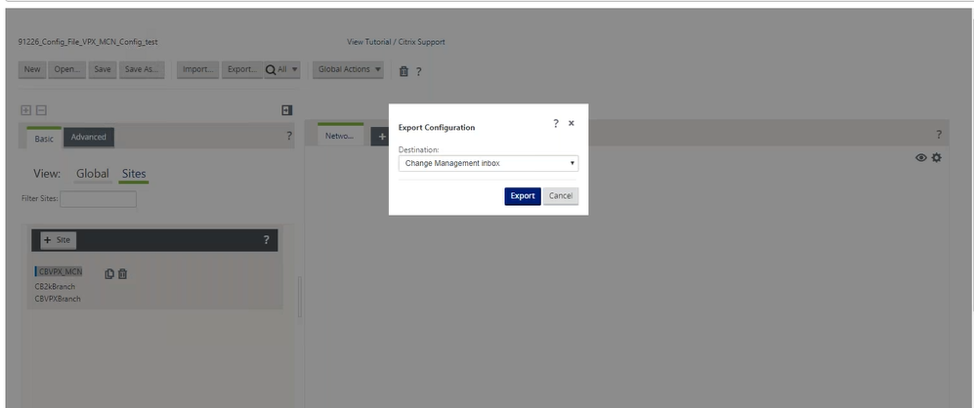
-
[ 変更管理] > [変更の準備 ] ページで、[ ファイルの選択 ] をクリックし、 ctx-sdw-sw-10.2.0.x.zip ソフトウェアパッケージファイルを選択します。[アップロード]をクリックします。
注:
ダウンロードページからCitrix SD-WAN リリース10、バージョン2のソフトウェアパッケージをダウンロードできます。
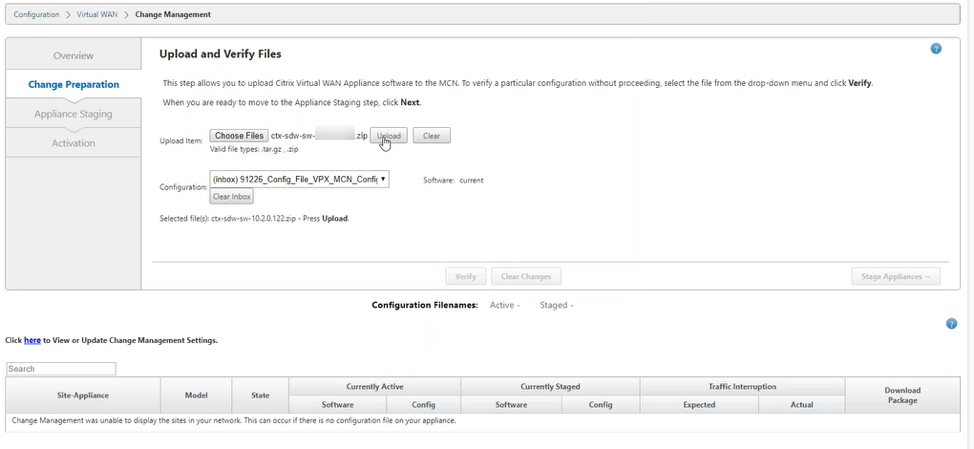
進行状況バーが表示され、現在のアップロードの進行状況が表示されます。
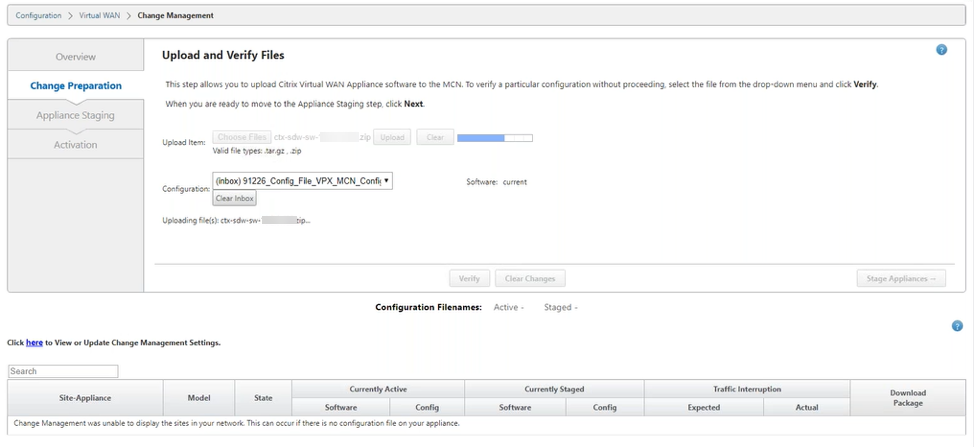
-
アップロードプロセスが成功すると、Elevant アプライアンスモデルが表示されます。これらのアプライアンスは、構成ファイルに基づいてアップグレードされます。
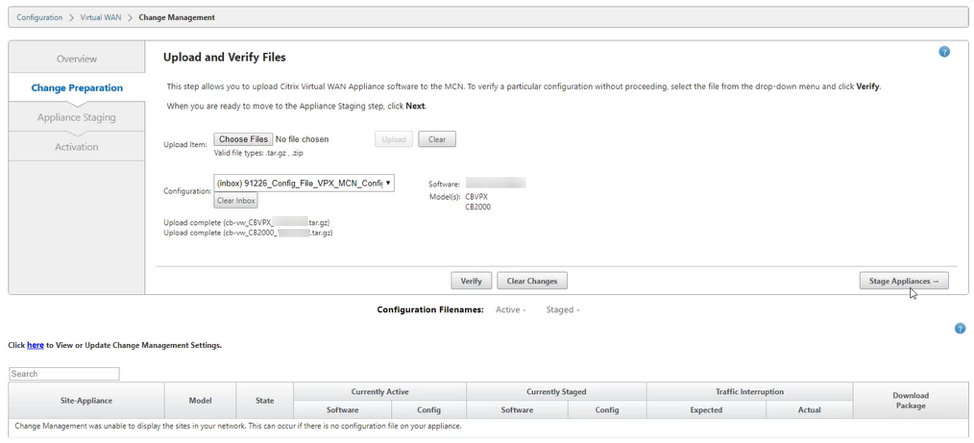
-
[ Stage Appliance ] をクリックして、構成ファイルの検証を続行します。ユーザー同意の [使用許諾契約] ページが表示されます。[使用 許諾契約書に同意 します] をクリックし、[ OK] をクリックします。
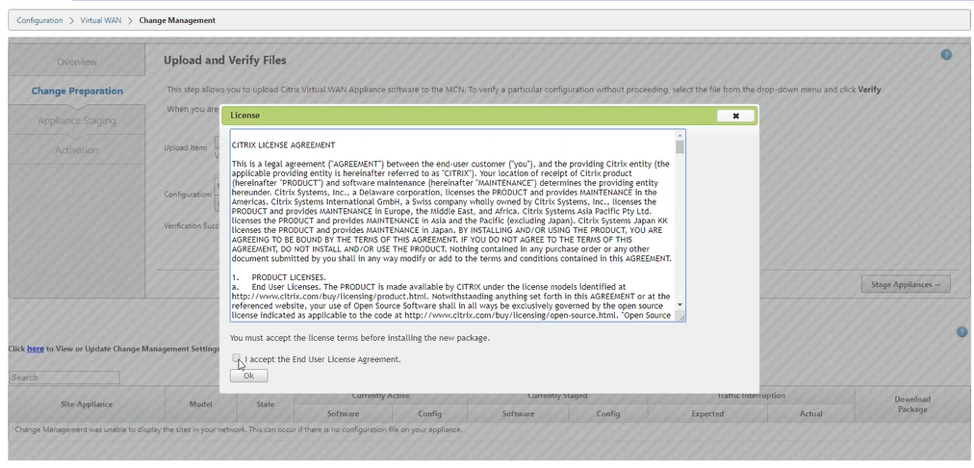
-
アプライアンスのステージング・プロセスが開始され 、変更はネットワーク上のすべてのアプライアンスに配布されます。転送の進行状況バーが表示され、サイト詳細テーブルが更新されます。
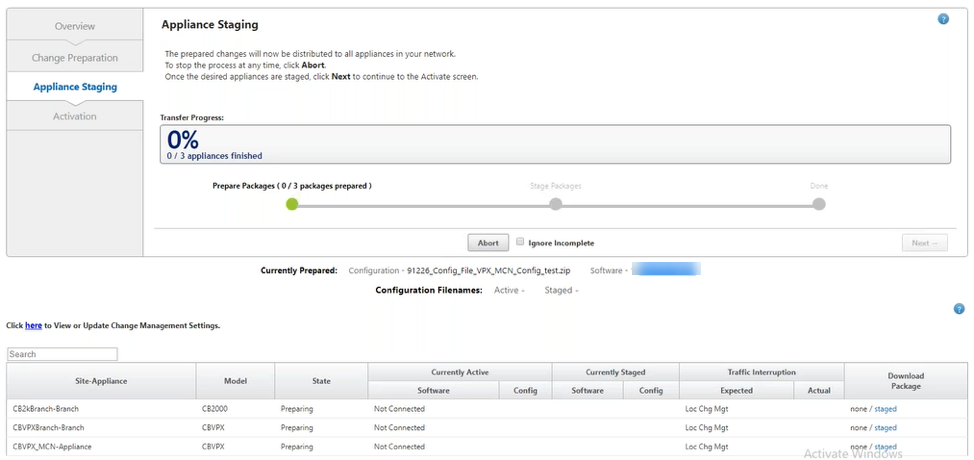
-
転送の進行状況が 100% 完了したら、[ 次へ ] をクリックしてアクティベーションに進みます。
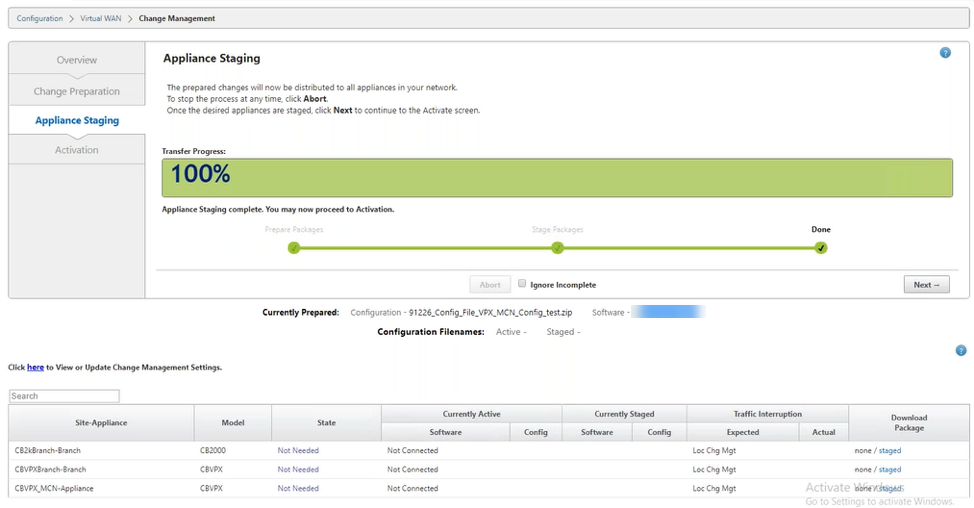
-
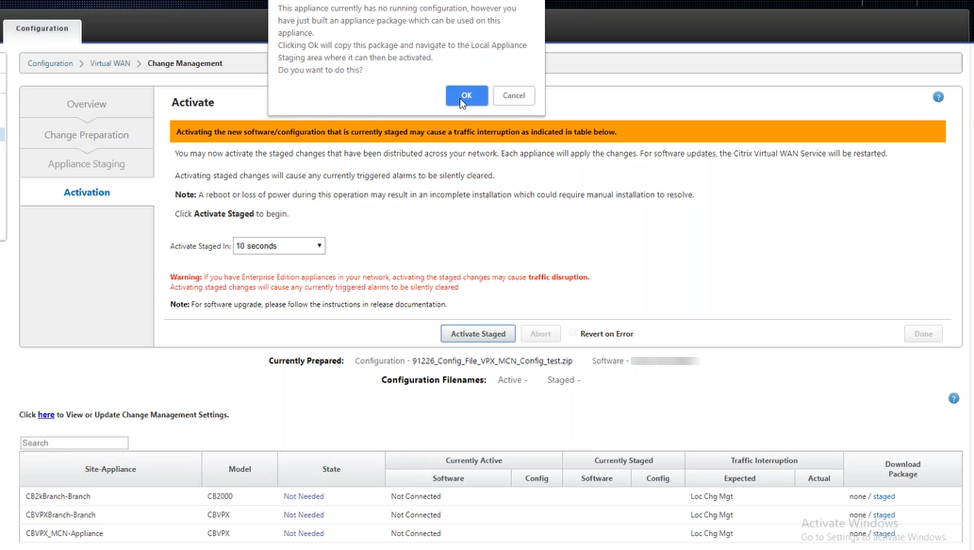
[ ステージングを有効化] をクリックします。アプライアンスが初めてステージングされるときに、ユーザー承認のポップアップメッセージが表示されます。
ローカルアプライアンスをアクティブ化するための [ ローカル変更管理 ] ページにリダイレクトされます。[ OK] をクリックして続行します。
-
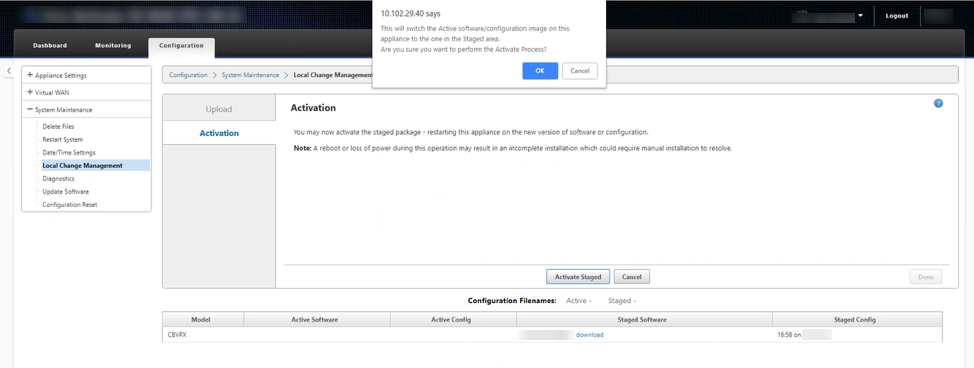
[ローカル変更管理で ステージングされたアクティブ化 ] をクリックします。アクティベーション確認メッセージが表示されます。[OK] をクリックします。
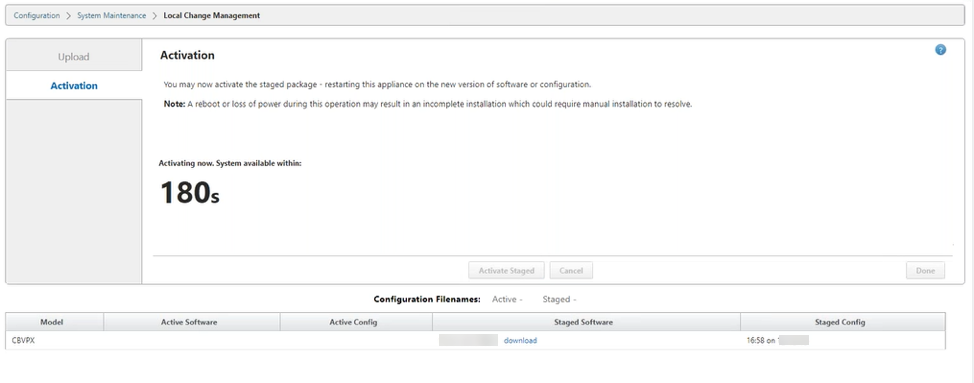
アクティベーションは 180 秒のカウントダウンタイマーから始まります。
-
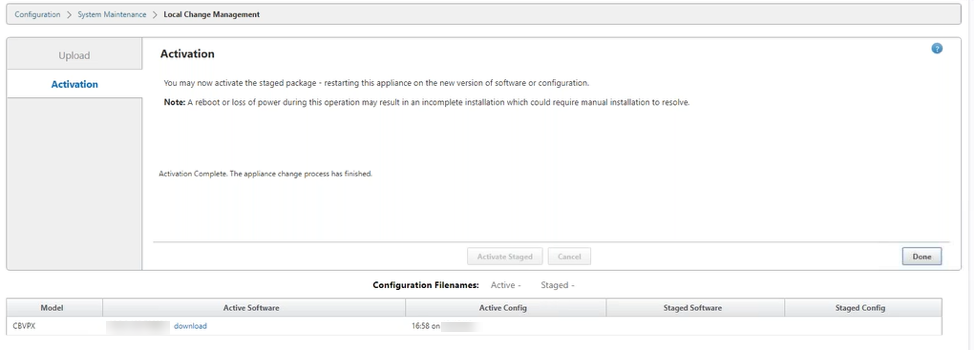
カウントダウン後、アクティブ化が完了したことを示すメッセージが表示されます。「 完了」をクリックすると、アプライアンスが再起動します。
-
アプライアンスが再起動したら、[ Change Management ] ページに移動し、各ブランチのローカル変更管理パッケージをダウンロードします。
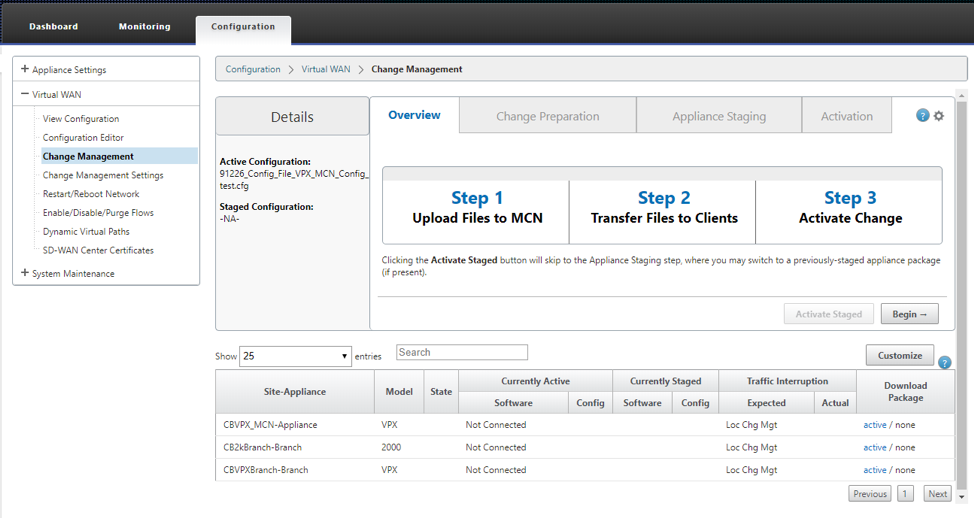
-
アプライアンスでSD-WANサービスを有効にします。[ 仮想 WAN] > [フローの有効化/無効化/パージ ] に移動し、[ 有効] をクリックします。
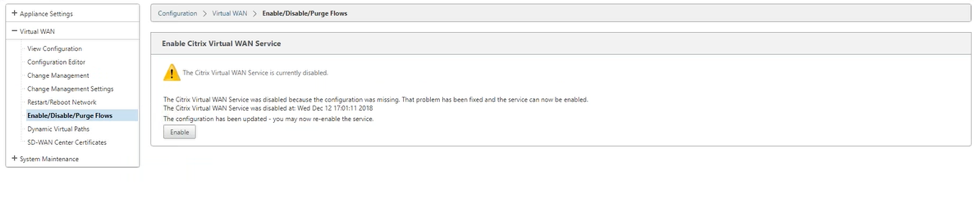
共有
共有
This Preview product documentation is Cloud Software Group Confidential.
You agree to hold this documentation confidential pursuant to the terms of your Cloud Software Group Beta/Tech Preview Agreement.
The development, release and timing of any features or functionality described in the Preview documentation remains at our sole discretion and are subject to change without notice or consultation.
The documentation is for informational purposes only and is not a commitment, promise or legal obligation to deliver any material, code or functionality and should not be relied upon in making Cloud Software Group product purchase decisions.
If you do not agree, select I DO NOT AGREE to exit.