NetScaler CPXインスタンスをCitrix ADMに追加する
DockerホストにインストールされているNetScaler CPXインスタンスを管理および監視するには、Citrix Application Delivery Management (ADM) ソフトウェアに追加する必要があります。
インスタンスは、ADMを初めてセットアップするとき、または後で追加できます。
インスタンスを追加するには、インスタンスプロファイルを作成し、各インスタンスのホスト名またはIPアドレス、あるいはIPアドレスの範囲を指定する必要があります。このインスタンスプロファイルには、Citrix® ADMに追加するインスタンスのユーザー名とパスワードが含まれています。インスタンスタイプごとに、デフォルトプロファイルが利用可能です。たとえば、ns-root-profileはCitrix ADCインスタンスのデフォルトプロファイルです。このプロファイルは、デフォルトのADC管理者資格情報によって定義されます。インスタンスのデフォルトの管理者資格情報を変更した場合は、それらのインスタンス用にカスタムインスタンスプロファイルを定義できます。インスタンスが検出された後にインスタンスの資格情報を変更した場合は、インスタンスプロファイルを編集するか、新しいプロファイルを作成してから、インスタンスを再検出する必要があります。
前提条件
以下を確認してください。
- Citrix XenServerにCitrix ADMソフトウェアをインストール済みであること。詳細については、Citrix ADM Documentationを参照してください。
- DockerホストにNetScaler CPXインスタンスをインストール済みであること。
NetScaler CPXインスタンスをADMに追加するには:
-
Webブラウザで、Citrix Application Delivery Management のIPアドレスを入力します(例:
http://192.168.100.1).. -
ユーザー名とパスワードフィールドに、管理者資格情報を入力します。デフォルトの管理者資格情報はnsrootとnsrootです。
-
Networks > Instances > Citrix ADC に移動し、CPXタブをクリックします。
-
追加をクリックして、Citrix ADMに新しいCPXインスタンスを追加します。
-
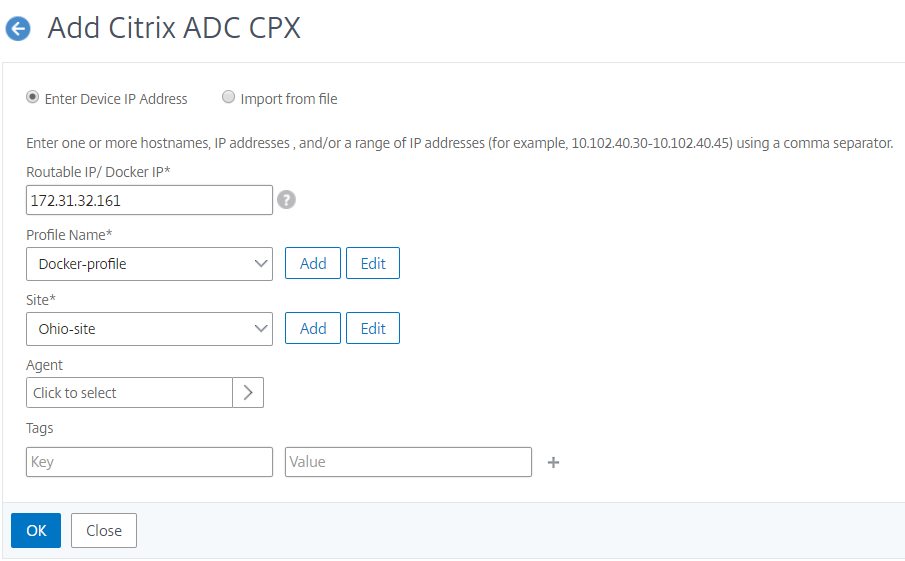
NetScaler CPXの追加ページが開きます。以下のパラメータの値を入力します。
- CPXインスタンスの到達可能なIPアドレス、またはCPXインスタンスがホストされているDockerコンテナのIPアドレスのいずれかを指定して、CPXインスタンスを追加できます。
- CPXインスタンスのプロファイルを選択します。
- インスタンスをデプロイするサイトを選択します。
- エージェントを選択します。
-
オプションとして、インスタンスにキーと値のペアを入力できます。キーと値のペアを追加すると、後でインスタンスを簡単に検索できます。
-
OKをクリックします。
注
インスタンスを再検出する場合は、ネットワーク > インスタンス > Citrix ADC > CPX に移動し、再検出するインスタンスを選択して、アクションの選択ドロップダウンリストから再検出をクリックします。
環境変数を使用してNetScaler CPXインスタンスをCitrix ADMに追加する
環境変数を使用してNetScaler CPXインスタンスをCitrix ADMに追加することもできます。インスタンスを追加するには、NetScaler CPXインスタンスに対して次の環境変数を構成する必要があります。
-
NS_MGMT_SERVER- ADM IPアドレス/FQDN -
HOST- ノードIPアドレス -
NS_HTTP_PORT- ノード上のマッピングされたHTTPポート -
NS_HTTPS_PORT- ノード上のマッピングされたHTTPSポート -
NS_SSH_PORT- ノード上のマッピングされたSSHポート -
NS_SNMP_PORT- ノード上のマッピングされたSNMPポート -
NS_ROUTABLE- (NetScaler CPX pod IPアドレスは外部からルーティングできません。)
以下は、Citrix ADMにNetScaler CPXインスタンスを追加するためのdocker runコマンドの例です。
 docker run -dt --privileged=true -p 9080:9080 -p 9443:9443 -p 9022:22 -p 9161:161 -e EULA=yes -e NS_MGMT_SERVER=abc-mgmt-server.com -e HOST=10.1.1.1 -e NS_HTTP_PORT=9080 -e NS_HTTPS_PORT=9443 -e NS_SSH_PORT=9022 -e NS_SNMP_PORT=9161 -e NS_ROUTABLE=0 --ulimit core=-1 –name test cpx:latest

 <!--NeedCopy-->