管理パーティションの共有VLANサポート
プライベートネットワークから接続するテナントの場合、NetScaler® Application Delivery Management (ADM) は、各テナントが専用のパーティション、専用のVLAN、および専用のサーバーを持つように、分離ポリシーをサポートします。パブリックネットワークから接続するテナントの場合、専用VLANでは使用するIPアドレスが多すぎます。共有VLANは、各パーティションに1つの仮想IPアドレスを作成することで、この問題を回避し、単一のIPサブネットを作成します。
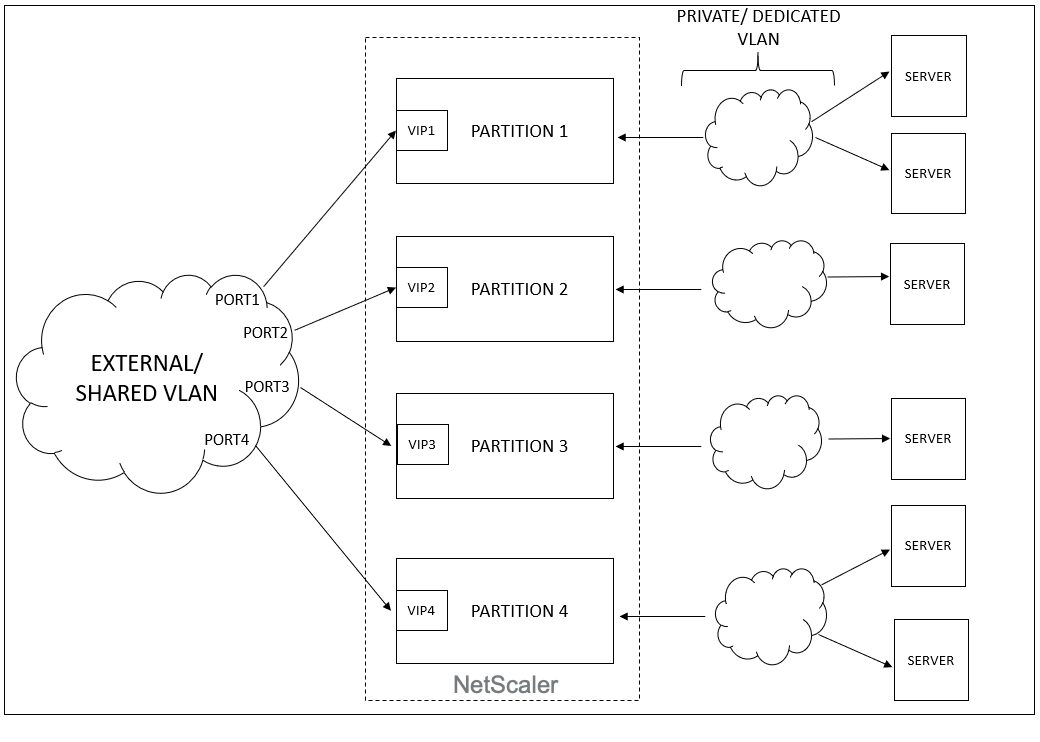
テナントがVIPまたはリスナーを構成すると、そのテナント用にNetScalerデバイス内に管理パーティションが作成されます。すべてのロードバランサー構成は、作成されたその管理パーティションにプッシュされます。テナントがロードバランサーを作成するために共有ネットワークまたは外部ネットワークを使用している場合、そのネットワークのVLANが追加され、共有機能が有効になります。別のテナントが同じ共有ネットワークを使用してロードバランサーを作成する場合、VLANはNetScalerに再度追加されませんが、VLANは2番目のパーティションにもバインドされます。したがって、同じ共有ネットワークを使用するすべてのテナントは、同じVLANにバインドされたパーティションを取得します。
NetScaler ADMは、仮想宛先MACアドレスをサポートしています。テナントがVLANを共有する場合、NetScaler ADMはNetScalerデバイス上のパーティションに異なるMACアドレスを割り当てます。これにより、VLANをパーティション間、またはすべてのテナントとすべてのトラフィックドメイン間で共有できます。
NetScalerインスタンスからの共有VLANの構成
-
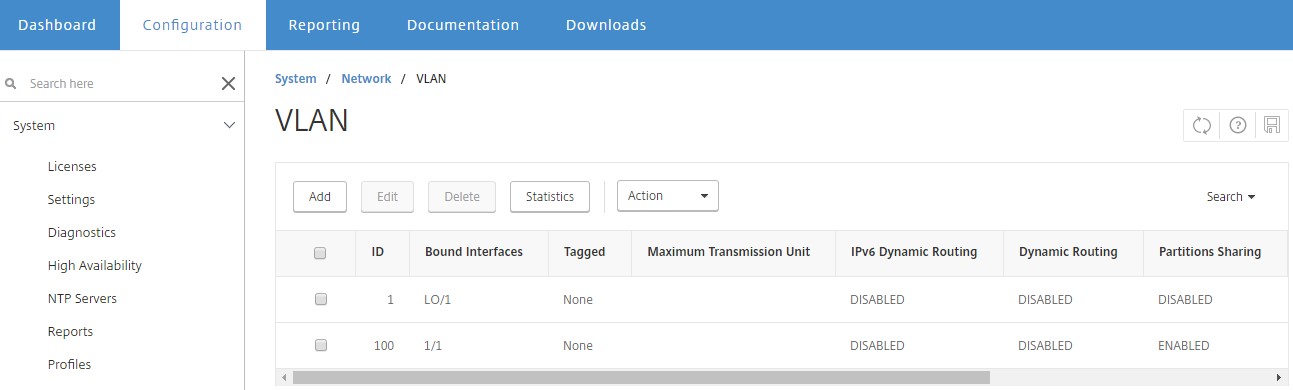
NetScalerインスタンスで、[Configuration] > [System] > [Network] > [VLANs] に移動し、VLANプロファイルを選択して、[Edit] をクリックし、パーティション共有パラメーターを設定します。
-
[Configure VLAN] ページで、[Partitions Sharing] チェックボックスをオンにします。
-
[OK] をクリックします。
OpenStack Orchestrationからの共有VLANの構成
-
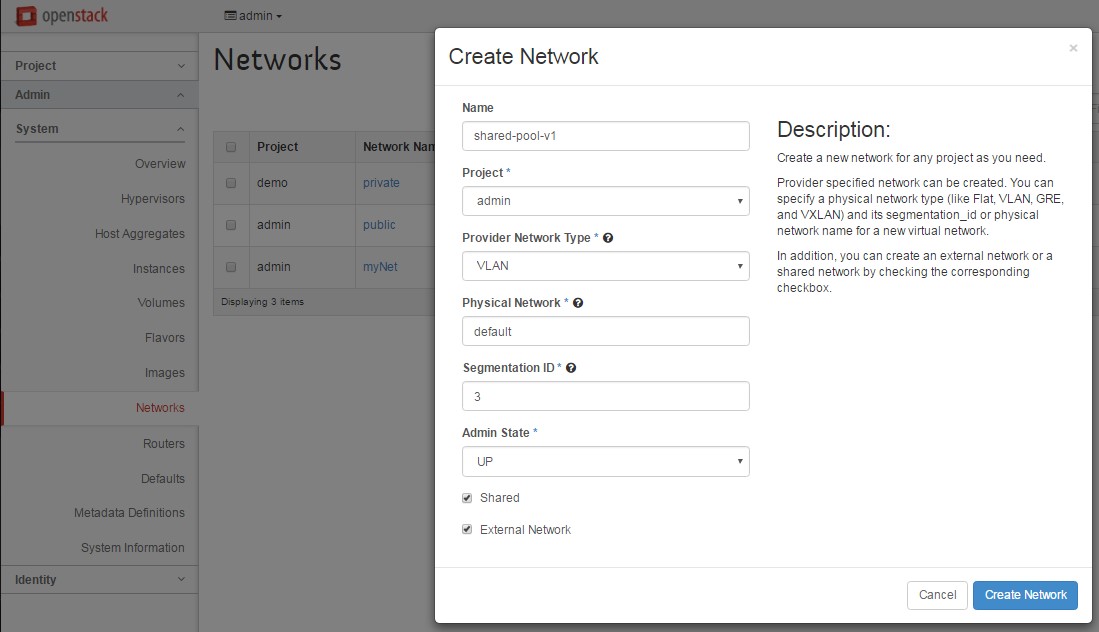
OpenStackで、[Admin] > [System] > [Networks] に移動し、[Create Network] をクリックします。
-
[Create Network] で、次のパラメーターを設定します。
-
Name - ネットワークの名前を入力します
-
Project - ドロップダウンリストからプロジェクトを選択します
-
Provider Network Type - ドロップダウンリストから [VLAN] を選択します。これは、仮想ネットワークがVLANとして確立されることを定義します。
-
Physical Network - ここでデフォルトの物理ネットワークが選択されます。これを編集できます。
-
Admin State - デフォルトでは、ネットワークの管理状態はUPです
-
[Shared] および [External] Network を選択して、VLANが共有され、外部ネットワークを使用していることを定義します。
-
-
[Create Network] をクリックします。