
NetScaler® Kubernetes Gateway Controller を展開する
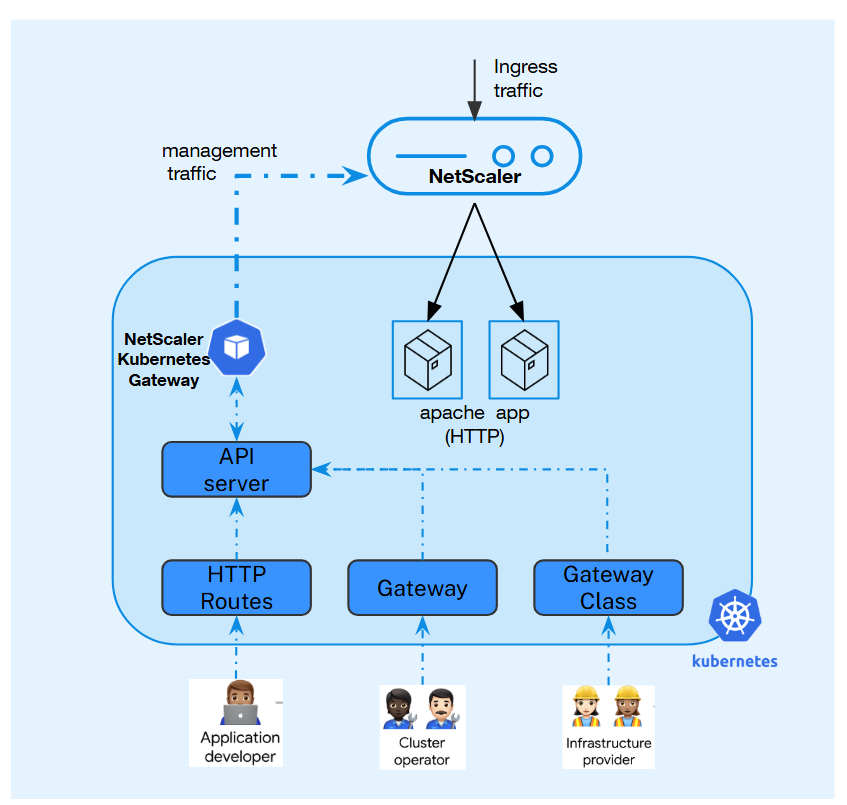
展開プロセスには、トラフィックルーティングルールを定義する Gateway CRD を監視および管理する Gateway Controller の展開が含まれます。Gateway Controller は、外部リクエストをサンプルアプリケーションに誘導するように NetScaler VPX™ を構成します。
-
開始するには、サンプルアプリケーションを展開します。
apiVersion: apps/v1
 kind: Deployment
 metadata:
   name: cnn-website
   labels:
     name: cnn-website
     app: cnn-website
 spec:
   selector:
     matchLabels:
       app: cnn-website
   replicas: 2
   template:
     metadata:
       labels:
         name: cnn-website
         app: cnn-website
     spec:
       containers:
       - name: cnn-website
         image: quay.io/sample-apps/cnn-website:v1.0.0
         ports:
         - name: http-80
           containerPort: 80
         - name: https-443
           containerPort: 443
 ---
 apiVersion: v1
 kind: Service
 metadata:
   name: cnn-website
   labels:
     app: cnn-website
 spec:
   type: NodePort
   ports:
   - name: http-80
     port: 80
     targetPort: 80
   - name: https-443
     port: 443
     targetPort: 443
     appProtocol: https
   selector:
name: cnn-website -
Gateway API CRD がまだインストールされていない場合は、公式標準チャネル からインストールします。
-
ユースケースに基づいて
values.yamlを生成します。NetScaler Kubernetes Gateway Controller のインストール中に構成できる必須およびオプションのパラメータに関する情報については、構成 を参照してください。netscaler:
adcCredentialSecret: "nslogin"
nsIP: "4.4.4.10" # NetScaler Management IP or SNIP with Management access enabled for HA and CLIP for NetScaler Cluster
gatewayController:
entityPrefix: gwy
gatewayControllerName: "citrix.com/nsgw-controller"
license:
accept: yesKubernetes Gateway には、NetScaler MPX または NetScaler VPX 上のシステムユーザーアカウントのユーザー名とパスワードが必要です。NetScaler Kubernetes Gateway Controller が NetScaler MPX または VPX を構成できるように、NetScaler には必要な権限を持つデフォルト以外のシステムユーザーアカウントがあることを確認してください。NetScaler でシステムユーザーアカウントを作成する手順については、NetScaler で NetScaler Ingress Controller のシステムユーザーアカウントを作成する を参照してください。ユーザー名とパスワードを直接提供することも、Kubernetes シークレットを使用することもできます。Kubernetes シークレットを使用するには、次のコマンドでユーザー名とパスワードのシークレットを作成します。kubectl create secret generic nslogin --from-literal=username=<username> --from-literal=password=<password>注:entityPrefixとgatewayControllerNameは必須であり、NetScaler Kubernetes Gateway Controller のすべての展開で一意である必要があります。 -
Helm チャートと、前のステップで生成された
values.yamlを使用して、NetScaler Kubernetes Gateway Controller を展開します。詳細については、Helm Chart を使用した NetScaler Kubernetes Gateway Controller の展開 を参照してください。helm repo add netscaler https://netscaler.github.io/netscaler-helm-charts/
helm install gateway-controller netscaler/netscaler-kubernetes-gateway-controller -f values.yaml
Gateway および HTTPRoute CRD を使用して HTTP 経由でアプリケーションを公開する
以下は、GatewayClass、Gateway、および HTTPRoute の定義の例です。
-
Gateway オブジェクトを処理するコントローラーを定義するために GatewayClass リソースを作成します。GatewayClass の例
apiVersion: gateway.networking.k8s.io/v1
 kind: GatewayClass
 metadata:
   name: example-gateway-class
 spec:
controllerName: citrix.com/nsgw-controller -
定義されたリスナーに基づいてサービスを公開するために、Gateway リソースを定義します。
apiVersion: gateway.networking.k8s.io/v1
 kind: Gateway
 metadata:
   name: example-gateway
 spec:
   gatewayClassName: example-gateway-class
   listeners:
   - name: http
     protocol: HTTP
     port: 80
   addresses:
     - type: IPAddress
value: 4.4.4.4注記:-
Gateway で定義されている gatewayClassName が、前の手順で作成された GatewayClass リソースと一致することを確認します。
-
-
HTTPRoute またはその他のルート CRD を適用して、バックエンドサービスにトラフィックをルーティングします。
apiVersion: gateway.networking.k8s.io/v1
 kind: HTTPRoute
 metadata:
   name: example-route
 spec:
   parentRefs:
   - name: example-gateway
   hostnames:
     - "example.com"
   rules:
   - matches:
     - path:
         type: PathPrefix
         value: /
     backendRefs:
     - name: cnn-website
       namespace: default
port: 80注記:-
parentRefsで指定されたゲートウェイ名が、前の手順で確立された Gateway CRD と一致することを確認します。 -
現在、HTTPRoute CRD は単一の
parentRefのみをサポートしています。
-
-
gatewayClass のステータスを確認します。ステータスが
ACCEPTED: Trueと表示されている場合、コントローラーはリソースを受け入れています。kubectl get gatewayclass
NAME CONTROLLER ACCEPTED AGE
example-gateway-class citrix.com/nsgw-controller True 2dkubectl describe gatewayclass
...
Spec:
Controller Name: citrix.com/nsgw-controller
Status:
Conditions:
Last Transition Time: 2025-03-21T09:15:32Z
Message: Accepted by the controller.
Reason: Accepted
Status: True
Type: Accepted
Events: <none>Gateway リソースのステータスを確認します。ステータスがPROGRAMMED : Trueと表示されている場合、コントローラーは設定を NetScaler に正常にプッシュしています。kubectl get gateway example-gateway
NAME CLASS ADDRESS PROGRAMMED AGE
example-gateway example-gateway-class 4.4.4.4 True 6d3hkubectl describe gateway example-gateway
...
Status:
Addresses:
Type: IPAddress
Value: 4.4.4.4
Conditions:
Last Transition Time: 2025-03-24T08:53:07Z
Message: Accepted by the controller.
Reason: CreatedCRDInstance
Status: True
Type: Accepted
Last Transition Time: 2025-03-24T08:53:18Z
Message: Config pushed by the controller.
Reason: ConfigPushedToNetscaler
Status: True
Type: Programmed
Events: <none>
Gateway および HTTPRoute CRD を使用した HTTPS/SSL によるアプリケーションの公開
以下は、GatewayClass、Gateway、および HTTPRoute の定義の例です。
-
コントローラーによって処理される Gateway オブジェクトを定義するために、GatewayClass リソースを作成します。GatewayClass の例
apiVersion: gateway.networking.k8s.io/v1
 kind: GatewayClass
 metadata:
   name: example-gateway-class
 spec:
controllerName: citrix.com/nsgw-controller -
(オプション) TLS 設定のために Gateway-Listener で使用する自己署名 SSL 証明書とキーを作成します。以下のコマンドは、自己署名証明書を作成するための単なるサンプルコマンドであり、アプリケーションのホスト名が
example.comであることを前提としています。openssl genrsa -out cnnwebsite_key.pem 2048
openssl req -new -key cnnwebsite_key.pem -out cnnwebsite_csr.pem -subj "/CN=example.com"
openssl x509 -req -in cnnwebsite_csr.pem -sha256 -days 365 -extensions v3_ca -signkey cnnwebsite_key.pem -CAcreateserial -out cnnwebsite_cert.pem注:既存のSSL証明書がある場合は、それを使用してKubernetesシークレットを作成できます。 -
SSL証明書とキー(TLSペア)を保存するためのKubernetesシークレットを作成します。
kubectl create secret tls app1-secret --key cnnwebsite_key.pem --cert cnnwebsite_cert.pem -
HTTP (ポート 80) および HTTPS (ポート 443) 用のリスナーを持つGatewayリソースを作成します。Gatewayはアプリケーションを4.4.4.4で公開します。HTTPSリスナー内で、前の手順で作成したSSL証明書シークレットを参照します。
apiVersion: gateway.networking.k8s.io/v1
 kind: Gateway
 metadata:
   name: example-gateway
 spec:
   gatewayClassName: example-gateway-class
   listeners:
   - name: http
     protocol: HTTP
     port: 80
   - name: https
     protocol: HTTPS
     port: 443
     tls:
       mode: Terminate
       certificateRefs:
       - kind: Secret
         name: app1-secret
   addresses:
     - type: IPAddress
value: 4.4.4.4 -
HTTPRouteリソースを適用して、受信トラフィックを1つ以上のバックエンドサービスにルーティングします。
apiVersion: gateway.networking.k8s.io/v1
 kind: HTTPRoute
 metadata:
   name: example-route
 spec:
   parentRefs:
   - name: example-gateway
   hostnames:
     - "example.com"
   rules:
   - matches:
     - path:
         type: PathPrefix
         value: /
     backendRefs:
     - name: cnn-website
       namespace: default
       port: 443
注:
-
アプリケーションはポート80 (HTTP) とポート443 (HTTPS) の両方で公開されます。
-
アプリケーションをHTTPSのみで公開するには、GatewayリソースのHTTPリスナー設定を除外します。
-
HTTPをHTTPSにリダイレクトするには、
requestRedirectHTTPRouteフィルターを使用します。
-
-
バックエンドサービスがGatewayからのHTTPSトラフィックを期待する場合は、Service定義の対応するポート(例:ポート443)でappProtocolがhttpsに設定されていることを確認してください。参照:バックエンドプロコトルに関する詳細は、Gateway APIドキュメントを参照してください。
GatewayおよびTCPRoute CRDを使用してTCPアプリケーションを公開する
このセクションでは、NetScalerをゲートウェイインフラストラクチャとして使用し、Kubernetes Gateway APIを使用してTCPベースのアプリケーションを公開するための段階的な手順を説明します。
ステップ1:サンプルTCPアプリケーションをデプロイする
KubernetesクラスターにサンプルTCPアプリケーション(例:Redisサーバー)をデプロイします。
apiVersion: apps/v1
 kind: Deployment
 metadata:
   name: redis-server
   namespace: default
 spec:
   replicas: 2
   selector:
     matchLabels:
       app: redis
   template:
     metadata:
       labels:
         app: redis
     spec:
       containers:
       - name: redis
         image: redis:7.0
         ports:
         - containerPort: 6379
 ---
 apiVersion: v1
 kind: Service
 metadata:
   name: redis-service
   namespace: default
 spec:
   selector:
     app: redis
   ports:
   - port: 6379
     targetPort: 6379
     protocol: TCP
設定を適用します。
kubectl apply -f redis-deployment.yaml
ステップ2:GatewayClassを作成する
NetScaler Gateway Controllerを参照するGatewayClassリソースを作成します。
apiVersion: gateway.networking.k8s.io/v1
 kind: GatewayClass
 metadata:
   name: netscaler-gateway-class
 spec:
   controllerName: citrix.com/netscaler-gateway-controller
GatewayClassを適用します。
kubectl apply -f gateway-class.yaml
ステップ3:TCPリスナーを持つGatewayを作成する
TCPプロトコルリスナーを持つGatewayリソースを作成します。
addressesフィールドは、NetScaler上のVIPアドレスを指定します。
apiVersion: gateway.networking.k8s.io/v1
 kind: Gateway
 metadata:
   name: tcp-gateway
   namespace: default
 spec:
   gatewayClassName: netscaler-gateway-class
   addresses:
     - type: IPAddress
       value: "192.168.1.100"
   listeners:
     - name: redis-listener
       protocol: TCP
       port: 6379
       allowedRoutes:
         namespaces:
           from: Same
Gatewayを適用します。
kubectl apply -f tcp-gateway.yaml
ステップ4:TCPRouteを作成する
Gatewayリスナーにアタッチし、バックエンドサービスにトラフィックをルーティングする
TCPRouteリソースを作成します。
apiVersion: gateway.networking.k8s.io/v1alpha2
 kind: TCPRoute
 metadata:
   name: redis-route
   namespace: default
 spec:
   parentRefs:
     - name: tcp-gateway
       sectionName: redis-listener
   rules:
     - backendRefs:
         - name: redis-service
           port: 6379
TCPRouteを適用します。
kubectl apply -f tcp-route.yaml
ステップ5:構成を確認する
-
Gatewayのステータスを確認します。
kubectl get gateway tcp-gateway -o yaml
-
TCPRouteのステータスを確認します。
kubectl get tcproute redis-route -o yaml
AcceptedとProgrammedの両方の条件がstatus: "True"と表示されていることを確認します。
-
TCP接続をテストします。
redis-cli -h 192.168.1.100 -p 6379 ping
期待される出力:
PONG
GatewayおよびUDPRoute CRDを使用したUDPアプリケーションの公開
このセクションでは、NetScaler を使用した Kubernetes Gateway API を使って、UDP ベースのアプリケーション (DNS サーバーなど) を公開するための段階的な手順を説明します。
ステップ 1: サンプルの UDP アプリケーションを展開する
Kubernetes クラスターにサンプルの DNS サーバー (CoreDNS) を展開します。
apiVersion: apps/v1
 kind: Deployment
 metadata:
   name: coredns-server
   namespace: default
 spec:
   replicas: 2
   selector:
     matchLabels:
       app: coredns
   template:
     metadata:
       labels:
         app: coredns
     spec:
       containers:
       - name: coredns
         image: coredns/coredns:1.11.1
         args: ["-conf", "/etc/coredns/Corefile"]
         ports:
         - containerPort: 5353
           protocol: UDP
         volumeMounts:
         - name: config-volume
           mountPath: /etc/coredns
       volumes:
       - name: config-volume
         configMap:
           name: coredns-config
 ---
 apiVersion: v1
 kind: ConfigMap
 metadata:
   name: coredns-config
   namespace: default
 data:
   Corefile: |
     .:5353 {
         forward . 8.8.8.8
         log
         errors
     }
 ---
 apiVersion: v1
 kind: Service
 metadata:
   name: dns-service
   namespace: default
 spec:
   selector:
     app: coredns
   ports:
   - port: 5353
     targetPort: 5353
     protocol: UDP
構成を適用します。
kubectl apply -f coredns-deployment.yaml
ステップ 2: GatewayClass を作成する
まだ作成されていない場合は、GatewayClass を作成します。
apiVersion: gateway.networking.k8s.io/v1
 kind: GatewayClass
 metadata:
   name: netscaler-gateway-class
 spec:
   controllerName: citrix.com/netscaler-gateway-controller
ステップ 3: UDP リスナーを持つ Gateway を作成する
UDP プロトコルリスナーを持つ Gateway リソースを作成します。
apiVersion: gateway.networking.k8s.io/v1
 kind: Gateway
 metadata:
   name: udp-gateway
   namespace: default
 spec:
   gatewayClassName: netscaler-gateway-class
   addresses:
     - type: IPAddress
       value: "192.168.1.101"
   listeners:
     - name: dns-listener
       protocol: UDP
       port: 53
       allowedRoutes:
         namespaces:
           from: Same
Gateway を適用します。
kubectl apply -f udp-gateway.yaml
ステップ 4: UDPRoute を作成する
Gateway リスナーにアタッチする UDPRoute リソースを作成します。
apiVersion: gateway.networking.k8s.io/v1alpha2
 kind: UDPRoute
 metadata:
   name: dns-route
   namespace: default
 spec:
   parentRefs:
     - name: udp-gateway
       sectionName: dns-listener
   rules:
     - backendRefs:
         - name: dns-service
           port: 5353
UDPRoute を適用します。
kubectl apply -f udp-route.yaml
ステップ 5: 構成を確認する
-
Gateway のステータスを確認します。
kubectl get gateway udp-gateway -o yaml
-
UDPRoute のステータスを確認します。
kubectl get udproute dns-route -o yaml
-
Gateway経由でDNS解決をテストします:
dig @192.168.1.101 -p 53 example.com