创建审计模板
您希望确保某些配置在特定实例上运行,以实现网络的最佳性能。您还希望监控受管的 Citrix Application Delivery Controller™ (ADC) 实例的配置更改、排查配置错误,并在系统突然关闭后恢复未保存的配置。您可以创建包含特定配置的审计模板,以便在某些实例上进行审计。NetScaler Application Delivery Management (NetScaler ADM) 会将这些实例与审计模板进行比较,并报告配置是否存在不匹配。每当配置不匹配时,NetScaler ADM 会生成一份配置差异报告,这使您能够排查并纠正不需要的配置更改。
您可以通过以下方式自动运行审计模板:
-
安排模板运行时间
-
设置 NetScaler® ADM 运行模板的频率。您可以每天、每周的特定一天或每月的特定日期运行模板。
此外,您还可以选择将 NetScaler ADM 生成的差异报告发送到您可配置的指定电子邮件地址。通过此选项,您的用户可以收到作为邮件附件的报告,用户无需登录 NetScaler ADM 手动导出报告。
注意
重命名选项已禁用默认配置模板。但是,您可以重命名自定义配置模板。
创建审计模板:
-
导航到“基础架构 > 配置审计 > 审计模板”,然后单击“添加”。
-
在“创建模板”页面上,在“审计命令”选项卡中,指定模板名称及其描述。
-
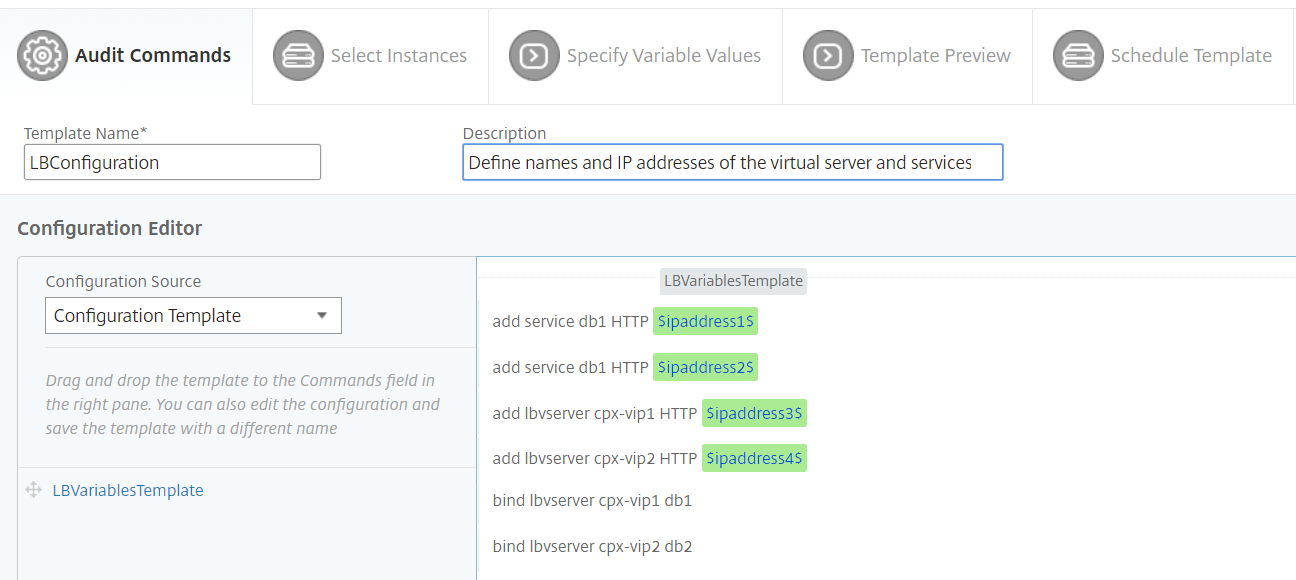
在“配置编辑器”页面中,键入您的命令,并将命令保存为配置模板。您还可以将现有模板从左侧窗格拖动到编辑器中。
-
选择要转换为变量的值,然后单击“转换为变量”。例如,选择负载平衡服务器的 IP 地址“ipaddress1”,然后单击“转换为变量”。变量现在用“$”括起来,如下图所示。
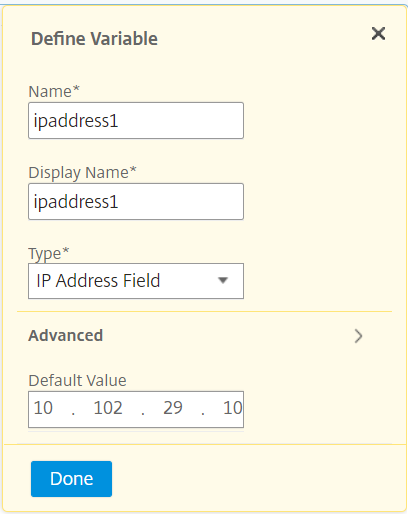
在“定义变量”窗口中,设置此变量的属性 - 名称、显示名称和变量类型。如果要进一步指定变量的默认值,请单击“高级”选项。
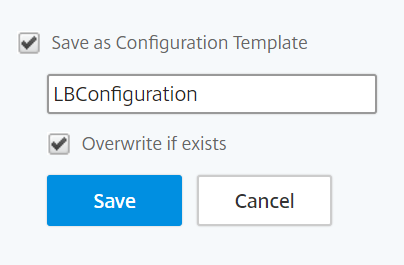
您还可以将命令保存为配置模板。
-
单击“保存”,然后单击“下一步”。
-
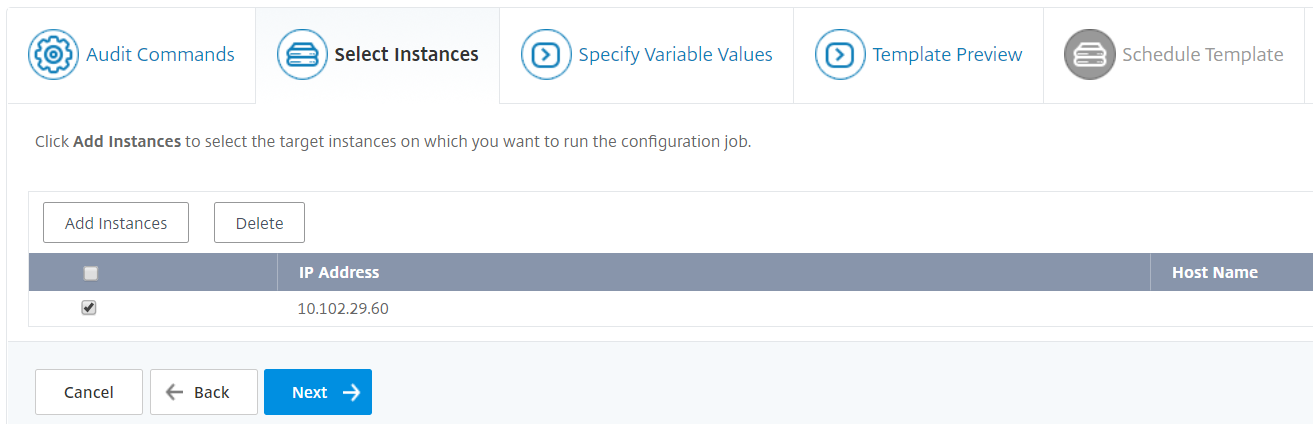
在“选择实例”选项卡中,选择要对其运行配置审计的实例,然后单击“下一步”。
-
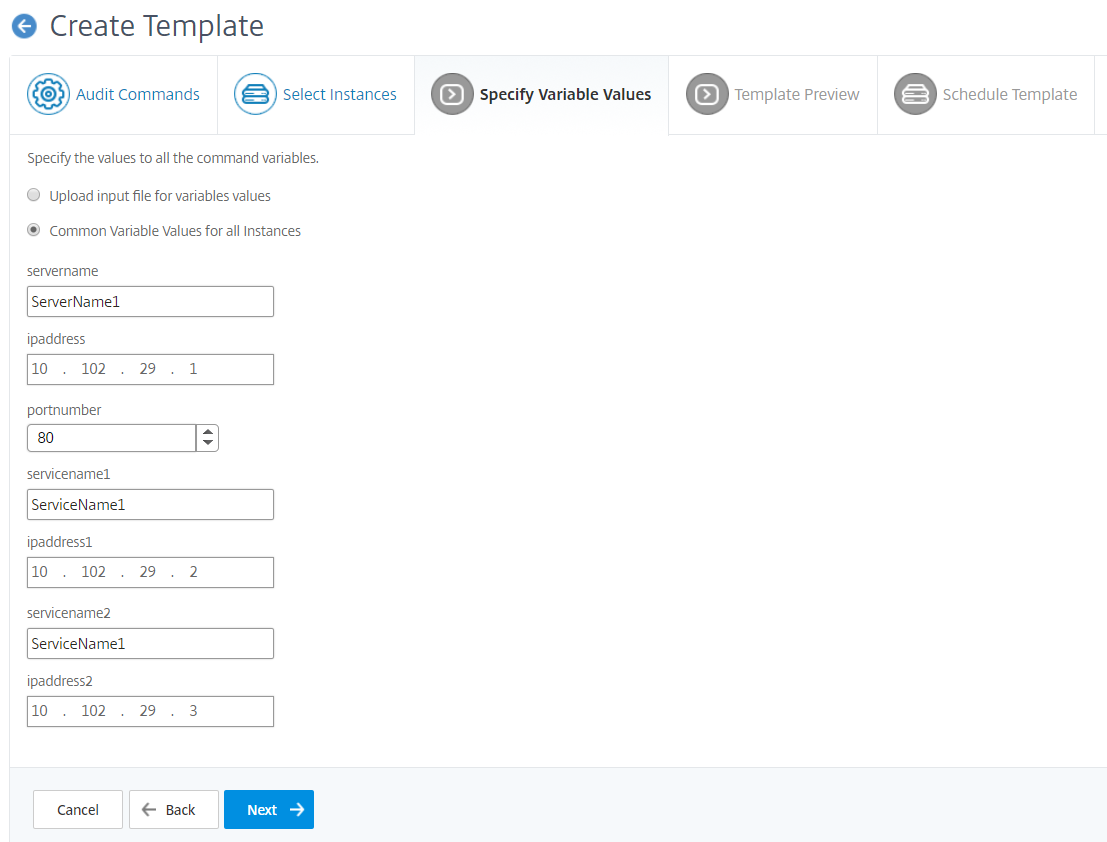
在“指定变量值”选项卡中,您有两个选项:
-
下载输入文件以输入您在命令中定义的变量的值,然后将文件上传到 NetScaler ADM 服务器。
-
为所有实例定义的变量输入通用值。
-
-
单击“下一步”。
-
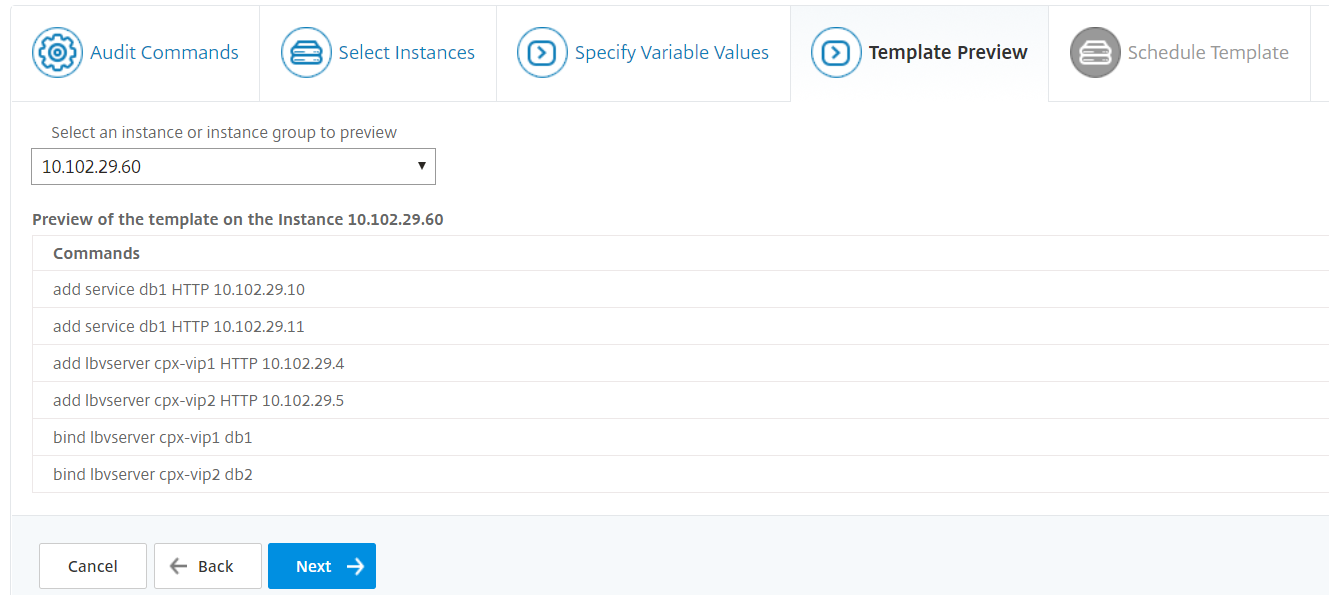
在“模板预览”选项卡中,您可以评估和验证要在每个实例或实例组上运行的命令。单击“下一步”。
-
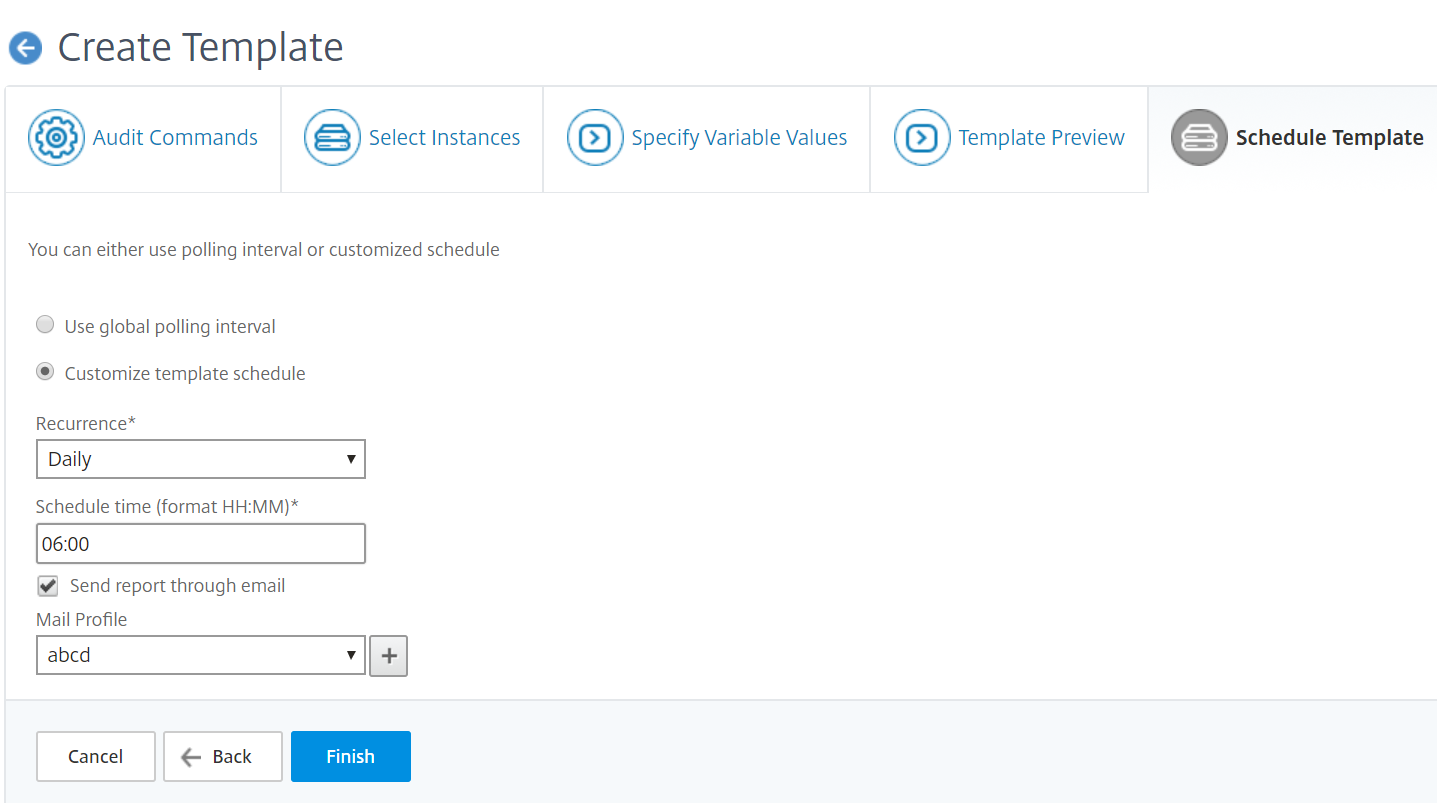
在“计划模板”选项卡中,您有以下选项来计划模板的运行和配置发送差异报告的邮件地址。
-
使用全局轮询间隔。选择此选项可在 NetScaler ADM 上全局配置的时间在实例上运行模板。
注意
要在 NetScaler ADM 中配置全局轮询间隔,请导航到“基础架构 > 配置审计 > 审计模板”,然后单击“全局轮询间隔”。在“轮询间隔”字段中,输入 NetScaler ADM 必须全局轮询实例的分钟数。
-
自定义模板计划。使用此选项可配置模板需要运行的时间和频率。
-
通过电子邮件发送报告。使用此选项可配置邮件配置文件,差异报告必须作为邮件附件发送到该配置文件。
-
-
单击“完成”。
审计模板将显示在“审计模板”列表中,并将在计划时间针对指定实例中的配置运行。