App Dashboard 故障排除
在 App Dashboard 中添加应用程序后,仪表板会立即显示应用程序的基本配置详细信息。应用程序分析详细信息(例如应用程序分数、关键指标和问题)将在几分钟内(大约 10 到 15 分钟)开始填充。有关详细信息,请参阅应用程序。
您必须确保来自 NetScaler 实例的指标数据流(AppFlow 收集器或分析配置文件)没有问题。您可以在本文档中获取有关 AppFlow 收集器和分析配置文件的更多信息。
本文档介绍了您在以下情况下需要执行的故障排除步骤:
-
单击应用程序后,即使在指定持续时间(10–15 分钟)之后,所选应用程序的分析也未显示所需数据。
-
CS 或 LB 应用程序在 App Dashboard 中始终显示灰色(不适用状态)。
注意
本文档中提及的故障排除过程仅适用于内容交换和负载平衡虚拟服务器。
故障排除场景
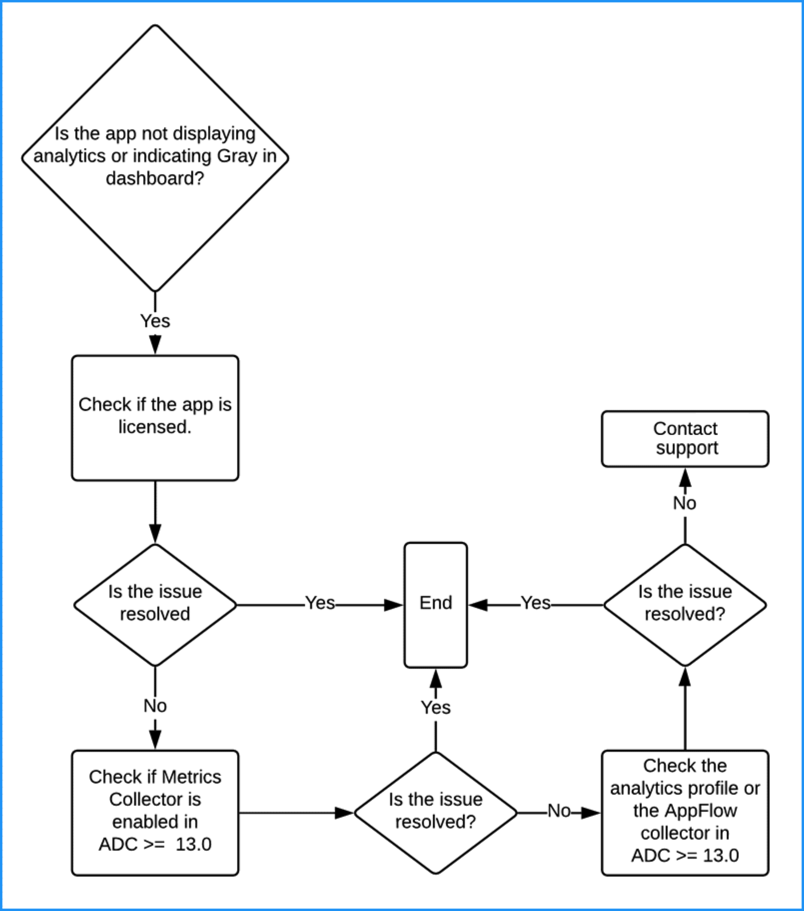
应用程序已获得许可
您必须确保应用程序已获得许可。从 14.1-21.x 版本开始,所有虚拟服务器都会自动获得许可。如果您使用的是早期版本,请导航到“设置 > 许可和分析配置”,并验证应用程序是否在“虚拟服务器许可摘要”下获得许可。如果应用程序未获得许可,请管理许可并在虚拟服务器上启用分析。
指标收集器已启用
注意:
从 14.1-21.x 或更高版本开始,在 NetScaler Console 中添加的新 NetScaler 实例中,指标收集器默认处于禁用状态。现有托管实例的指标收集器配置保持不变。
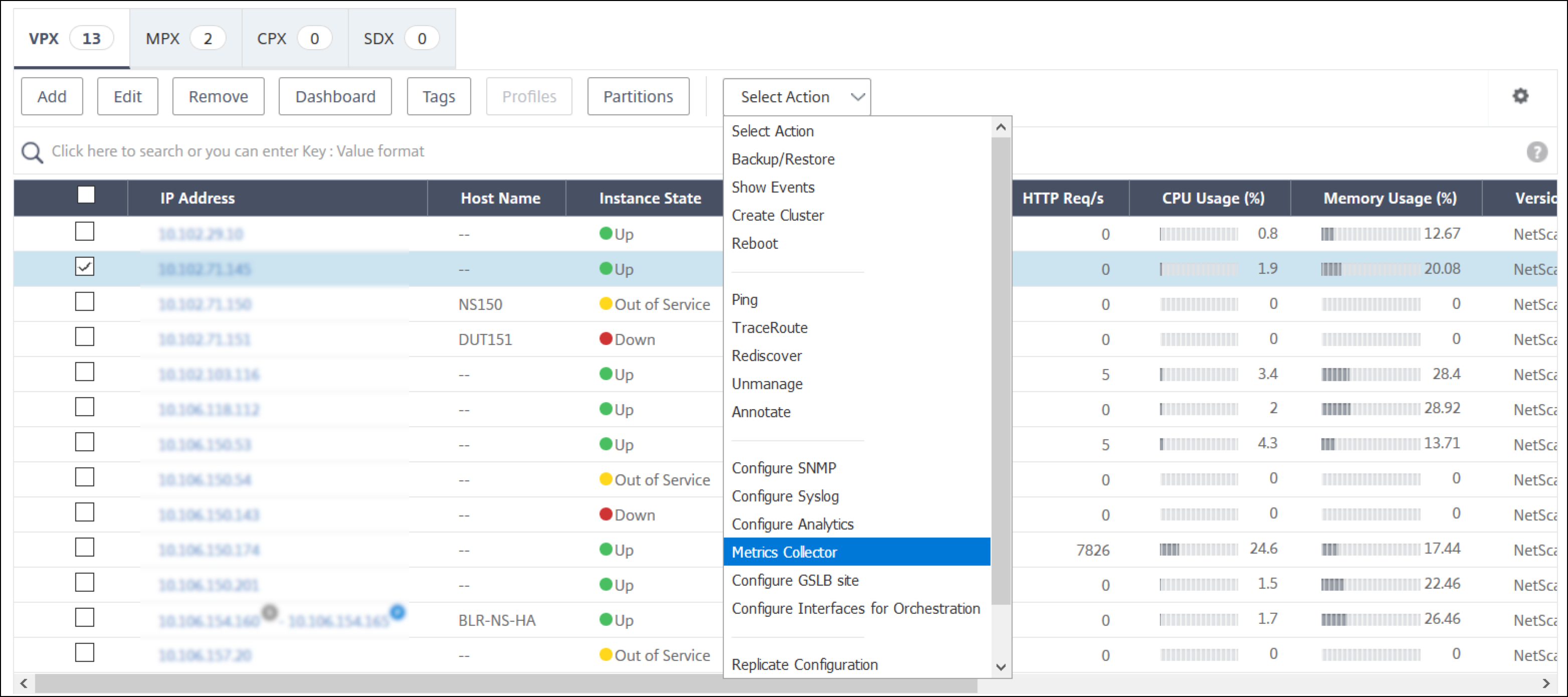
您必须确保在 NetScaler 实例中启用了指标收集器。要确保指标收集器已启用:
-
导航到“基础结构 > 实例”。在“实例”下,选择实例类型(例如,NetScaler VPX)。
-
选择 NetScaler 实例。
-
在“选择操作”列表中,选择“指标收集器”。
-
-
在“配置指标收集器设置”页面上,确保选中“启用”选项。如果未选中,请选择“启用”选项,然后单击“确定”。
启用指标收集器后,如果您仍然无法查看数据,请验证:
-
NetScaler 实例 13.0 版本中早于 47.x 版本的 AppFlow 收集器。
-
NetScaler 实例 47.x 或更高版本中的 分析配置文件。
NetScaler® 实例早期版本
在 NetScaler 中:
-
运行以下命令以确保收集器处于启动状态并在端口 5563 上运行:
sh appflow collector af_collector_rest_<adm_receiver_ip>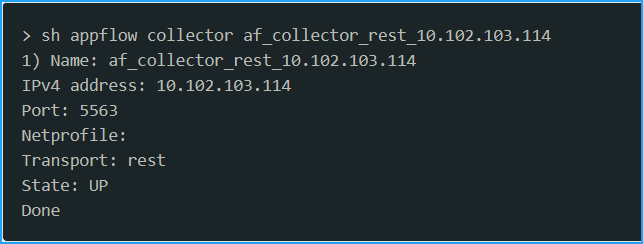
-
如果没有可用的收集器,请在 NetScaler Console 中执行实例手动轮询。
-
导航到“基础结构 > 网络功能 > 立即轮询”
-
选择实例,然后单击“开始轮询”。
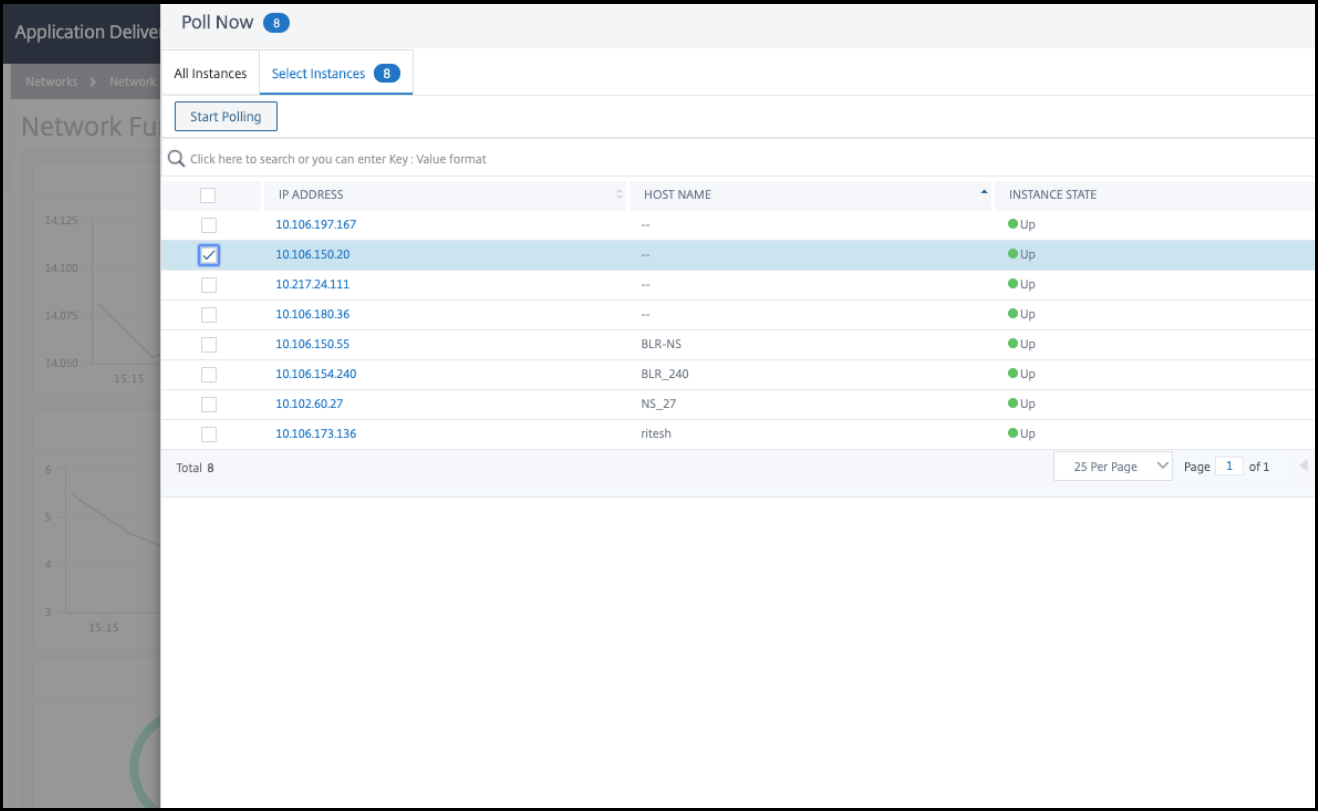
如果轮询失败,请从 NetScaler Console 中删除 NetScaler 实例,然后再次添加 NetScaler 实例。添加 NetScaler 实例时,收集器将添加到 NetScaler 上。
-
如果收集器指示关闭状态:
-
确保已配置 SNIP。

如果未配置 SNIP,则必须配置 SNIP。有关详细信息,请参阅配置 SNIP。
-
确保 NetScaler 实例可访问 NetScaler Console。
您可以通过执行 ping 测试进行验证。运行
ping -S <SNIP> <adm_receiver_ip>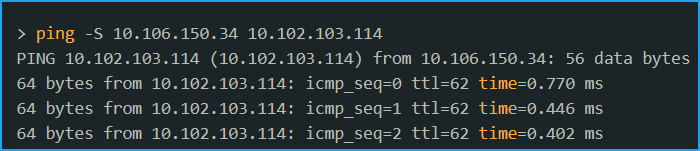
NetScaler 实例更高版本
在 NetScaler Console 中,确保指标收集器服务可用:
-
导航到“基础结构 > 网络功能 > 负载平衡 > 服务”。
-
在搜索栏上,按“实例: (IP 地址)”和“名称: NetScaler Console”进行筛选。
-
确保
adm_metric_collector_svc_<adm_receiver ip>可用。IP 地址可以是 NetScaler Console 管理 IP 或代理 IP。确保此服务处于启动状态并在端口 5563 上运行。
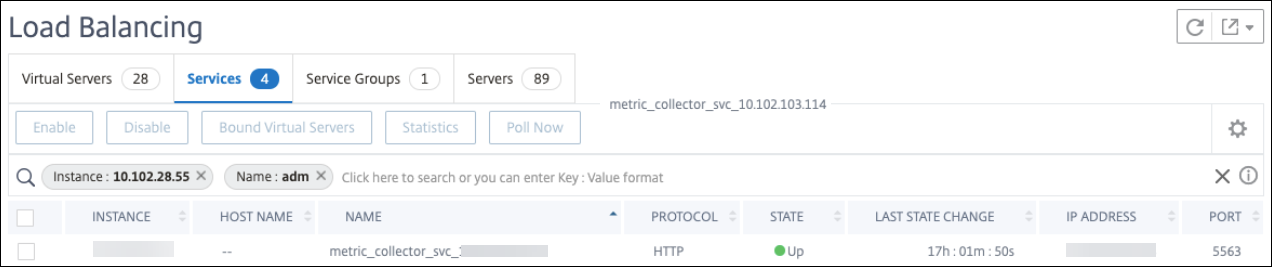
如果您仍然无法查看数据,请确保收集器服务已绑定到 NetScaler 中的时间序列分析配置文件。
-
登录到 NetScaler
-
运行以下命令:
sh analytics profile ns_analytics_time_series_profile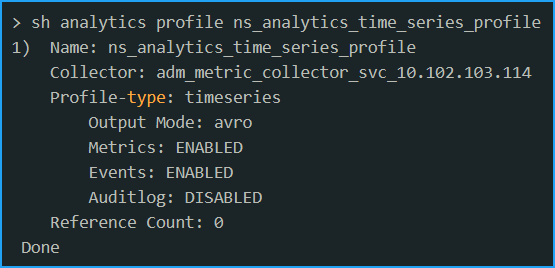
如果收集器指示关闭状态:
-
确保已配置 SNIP。
如果未配置 SNIP,则必须配置 SNIP。有关详细信息,请参阅配置 SNIP。
-
确保 NetScaler 实例可访问 NetScaler Console。
您可以通过执行 ping 测试进行验证。运行
ping -S <SNIP> <adm_receiver_ip> -
确保通过 telnet 的流量连接能够连接到服务。
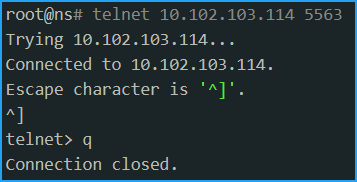
如果 telnet 能够连接到服务,则存在防火墙并正在阻止指标数据流。您必须解决防火墙阻止问题。
如果没有收集器服务绑定到 NetScaler 中的时间序列分析配置文件,则收集器将显示为空白。
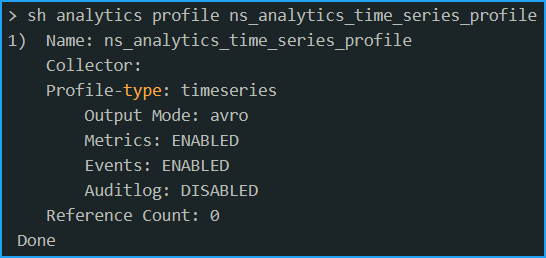
您必须在 NetScaler Console 中执行实例手动轮询。
-
导航到“基础结构 > 网络功能 > 立即轮询”
-
选择实例,然后单击“开始轮询”。
如果轮询失败,请使用以下命令直接在 NetScaler 实例上添加收集器服务:
add service adm_metric_collector_svc_<adm_receiver_ip> <adm_receiver_ip> HTTP 5563unset analyticsprofile ns_analytics_time_series_profile -collectorsset analytics profile ns_analytics_time_series_profile -collectors adm_metric_collector_svc_<adm_receiver_ip> -metrics enabled -events enabled分析时间序列配置文件已更新。
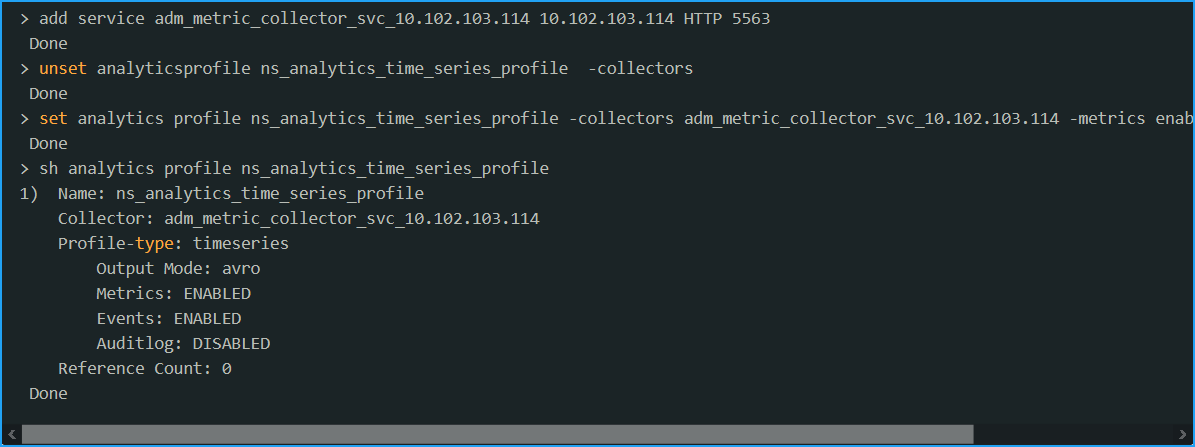
如果在执行所有提及的故障排除步骤后问题仍然存在,请联系 NetScaler 支持。