查看 Web 事务分析
Web 事务分析使您能够查看以下各项的详细事务:
-
响应时间 > 500 毫秒
-
5xx 错误
注意:
您只能查看所选应用程序的少量 2xx 事务示例。
先决条件:
要查看 Web 事务分析,您必须:
-
启用分析。
-
更改 Web 事务设置以显示 2xx。导航到设置 > 分析设置,选择启用分析功能,然后选择全部。
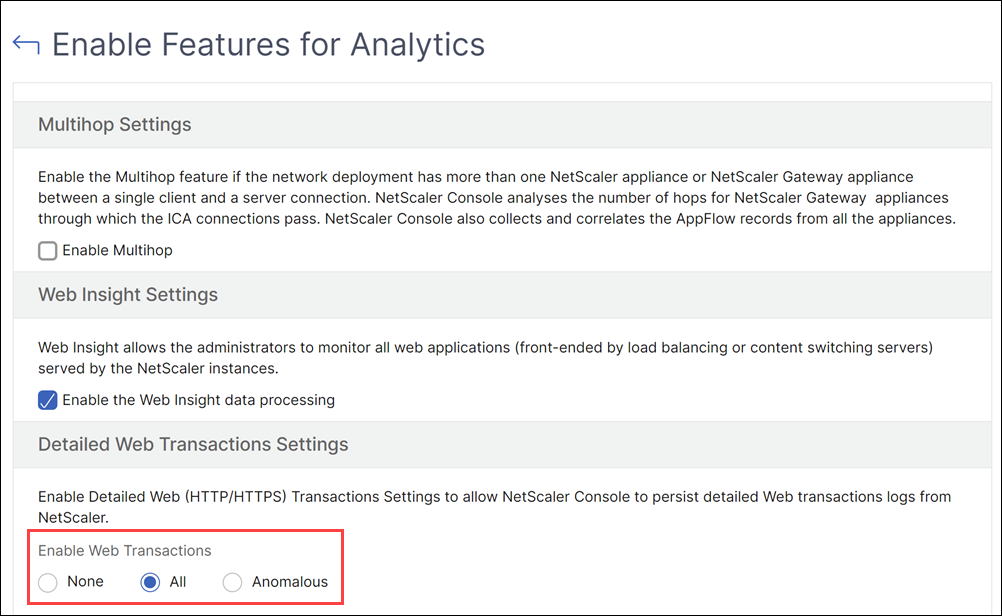
详细的 Web 事务
此功能不仅使您能够深入了解详细事务,还可以直观地了解客户端、NetScaler 和服务器之间的响应时间指标拆分。
注意
在某些场景中,NetScaler 可能无法计算某些事务的 RTT 值。对于此类事务,NetScaler Console 将 RTT 值显示为:
- NA – 当 NetScaler 实例无法计算 RTT 时显示。
- < 1ms – 当 NetScaler 实例计算的 RTT 在 0 毫秒到 1 毫秒之间(小数)时显示。例如,0.22 毫秒。
您可以访问以下各项的事务摘要:
-
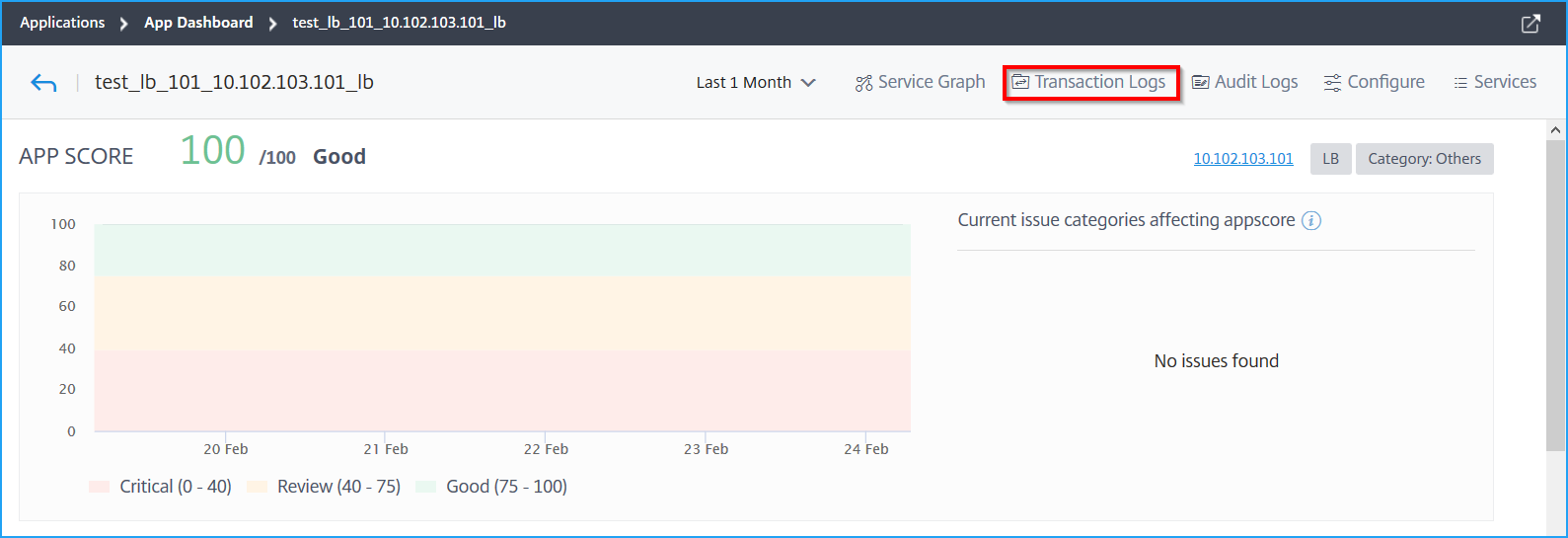
应用程序 - 导航到应用程序 > 仪表板,选择一个应用程序,然后单击事务日志。
-
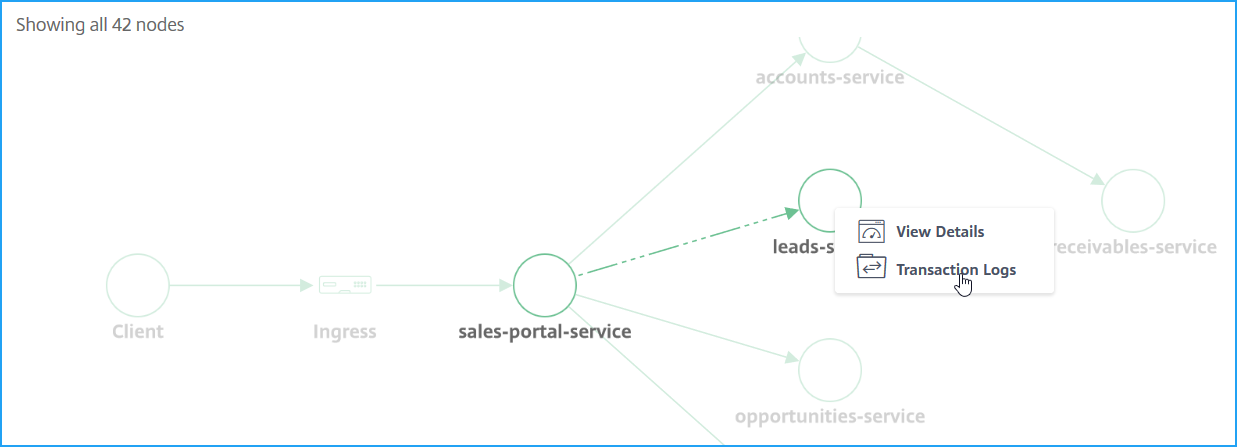
Kubernetes 应用程序 - 导航到应用程序 > 服务图,然后单击一个服务并选择事务日志。
将显示所选应用程序的事务摘要页面。
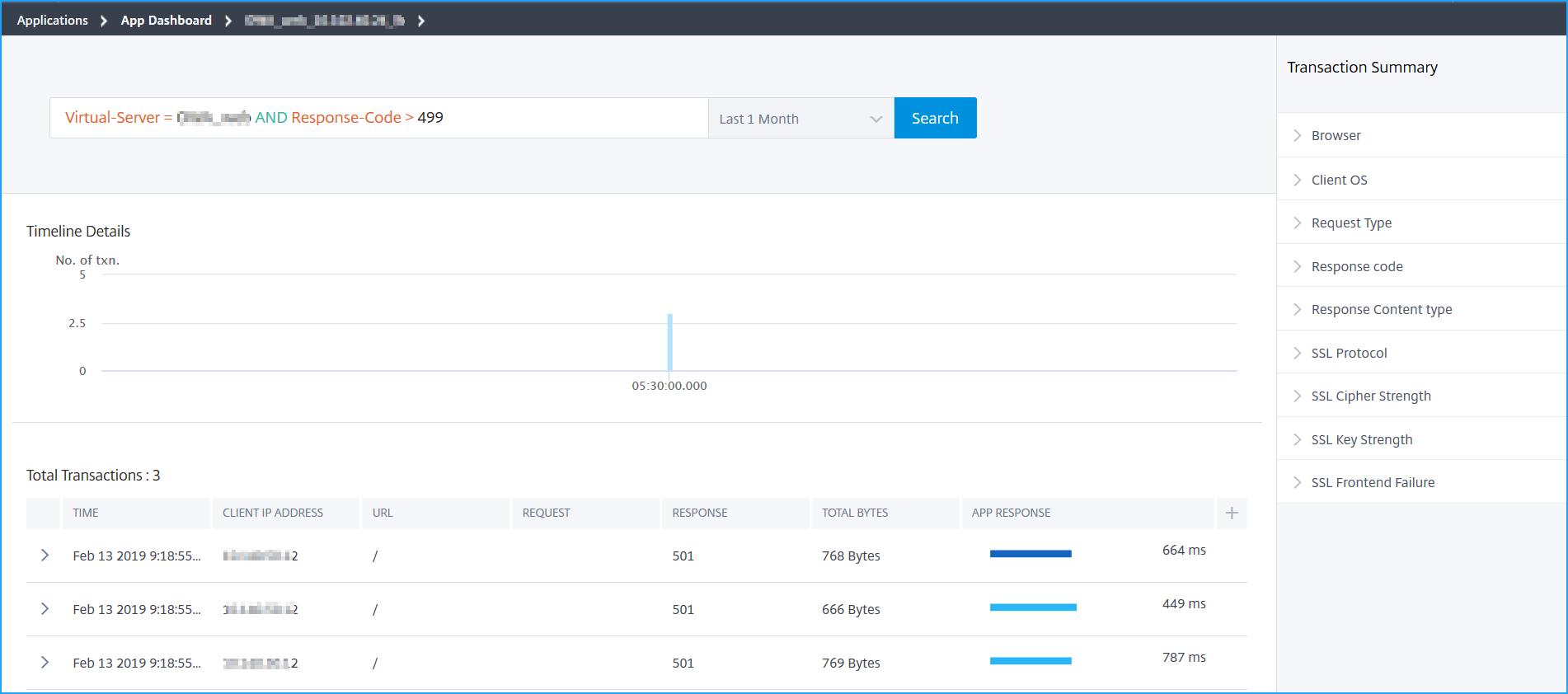
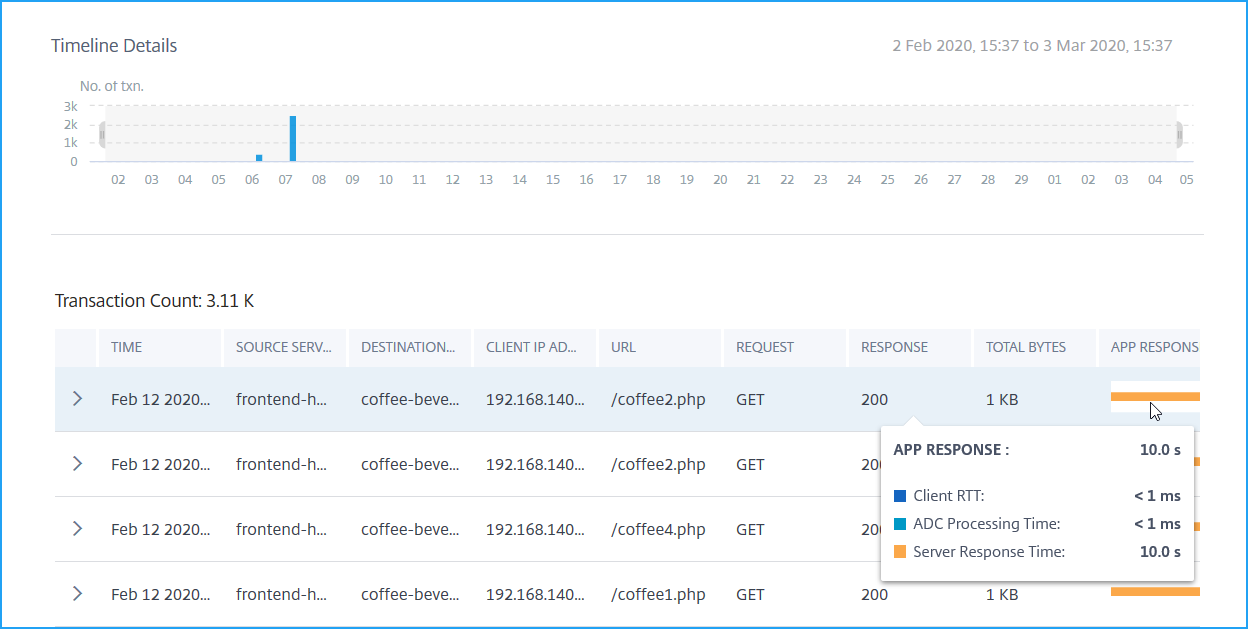
将鼠标指针悬停在应用程序响应上,可查看 NetScaler 实例和服务器的 RTT 和处理时间等详细信息。
以下示例可帮助您分析问题来自服务器。服务器响应时间显示为 10 秒。
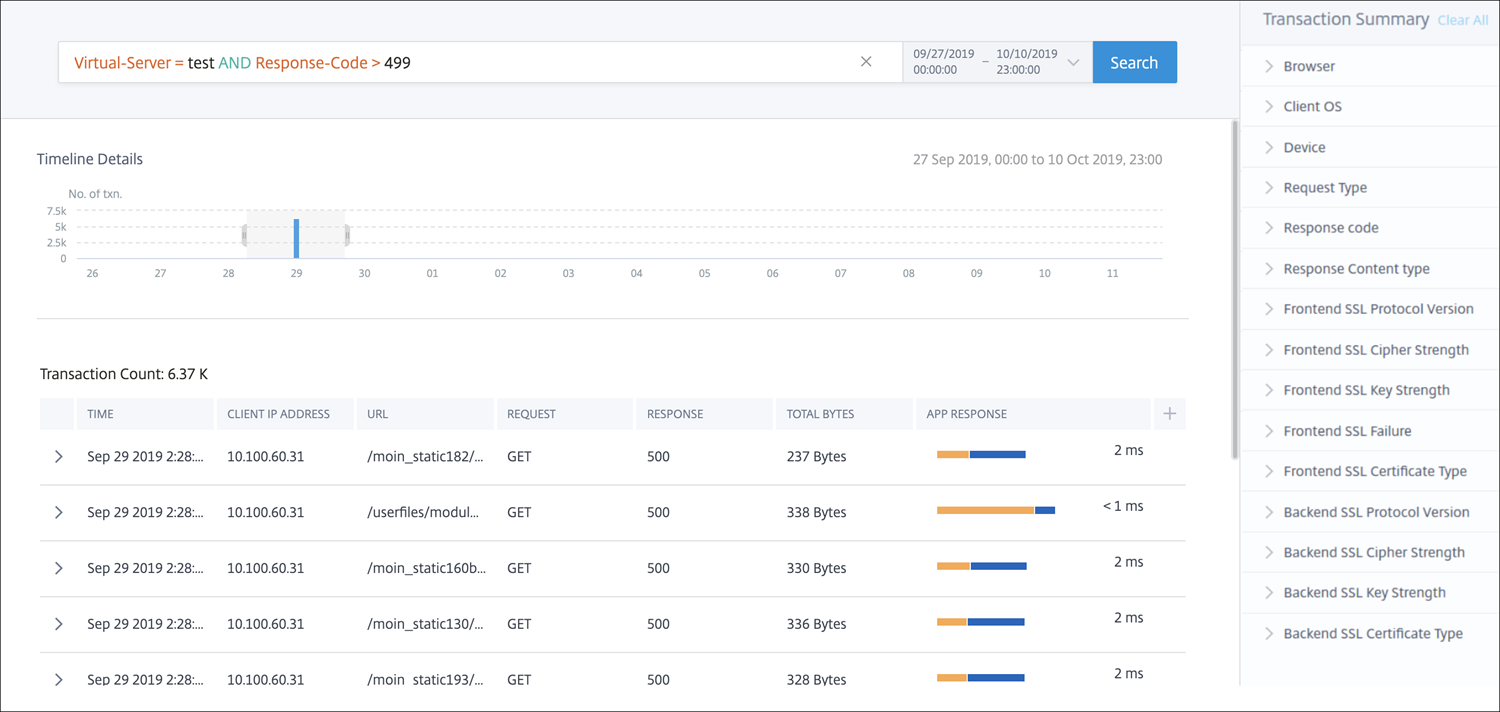
您还可以拖动并选择以查看特定持续时间的事务。
查看事件
您可以查看有关特定事件的详细信息。在事务摘要面板上,您可以通过从每个指标中选择选项来筛选结果。
例如,假设您要查看 4xx 事务。
在事务摘要面板上,单击响应代码,然后选择 404 以查看结果。
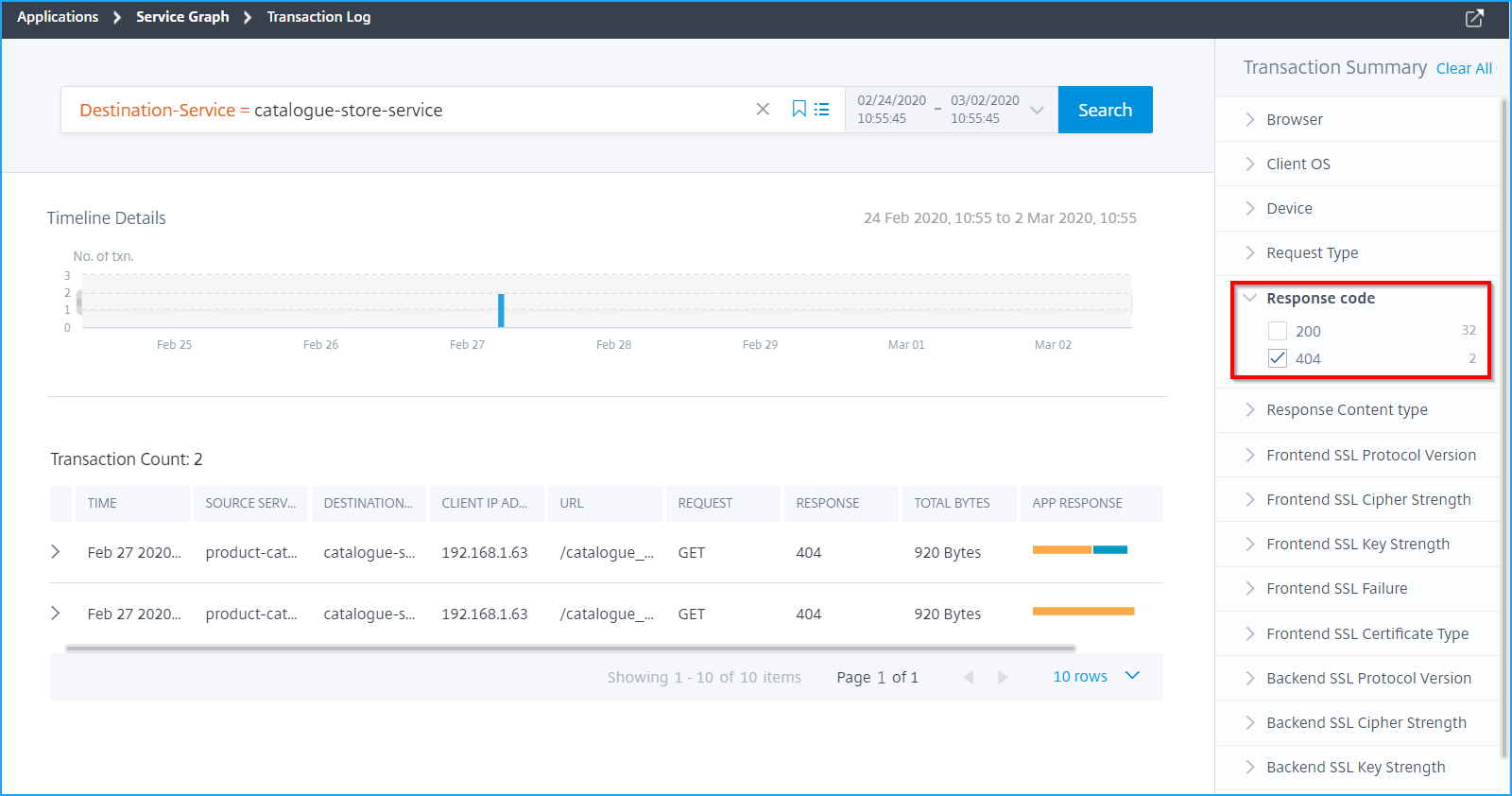
单击一个事务以查看显示从客户端到服务器的指标信息的详细信息。
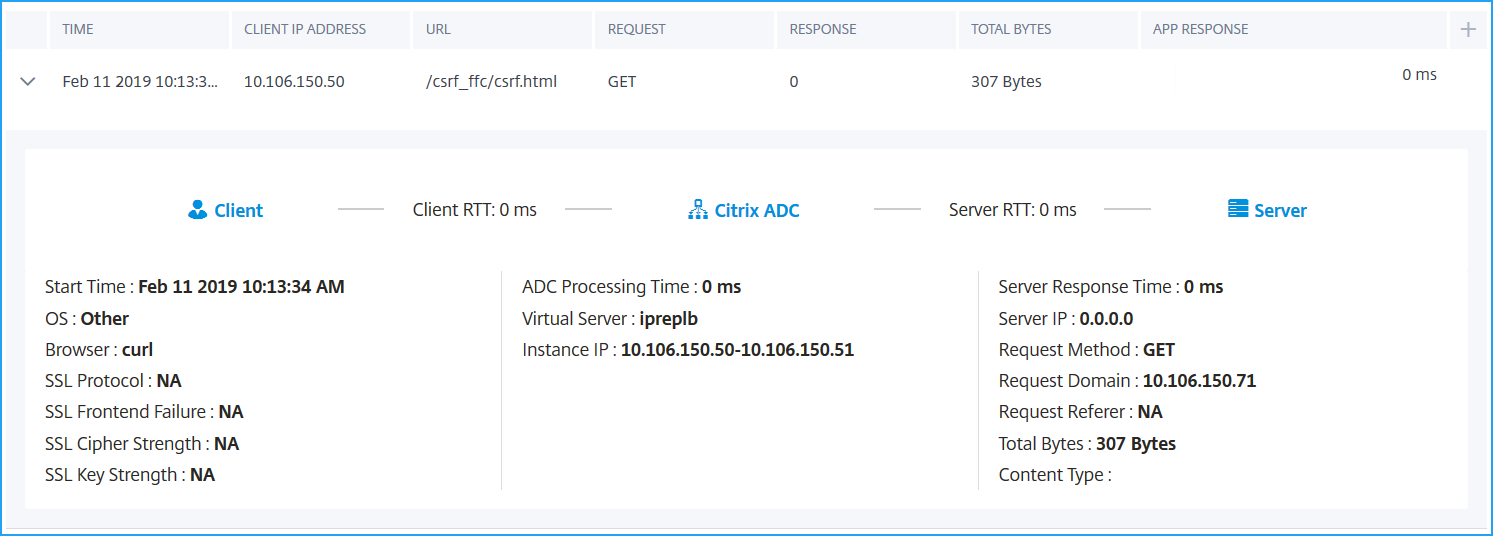
对于存在 SSL 错误的事务,将显示客户端和服务器的详细信息。显示以下 SSL 指标:
-
SSL 协议版本
-
SSL 前端故障
-
SSL 密码强度
-
SSL 密钥强度
-
SSL 证书类型
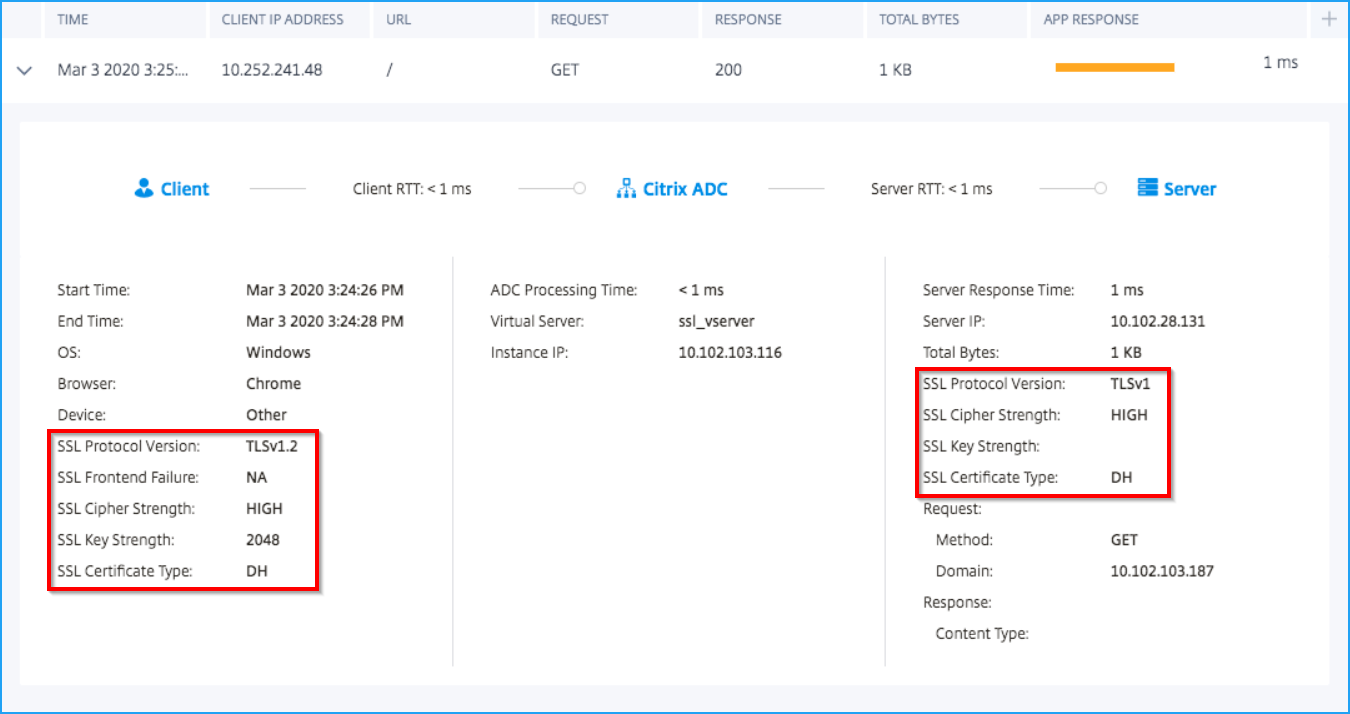
您还可以单击事务摘要面板中的 SSL 前端和 SSL 后端指标来筛选结果。
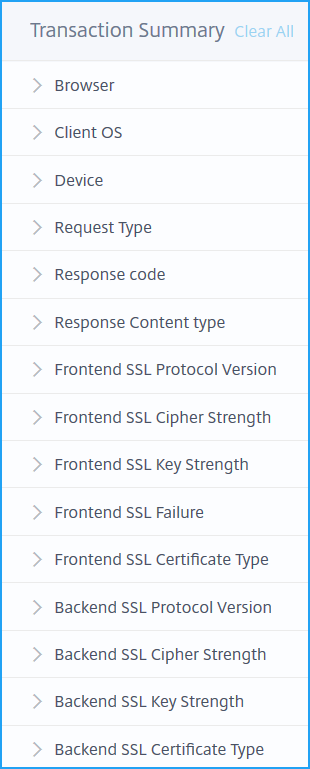
要筛选结果,请选择事务摘要下可用的选项。
-
浏览器:客户端使用的浏览器类型。例如:Chrome、Firefox。
-
客户端操作系统:基于浏览器用户代理详细信息的客户端操作系统。例如:Windows。
-
设备:基于浏览器用户代理详细信息的设备。例如:平板电脑、移动设备。
-
请求类型:事务请求类型。例如:GET。
-
响应代码:从服务器收到的响应代码。例如:501、404、200。
-
响应内容类型:事务内容类型。如果客户端请求的是 text/html,则服务器的响应必须是 text/html。
-
前端 SSL 协议版本:客户端使用的 SSL 协议版本。例如:SSLv3。
-
前端 SSL 密码强度:基于 SSL 证书密钥大小的密码强度,例如高、中、低。
-
前端 SSL 密钥强度:SSL 密码强度根据 SSL 证书密钥大小计算。密钥长度定义了 SSL 算法的安全性。例如:2048。
-
前端 SSL 故障:前端 SSL 握手错误消息。例如:SSL CLIENTAUTH FAILURE。
-
前端 SSL 证书类型:客户端使用的证书类型。例如:RSA、DSA、ECDSA、DH。
-
后端 SSL 协议版本:服务器使用的 SSL 协议。例如:SSLv3。
-
后端 SSL 密码强度:基于 SSL 证书密钥大小的密码强度,例如高、中、低。
-
后端 SSL 密钥强度:SSL 密码强度根据 SSL 证书密钥大小计算。密钥长度定义了 SSL 算法的安全性。例如:2048。
-
后端 SSL 证书类型:服务器使用的证书类型。例如:RSA、DSA、ECDSA、DH。
在事件列表中添加列
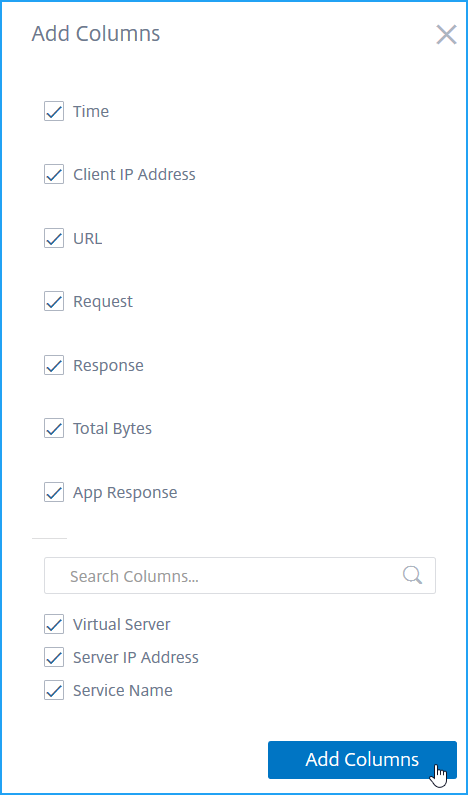
您可以单击  按钮选择选项列表,然后单击添加列以显示详细信息。
高级搜索
事务摘要还具有搜索文本框和时间持续时间列表,您可以在其中根据需要查看事件。当您将光标放在搜索框中时,搜索框会为您提供搜索建议列表。您还可以在搜索查询中使用运算符来缩小搜索范围。
以下是您可以在搜索查询中使用的运算符:
| 运算符 | 描述 | 示例 | 输出 |
|---|---|---|---|
| = | 等于某个值 | Virtual-Server = test | 显示名称为“test”的虚拟服务器的事件。 |
|
|
大于某个值 | App-Response-Time > 500 | 显示应用程序响应时间大于 500 毫秒的事件。 |
| < | 小于某个值 | App-Response-Time < 300 | 显示应用程序响应时间小于 300 毫秒的事件。 |
|
大于或等于某个值 | Total-Bytes >= 1024 | 显示总字节数大于或等于 1 KB 的事务事件。 |
| <= | 小于或等于某个值 | Total-Bytes <= 1024 | 显示总字节数小于或等于 1 KB 的事务事件。 |
| != | 不等于某个值 | Response-code != 200 | 显示所有事务的事件,除了失败的事务。 |
| ~ | 包含某个值 | Virtual-Server ~ mas | 显示名称中包含 mas 的虚拟服务器的事件。 |
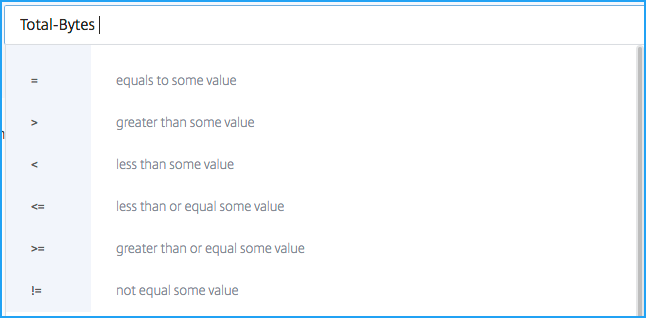
例如,假设您要生成总字节数小于 300 字节的事件。您必须按如下方式指定搜索查询:
-
在搜索框中指定所需的词语以获取相关建议。

-
选择 Total-Bytes,然后再次单击搜索文本框,并选择 <。
-
键入值 300。

-
选择时间段,然后单击搜索以根据您的搜索查询查看事件。
显示搜索结果。

保存搜索
使用建议和运算符后,您可以保存搜索查询。然后,您可以从列表中使用它,而无需再次使用建议和运算符。
-
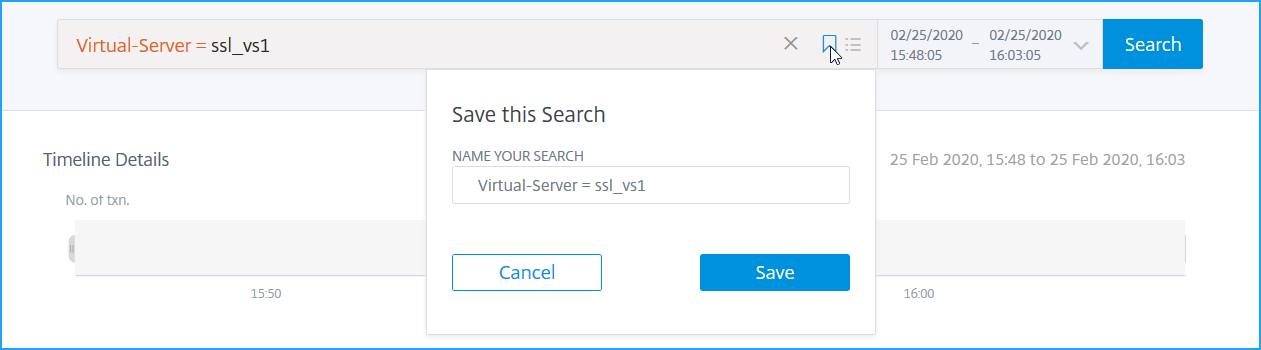
要保存搜索查询,请单击书签图标,指定您选择的名称,然后单击保存。
-
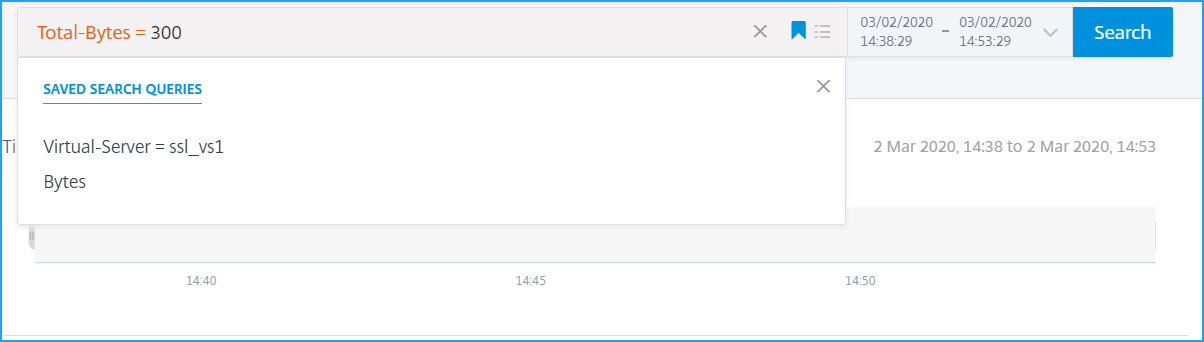
要从列表中使用搜索查询,请单击该图标并从列表中选择搜索查询以显示结果。
-
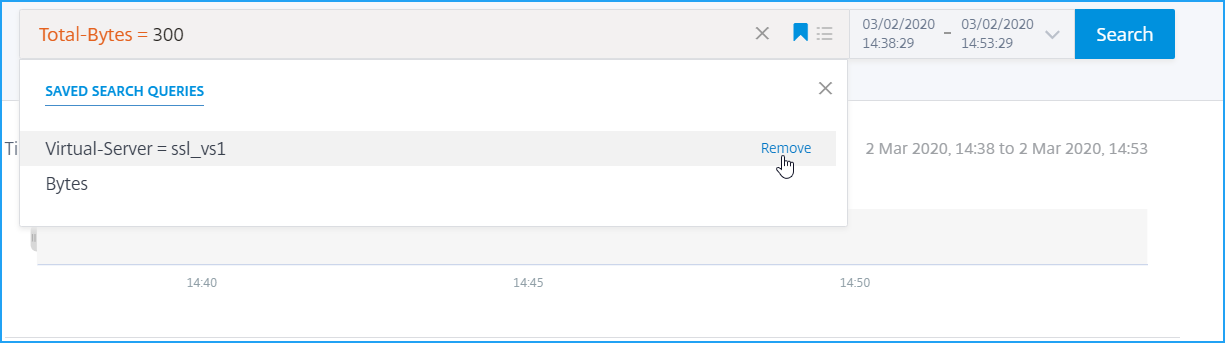
要删除搜索查询,请单击该图标,将鼠标指针悬停在已保存的搜索查询上,然后单击删除。
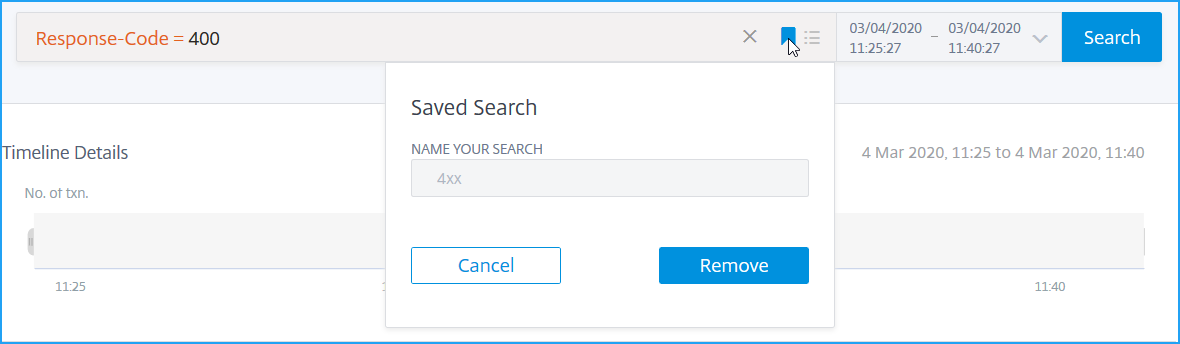
您还可以单击书签图标并单击删除。
导出数据
您可以通过单击导出图标导出所选持续时间的 Web 事务分析数据。您可以导出为 PDF、PNG、JPEG 和 CSV 格式。导出选项使您能够执行以下操作之一:
-
选择立即导出以查看和导出 PDF、JPEG、PNG 或 CSV 格式的报告。
-
选择计划导出选项卡以按日、周或月计划报告,并通过电子邮件或 Slack 消息发送报告。