设置服务网格拓扑的详细步骤
部署服务网格拓扑的先决条件可在设置服务图中找到。
在 NetScaler Console 中配置静态路由
在 Kubernetes 集群内部,所有容器化 pod 都使用覆盖网络。无法直接使用这些私有 IP 地址建立通信。要启用 NetScaler Console 与 Kubernetes 集群之间的通信,您必须在 NetScaler Console 中配置静态路由。
注意
如果您使用的是本地代理,请确保在代理上配置静态路由。使用 SSH 客户端登录到 NetScaler 代理并配置静态路由。
假设您的 Kubernetes 集群具有以下 IP 地址:
-
Kubernetes master – 101.xx.xx.112
-
Kubernetes worker 1 – 101.xx.xx.111
-
Kubernetes worker 2 – 101.xx.xx.110
在 Kubernetes master 上,运行以下命令以识别用于静态路由的 pod 网络:
kubectl get nodes -o jsonpath="{range .items[*]}{'podNetwork: '}{.spec.podCIDR}{'\t'}{'gateway: '}{.status.addresses[0].address}{'\n'}{end}"
以下是运行该命令后的示例输出:

-
使用 SSH 客户端登录到 NetScaler Console。
-
使用命令
route add -net <public IP address range> <Kubernetes IP address>配置静态路由。例如:
route add -net 192.168.0.0/24 101.xx.xx.112route add -net 192.168.1.0/24 101.xx.xx.111route add -net 192.168.2.0/24 101.xx.xx.110 -
使用
netstat -rn验证配置。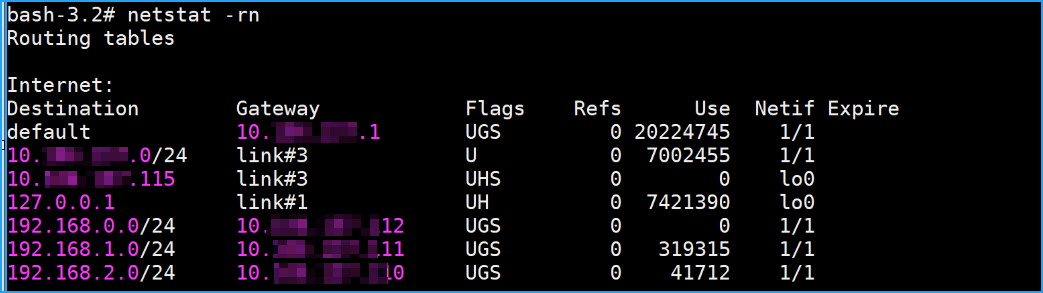
-
将这些路由命令附加到
/mpsconfig/svm.conf文件中。-
在 NetScaler Console 中,使用以下命令访问 svm.conf 文件:
vim /mpsconfig/svm.conf -
在 svm.conf 文件中添加静态路由。
例如,
route add -net 192.168.0.0/24 101.xx.xx.112。
-
配置所需参数
在 Kubernetes master 中:
-
在部署了 CPX 作为入口网关/Sidecar 的每个命名空间中,使用代理凭据创建 secret。
kubectl create secret generic admlogin --from-literal=username=<username> --from-literal=password=<password> -n <namespace> -
helm repo add citrix https://citrix.github.io/citrix-helm-charts/ -
将 NetScaler CPX 部署为入口网关。
helm install citrix-adc-istio-ingress-gateway citrix/citrix-adc-istio-ingress-gateway --version 1.2.1 --namespace <namespace> --set ingressGateway.EULA=YES,citrixCPX=true,ADMSettings.ADMFingerPrint=XX:00:X1:00:XX:0X:X0,ADMSettings.ADMIP=<xx.xx.xx.xx>, ingressGateway.image=quay.io/citrix/citrix-k8s-cpx-ingress,ingressGateway.tag=13.0-58.30下表列出了 Helm chart 中可配置的参数及其默认值:
参数 描述 默认值 可选/强制 (helm) citrixCPX NetScaler CPX FALSE NetScaler CPX 必需 xDSAdaptor.image Citrix xDS 适配器容器的映像 quay.io/citrix/citrix-istio-adaptor:1.2.1 强制 ADMSettings.ADMIP NetScaler Console IP 地址 null NetScaler CPX 必需 ADMSettings.ADMFingerPrint NetScaler Console 指纹。导航到 Settings > Adminstration,然后单击 System Configurations 下的 View Fingerprint。 null 可选 ingressGateway.EULA 最终用户许可协议 (EULA) 条款和条件。如果为“是”,则表示用户同意 EULA 条款和条件。 NO NetScaler CPX 必需 ingressGateway.image 指定为入口网关运行的 NetScaler CPX 映像 quay.io/citrix/citrix-k8s-cpx-ingress:13.0–58.30 NetScaler CPX 必需 -
部署 Citrix SideCar Injector。
helm install cpx-sidecar-injector citrix/citrix-cpx-istio-sidecar-injector --version 1.2.1 --namespace <namespace> set cpxProxy.EULA=YES,ADMSettings.ADMFingerPrint=xx:xx:xx:xx,ADMSettings.ADMIP=<xx.xx.xx.xx>,cpxProxy.image=quay.io/citrix/citrix-k8s-cpx-ingress,cpxProxy.tag=13.0-58.30下表列出了 Helm chart 中可配置的参数及其默认值:
参数 描述 默认值 ADMSettings.ADMIP NetScaler Console IP 地址 NIL cpxProxy.image 用作 Sidecar 代理的 NetScaler CPX 映像 quay.io/citrix/citrix-k8s-cpx-ingress:13.0–58.30 cpxProxy.imagePullPolicy NetScaler 的映像拉取策略 IfNotPresent cpxProxy.EULA 最终用户许可协议 (EULA) 条款和条件。如果为“是”,则表示用户同意 EULA 条款和条件。 NO cpxProxy.cpxSidecarMode NetScaler CPX 的环境变量。它指示 NetScaler CPX 是否以 Sidecar 模式运行。 YES -
在需要 CPX Sidecar 注入的任何命名空间上设置标签。
kubectl label namespace <app-namespace> cpx-injection=enabled执行步骤 3 和 5 后,您可以在 NetScaler Console 中看到 NetScaler CPX 已注册。
部署示例应用程序
假设您要部署以下应用程序:
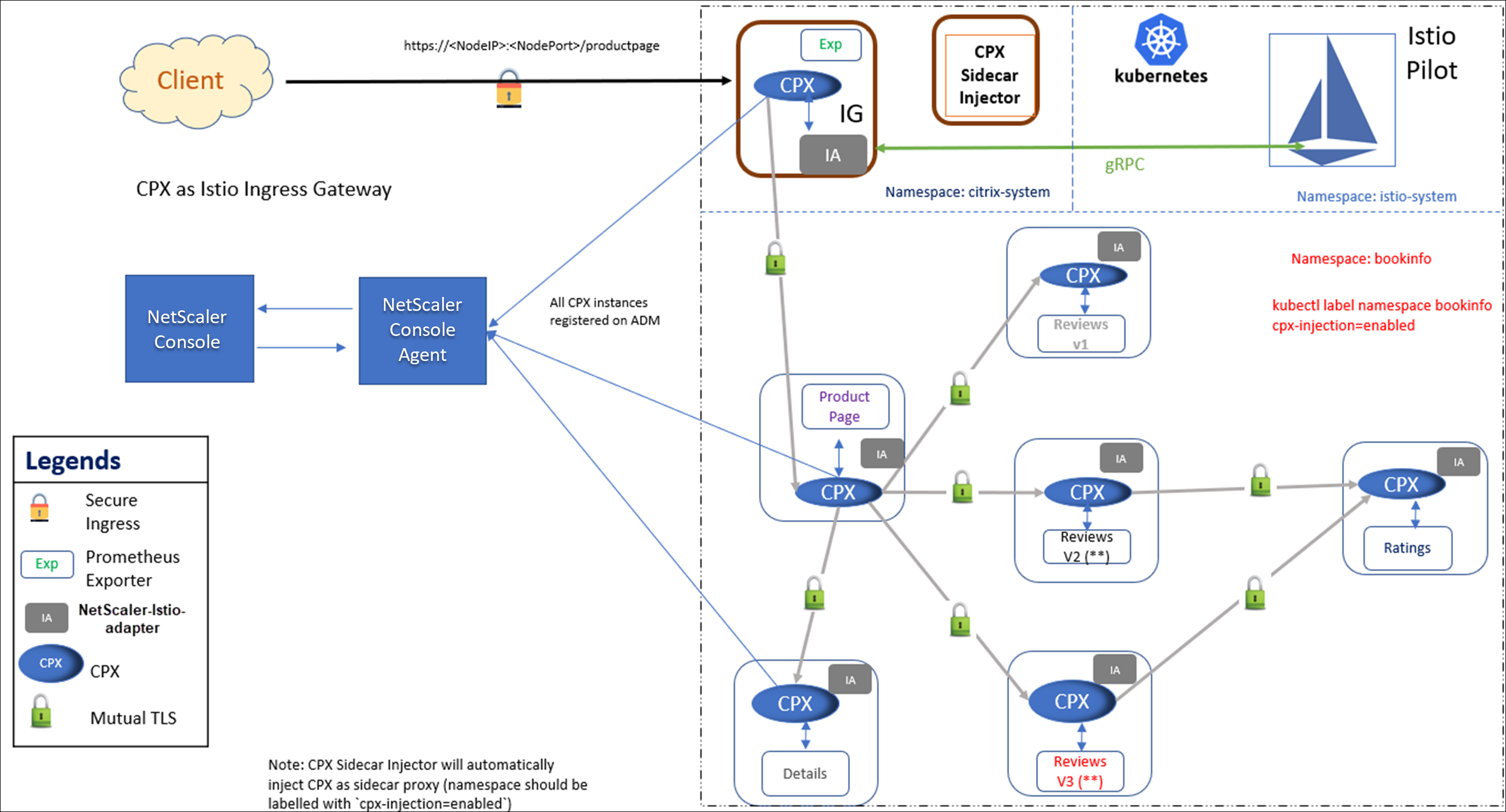
执行以下过程以部署示例应用程序:
-
kubectl create namespace citrix-system -
kubectl create namespace bookinfo -
kubectl label namespace bookinfo cpx-injection=enabled -
kubectl create secret generic admlogin --from-literal=username=<uername> --from-literal=password=<password> -n citrix-system注意
您可以提供您选择的用户名和密码。
-
kubectl create secret generic admlogin --from-literal=username=<username> --from-literal=password=<password> -n bookinfo注意
您可以提供您选择的用户名和密码。
-
helm install citrix-adc-istio-ingress-gateway citrix/citrix-adc-istio-ingress-gateway --version 1.2.1 --namespace citrix-system --set ingressGateway.EULA=YES,citrixCPX=true,ADMSettings.ADMFingerPrint=xx:xx:xx:xx,ADMSettings.ADMIP=<agent IP address>,ingressGateway.image=quay.io/citrix/citrix-k8s-cpx-ingress,ingressGateway.tag=13.0-58.30注意
您必须提供您的 Console 指纹以及代理或 Console IP 地址。
-
helm install cpx-sidecar-injector citrix/citrix-cpx-istio-sidecar-injector --namespace citrix-system --set cpxProxy.EULA=YES,ADMSettings.ADMFingerPrint=xx:xx:xx:xx,ADMSettings.ADMIP=<ADM agent IP address>,cpxProxy.image=quay.io/citrix/citrix-k8s-cpx-ingress,cpxProxy.tag=13.0-58.30注意
您必须提供您的 Console 指纹以及代理或 Console IP 地址。
-
helm install bookinfo bookinfo/ --namespace bookinfo --set citrixIngressGateway.namespace=citrix-system
在 NetScaler Console 中添加 Kubernetes 集群
要添加 Kubernetes 集群:
-
使用管理员凭据登录到 NetScaler Console。
-
导航到 Orchestration > Kubernetes > Cluster。 此时将显示“集群”页面。
-
单击 Add。
-
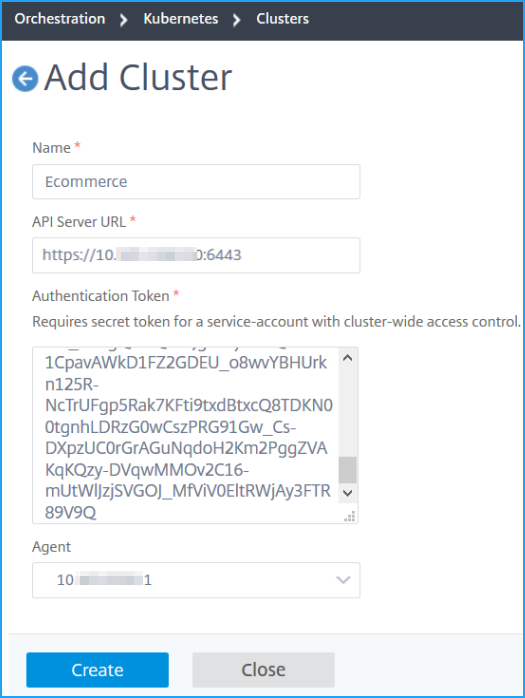
在 Add Cluster 页面中,指定以下参数:
-
Name - 指定您选择的名称。
-
API Server URL - 您可以从 Kubernetes Master 节点获取 API 服务器 URL 详细信息。
-
在 Kubernetes master 节点上,运行命令
kubectl cluster-info。
-
输入为 “Kubernetes master is running at.” 显示的 URL。
-
-
Authentication Token - 指定身份验证令牌。身份验证令牌是验证 Kubernetes 集群与 NetScaler Console 之间通信访问所需的。要生成身份验证令牌:
在 Kubernetes master 节点上:
-
使用以下 YAML 创建服务帐户:
apiVersion: v1 kind: ServiceAccount metadata: name: <name> namespace: <namespace> <!--NeedCopy--> -
运行
kubectl create -f <yaml file>。服务帐户已创建。
-
运行
kubectl create clusterrolebinding <name> --clusterrole=cluster-admin --serviceaccount=<namespace>:<name>以将集群角色绑定到服务帐户。服务帐户现在具有集群范围的访问权限。
创建服务帐户时会自动生成令牌。
-
运行
kubectl describe sa <name>以查看令牌。 -
要获取 secret 字符串,请运行
kubectl describe secret <token-name>。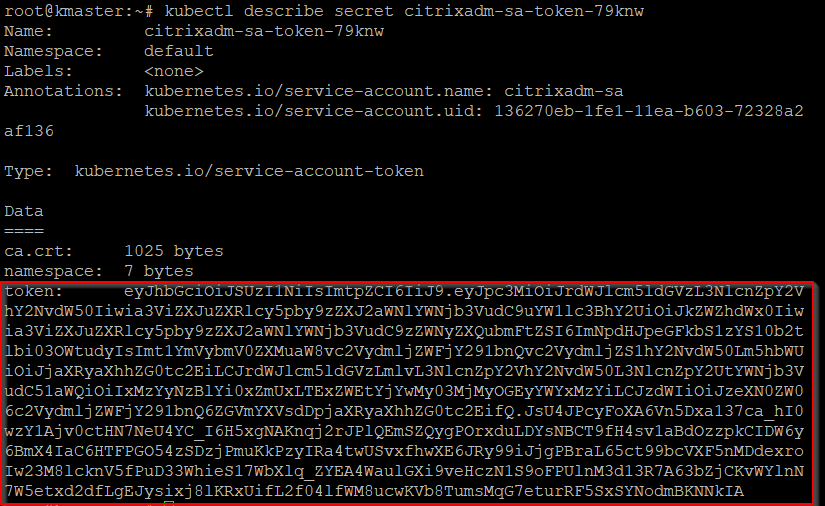
-
-
从列表中选择代理。
注意
如果您使用的是代理,请确保选择您在 CPX YAML 中添加的同一代理。
-
单击 Create。
-
启用虚拟服务器自动选择以进行许可
注意
确保您有足够的虚拟服务器许可证。有关更多信息,请参阅许可。
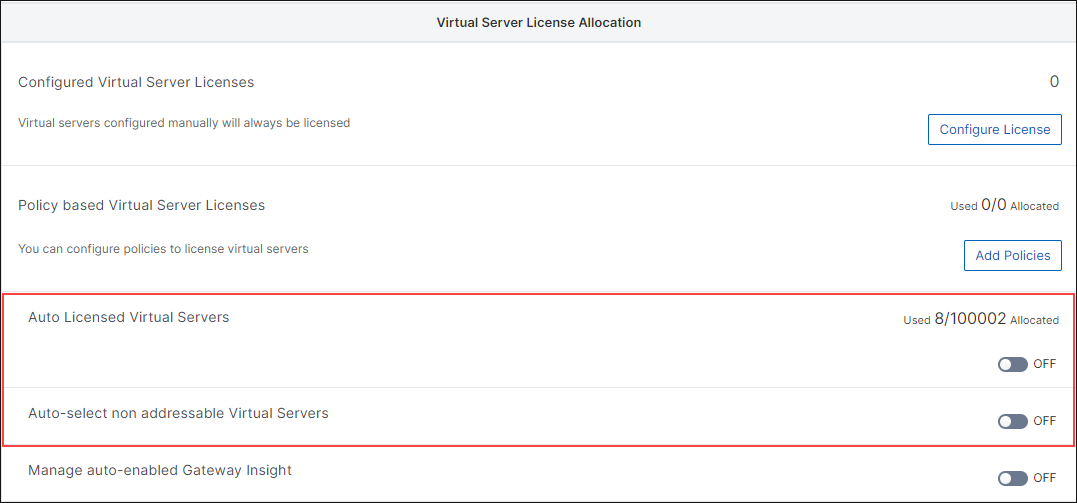
在 NetScaler Console 中添加 Kubernetes 集群后,您必须确保自动选择虚拟服务器以进行许可。虚拟服务器必须获得许可才能在服务图中显示数据。要自动选择虚拟服务器:
-
导航到 Settings > Licensing & Analytics Configuration。
-
在 Virtual Server License Summary 下,启用 Auto-select Virtual Servers 和 Auto-select non addressable Virtual Servers。
启用 Web 事务和 TCP 事务设置
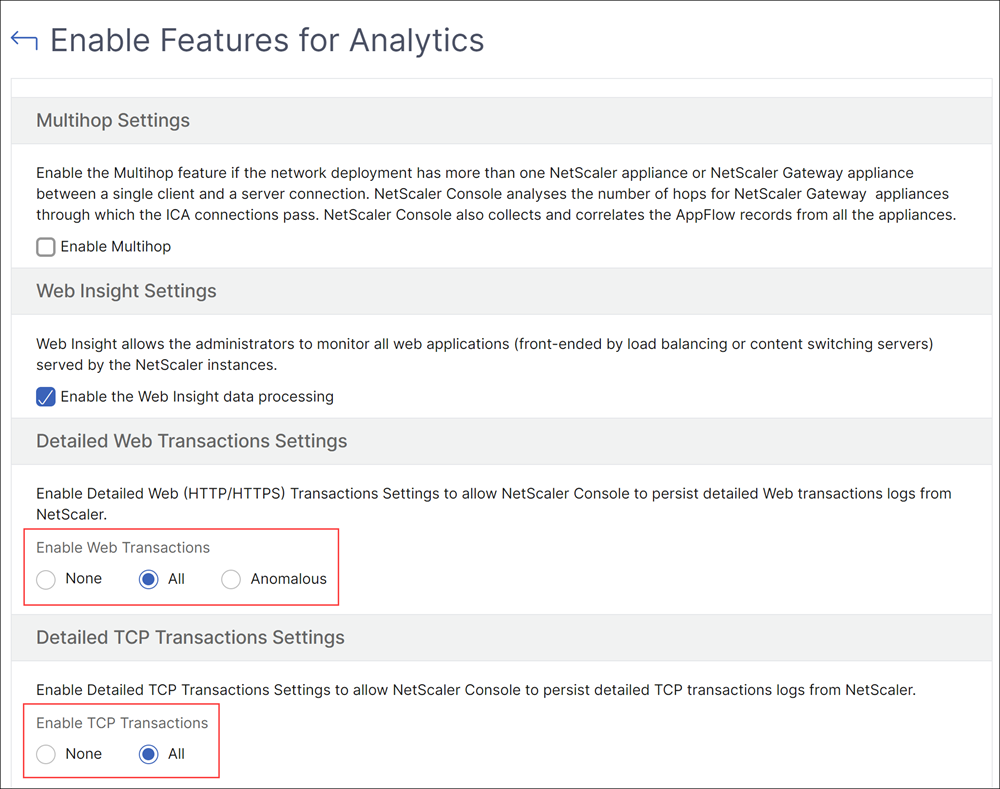
添加 Kubernetes 集群并启用虚拟服务器自动选择后,将 Web Transaction Settings 和 TCP Transactions Settings 更改为 All。
-
导航到 Settings > Analytics Settings。
此时将显示“分析设置”页面。
-
单击 Enable Features for Analytics。
-
在 Web Transaction Settings 下,选择 All。
-
在 TCP Transactions Settings 下,选择 All。
-
单击 OK。
将流量发送到微服务
接下来,您必须将流量发送到微服务,以使服务图在 NetScaler Console 中填充。
-
确定入口 IP 和端口。
export INGRESS_HOST=$(kubectl get pods -l app=citrix-ingressgateway -n citrix-system -o 'jsonpath={.items[0].status.hostIP}')export INGRESS_PORT=$(kubectl -n citrix-system get service citrix-ingressgateway -o jsonpath='{.spec.ports[?(@.name=="http2")].nodePort}')export SECURE_INGRESS_PORT=$(kubectl -n citrix-system get service citrix-ingressgateway -o jsonpath='{.spec.ports[?(@.name=="https")].nodePort}') -
使用 cURL 访问 Bookinfo 前端应用程序。
productpage服务必须返回 200 OK 响应。curl -kv https://$INGRESS_HOST:$SECURE_INGRESS_PORT/productpagecurl -v http://$INGRESS_HOST:$INGRESS_PORT/productpage -
从浏览器访问
https://$INGRESS_HOST:$SECURE_INGRESS_PORT/productpage。此时将显示 Bookinfo 页面。
-
确保 $INGRESS_HOST 和 $SECURE_INGRESS_PORT 已替换为 IP 地址和端口值。
将流量发送到微服务后,服务图将在大约 10 分钟内填充。
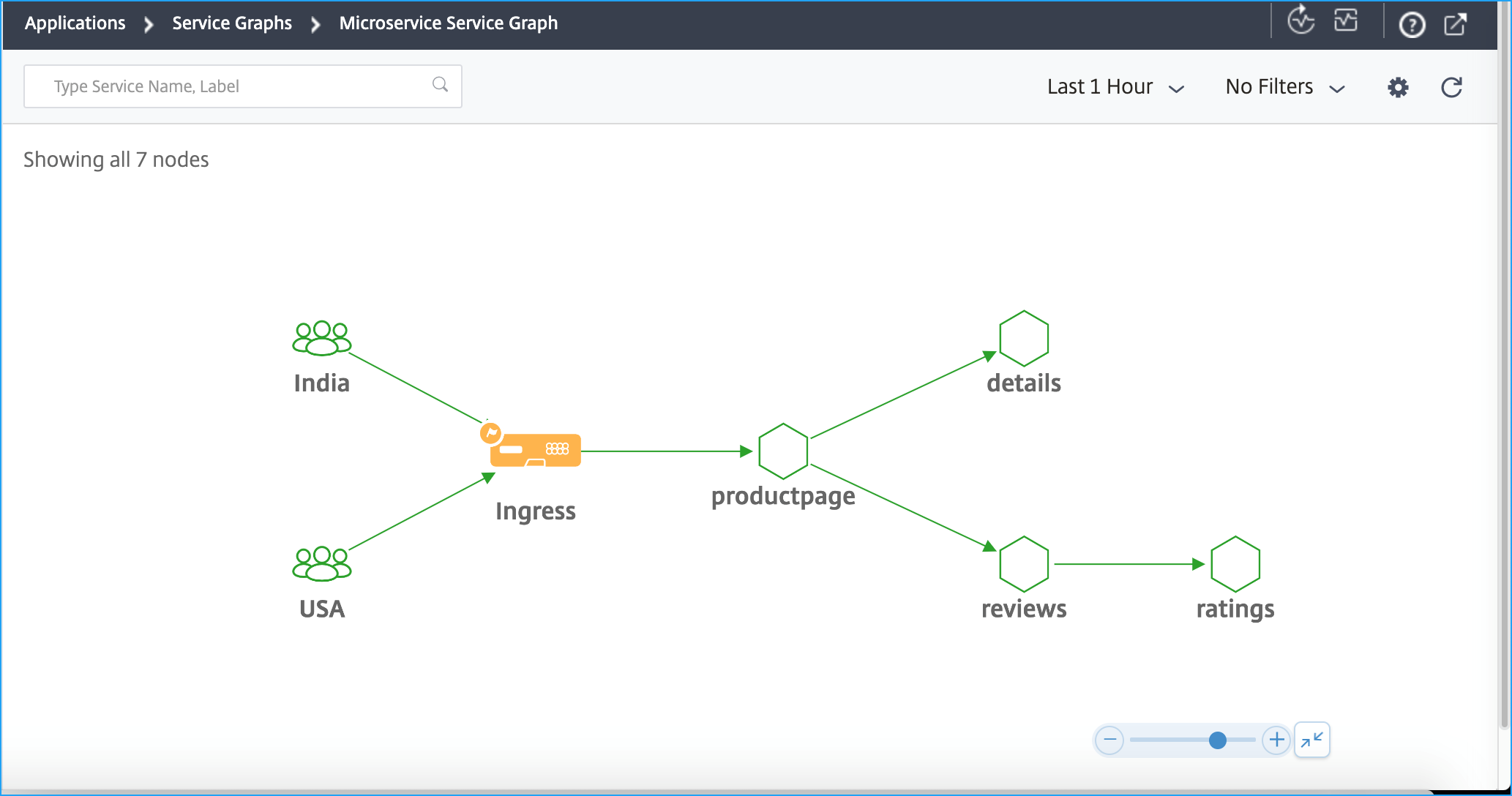
使用服务图,您可以分析各种服务详细信息,例如指标、错误等。有关更多信息,请参阅服务图。