
在 AWS 上部署独立的 NetScaler BLX™ 实例
本主题介绍了在 AWS 上创建 EC2 Linux 实例,然后在 Linux 实例上安装 BLX 的过程。
在开始部署之前,请阅读以下主题:
部署步骤
执行以下步骤:
创建 EC2 Linux 实例
使用 AWS Web 控制台在 AWS 上创建 EC2 Linux 实例,请执行以下步骤。
-
创建密钥对Amazon EC2 使用密钥对加密和解密登录信息。要登录到您的实例,您必须创建密钥对,在启动实例时指定密钥对的名称,并在连接到实例时提供私钥。当您使用 AWS 启动实例向导审查和启动实例时,系统会提示您使用现有密钥对或创建新密钥对。有关如何创建密钥对的更多信息,请参阅 Amazon EC2 密钥对。
-
创建 VPCNetScaler VPC 实例部署在 AWS VPC 中。VPC 允许您定义专用于您的 AWS 账户的虚拟网络。有关 AWS VPC 的更多信息,请参阅 Amazon VPC 入门。为您的 Linux 实例创建 VPC 时,请记住以下几点。
-
使用带有“仅限单个公共子网”选项的 VPC,在 AWS 可用区中创建 AWS VPC。
-
Citrix 建议您至少创建三个子网。所有子网必须位于同一可用区。
-
一个用于管理流量的子网。您将管理 IP (NSIP) 放置在此子网上。默认情况下,弹性网络接口 (ENI) eth0 用于管理 IP。
-
一个或多个用于客户端访问(用户到 NetScaler BLX)流量的子网,客户端通过这些子网连接到一个或多个分配给 NetScaler 负载均衡虚拟服务器的虚拟 IP (VIP) 地址。
-
一个或多个用于服务器访问(BLX 到服务器)流量的子网,您的服务器通过这些子网连接到 BLX 拥有的子网 IP (SNIP) 地址。
-
-
-
添加子网使用 VPC 向导时,它只创建一个子网。根据您的要求,您可能需要创建更多子网。有关如何创建其他子网的更多信息,请参阅 向 VPC 添加子网。
-
创建安全组和安全规则为了控制入站和出站流量,请创建安全组并向其中添加规则。有关如何创建组和添加规则的更多信息,请参阅您的 VPC 的安全组。EC2 向导为 Linux 实例提供默认安全组,这些安全组由 AWS Marketplace 生成。但是,您可以根据自己的要求创建更多安全组。您必须在安全组中为 SSH、HTTP 和 HTTPS 访问打开以下端口。
访问类型 端口号 SSH 22 HTTP 80 HTTPS 443 -
添加路由表路由表包含一组规则(称为路由),用于确定网络流量的去向。您的 VPC 中的每个子网都必须与一个路由表关联。有关如何创建路由表的更多信息,请参阅路由表。
-
创建 Internet 网关Internet 网关有两个用途:在您的 VPC 路由表中为可路由到 Internet 的流量提供目标,以及为已分配公共 IPv4 地址的实例执行网络地址转换 (NAT)。为互联网流量创建互联网网关。有关如何创建互联网网关的更多信息,请参阅附加互联网网关部分。
-
使用 AWS EC2 服务创建 Linux 实例
-
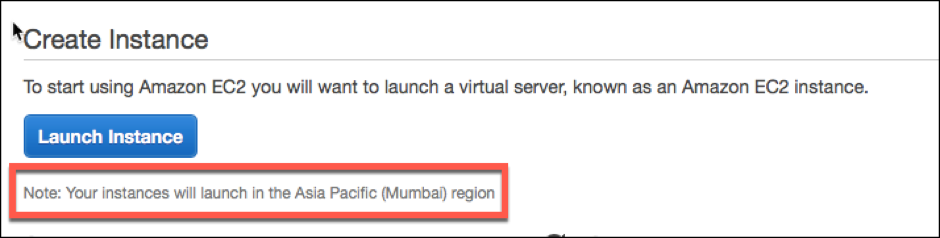
从 AWS 控制面板,转到 计算 > EC2 > 启动实例 > AWS Marketplace。在单击启动实例之前,请通过检查启动实例下显示的说明来确保您的区域正确。
-
在搜索 AWS Marketplace栏中,使用关键字 Linux 进行搜索。
-
选择要部署的 AMI,然后单击选择。
启动实例向导启动。按照向导创建实例。该向导会提示您:-
选择实例类型
-
配置实例
-
添加存储
-
添加标签
-
配置安全组
-
审核

-
-
创建并附加更多网络接口为 VIP 和 SNIP 创建另外两个网络接口。有关如何创建更多网络接口的详细信息,请参阅创建网络接口部分。创建网络接口后,必须将其附加到 Linux 实例。在附加接口之前,请关闭 Linux 实例,附加接口,然后启动实例。有关如何附加网络接口的详细信息,请参阅启动实例时附加网络接口部分。
-
分配和关联弹性 IP 地址如果您将公共 IP 地址分配给 EC2 实例,则该地址仅在实例停止之前保持分配状态。之后,该地址将释放回池中。当您重新启动实例时,将分配一个新的公共 IP 地址。相比之下,弹性 IP (EIP) 地址会一直保持分配状态,直到该地址与实例解除关联。要为管理 NIC 分配和关联弹性 IP,请参阅分配弹性 IP 地址。这些步骤完成了在 AWS 上创建 Linux 实例的过程。实例可能需要几分钟才能准备就绪。检查您的实例是否已通过其状态检查。您可以在“实例”页面上的“状态检查”列中查看此信息。
-
连接到 Linux 实例创建 Linux 实例后,您可以从 AWS 管理控制台连接到该实例。
-
选择 Linux 实例,然后单击“连接”。
-
按照“连接到您的实例”页面上提供的说明进行操作。
-
下载 NetScaler BLX
在 Linux AMI 上下载 BLX 软件包。有关详细信息,请参阅下载 NetScaler BLX。
安装 NetScaler BLX
-
要在基于 Debian 的 Linux 主机上安装 BLX,请参阅在基于 Debian 的 Linux 主机上安装 NetScaler BLX。
-
要在基于 RPM 的 Linux 主机上安装 BLX,请参阅 在基于 RPM 的 Linux 主机上安装 NetScaler BLX。
配置 BLX
安装 BLX 后,编辑配置文件以启动 BLX。有关更多信息,请参阅 配置 NetScaler BLX。
启动 NetScaler BLX
编辑 blx.conf 文件后,启动 BLX。有关更多信息,请参阅 启动 NetScaler BLX。
访问 NetScaler BLX
您可以使用以下方法之一访问 BLX:
-
NetScaler CLI
-
NetScaler GUI
-
NetScaler NITRO REST API
有关更多信息,请参阅 访问 NetScaler BLX。
许可
NetScaler 提供各种产品版本和许可模型,以满足您组织的要求。有关更多信息,请参阅 NetScaler BLX 许可。