OTP 的推送通知
Citrix Gateway 支持 OTP 的推送通知。用户无需手动输入其注册设备上收到的 OTP 即可登录 Citrix Gateway。管理员可以配置 Citrix Gateway,以便使用推送通知服务将登录通知发送到用户注册的设备。当用户收到通知时,他们只需单击通知上的允许以登录 Citrix Gateway。当网关收到来自用户的确认时,它会识别请求的来源,并向该浏览器连接发送响应。
如果在超时期限(30 秒)内未收到通知响应,则用户将被重定向到 Citrix Gateway 登录页面。然后,用户可以手动输入 OTP,或单击重新发送通知,在注册的设备上再次接收通知。
管理员可以使用为推送通知创建的 LoginSchema,将推送通知身份验证作为默认身份验证。
重要: 推送通知功能可用于 Citrix ADC 高级版许可证。
推送通知的优势
-
推送通知提供了更安全的多重身份验证机制。在用户批准登录尝试之前,对 Citrix Gateway 的身份验证不会成功。
-
推送通知易于管理和使用。用户必须下载并安装不需要任何管理员协助的 Citrix SSO 移动应用程序。
-
用户无需复制或记住代码。他们必须简单地单击设备才能获得身份验证。
-
用户可以注册多个设备。
推送通知的工作原理
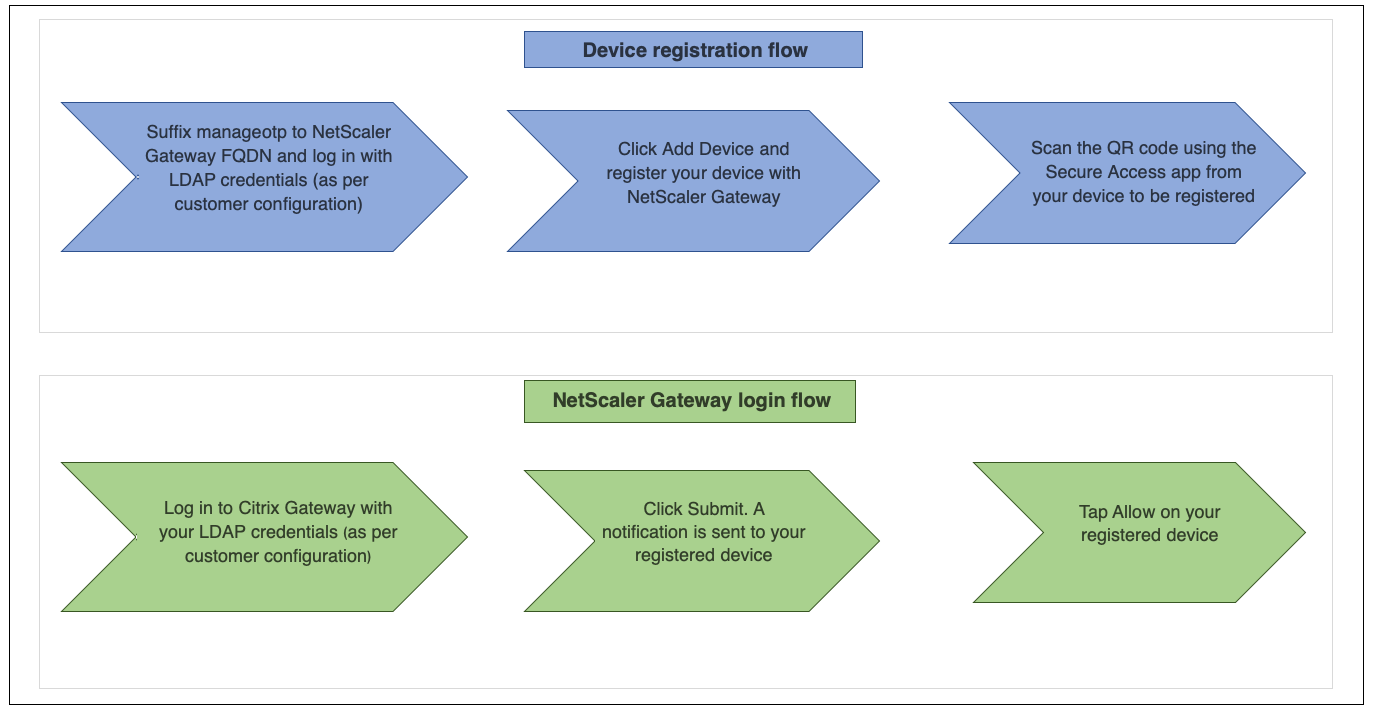
推送通知工作流程可分为两类:
-
设备注册
-
最终用户登录
使用推送通知的必备条件
-
完成 Citrix Cloud 登录过程。
-
创建 Citrix Cloud 公司帐户或加入现有帐户。有关详细过程和如何继续的说明,请参阅“注册加入 Citrix Cloud”。
-
登录
<https://citrix.cloud.com>,然后选择客户。 -
从菜单中,选择“身份和访问管理”,然后导航到“API 访问”选项卡,为客户创建客户端。
-
复制 ID、密码和客户 ID。将 Citrix ADC 中的推送服务分别配置为“ClientID”和“ClientSecret”时,需要 ID 和密钥。
-
重要:
-
相同的 API 凭据可用于多个数据中心。
-
本地 Citrix ADC 设备必须能够解析服务器地址 mfa.cloud.com 和 trust.citrixworkspacesapi.net,并且可以从设备访问。这是为了确保这些服务器通过端口 443 没有防火墙或 IP 地址块。
-
分别从适用于 iOS 设备和 Android 设备的 App Store 和 Play 应用商店下载 Citrix SSO 移动应用程序。Push notification is supported on iOS from build 1.1.13 on Android from 2.3.5.
-
确保 Active Directory 的以下内容。
-
最小属性长度必须至少为 256 个字符。
-
属性类型必须是“DirectoryString”,如 UserParameters。这些属性可以包含字符串值。
-
如果设备名称为非英文字符,则属性字符串类型必须为 Unicode。
-
Citrix ADC LDAP 管理员必须具有对所选 AD 属性的写入权限。
-
Citrix ADC 和客户端计算机必须同步到通用的网络时间服务器。
-
推送通知配置
下面是使用推送通知功能必须完成的高级步骤。
-
Citrix Gateway 管理员必须配置界面以管理和验证用户。
-
配置推送服务。
-
为 OTP 管理和最终用户登录配置 Citrix Gateway。用户必须将其设备注册到网关才能登录到 Citrix Gateway。
-
使用 Citrix Gateway 注册您的设备。
-
登录到 Citrix Gateway。
-
创建推送服务
-
导航到“安全”>“AAA-应用程序流量”>“策略”>“身份验证”>“高级策略”>“操作”>“推送服务”,然后单击“添加”。
-
在“名称”中,输入推送服务的名称。
-
在客户端 ID中,输入用于与云中 Citrix Push 服务器通信的信赖方的唯一标识。
-
在“客户端密钥”中,输入与云中 Citrix Push 服务器通信的信赖方的唯一密钥。
-
在客户 ID 中,输入用于创建客户 ID 和客户密钥对的云中帐户的客户 ID 或名称。
为 OTP 管理和最终用户登录配置 Citrix Gateway
完成 OTP 管理和最终用户登录的以下步骤。
-
创建 OTP 管理的登录架构
-
配置身份验证、授权和审核虚拟服务器
-
配置 VPN 或负载平衡虚拟服务器
-
配置策略标签
-
为最终用户登录创建登录架构
有关配置的详细信息,请参阅本地 OTP 支持。
重要:对于推送通知,管理员必须明确配置以下内容:
-
创建推送服务。
-
为 OTP 管理创建登录架构时,请根据需要选择单个 SingleAuthManageOTP.xml 登录架构或等效。
-
在为最终用户登录创建登录模式时,请根据需要选择 DualAuthOrPush.xml 登录模式或等效模式。
将您的设备注册到 Citrix Gateway
用户必须将其设备注册到 Citrix Gateway 才能使用推送通知功能。
-
在 Web 浏览器中,浏览到 Citrix Gateway FQDN,并将后缀 /manageotp 附加到 FQDN。这将加载身份验证页面。 示例:
<https://gateway.company.com/manageotp> -
根据需要,使用 LDAP 凭据或适当的双重身份验证机制登录。
-
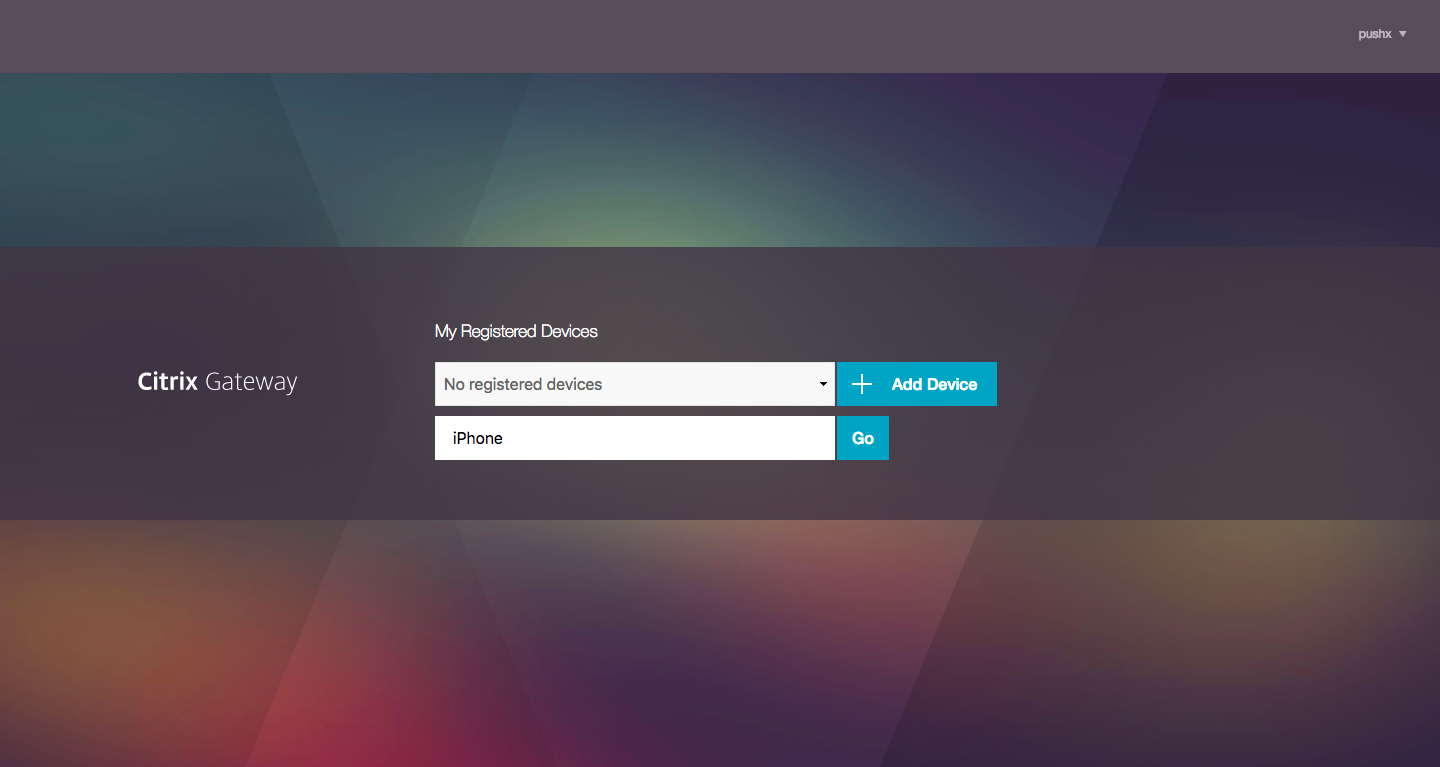
单击添加设备。
-
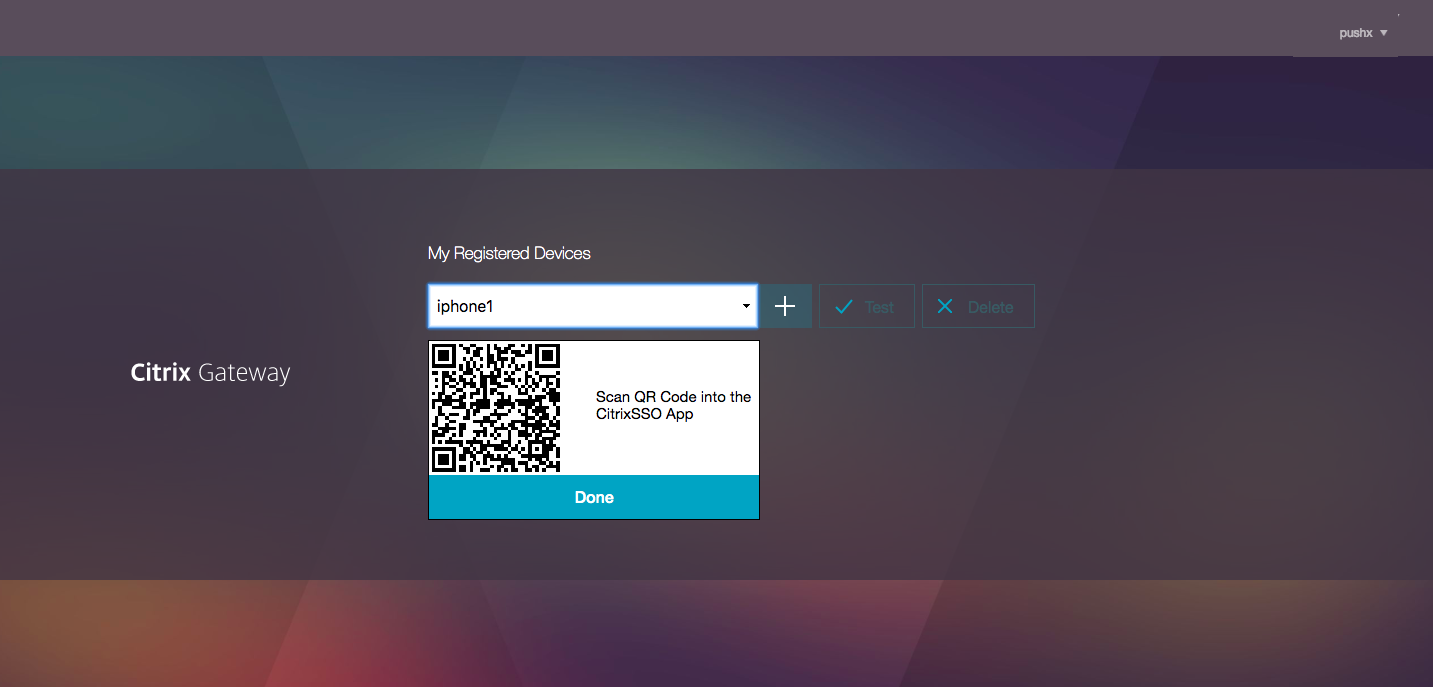
输入设备的名称,然后单击“转到”。QR 码将显示在 Citrix Gateway 浏览器页面上。
-
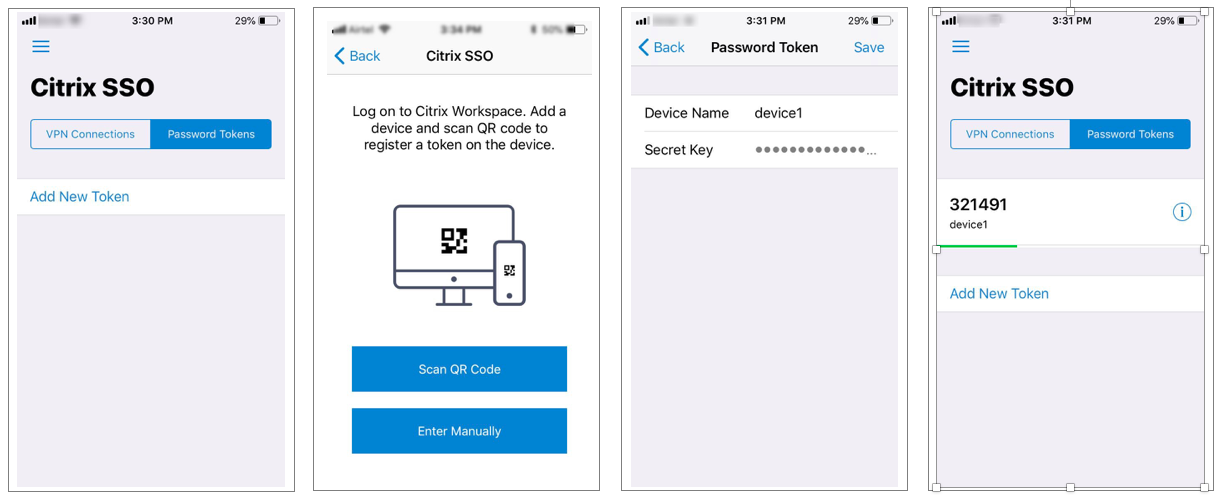
使用 Citrix SSO 应用程序从要注册的设备扫描此二维码。Citrix SSO 验证 QR 码,然后向网关注册推送通知。如果注册过程中没有错误,则该令牌将成功添加到密码令牌页面。
-
如果没有其他设备可以添加/管理注销,请使用页面右上角的列表。
测试一次性密码身份验证
-
要测试 OTP,请从列表中单击您的设备,然后单击 测试。
-
输入您在设备上收到的 OTP,然后单击“转到”。将显示 OTP 验证成功消息。
-
使用页面右上角的列表注销。
注意:您可以随时使用 OTP 管理门户测试身份验证、删除已注册的设备或注册更多设备。
登录到 Citrix Gateway
将其设备注册到 Citrix Gateway 后,用户可以使用推送通知功能进行身份验证。
-
导航到 Citrix Gateway 身份验证页面(例如:
<https://gateway.company.com>)系统会提示您仅输入 LDAP 凭据,具体取决于 LoginSchema 配置。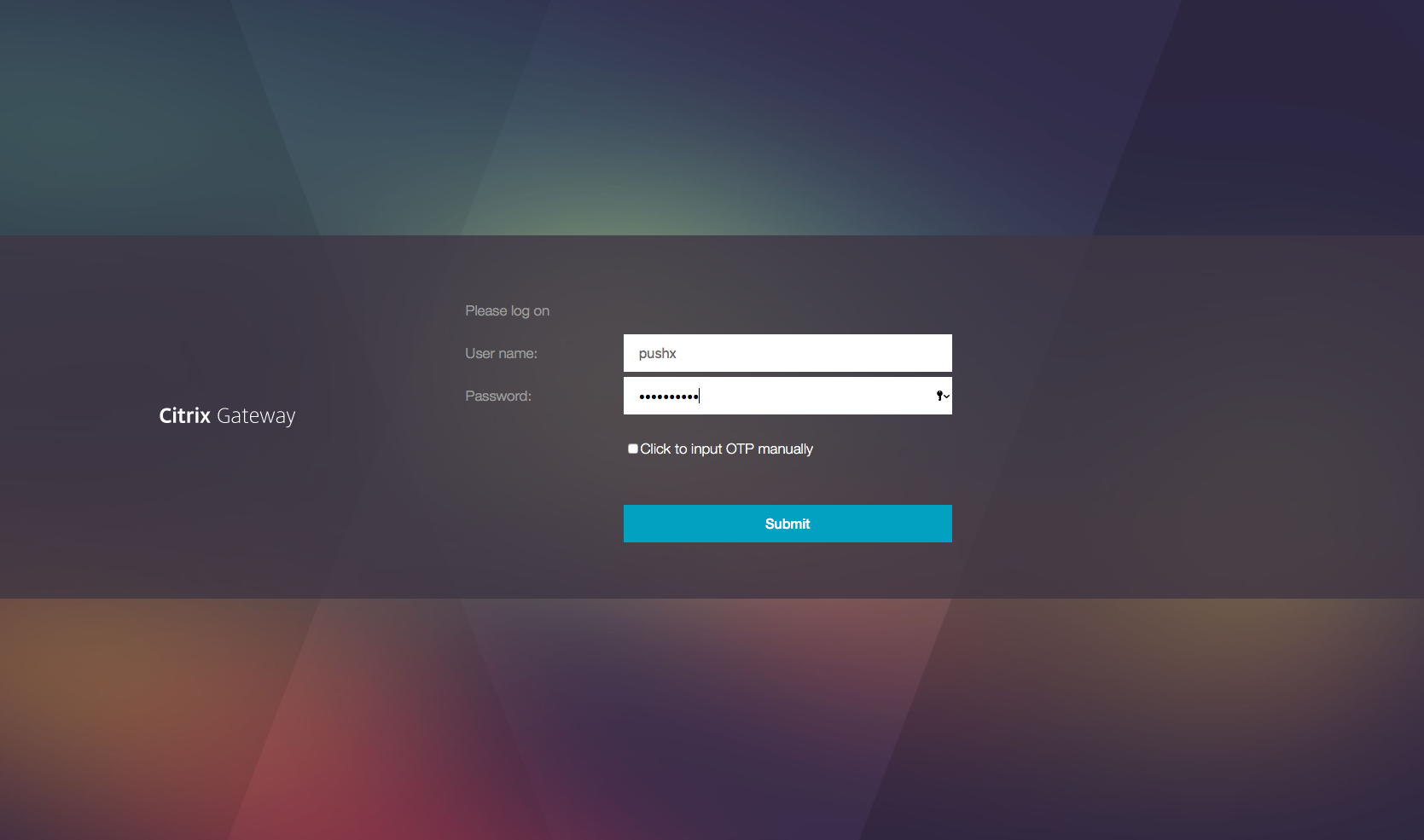
-
输入您的 LDAP 用户名和密码,然后选择“提交”。将向您注册的设备发送通知。注意: 如果要手动输入 OTP,则必须选择单击手动输入 OTP,然后在 TOTP 字段中输入 OTP。
-
打开已注册设备上的 Citrix SSO 应用,然后单击允许。

注意:
-
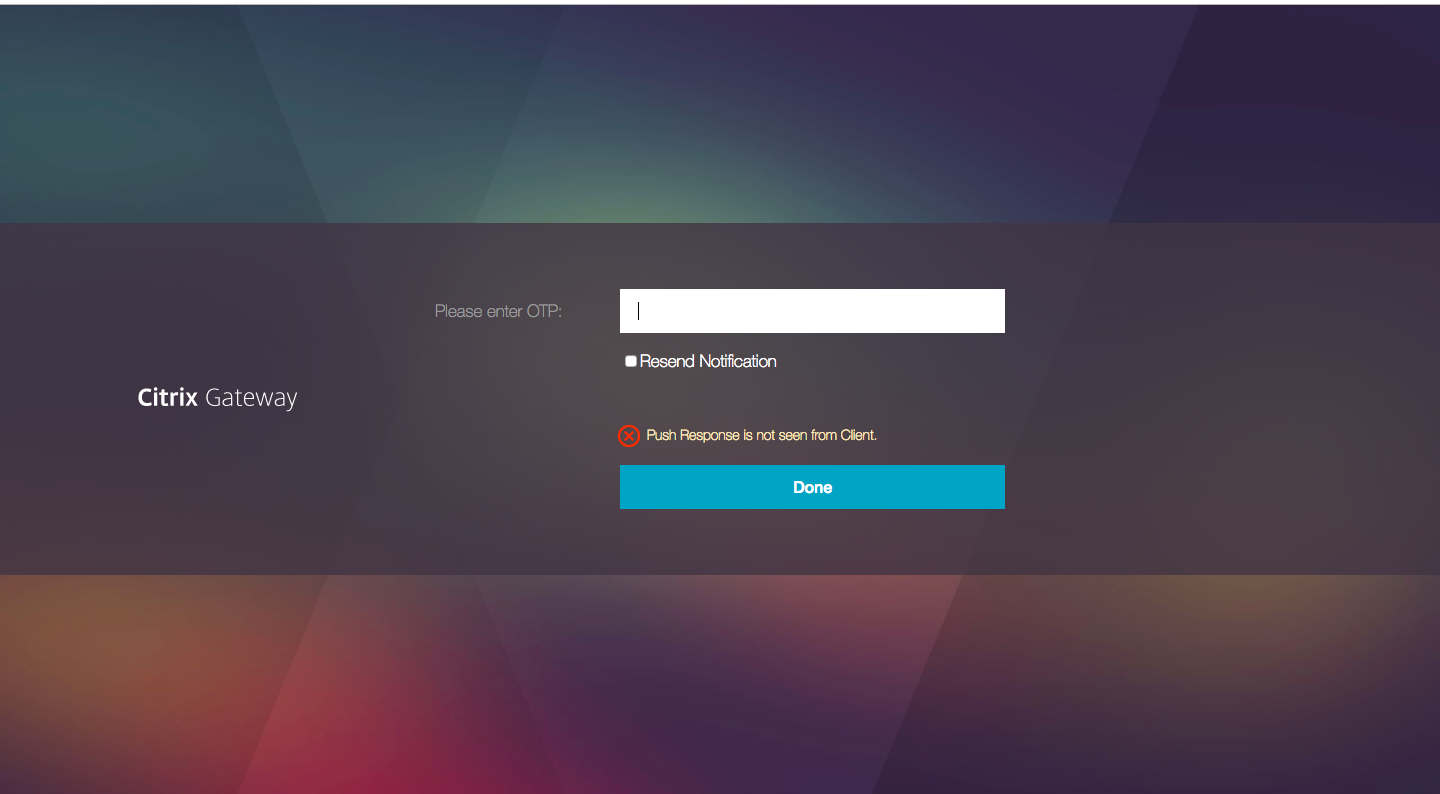
身份验证服务器等待推送服务器通知响应,直到配置的超时期限过期。超时后,Citrix Gateway 将显示登录页面。然后,用户可以手动输入 OTP,或单击重新发送通知,在注册的设备上再次接收通知。根据您选择的选项,网关将验证您已输入的 OTP,或在注册的设备上重新发送通知。
-
不会向您注册的设备发送有关登录失败的通知。
失效条件
-
在以下情况下,设备注册可能会失败。
-
服务器证书可能不受最终用户设备的信任。
-
用于注册 OTP 的 Citrix Gateway 无法由客户端访问。
-
-
在以下情况下,通知可能会失败。
-
用户设备未连接到 Internet
-
用户设备上的通知被阻止
-
用户不批准设备上的通知
-
在这些情况下,身份验证服务器将等待,直到配置的超时期限过期。超时后,Citrix Gateway 会显示一个登录页面,其中包含手动输入 OTP 或在注册设备上重新发送通知的选项。根据所选选项,进一步验证。
iOS 上的 Citrix SSO 应用程序行为 - 要注意的事项
通知快捷方式
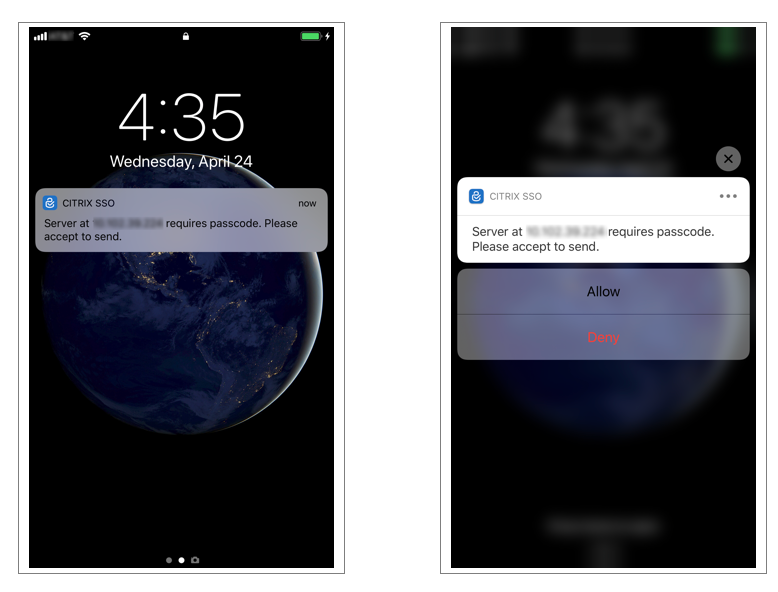
Citrix SSO iOS 应用程序包括对可操作通知的支持,以增强用户体验。在 iOS 设备上收到通知后,如果设备已锁定或 Citrix SSO 应用程序未位于前台,则用户可以使用通知中内置的快捷方式批准或拒绝登录请求。
要访问通知快捷方式,用户需要强制触摸(3D 触摸)或长按通知,具体取决于设备的硬件。选择“允许快捷方式”操作将向 Citrix ADC 发送登录请求。根据身份验证、授权和审核虚拟服务器上配置身份验证策略的方式;
-
登录请求可能会在后台发送,而无需将应用程序启动到前台或解锁设备。
-
应用程序可能会提示输入触摸 ID/面部 ID/密码作为额外的因素,在这种情况下,应用程序将启动到前台。
从 Citrix SSO 中删除密码令牌
-
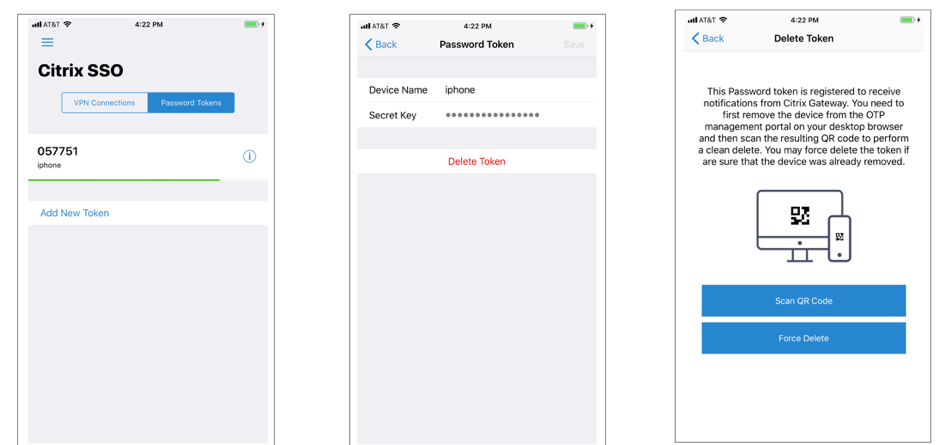
要删除 Citrix SSO 应用程序中注册用于推送的密码令牌,用户必须执行以下步骤:
-
取消注册(删除)网关上的 iOS/Android 设备。显示用于从设备中删除注册的 QR 码。
-
打开 Citrix SSO 应用程序,然后单击要删除的密码令牌的信息按钮。
-
单击删除令牌并扫描二维码。
注意:
-
如果 QR 码有效,则该令牌将从 Citrix SSO 应用程序中成功删除。
-
如果设备已从网关中删除,用户可以单击“强制删除”即可删除密码令牌,而无需扫描二维码。如果设备尚未从 Citrix Gateway 中删除,则强制删除可能会导致设备继续接收通知。