-
Systemanforderungen und Installation
-
Installieren und Konfigurieren von Citrix SD-WAN™ Center auf ESXi-Server
-
Installieren und Konfigurieren von Citrix SD-WAN Center auf XenServer®
-
Installieren und Konfigurieren von Citrix SD-WAN Center auf Microsoft Hyper-V
-
Installieren und Konfigurieren von Citrix SD-WAN Center auf Microsoft Azure
-
Installieren und Konfigurieren von SD-WAN Center auf AWS im VM-importierbaren Image-Format
-
-
-
Umschalten des aktiven Speichers auf neuen Datenspeicher
-
Bereitstellen der Citrix SD-WAN Appliance
This content has been machine translated dynamically.
Dieser Inhalt ist eine maschinelle Übersetzung, die dynamisch erstellt wurde. (Haftungsausschluss)
Cet article a été traduit automatiquement de manière dynamique. (Clause de non responsabilité)
Este artículo lo ha traducido una máquina de forma dinámica. (Aviso legal)
此内容已经过机器动态翻译。 放弃
このコンテンツは動的に機械翻訳されています。免責事項
이 콘텐츠는 동적으로 기계 번역되었습니다. 책임 부인
Este texto foi traduzido automaticamente. (Aviso legal)
Questo contenuto è stato tradotto dinamicamente con traduzione automatica.(Esclusione di responsabilità))
This article has been machine translated.
Dieser Artikel wurde maschinell übersetzt. (Haftungsausschluss)
Ce article a été traduit automatiquement. (Clause de non responsabilité)
Este artículo ha sido traducido automáticamente. (Aviso legal)
この記事は機械翻訳されています.免責事項
이 기사는 기계 번역되었습니다.책임 부인
Este artigo foi traduzido automaticamente.(Aviso legal)
这篇文章已经过机器翻译.放弃
Questo articolo è stato tradotto automaticamente.(Esclusione di responsabilità))
Translation failed!
Aktiven Speicher auf neuen Datenspeicher umstellen
Im Citrix SD-WAN Center können Sie den aktiven Speicher auf den Datenspeicher umstellen, den Sie auf Ihrem virtuellen Server erstellt haben. Dadurch können Sie mehr Statistikdaten speichern, die durch Abfragen aller Citrix SD-WAN Appliances im WAN erfasst werden. Informationen zum Erstellen eines Datenspeichers auf einem ESXi-Server finden Sie unter Hinzufügen und Konfigurieren des Datenspeichers auf dem ESXi-Server. Informationen zum Erstellen eines Datenspeichers auf einem XenServer finden Sie unter Hinzufügen und Konfigurieren des Datenspeichers auf dem XenServer
So legen Sie den aktiven Speicher für die Citrix SD-WAN™ Center VM fest:
-
Melden Sie sich bei der Citrix SD-WAN Center VM an.
Die Standard-Anmeldeinformationen für Citrix SD-WAN Center lauten wie folgt:
Anmeldung: admin
Kennwort: password
-
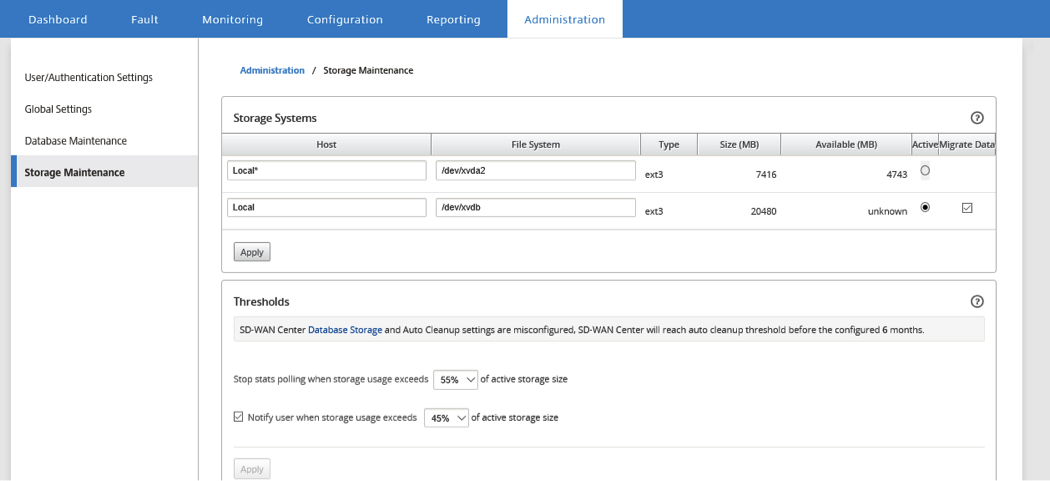
Klicken Sie auf die Registerkarte Administration und dann auf Storage Maintenance.
-
Wählen Sie in der Spalte Active der Tabelle „Storage Systems“ den von Ihnen erstellten Speicher aus.
-
Wählen Sie Migrate Data aus und klicken Sie auf Apply.
-
Die Meldung Delete All Existing Files wird angezeigt. Klicken Sie auf Switch.
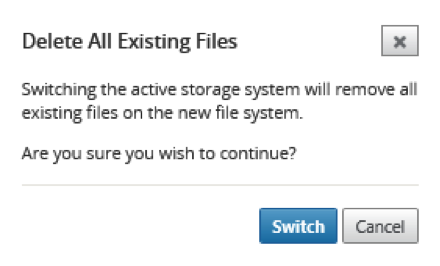
Dadurch wird Citrix SD-WAN Center in den Wartungsmodus versetzt und ein Fortschrittsbalken im Hauptbereich der Seite angezeigt.
-
Wenn die Aktivierung abgeschlossen ist, klicken Sie auf Continue.
Dadurch wird der Fortschrittsbalken ausgeblendet und Sie kehren zur Hauptseite Storage Maintenance zurück.
Teilen
Teilen
In diesem Artikel
This Preview product documentation is Cloud Software Group Confidential.
You agree to hold this documentation confidential pursuant to the terms of your Cloud Software Group Beta/Tech Preview Agreement.
The development, release and timing of any features or functionality described in the Preview documentation remains at our sole discretion and are subject to change without notice or consultation.
The documentation is for informational purposes only and is not a commitment, promise or legal obligation to deliver any material, code or functionality and should not be relied upon in making Cloud Software Group product purchase decisions.
If you do not agree, select I DO NOT AGREE to exit.