AWS
Bereitstellung in AWS
Mit SD-WAN Release 9.3 wurden die Zero-Touch-Bereitstellungsfunktionen auf Cloud-Instanzen erweitert. Das Verfahren zur Bereitstellung von Zero-Touch-Bereitstellungsprozessen für Cloud-Instanzen unterscheidet sich geringfügig von der Appliance-Bereitstellung für den Zero-Touch-Dienst.
-
Aktualisieren Sie die Konfiguration, um einen neuen Remote-Standort mit einem ZTD-fähigen SD-WAN-Cloud-Gerät mithilfe der SD-WAN Center Netzwerkkonfiguration hinzuzufügen.
Wenn die SD-WAN-Konfiguration nicht mit der SD-WAN Center Netzwerkkonfiguration erstellt wurde, importieren Sie die aktive Konfiguration vom MCN und beginnen Sie mit der Änderung der Konfiguration mithilfe des SD-WAN Centers. Für die Zero-Touch-Bereitstellungsfunktion muss der SD-WAN-Administrator die Konfiguration mithilfe des SD-WAN Centers erstellen. Das folgende Verfahren sollte verwendet werden, um einen neuen Cloud-Knoten für die Zero-Touch-Bereitstellung hinzuzufügen.
-
Entwerfen Sie den neuen Standort für die SD-WAN-Cloud-Bereitstellung, indem Sie zunächst die Details des neuen Standorts skizzieren (d. h. VPX-Größe, Verwendung von Schnittstellengruppen, virtuelle IP-Adressen, WAN-Verbindung(en) mit Bandbreite und deren jeweilige Gateways).
Hinweis
- Cloud-bereitgestellte SD-WAN-Instanzen müssen im Edge-/Gateway-Modus bereitgestellt werden.
- Die Vorlage für die Cloud-Instanz ist auf drei Schnittstellen beschränkt: Management, LAN und WAN (in dieser Reihenfolge).
- Die verfügbaren Cloud-Vorlagen für SD-WAN VPX sind derzeit fest auf die IP-Adresse
#.#.#.11der verfügbaren Subnetze in der VPC eingestellt.
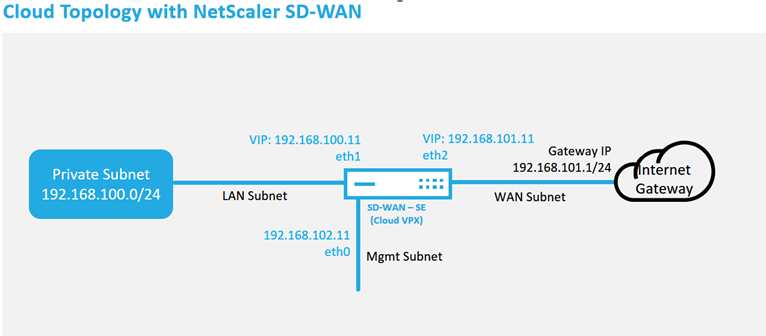
Dies ist ein Beispiel für die Bereitstellung eines SD-WAN-Cloud-Standorts. Das Citrix SD-WAN™-Gerät wird als Edge-Gerät bereitgestellt, das eine einzelne Internet-WAN-Verbindung in diesem Cloud-Netzwerk bedient. Remote-Standorte können mehrere unterschiedliche Internet-WAN-Verbindungen nutzen, die mit demselben Internet-Gateway für die Cloud verbunden sind, was Redundanz und aggregierte Bandbreitenkonnektivität von jedem SD-WAN-Bereitstellungsstandort zur Cloud-Infrastruktur bietet. Dies ermöglicht eine kostengünstige und hochzuverlässige Konnektivität zur Cloud.
-
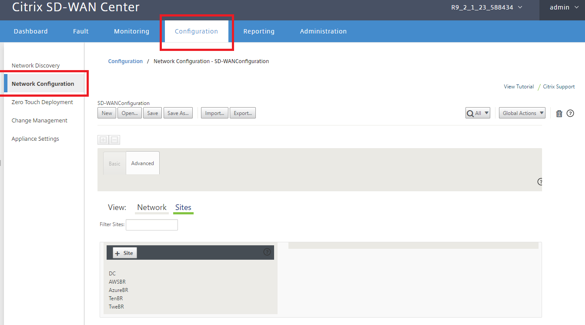
Öffnen Sie die SD-WAN Center Web-Management-Oberfläche und navigieren Sie zur Seite Konfiguration > Netzwerkkonfiguration.
-
Stellen Sie sicher, dass eine funktionierende Konfiguration bereits vorhanden ist, oder importieren Sie die Konfiguration vom MCN.
-
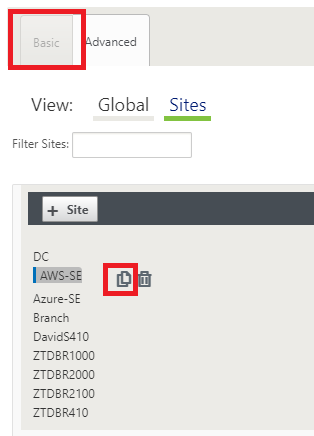
Navigieren Sie zur Registerkarte „Basic“, um einen neuen Standort zu erstellen.
-
Öffnen Sie die Kachel „Sites“, um die aktuell konfigurierten Standorte anzuzeigen.
-
Erstellen Sie schnell die Konfiguration für den neuen Cloud-Standort, indem Sie die Klonfunktion eines vorhandenen Standorts nutzen, oder erstellen Sie manuell einen neuen Standort.
-
Füllen Sie alle erforderlichen Felder aus der zuvor entworfenen Topologie für diesen neuen Cloud-Standort aus.
Beachten Sie, dass die für Cloud-ZTD-Bereitstellungen verfügbare Vorlage fest auf die Verwendung der IP-Adresse
#.#.#.11für die Mgmt-, LAN- und WAN-Subnetze eingestellt ist. Wenn die Konfiguration nicht so eingestellt ist, dass sie der erwarteten .11 IP-Hostadresse für jede Schnittstelle entspricht, kann das Gerät keine ordnungsgemäße ARP-Verbindung zu den Cloud-Umgebungs-Gateways und keine IP-Konnektivität zum virtuellen Pfad des MCN herstellen.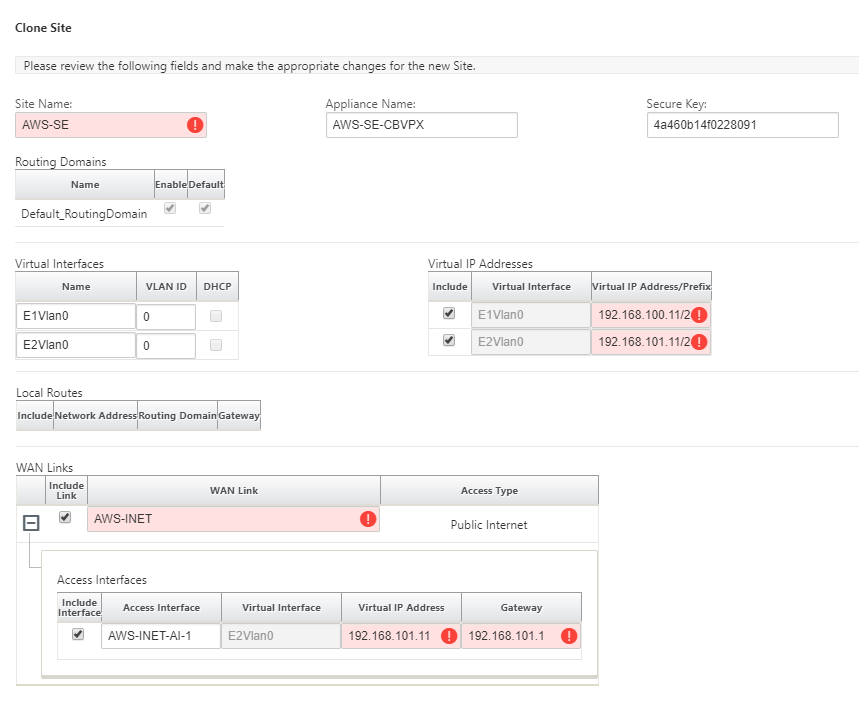
-
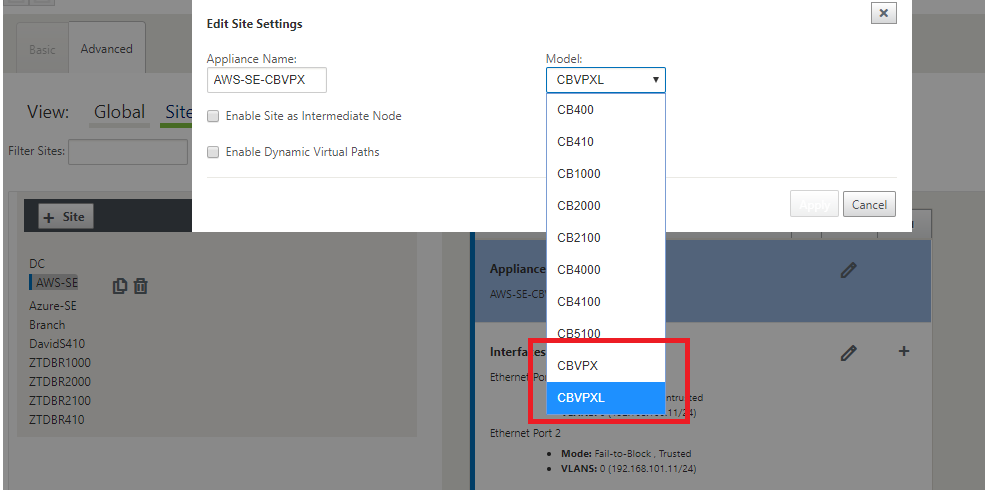
Nach dem Klonen eines neuen Standorts navigieren Sie zu den Grundeinstellungen des Standorts und überprüfen Sie, ob das SD-WAN-Modell korrekt ausgewählt ist, das den Zero-Touch-Dienst unterstützt.
-
Speichern Sie die neue Konfiguration im SD-WAN Center und verwenden Sie die Option „Export to the Change Management inbox“, um die Konfiguration über das Change Management zu übertragen.
-
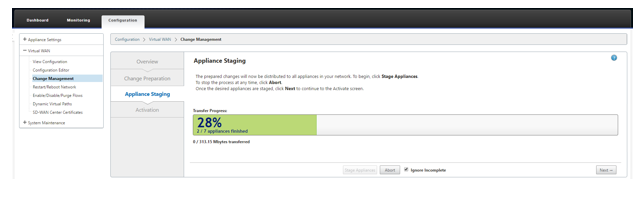
Befolgen Sie das Change Management-Verfahren, um die neue Konfiguration ordnungsgemäß bereitzustellen, wodurch die vorhandenen SD-WAN-Geräte über den neuen, per Zero-Touch bereitzustellenden Standort informiert werden. Sie müssen die Option „Ignore Incomplete“ verwenden, um den Versuch zu überspringen, die Konfiguration auf den neuen Standort zu übertragen, der noch den ZTD-Workflow durchlaufen muss.
-
-
Navigieren Sie zurück zur SD-WAN Center Zero-Touch-Bereitstellungsseite. Mit der neuen aktiven Konfiguration ist der neue Standort zur Bereitstellung verfügbar.
-
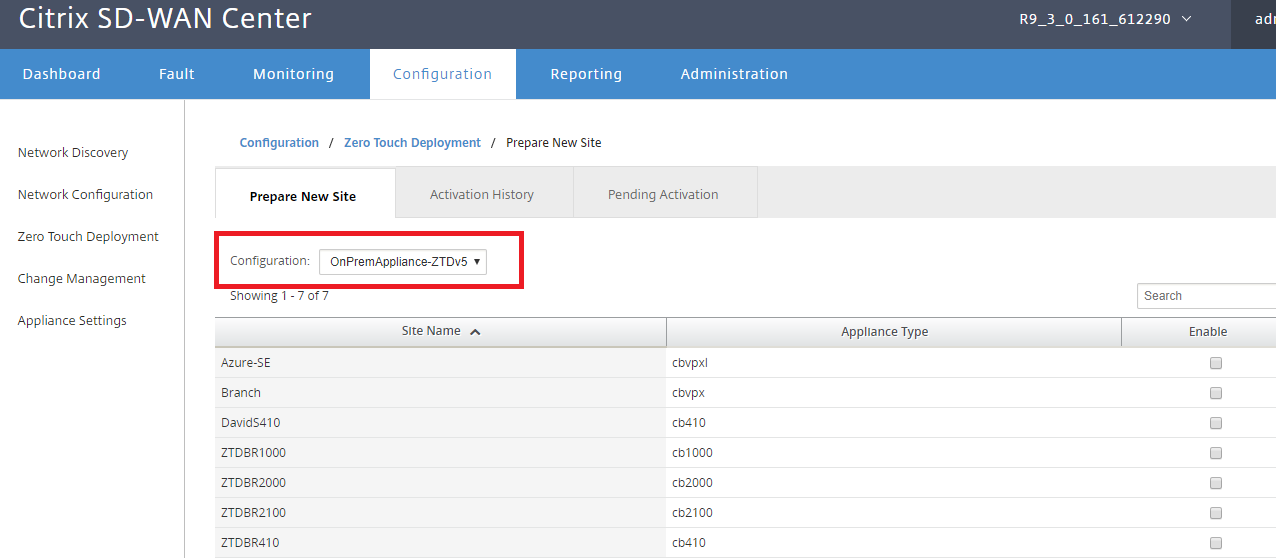
Wählen Sie auf der Zero-Touch-Bereitstellungsseite unter der Registerkarte Deploy New Site die aktive Netzwerkkonfigurationsdatei aus.
-
Nachdem die aktive Konfigurationsdatei ausgewählt wurde, wird eine Liste aller Zweigstellen mit nicht bereitgestellten Citrix SD-WAN-Geräten angezeigt, die für Zero-Touch unterstützt werden.
-
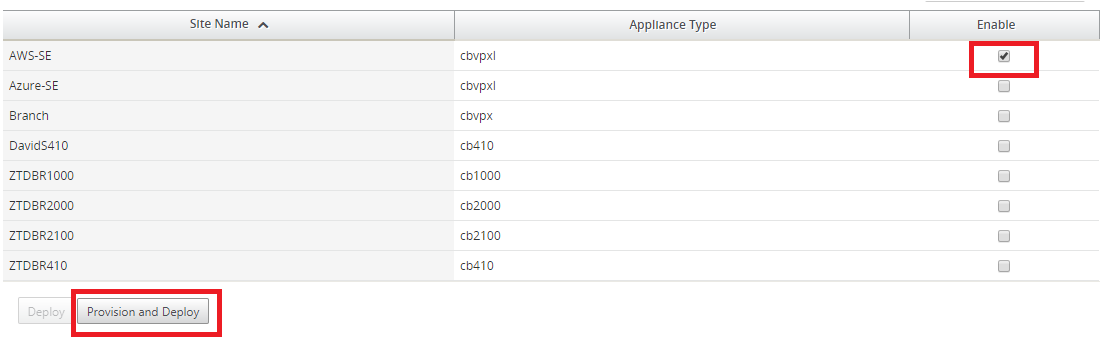
Wählen Sie den Ziel-Cloud-Standort aus, den Sie mit dem Zero-Touch-Dienst bereitstellen möchten, klicken Sie auf Aktivieren und dann auf Bereitstellen und Deployen.
-
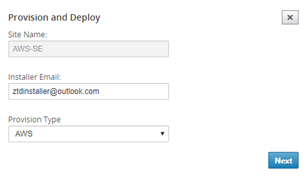
Ein Pop-up-Fenster wird angezeigt, in dem der Citrix SD-WAN-Administrator die Bereitstellung für Zero-Touch initiieren kann.
Geben Sie eine E-Mail-Adresse ein, an die die Aktivierungs-URL gesendet werden soll, und wählen Sie den Bereitstellungstyp für die gewünschte Cloud aus.
-
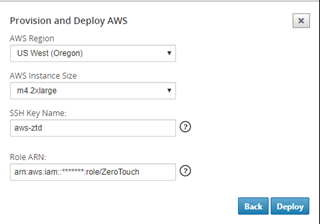
Nachdem Sie auf Weiter geklickt haben, wählen Sie die entsprechende Region und Instanzgröße aus und füllen Sie die Felder für den SSH-Schlüsselnamen und die Rollen-ARN entsprechend aus.
Hinweis
Nutzen Sie die Hilfelinks, um Anleitungen zur Einrichtung des SSH-Schlüssels und der Rollen-ARN im Cloud-Konto zu erhalten. Stellen Sie außerdem sicher, dass die ausgewählte Region mit den im Konto verfügbaren übereinstimmt und dass die ausgewählte Instanzgröße mit VPX oder VPXL als ausgewähltem Modell in der SD-WAN-Konfiguration übereinstimmt.
-
Klicken Sie auf Bereitstellen, wodurch das SD-WAN Center, das zuvor beim ZTD Cloud Service registriert wurde, die Konfiguration dieses Standorts zur temporären Speicherung im ZTD Cloud Service freigibt.
-
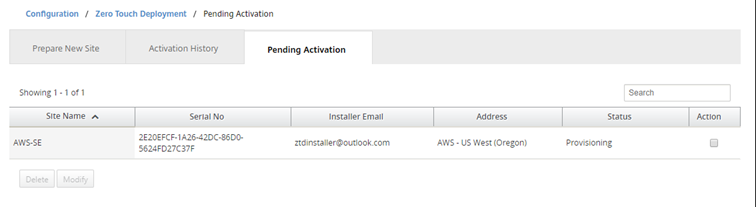
Navigieren Sie zur Registerkarte Pending Activation, um zu bestätigen, dass die Standortinformationen erfolgreich ausgefüllt und in den Bereitstellungsstatus versetzt wurden.
-
-
Initiieren Sie den Zero-Touch-Bereitstellungsprozess als Cloud-Administrator.
-
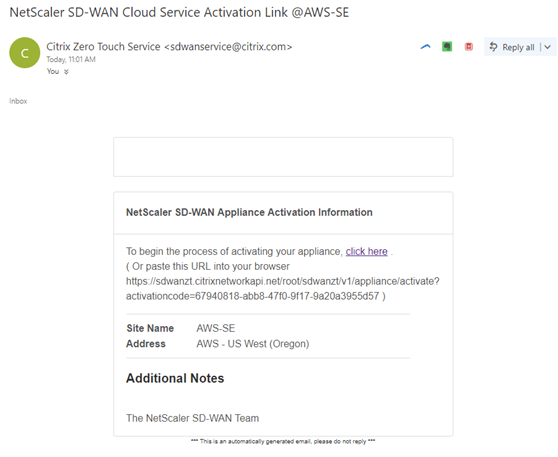
Der Installer muss das Postfach der E-Mail-Adresse überprüfen, die der SD-WAN-Administrator bei der Bereitstellung des Standorts verwendet hat.
-
Öffnen Sie die in der E-Mail enthaltene Aktivierungs-URL in einem Internetbrowserfenster.
-
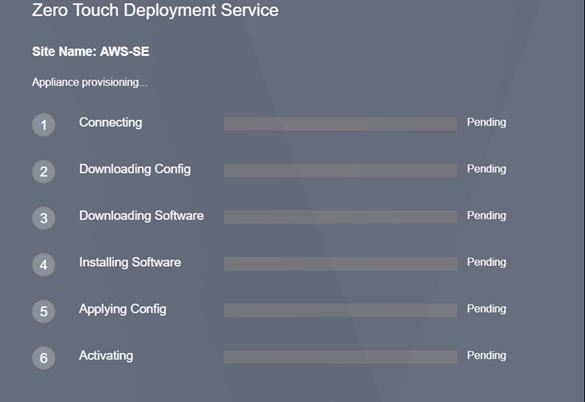
Wenn der SSH-Schlüssel und die Rollen-ARN korrekt eingegeben wurden, beginnt der Zero-Touch-Bereitstellungsdienst sofort mit der Bereitstellung der SD-WAN-Instanz; andernfalls werden sofort Verbindungsfehler angezeigt.
-
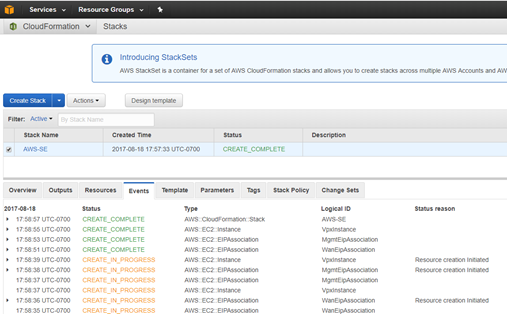
Für zusätzliche Fehlerbehebung in der AWS-Konsole kann der CloudFormation-Dienst verwendet werden, um alle Ereignisse zu erfassen, die während des Bereitstellungsprozesses auftreten.
-
Lassen Sie den Bereitstellungsprozess ca. 8-10 Minuten und die Aktivierung weitere ca. 3-5 Minuten vollständig abschließen.
-
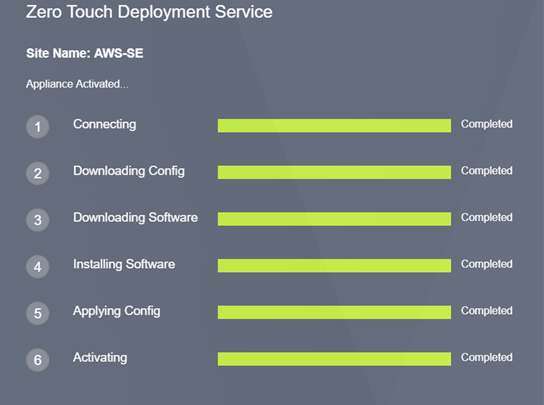
Bei erfolgreicher Konnektivität der SD-WAN-Cloud-Instanz zum ZTD Cloud Service führt der Dienst automatisch Folgendes aus:
- Herunterladen der standortspezifischen Konfigurationsdatei, die zuvor vom SD-WAN Center gespeichert wurde
- Anwenden der Konfiguration auf die lokale Instanz
- Herunterladen und Installieren einer temporären 10-MB-Lizenzdatei
- Herunterladen und Installieren von Software-Updates bei Bedarf
- Aktivieren des SD-WAN-Dienstes
-
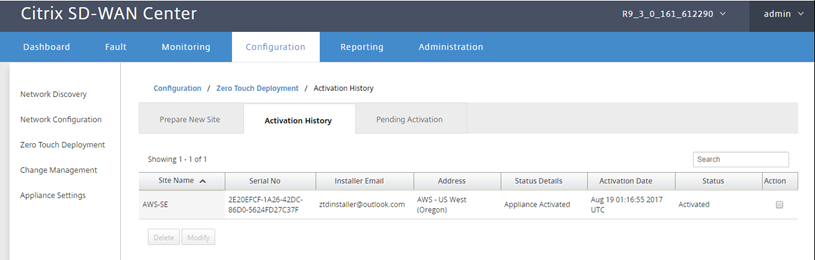
Eine weitere Bestätigung kann in der SD-WAN Center Web-Management-Oberfläche erfolgen; das Zero-Touch-Bereitstellungsmenü zeigt erfolgreich aktivierte Appliances auf der Registerkarte Aktivierungsverlauf an.
-
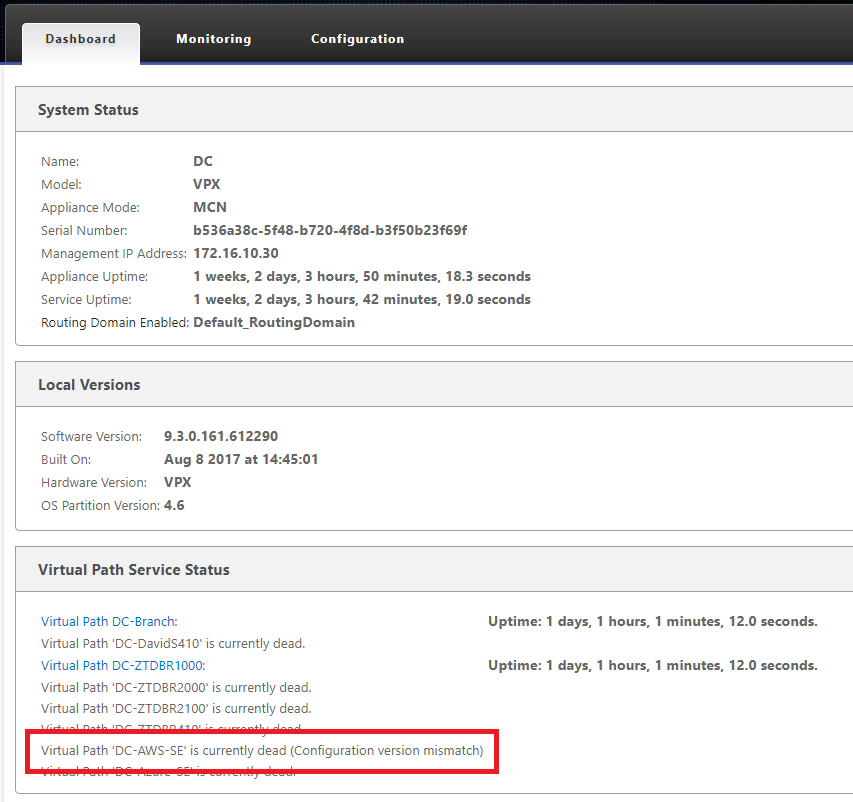
Die virtuellen Pfade werden möglicherweise nicht sofort als verbunden angezeigt, da das MCN der vom ZTD Cloud Service übergebenen Konfiguration möglicherweise nicht vertraut und im MCN-Dashboard „Konfigurationsversionskonflikt“ meldet.
-
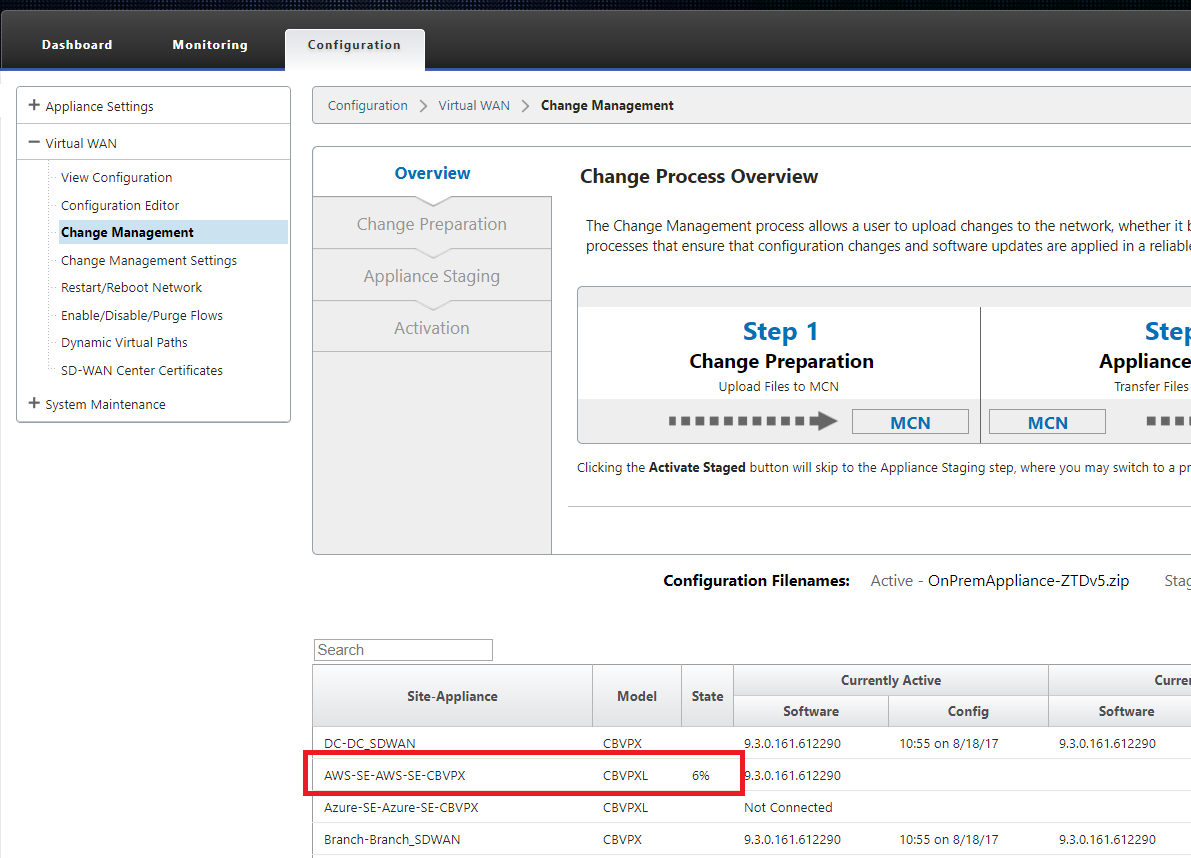
Die Konfiguration wird automatisch an die neu installierte Zweigstellen-Appliance erneut übermittelt. Der Status kann auf der Seite MCN > Konfiguration > Virtuelles WAN > Change Management überwacht werden (abhängig von der Konnektivität kann dieser Vorgang mehrere Minuten dauern).
-
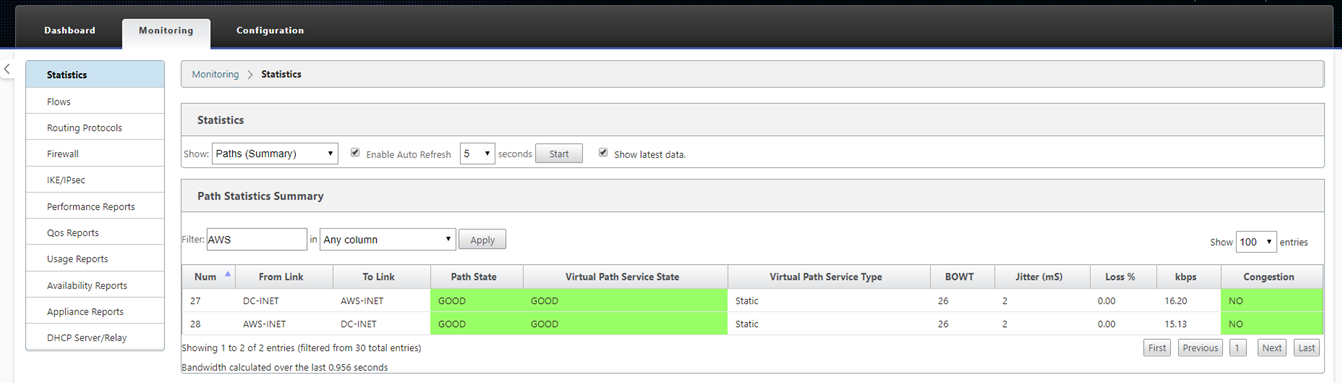
Der SD-WAN-Administrator kann die MCN-Web-Management-Seite des Head-Ends auf die etablierten virtuellen Pfade des neu hinzugefügten Cloud-Standorts überwachen.
-
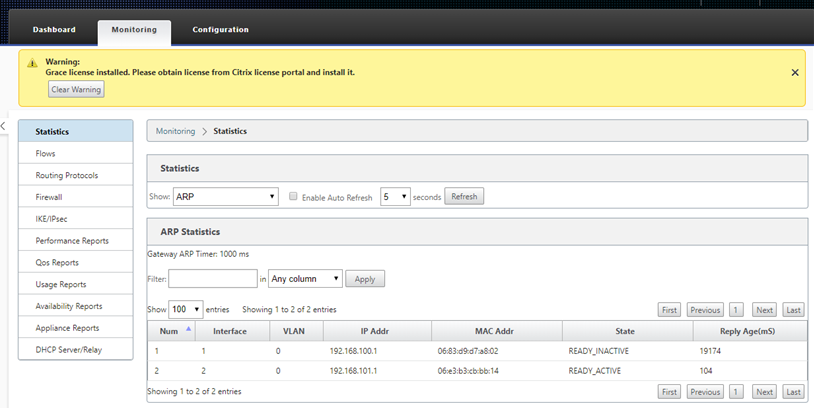
Wenn eine Fehlerbehebung erforderlich ist, öffnen Sie die Benutzeroberfläche der SD-WAN-Instanzen mithilfe der öffentlichen IP-Adresse, die von der Cloud-Umgebung während der Bereitstellung zugewiesen wurde, und verwenden Sie die ARP-Tabelle auf der Seite Überwachung > Statistiken, um Probleme bei der Verbindung zu den erwarteten Gateways zu identifizieren, oder nutzen Sie die Traceroute- und Paketerfassungsoptionen in der Diagnose.
-