Installieren und Konfigurieren von Citrix SD-WAN™ Center auf einem ESXi-Server
Installieren des VMware vSphere Clients
Im Folgenden finden Sie die grundlegenden Anweisungen zum Herunterladen und Installieren des VMware vSphere Clients, den Sie zum Erstellen und Bereitstellen der virtuellen Citrix SD-WAN Center Maschine verwenden. Weitere Informationen finden Sie in der VMware vSphere Client-Dokumentation.
Gehen Sie wie folgt vor, um den VMware vSphere Client herunterzuladen und zu installieren:
-
Öffnen Sie einen Browser und navigieren Sie zum ESXi-Server, der Ihre vSphere Client- und Citrix SD-WAN Center Virtual Machine (VM)-Instanz hostet.
Die VMware ESXi-Willkommensseite wird angezeigt.
-
Klicken Sie auf den Link Download vSphere Client, um die Installationsdatei des vSphere Clients herunterzuladen.
-
Installieren Sie den vSphere Client.
Führen Sie die heruntergeladene Installationsdatei des vSphere Clients aus und akzeptieren Sie alle Standardoptionen, wenn Sie dazu aufgefordert werden.
-
Nach Abschluss der Installation starten Sie das vSphere Client-Programm.
Die Anmeldeseite des VMware vSphere Clients wird angezeigt und fordert Sie zur Eingabe der ESXi-Server-Anmeldeinformationen auf.
-
Geben Sie die ESXi-Server-Anmeldeinformationen ein:
- IP address / Name: Geben Sie die IP-Adresse oder den vollqualifizierten Domänennamen (FQDN) für den ESXi-Server ein, der Ihre Citrix SD-WAN Center VM-Instanz hostet.
- User name: Geben Sie den Namen des Server-Administratorkontos ein. Der Standardwert ist root.
- Password: Geben Sie das Kennwort ein, das diesem Administratorkonto zugeordnet ist.
-
Klicken Sie auf Login.
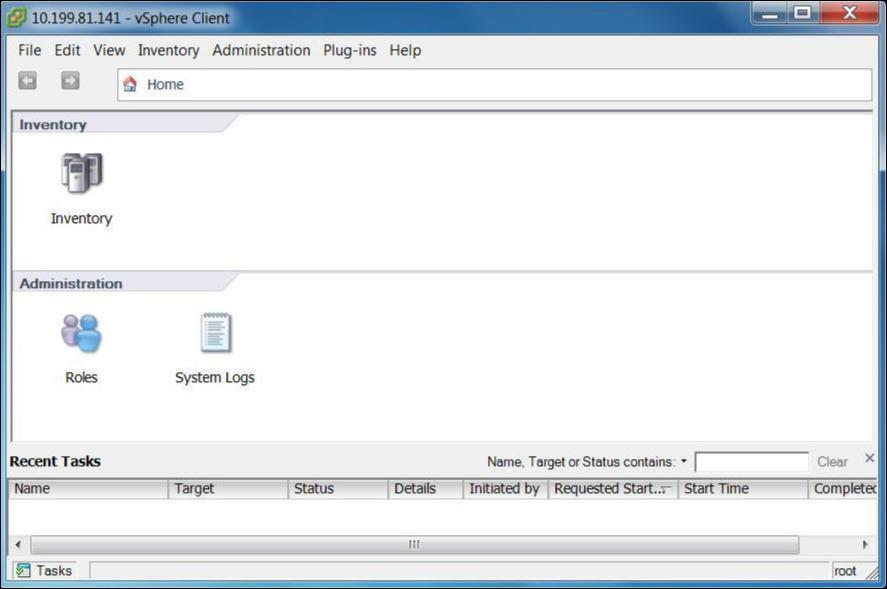
Die Hauptseite des vSphere Clients wird angezeigt.
Erstellen der Citrix SD-WAN Center VM mithilfe einer OVF-Vorlage
Nach der Installation des VMware vSphere Clients erstellen Sie die virtuelle Citrix SD-WAN Center Maschine.
-
Falls noch nicht geschehen, laden Sie die Citrix SD-WAN Center OVF-Vorlagendatei (.ova-Datei) auf den lokalen PC herunter.
Weitere Informationen finden Sie unter Systemanforderungen und Installation.
-
Klicken Sie im vSphere Client auf File und wählen Sie dann im Dropdown-Menü Deploy OVF Template aus.
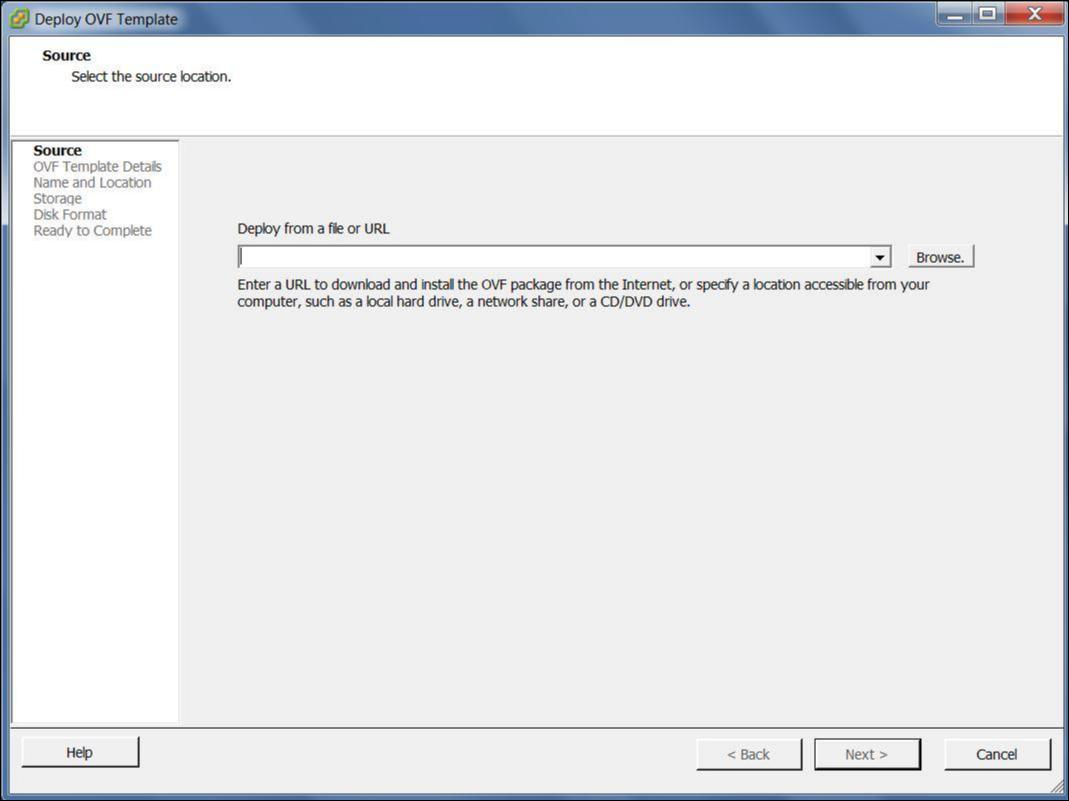
Der Assistent Deploy OVF Template wird angezeigt.
-
Klicken Sie auf Browse und wählen Sie die Citrix SD-WAN Center OVF-Vorlagendatei (.ova-Datei) aus, die Sie installieren möchten.
-
Klicken Sie auf Next.
Die OVA-Datei wird importiert und die Seite OVF Template Details wird angezeigt.
-
Klicken Sie auf Next.
-
Klicken Sie auf der Seite End User License Agreement auf Accept und dann auf Next.
-
Geben Sie auf der Seite Name and Location einen eindeutigen Namen für die neue VM ein (oder übernehmen Sie den Standardwert).
Der Name muss innerhalb des aktuellen Inventory-Ordners eindeutig sein und darf bis zu 80 Zeichen lang sein.
-
Klicken Sie auf Next.
Die Seite Storage wird angezeigt.

-
Akzeptieren Sie vorerst die Standard-Speicherressource, indem Sie auf Next klicken. Sie können den Datenspeicher auch konfigurieren. Weitere Informationen finden Sie unter Hinzufügen und Konfigurieren des Datenspeichers auf dem ESXi-Server.
-
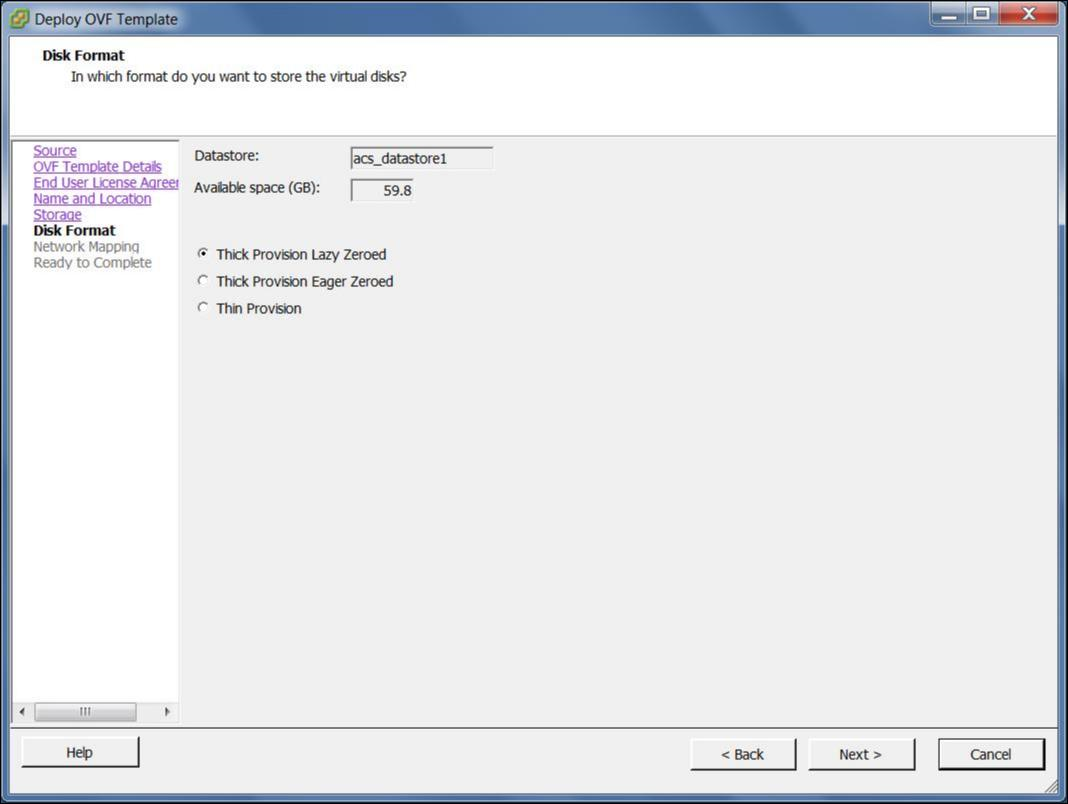
Akzeptieren Sie auf der Seite Disk Format die Standardeinstellungen und klicken Sie auf Next.
-
Akzeptieren Sie auf der Seite Network Mapping den Standardwert (VM Network) und klicken Sie auf Next.
-
Klicken Sie auf der Seite Ready to Complete auf Finish, um die VM zu erstellen.
Hinweis:
Das Entpacken des Disk-Images auf dem Server kann mehrere Minuten dauern.
-
Klicken Sie auf Close.
Anzeigen und Aufzeichnen der Management-IP-Adresse auf dem ESXi-Server
Die Management-IP-Adresse ist die IP-Adresse der SD-WAN Center VM. Verwenden Sie diese IP-Adresse, um sich bei der Citrix SD-WAN Center Web-Benutzeroberfläche anzumelden.
Gehen Sie wie folgt vor, um die Management-IP-Adresse anzuzeigen:
-
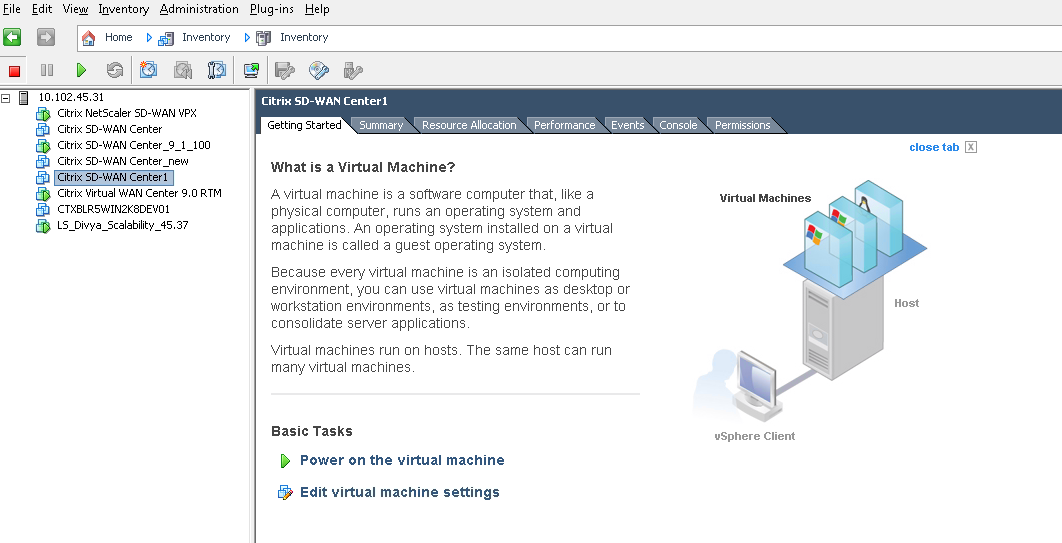
Wählen Sie auf der Inventory-Seite des vSphere Clients die neue Citrix SD-WAN Center VM im Inventory-Baum (linker Bereich) aus.
-
Klicken Sie auf der Citrix SD-WAN Center-Seite unter Basic Tasks auf Power on the Virtual Machine.
-
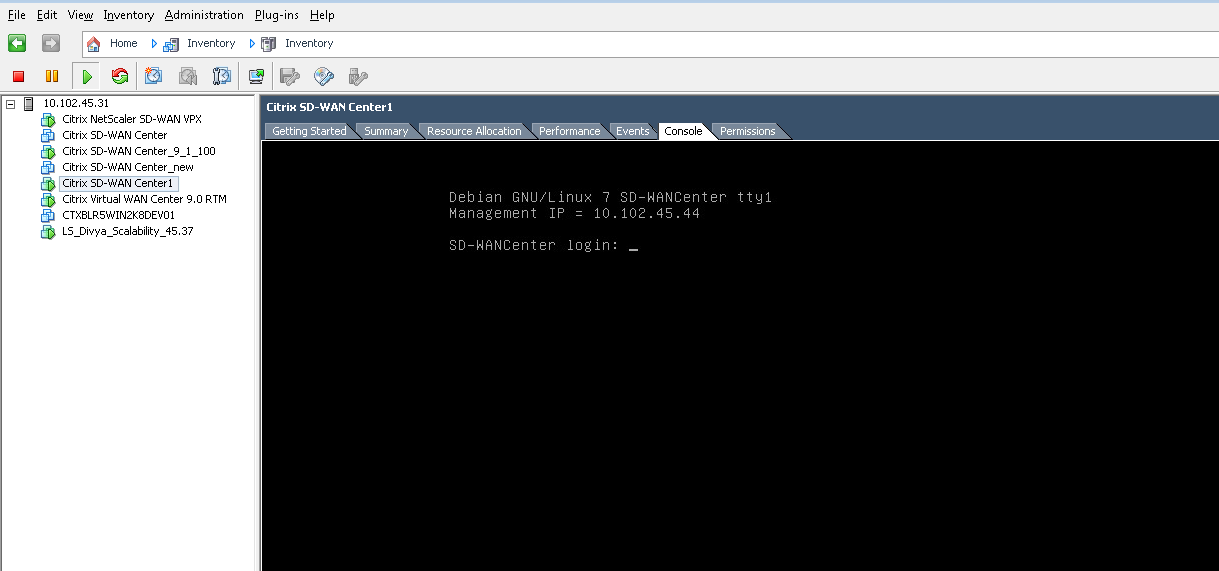
Wählen Sie die Registerkarte Console aus und klicken Sie dann an eine beliebige Stelle im Konsolenbereich, um in den Konsolenmodus zu wechseln.
Dadurch wird die Steuerung Ihres Mauszeigers an die VM-Konsole übergeben.
Hinweis
Um die Konsolensteuerung Ihres Cursors freizugeben, drücken Sie gleichzeitig die Tasten <Strg> und <Alt>.
-
Drücken Sie die Eingabetaste, um die Konsolen-Anmeldeaufforderung anzuzeigen.
-
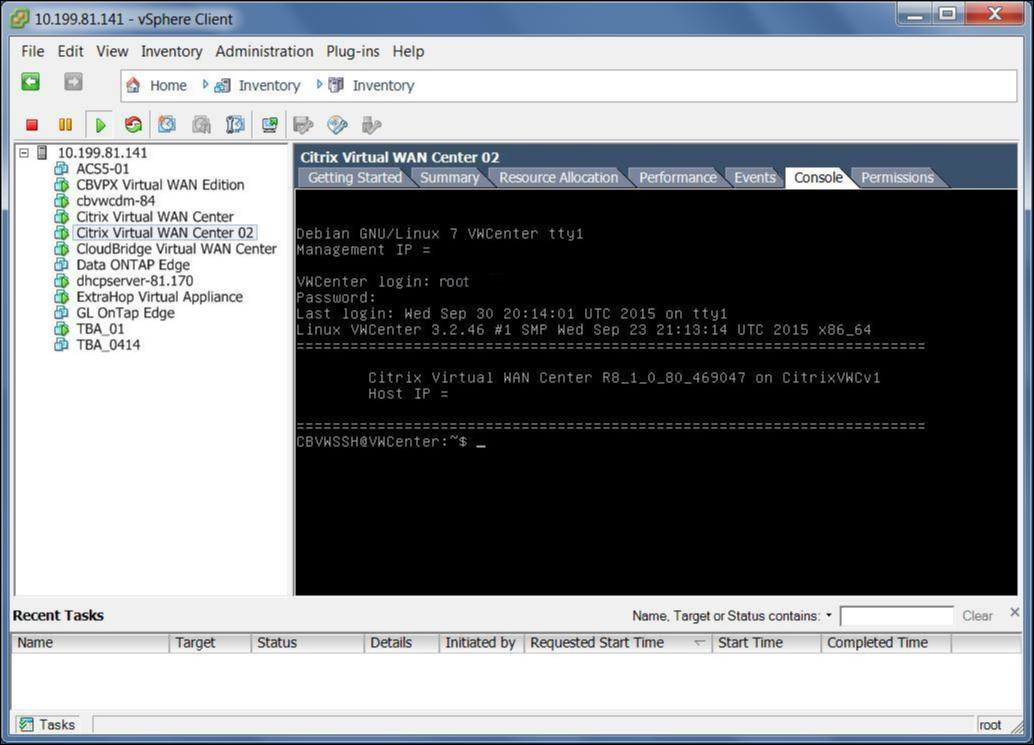
Melden Sie sich an der VM-Konsole an.
Die Standard-Anmeldeinformationen für die neue Citrix SD-WAN Center VM lauten wie folgt:
- Login: admin
- Password: password
-
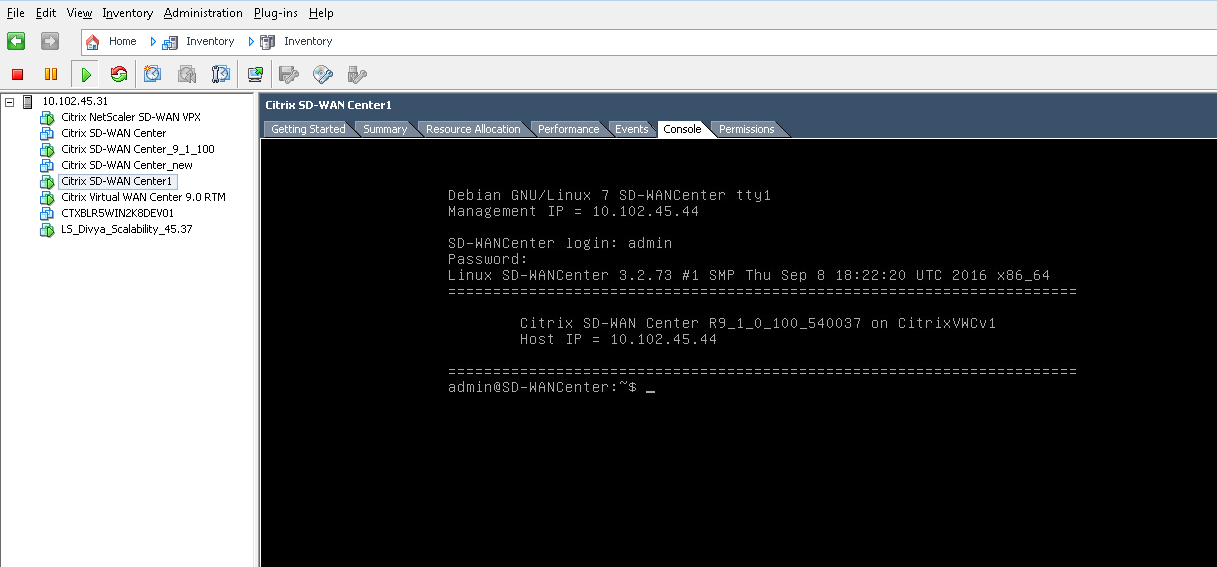
Notieren Sie die Management-IP-Adresse der Citrix SD-WAN Center VM, die als Host-IP-Adresse in einer Willkommensnachricht angezeigt wird, wenn Sie sich anmelden.
Hinweis
Der DHCP-Server muss im SD-WAN-Netzwerk vorhanden und verfügbar sein, da dieser Schritt sonst nicht abgeschlossen werden kann.
Wenn der DHCP-Server im SD-WAN-Netzwerk nicht konfiguriert ist, müssen Sie manuell eine statische IP-Adresse eingeben.
So konfigurieren Sie eine statische IP-Adresse als Management-IP-Adresse:
-
Wenn die VM gestartet ist, klicken Sie auf die Registerkarte Console.
-
Melden Sie sich bei der VM an. Die Standard-Anmeldeinformationen für die neue Citrix SD-WAN Center VM lauten wie folgt:
Login: admin
Password: password
-
Geben Sie in der Konsole den CLI-Befehl management_ip ein.
-
Geben Sie den Befehl set interface <ipaddress> <subnetmask> <gateway> ein, um die Management-IP zu konfigurieren.
Hinzufügen und Konfigurieren des Datenspeichers auf einem ESXi-Server
Sie können einen Datenspeicher hinzufügen und konfigurieren, um Statistiken vom Citrix SD-WAN Center zu speichern.
So fügen Sie den Datenspeicher hinzu und konfigurieren ihn:
-
Klicken Sie im vSphere Client auf das Symbol Inventory, um die Inventory-Seite zu öffnen.
-
Erweitern Sie den Inventory-Baumzweig für den Host-Server der Citrix SD-WAN Center VM.
-
Klicken Sie im linken Bereich auf + neben der IP-Adresse des Servers, der die von Ihnen erstellte Citrix SD-WAN Center VM hostet.
-
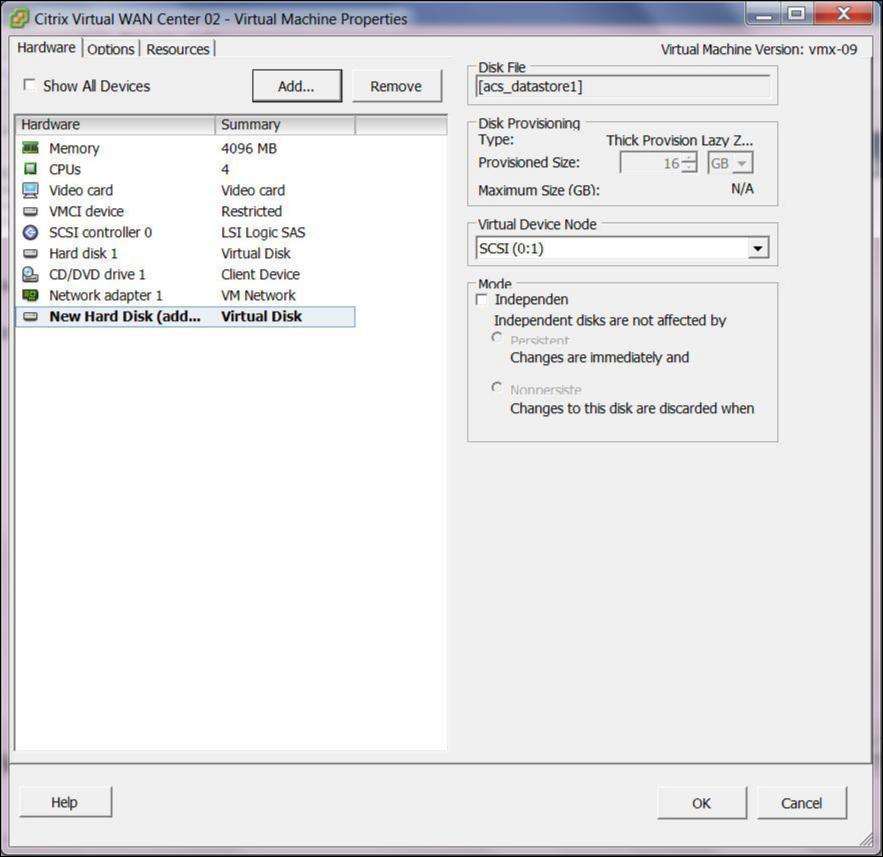
Öffnen Sie die neue Citrix SD-WAN Center VM zur Bearbeitung.
-
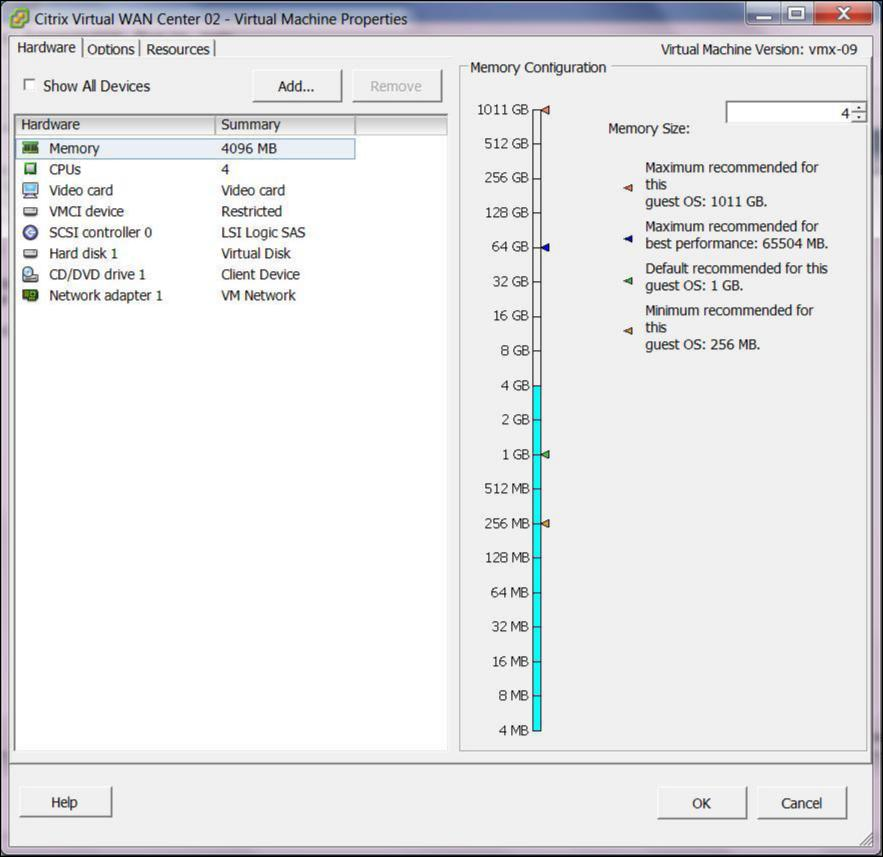
Klicken Sie im Inventory-Baum mit der rechten Maustaste auf den Namen der von Ihnen erstellten Citrix SD-WAN Center VM und wählen Sie im Dropdown-Menü Edit Setting aus.
-
Geben Sie im Feld Memory Size die Menge an Arbeitsspeicher ein, die dieser VM zugewiesen werden soll.
Weitere Informationen finden Sie unter Speicheranforderungen.
-
Klicken Sie auf Add.
-
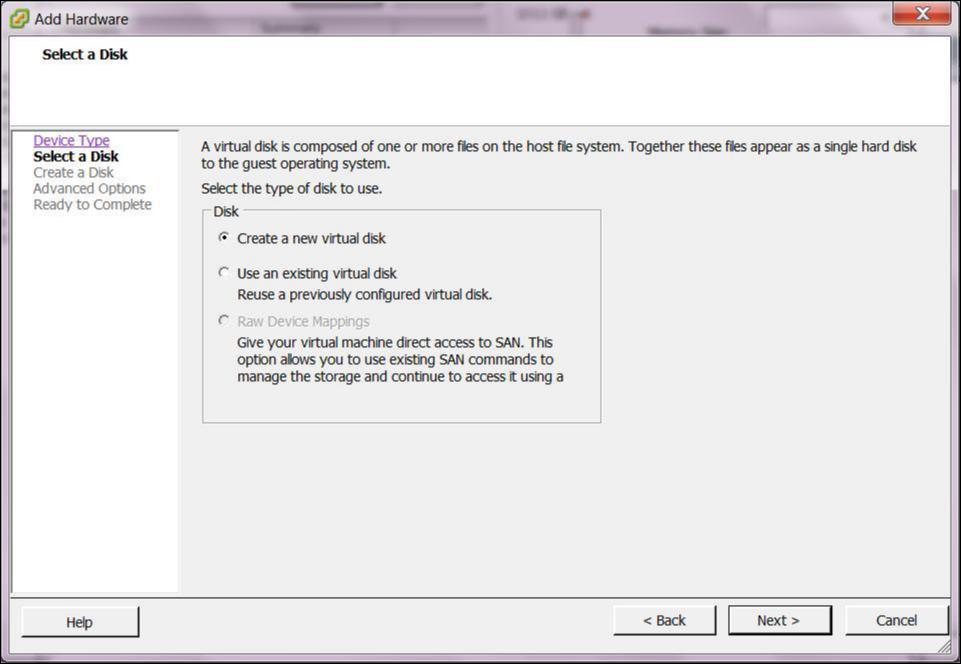
Wählen Sie auf der Seite Device Type des Assistenten Add Hardware Hard Disk aus und klicken Sie dann auf Next.
-
Wählen Sie auf der Seite Select a Disk Create a new virtual disk aus und klicken Sie auf Next.
-
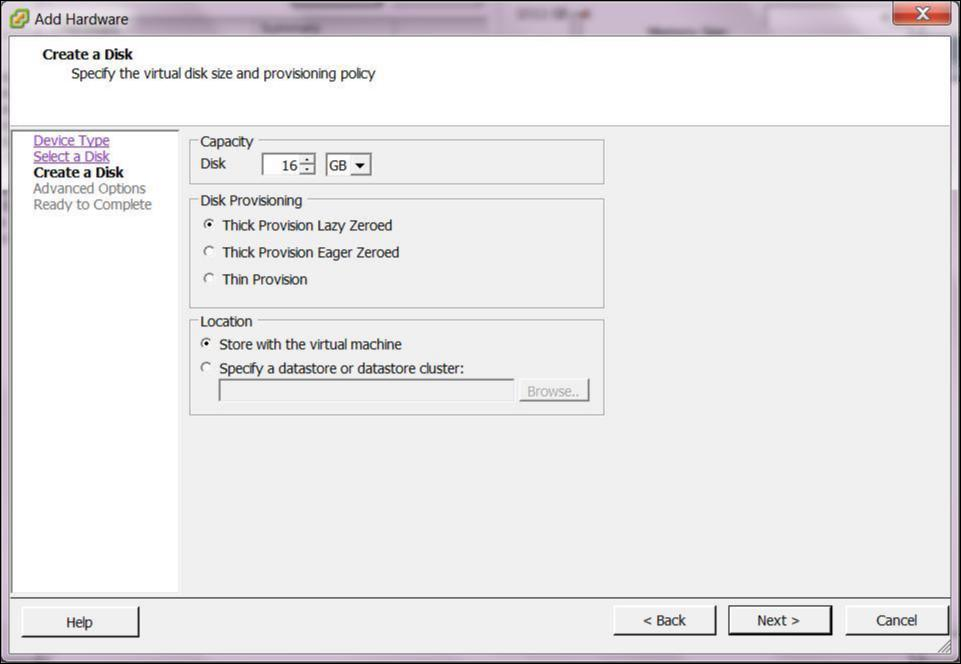
Wählen Sie auf der Seite Create a Disk im Abschnitt Capacity die Festplattenkapazität für die neue virtuelle Festplatte aus.
-
Wählen Sie im Abschnitt Disk Provisioning Thick Provision Lazy Zeroed (der Standardwert) aus.
-
Wählen Sie im Abschnitt Location Specify a datastore or datastore cluster aus.
-
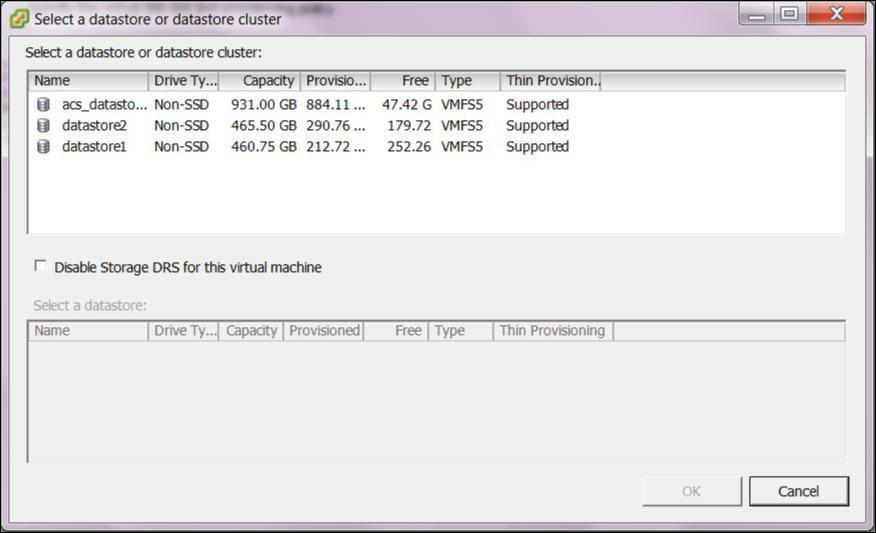
Klicken Sie auf Browse.
-
Wählen Sie einen Datenspeicher mit ausreichend verfügbarem Speicherplatz aus und klicken Sie auf OK.
-
Klicken Sie auf Next.
-
Akzeptieren Sie auf der Seite Advanced Options die Standardeinstellungen für Advanced Options und klicken Sie auf Next.
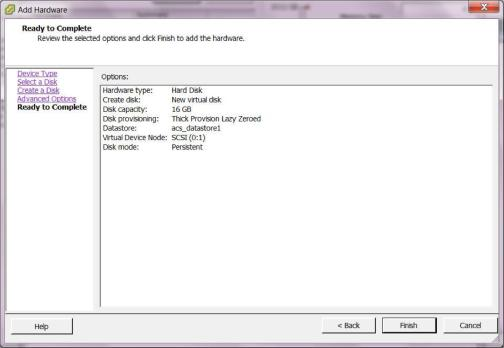
-
Klicken Sie auf Finish.
Dadurch wird die neue virtuelle Festplatte hinzugefügt, der Assistent Add Hardware geschlossen und Sie kehren zur Seite Virtual Machine Properties zurück.
-
Klicken Sie auf OK.