Citrix SD-WAN™ Center auf XenServer installieren und konfigurieren
Bevor Sie die virtuelle Maschine von Citrix SD-WAN Center auf einem XenServer®-Server installieren, sammeln Sie die erforderlichen Informationen, wie unter „Sammeln der Installations- und Konfigurationsinformationen für Citrix SD-WAN Center“ beschrieben.
XenServer-Server installieren
Um den Citrix® XenServer-Server zu installieren, auf dem Sie die virtuelle Maschine von Citrix SD-WAN Center bereitstellen werden, muss XenCenter® auf Ihrem Computer installiert sein. Falls noch nicht geschehen, laden Sie XenCenter herunter und installieren Sie es.
So installieren Sie einen XenServer-Server:
-
Öffnen Sie die XenCenter-Anwendung auf Ihrem Computer.
-
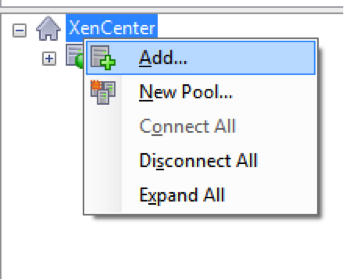
Klicken Sie im linken Strukturfenster mit der rechten Maustaste auf XenCenter und wählen Sie Hinzufügen.
-
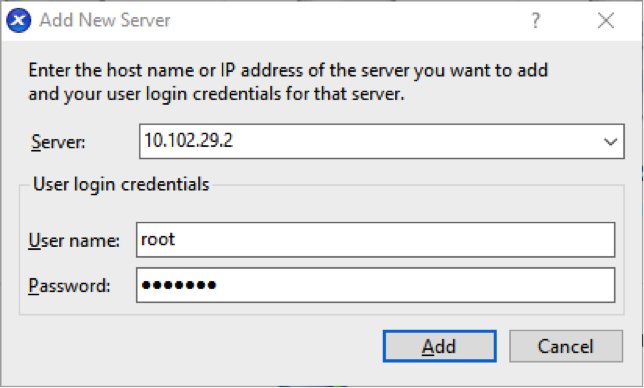
Geben Sie im Fenster Neuen Server hinzufügen die erforderlichen Informationen in die folgenden Felder ein:
- Server: Geben Sie die IP-Adresse oder den vollqualifizierten Domänennamen (FQDN) des XenServer-Servers ein, der Ihre Citrix SD-WAN Center VM-Instanz hosten wird.
- Benutzername: Geben Sie den Namen des Serveradministrator-Kontos ein. Der Standardwert ist root.
- Kennwort: Geben Sie das Kennwort ein, das diesem Administratorkonto zugeordnet ist.
-
Klicken Sie auf Hinzufügen.
Die IP-Adresse des neuen Servers wird im linken Bereich angezeigt.
Citrix SD-WAN Center VM mithilfe der XVA-Datei erstellen
Die Software der virtuellen Maschine von Citrix SD-WAN Center wird als XVA-Datei verteilt. Falls noch nicht geschehen, laden Sie die .xva-Datei herunter. Weitere Informationen finden Sie unter Systemanforderungen und Installation.
So erstellen Sie die Citrix SD-WAN Center VM:
-
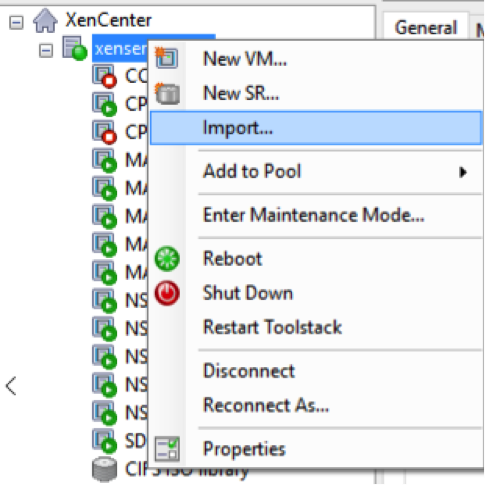
Klicken Sie in XenCenter mit der rechten Maustaste auf XenServer und dann auf Importieren.
-
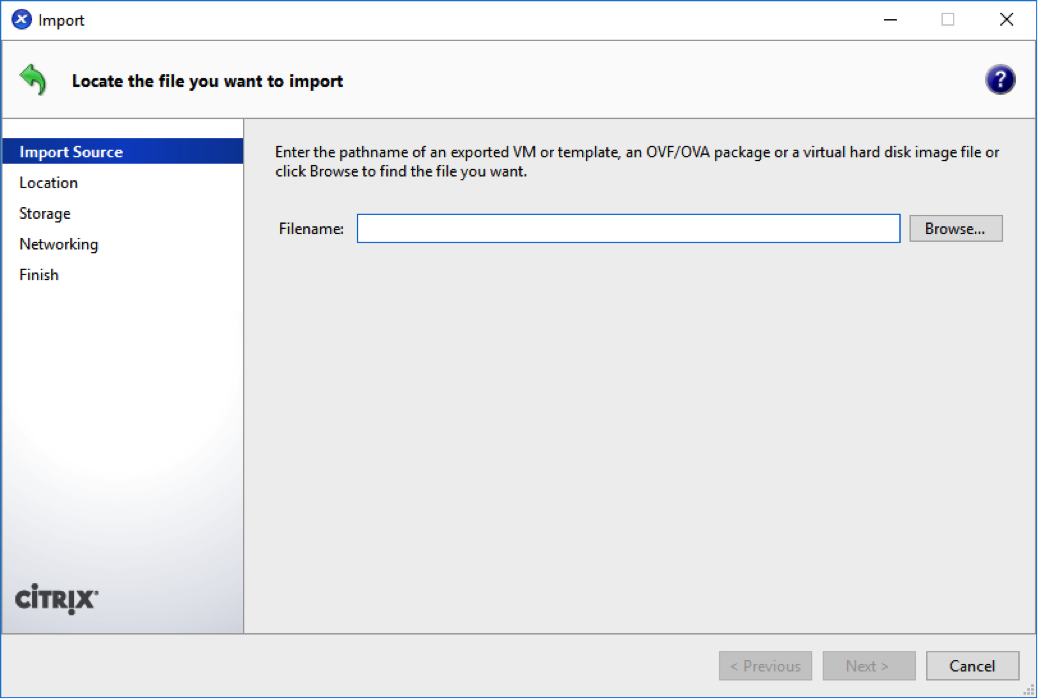
Navigieren Sie zur heruntergeladenen .xva-Datei, wählen Sie sie aus und klicken Sie auf Weiter.
-
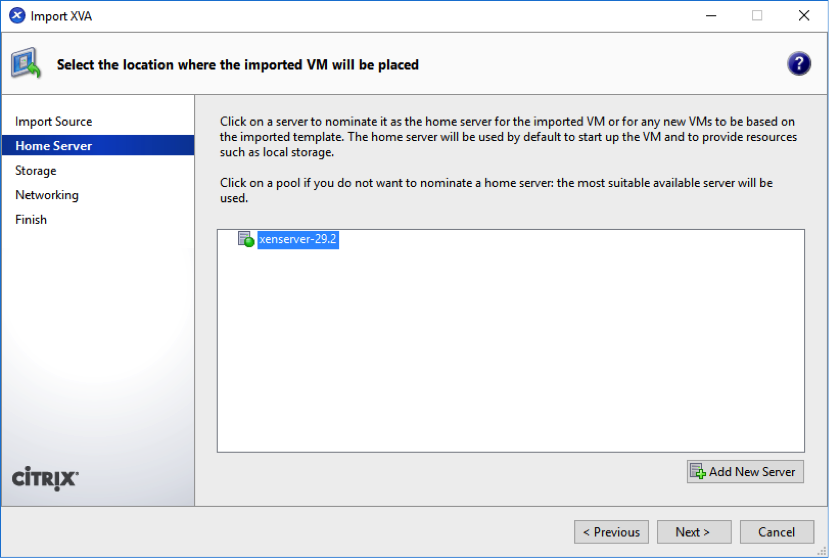
Wählen Sie einen zuvor erstellten XenServer-Server als Speicherort für den Import der VM aus und klicken Sie auf Weiter.
-
Wählen Sie ein Speicher-Repository aus, in dem die virtuelle Festplatte für die neue VM gespeichert werden soll, und klicken Sie auf Importieren.
Vorerst können Sie die Standard-Speicherressource akzeptieren. Oder Sie können den Datenspeicher konfigurieren. Weitere Informationen finden Sie im Abschnitt Datenspeicher auf XenServer hinzufügen und konfigurieren.
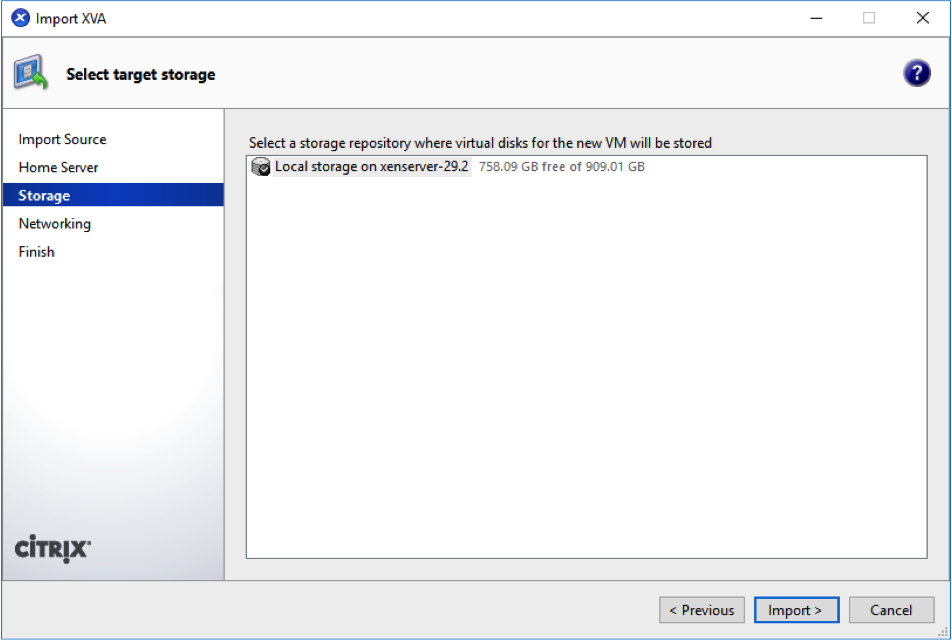
Die importierte Citrix SD-WAN Center VM wird im linken Bereich angezeigt.
-
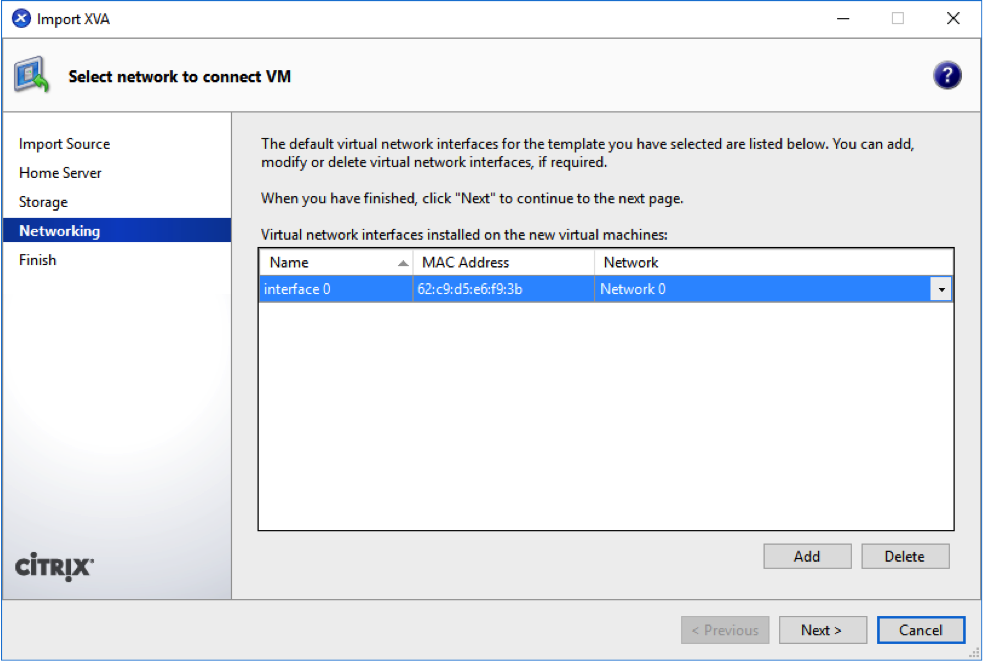
Wählen Sie ein Netzwerk aus, mit dem die VM verbunden werden soll, und klicken Sie auf Weiter.
-
Klicken Sie auf Fertig stellen.
Verwaltungs-IP-Adresse auf XenServer anzeigen und aufzeichnen
Die Verwaltungs-IP-Adresse ist die IP-Adresse der Citrix SD-WAN Center VM. Verwenden Sie diese IP-Adresse, um sich bei der Citrix SD-WAN Center Web-Benutzeroberfläche anzumelden.
Hinweis
Der DHCP-Server muss im SD-WAN-Netzwerk vorhanden und verfügbar sein.
So zeigen Sie die Verwaltungs-IP-Adresse an:
-
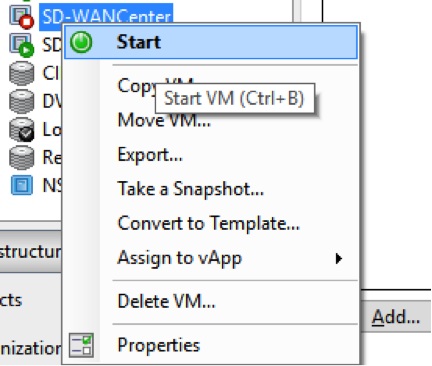
Klicken Sie in der XenCenter-Oberfläche im linken Bereich mit der rechten Maustaste auf die neue Citrix SD-WAN Center VM und wählen Sie Starten.
-
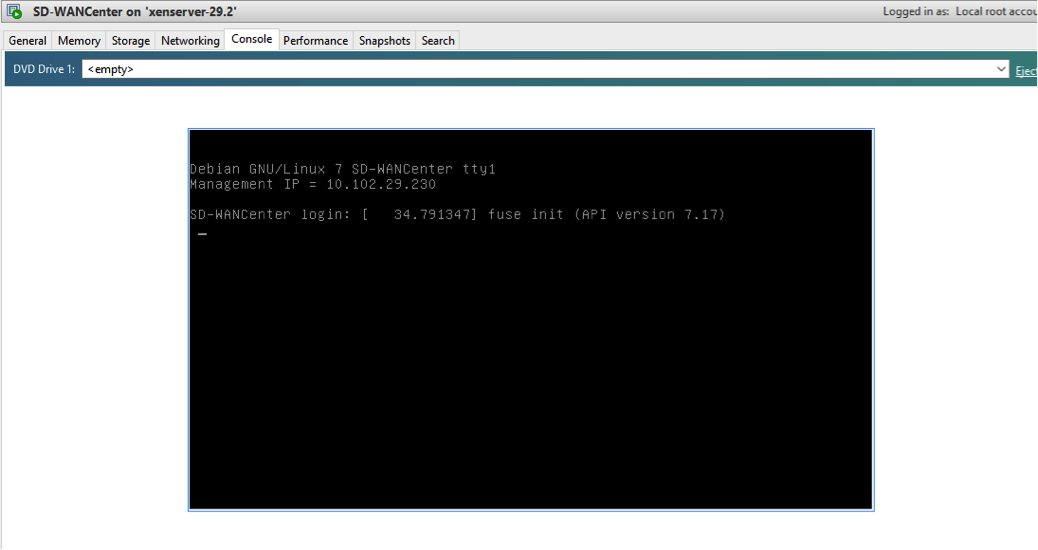
Wenn die VM gestartet ist, klicken Sie auf die Registerkarte Konsole.
-
Notieren Sie sich die Verwaltungs-IP-Adresse.
Hinweis
Der DHCP-Server muss im SD-WAN-Netzwerk vorhanden und verfügbar sein, andernfalls kann dieser Schritt nicht abgeschlossen werden.
-
Melden Sie sich bei der VM an. Die Standard-Anmeldeinformationen für die neue Citrix SD-WAN Center VM lauten wie folgt:
- Anmeldung: admin
- Kennwort: password
Wenn der DHCP-Server im Citrix SD-WAN-Netzwerk nicht konfiguriert ist, müssen Sie manuell eine statische IP-Adresse eingeben.
So konfigurieren Sie eine statische IP-Adresse als Verwaltungs-IP-Adresse:
-
Wenn die VM gestartet ist, klicken Sie auf die Registerkarte Konsole.
-
Melden Sie sich bei der VM an. Die Standard-Anmeldeinformationen für die neue Citrix SD-WAN Center VM lauten wie folgt:
- Anmeldung: admin
- Kennwort: password
-
Geben Sie in der Konsole den CLI-Befehl management_ip. ein.
-
Geben Sie den Befehl set interface <ipaddress> <subnetmask> <gateway> ein, um die Verwaltungs-IP zu konfigurieren.
Datenspeicher für einen XenServer-Server hinzufügen und konfigurieren
Sie können Datenspeicher hinzufügen und konfigurieren, um Statistiken von Citrix SD-WAN Center zu speichern.
So fügen Sie den Datenspeicher hinzu und konfigurieren ihn:
-
Fahren Sie in XenCenter die Citrix SD-WAN Center VM herunter.
-
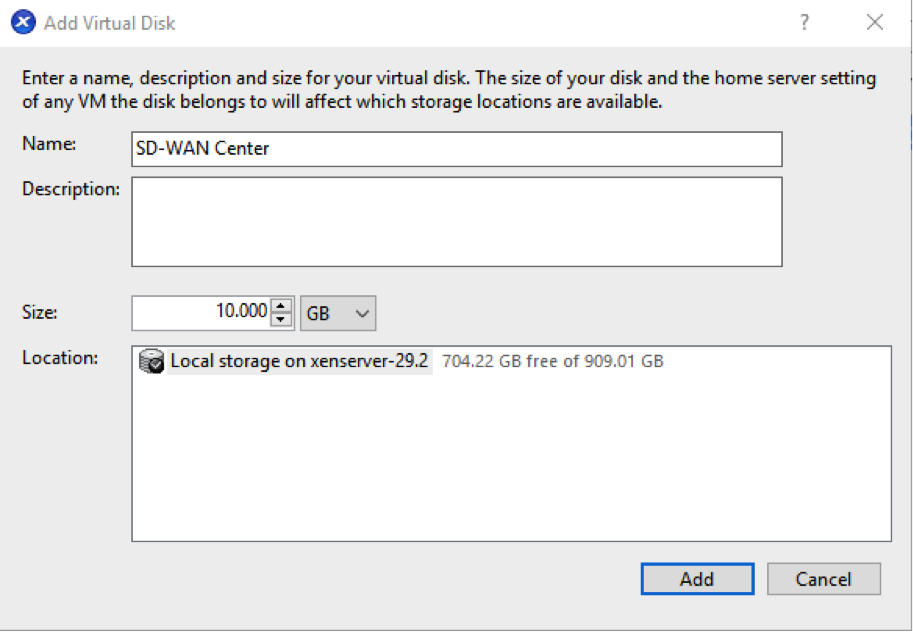
Klicken Sie auf der Registerkarte Speicher auf Hinzufügen.
-
Geben Sie im Feld Name einen Namen für die virtuelle Festplatte ein.
-
Geben Sie im Feld Beschreibung eine Beschreibung der virtuellen Festplatte ein.
-
Wählen Sie im Feld Größe die erforderliche Größe aus.
-
Wählen Sie im Feld Speicherort den lokalen Speicher aus.
-
Klicken Sie auf Hinzufügen.