Anwendungsdetails für Microservices-Anwendungen
Klicken Sie im Dashboard auf eine Microservices-Anwendung, um detailliertere Informationen anzuzeigen.
Die Seite der ausgewählten Anwendung wird angezeigt. Auf der Seite mit den Anwendungsdetails:
-
Wählen Sie die Zeitdauer aus der Liste aus, um Details für die spezifische Zeitdauer anzuzeigen.
-
Klicken Sie auf Service Graph, um den Service-Graphen für die ausgewählte Anwendung anzuzeigen. Weitere Informationen finden Sie unter Service Graph für Anwendungen.
-
Klicken Sie auf Transaktionsprotokolle, um die detaillierten Transaktionen für die ausgewählte Anwendung anzuzeigen.
-
Klicken Sie auf Audit-Protokolle, um die detaillierten Audit-Protokollinformationen anzuzeigen.
Nachdem Sie die Zeitdauer ausgewählt haben, werden die folgenden Anwendungsdetails angezeigt:
-
App-Score – Der Anwendungs-Score für die ausgewählte Zeitdauer. Sie können auch die aktuellen Anwendungsprobleme anzeigen, die als Strafpunktzahl (Penalty Score) bezeichnet werden, die basierend auf der Problemkategorie anwendbar ist. Der endgültige Score wird als 100 minus Gesamtstrafe berechnet.
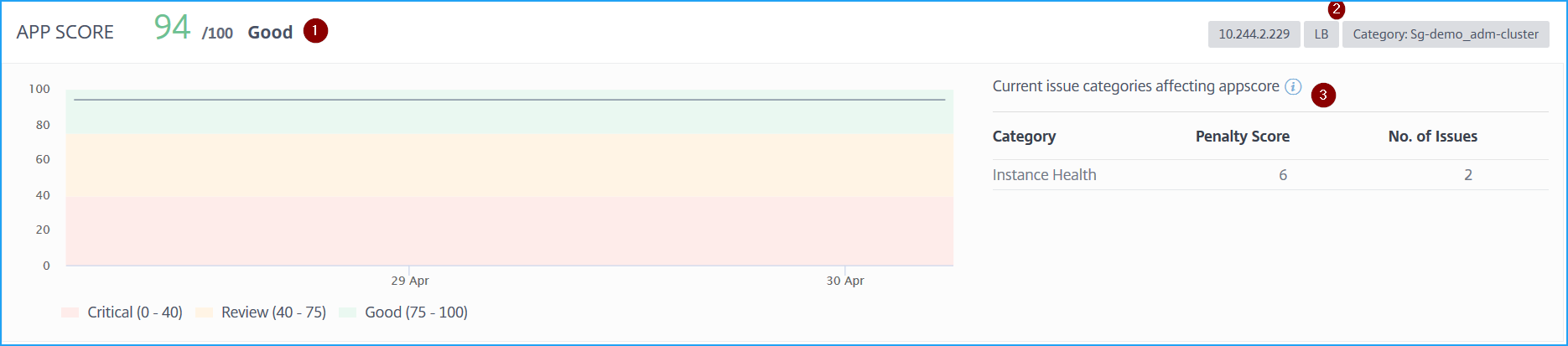
1 – Zeigt den aktuellen App-Score an.
2 – Zeigt die CPX-IP-Adresse, den Anwendungstyp wie Lastausgleich oder Inhaltswechsel sowie den Dienst-Namespace und den Clusternamen an, in dem der Dienst gehostet wird.
3 – Zeigt die Probleme an, die den aktuellen Anwendungs-Score beeinflussen.
Dieses Dashboard ermöglicht es Ihnen auch, die aktuellen Probleme anzuzeigen, die den App-Score beeinflussen. Die Details zu den Problemen können Sie unter “Probleme” einsehen.
-
K8s-Dienstdetails
Sie können die folgenden Details anzeigen:

-
Dienstname – Der Dienstname
-
Clustername – Der Clustername, in dem der Dienst gehostet wird.
-
Namespace – Der dem Dienst zugewiesene Namespace.
-
Dienst-Labels – Die dem Dienst zugewiesenen Dienst-Labels.
-
-
Pod-Details
Ein Pod ist eine Gruppe von Containern, die im Kubernetes-Cluster gehostet werden. Innerhalb eines Pods können Sie mehrere containerisierte Anwendungen bereitstellen. Jeder Pod ist mit einer IP-Adresse verknüpft.
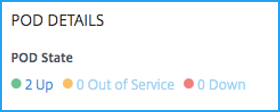
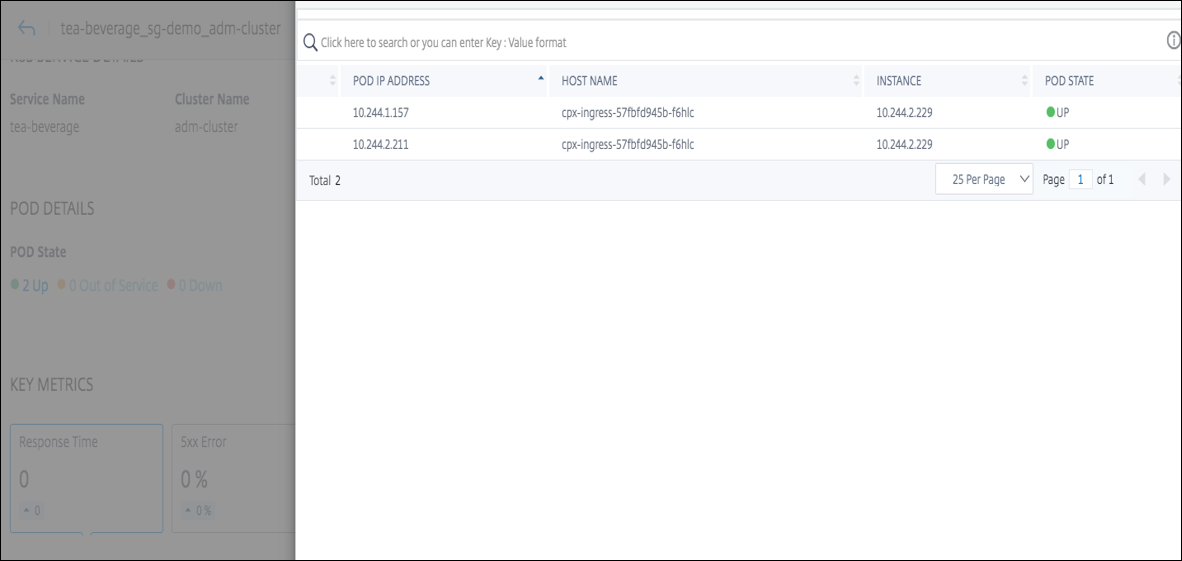
Klicken Sie auf den Pod-Status, um die Details anzuzeigen.
-
Pod-IP-Adresse – Zeigt die Pod-IP-Adresse an.
-
Hostname – Zeigt den dem Pod zugewiesenen Hostnamen an.
-
Instanz – Zeigt die NetScaler CPX-IP-Adresse an.
-
POD-Status – Zeigt den aktuellen Status des Pods an.
-
-
Schlüsselmetriken – Die Details der Schlüsselmetriken, wie Antwortzeit, 5xx-Fehler, Anfragen pro Sekunde, Durchsatz, Client-Verbindungen, Server-Verbindungen und Datenvolumen, werden angezeigt.
Bei jeder Metrik können Sie den Durchschnittswert und den Differenzwert für die ausgewählte Zeitdauer anzeigen. Der Differenzwert wird als erster Wert minus letzter Wert der ausgewählten Zeitdauer berechnet.
Sie können die folgenden Instanzmetriken in einem Diagrammformat für die ausgewählte Zeitdauer anzeigen:

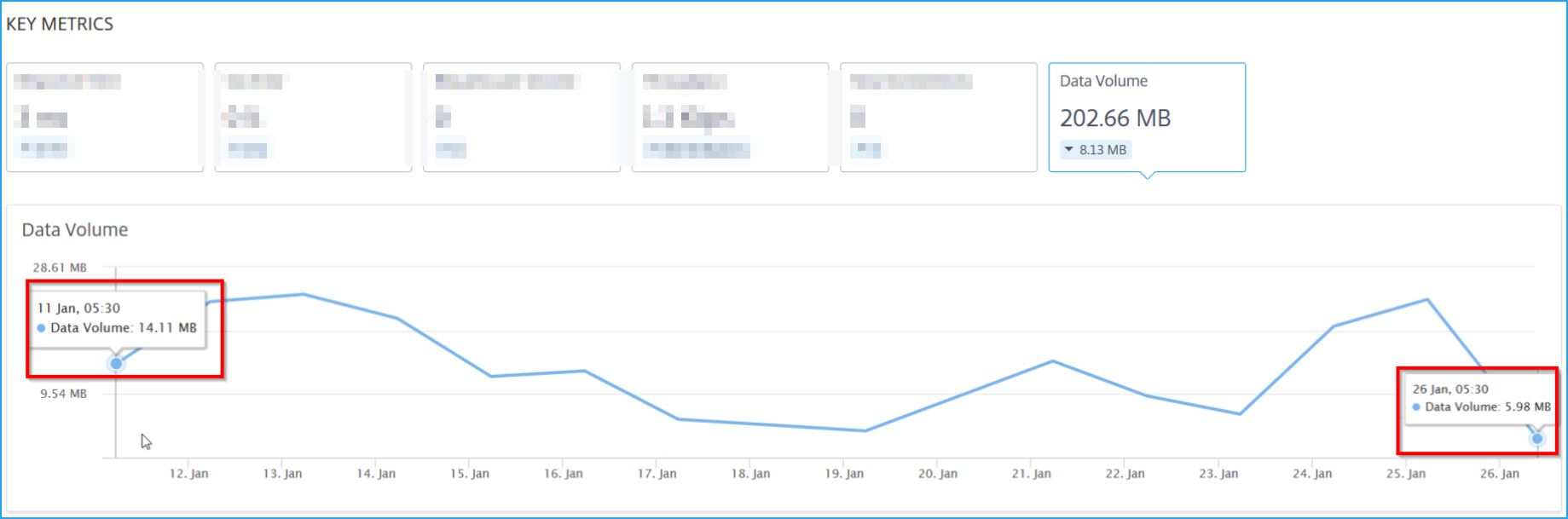
Die folgende Abbildung ist ein Beispiel für das Datenvolumen, und die ausgewählte Zeitdauer beträgt 1 Monat. Der Wert 202,66 MB ist das gesamte Datenvolumen für die Dauer von 1 Monat, und der Wert 8,13 MB ist der Differenzwert. Im Diagramm ist der erste Wert 14,11 und der letzte Wert 5,98. Der Differenzwert beträgt 14,11 – 5,98 = 8,13 MB.
-
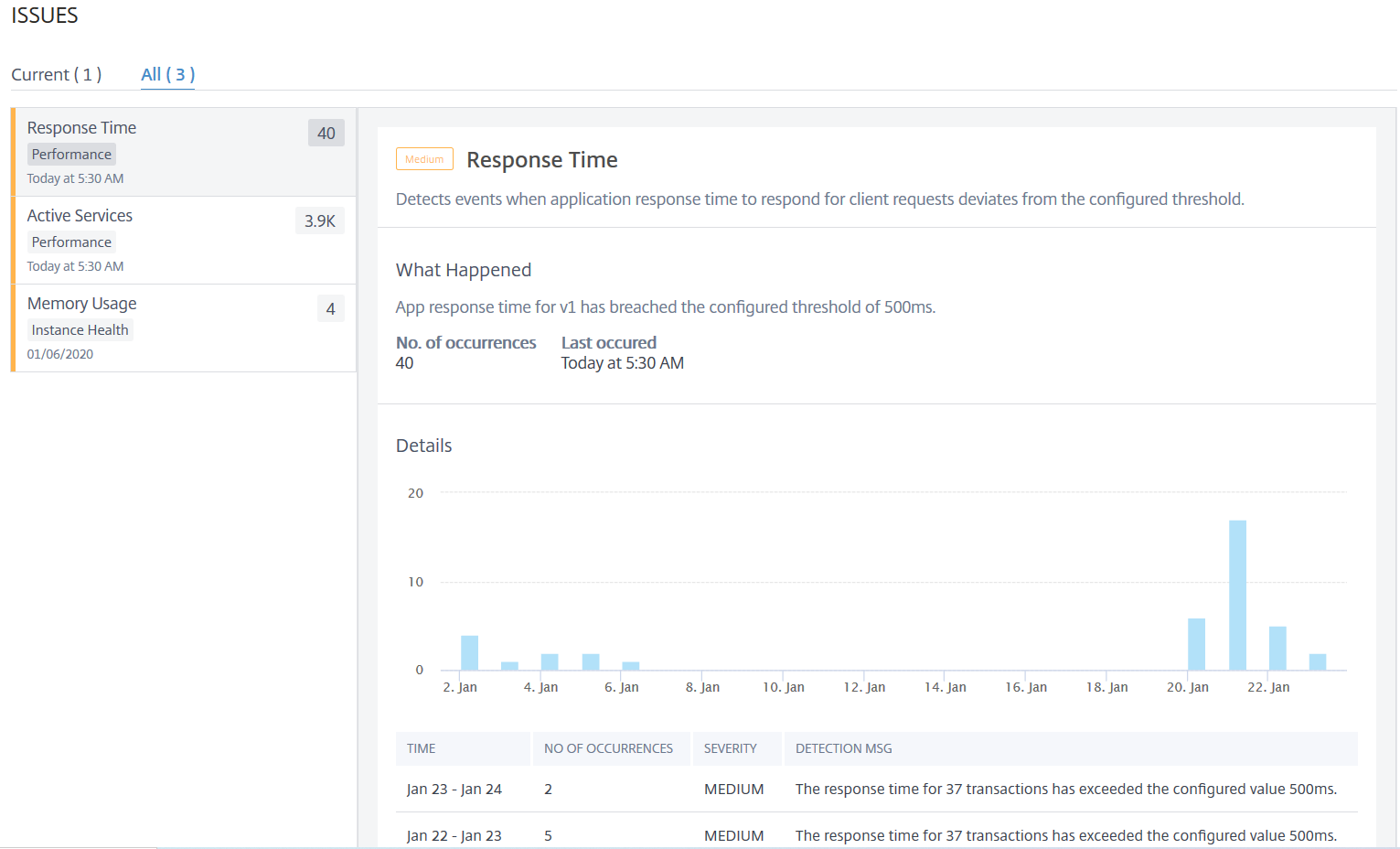
Probleme – Die Probleme, die für die ausgewählte Anwendung zutreffen. Sie können die folgenden Probleme zusammen mit ihrer Kategorie anzeigen:
Performance Instanzzustand Konfiguration Systemressourcen Antwortzeit Durchschnittliche CPU-Auslastung Hohe 5xx-Antwort Falscher Persistenztyp Geringe Sitzungswiederverwendung Speichernutzung Ungewöhnlich große HTTP-Pakete NIC-Kartensättigung SurgeQueue-Aufbau TCP-Reassemble-Warteschlangenlimit erreicht SSL-Echtzeit-Traffic Klicken Sie auf jedes Problem, um die folgenden Informationen anzuzeigen:
-
Gesamtzahl der Vorkommen
-
Empfohlene Maßnahmen zur Behebung des Problems
-
Die Problemdetails wie Zeit, Dienstname, Gesamtzahl der Vorkommen, Schweregrad und Erkennungsmeldung
-
Die Probleme, die auf der Registerkarte Aktuell angezeigt werden, beziehen sich auf die Anwendungsprobleme für die ausgewählte Zeitdauer.
-
Die Probleme, die auf der Registerkarte Alle angezeigt werden, beziehen sich auf alle Anwendungsprobleme.
-
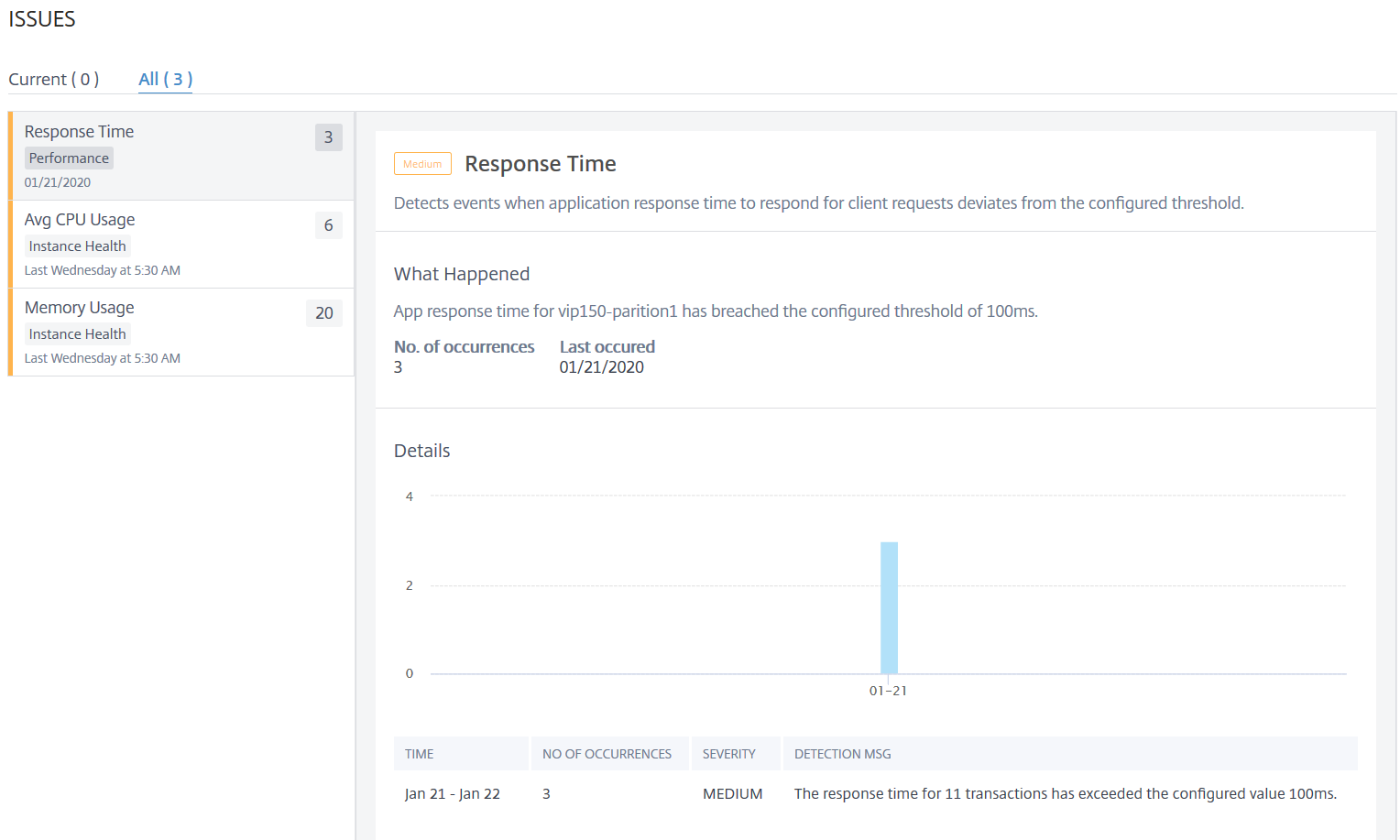
Das folgende Beispiel zeigt die Anwendungsprobleme für eine Dauer von 1 Tag. Die Registerkarte Aktuell zeigt an, dass keine aktuellen Probleme den App-Score beeinflussen.
Die Registerkarte Alle zeigt die Gesamtzahl der für die Dauer von 1 Tag erkannten Probleme an.
-