Übersicht über das Anwendungs-Dashboard
Das Anwendungs-Dashboard zeigt die diskreten Anwendungen unter Andere und die benutzerdefinierten Anwendungen, die unter ihren jeweiligen Kategorien gruppiert sind.
Navigieren Sie zu Anwendung > Dashboard, um das Anwendungs-Dashboard anzuzeigen.
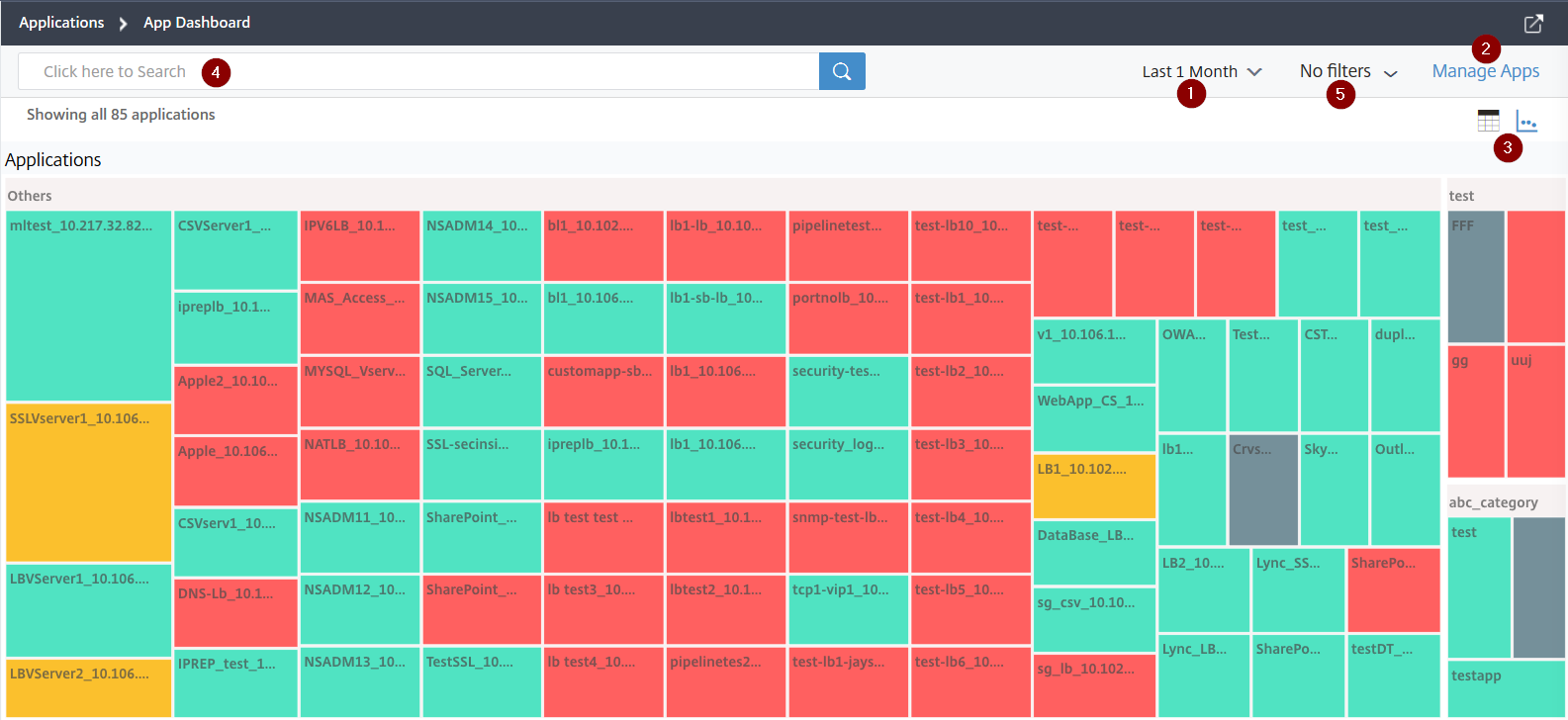
1 – Zeigt die Anwendungsdetails für die ausgewählte Zeitdauer an, z. B. 1 Stunde, 1 Tag, 1 Woche und 1 Monat.
2 – Ermöglicht Ihnen die Verwaltung von Anwendungen und das Hinzufügen neuer Anwendungen.
3 – Ermöglicht Ihnen die Anzeige von Anwendungen entweder in der Tabellenansicht oder in der Diagrammansicht.
4 – Ermöglicht Ihnen die Suche nach einer Anwendung über die Suchleiste.
5 – Ermöglicht Ihnen das Anwenden von Filtern zur Anzeige von Anwendungen. Klicken Sie hier, um Details anzuzeigen.
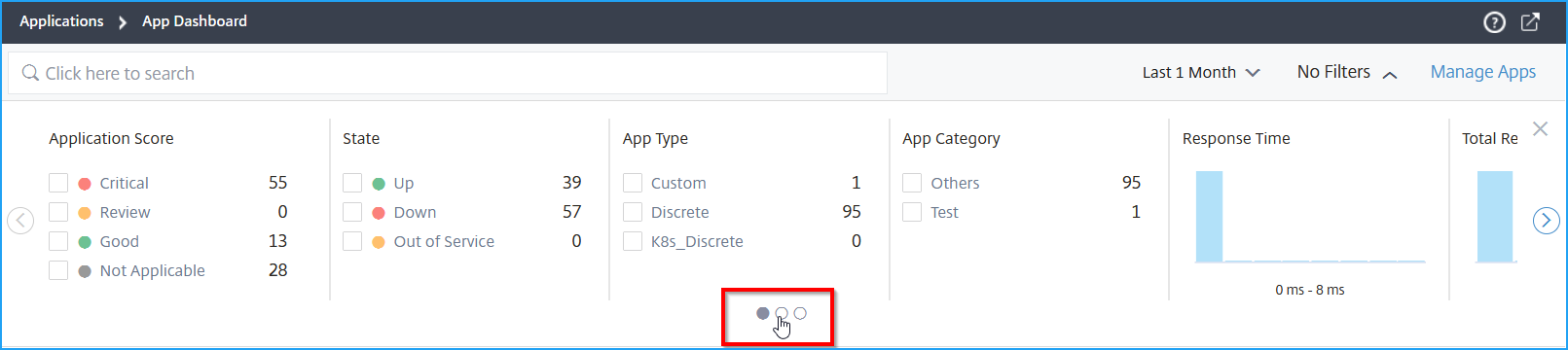
Sie können den Karussell-Schieberegler auswählen, der Ihnen einen einfachen Zugriff auf alle Optionen ermöglicht.
Sie können:
-
Anwendungen basierend auf den Bewertungen anzeigen.
-
Kritisch – Die Anwendungsbewertung liegt zwischen 0 und < 40.
-
Mittel – Die Anwendungsbewertung liegt zwischen 40 und < 75.
-
Gut – Die Anwendungsbewertung ist größer als 75.
-
Nicht zutreffend – Für die Anwendung sind keine virtuellen Server konfiguriert.
Die folgende Tabelle beschreibt die Unterschiede zwischen der früheren und der aktuellen Anwendungsbewertung.
Anwendungsbewertung (Kritisch, Überprüfung, Gut, Nicht zutreffend) Anwendungsbewertung (frühere Ansicht mit Farblegenden) Die Bewertung wird als 100 minus Fehlerpunkte aller aktuellen Anwendungsprobleme berechnet. Die Bewertung wird als 100 – (Ressource des Anwendungsservers + Ressource des NetScaler-Systems) berechnet. Anwendungen werden in Farben wie Rot (kritisch), Orange (Überprüfung), Grün (gut) und Grau (Nicht zutreffend) angezeigt. Anwendungen werden in Farblegenden angezeigt. 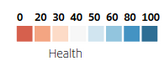
-
-
Anwendungen basierend auf dem Anwendungsstatus anzeigen, z. B. Aktiv, Inaktiv und Außer Betrieb.
-
Anwendungen basierend auf dem Anwendungstyp anzeigen, z. B. Diskret oder Benutzerdefiniert.
-
Anwendungen basierend auf den darunter gruppierten Kategorien anzeigen.
-
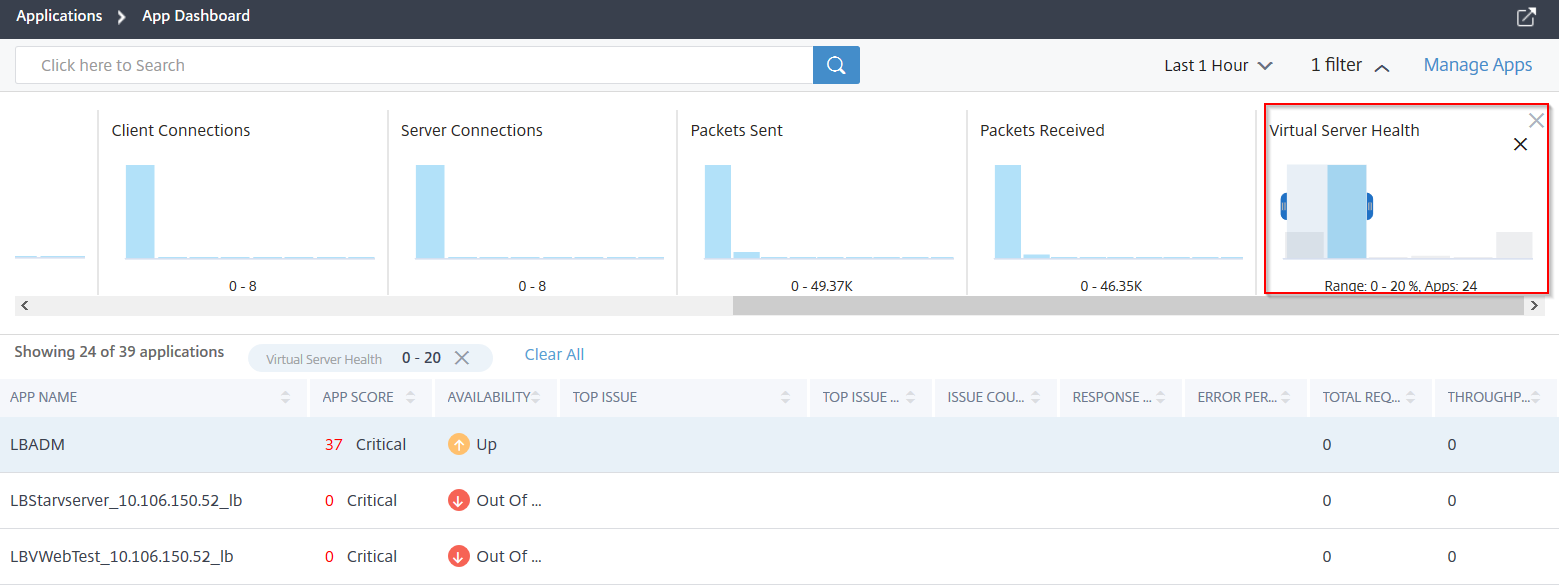
Ziehen Sie das Histogramm, um Filter anzuwenden und Anwendungen anzuzeigen.
Wenn Sie beispielsweise Anwendungen anzeigen möchten, deren Zustand des virtuellen Servers zwischen 0 und 20 liegt, ziehen Sie das Histogramm für den Zustand des virtuellen Servers, um die Ergebnisse zu filtern.
Hinweis
Sie können auch auf das Histogramm klicken, um die relevanten Anwendungen anzuzeigen.
Klicken Sie auf Alle löschen, um den angewendeten Filter zu entfernen.
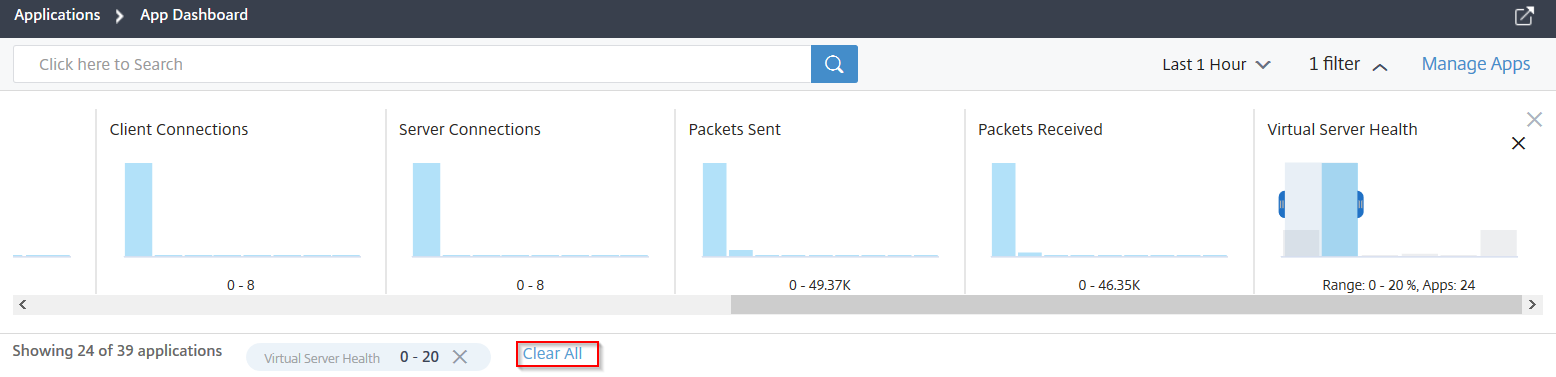
Im Folgenden finden Sie die Anwendungszusammenfassung, für die Sie Filter anwenden können:
-
Antwortzeit – Ein Histogramm, das die durchschnittliche Antwortzeit anzeigt, die von den Anwendungen empfangen wurde.
-
Fehlerrate – Ein Histogramm, das den durchschnittlichen Fehlerprozentsatz von 5xx-Fehlern für die Anwendungen anzeigt.
-
Gesamtanfragen – Ein Histogramm, das die Gesamtzahl der von den Anwendungen empfangenen Anfragen anzeigt.
-
Durchsatz – Ein Histogramm, das den gesamten Netzwerkdurchsatz anzeigt, der von den Anwendungen verarbeitet wurde.
-
Datenvolumen – Ein Histogramm, das die gesamten von den Anwendungen verarbeiteten Daten anzeigt. Das Datenvolumen wird aus den gesamten Anforderungs-Bytes und Antwort-Bytes für die Anwendungen berechnet.
-
Client-Verbindungen – Ein Histogramm, das die durchschnittlichen Client-Verbindungen anzeigt, die von den Anwendungen hergestellt wurden.
-
Server-Verbindungen – Ein Histogramm, das die durchschnittlichen Server-Verbindungen anzeigt, die von den Anwendungen hergestellt wurden.
-
Gesendete Pakete – Ein Histogramm, das die Gesamtzahl der von den Anwendungen gesendeten Pakete anzeigt.
-
Empfangene Pakete – Ein Histogramm, das die Gesamtzahl der von den Anwendungen empfangenen Pakete anzeigt.
-
Zustand des virtuellen Servers – Ein Histogramm, das die Gesamtzahl der Anwendungen im Bewertungsbereich von 0 % bis 100 % anzeigt. Der Zustand eines virtuellen Servers ist der Prozentsatz (%) der aktiven Dienste, die der Anwendung zugeordnet sind. Wenn beispielsweise ein virtueller Server mit 2 Diensten konfiguriert ist und einer davon ausgefallen ist, beträgt die Bewertung 50 %.
-
Such- und Filterergebnisse über die Suchleiste
Sie können den Mauszeiger auf die Suchleiste setzen und die Kategorie auswählen, um die Suche zu verfeinern.