Ganzheitliche Ansicht aller Anwendungen im Service-Graph
Navigieren Sie zu Anwendungen > Service-Graph und klicken Sie dann auf Global.
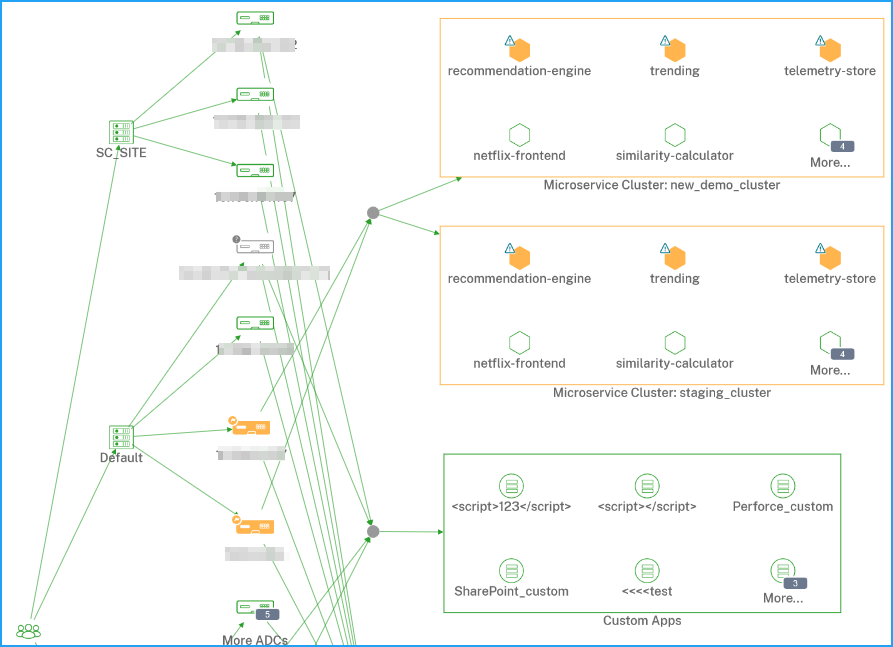
Der Service-Graph zeigt für den ausgewählten Zeitraum Folgendes an:
- Die Region, von der aus die Benutzer auf die spezifische Anwendung zugreifen
Rechenzentren, in denen die NetScaler-Instanzen gehostet werden
-
Die gesamten diskreten Anwendungen von allen NetScaler-Instanzen
Hinweis
Wenn eine NetScaler-Instanz keine diskreten Anwendungen hat, ist die Pfeilkante zum diskreten virtuellen Server von der NetScaler-Instanz aus nicht sichtbar.
-
Die gesamten benutzerdefinierten Anwendungen von allen NetScaler-Instanzen
-
Die gesamten Microservice-Anwendungen von der NetScaler CPX-Instanz
Client-Metriken anzeigen
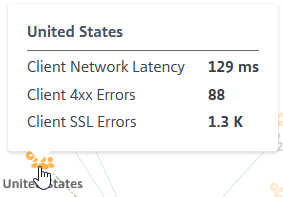
Bewegen Sie den Mauszeiger über eine Client-Region, um die Metriken anzuzeigen.
-
Client-Netzwerklatenz – Zeigt die durchschnittliche Client-Netzwerklatenz an.
-
Client-4xx-Fehler – Zeigt die gesamten Client-4xx-Fehler an.
-
Client-SSL-Fehler – Zeigt die gesamten Client-SSL-Fehler an.
NetScaler-Details anzeigen
Der Service-Graph ermöglicht Ihnen die Anzeige von:
-
Das Rechenzentrum, gruppiert mit seinen gesamten NetScaler-Instanzen
-
Nur die Top 4 der NetScaler-Instanzen mit niedriger Bewertung aus jedem Rechenzentrum
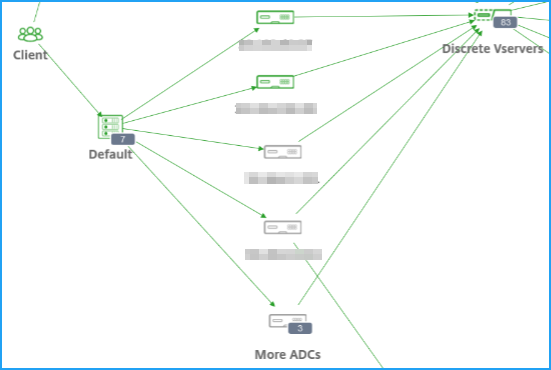
Klicken Sie auf Weitere ADCs, um alle NetScaler-Instanzen anzuzeigen, indem Sie die entsprechenden Status-Registerkarten (Kritisch, Überprüfung, Gut und Nicht zutreffend) auswählen.
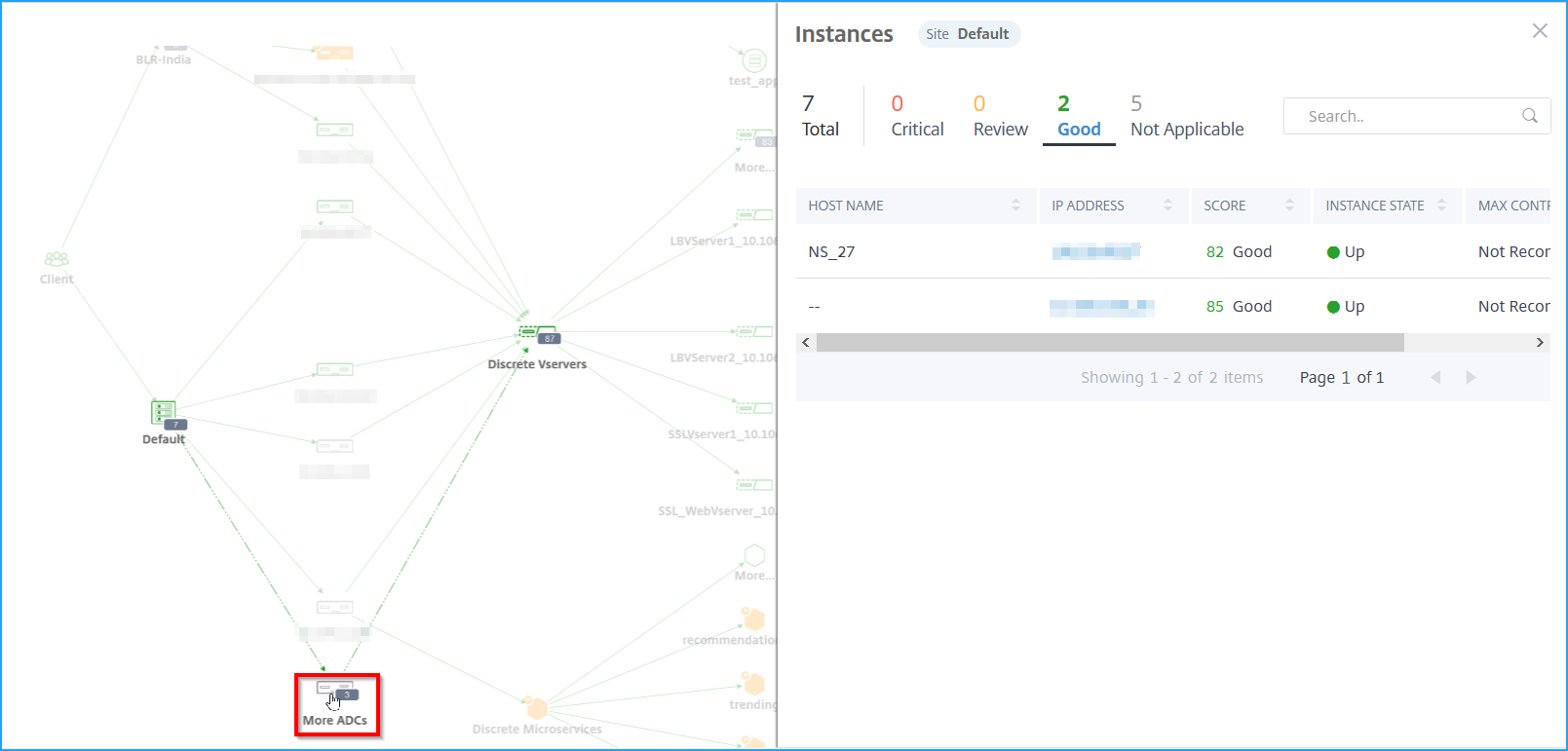
Bewegen Sie den Mauszeiger über eine NetScaler-Instanz, um die Metriken anzuzeigen.
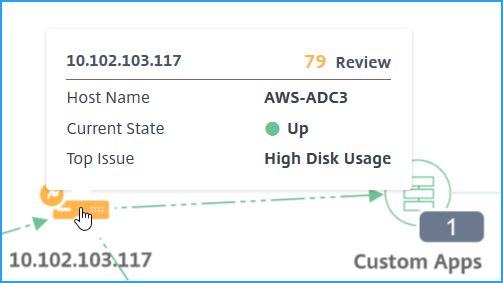
Sie können Folgendes anzeigen:
-
IP-Adresse und Bewertung der NetScaler-Instanz
-
Hostname – Zeigt den Hostnamen an, der der NetScaler-Instanz zugewiesen ist
-
Aktueller Status – Zeigt den aktuellen Status der NetScaler-Instanz an, z. B. Aktiv, Inaktiv, Außer Betrieb.
-
Hauptproblem – Zeigt das Hauptproblem an, das die aktuelle NetScaler-Bewertung beeinflusst
Klicken Sie auf die NetScaler-Instanz, um die Instanzdetails wie Instanzbewertung, Schlüsselmetriken und Probleme, die mit der ADC-Instanz verbunden sind, anzuzeigen. Weitere Informationen finden Sie unter Instanzdetails in Infrastructure Analytics anzeigen.
Diskrete Anwendungen anzeigen
Der Service-Graph zeigt die Top 4 der diskreten Anwendungen mit niedriger Bewertung an.
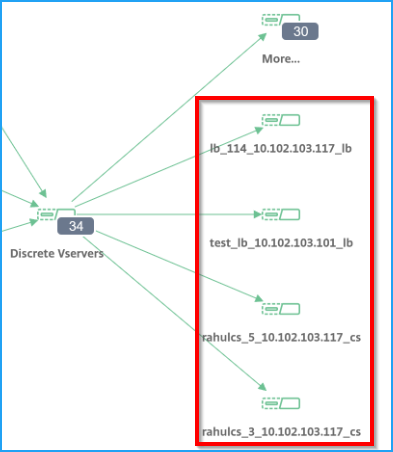
Angenommen, Sie haben die folgenden diskreten Anwendungen:
| Anwendungsname | NetScaler | Anwendungsbewertung | Anwendungsstatus |
|---|---|---|---|
| App1 | 10.102.29.50 | 35 (Kritisch) | Aktiv |
| App2 | 10.102.29.90 | 100 (Gut) | Inaktiv |
| App 3 | 10.102.32.40 | 49 (Überprüfung) | Aktiv |
| App4 | 10.102.113.208 | 92 (Gut) | Inaktiv |
| App5 | 10.102.25.25 | 86 (Gut) | Aktiv |
| App6 | 10.102.29.41 | 77 (Gut) | Aktiv |
| App7 | 10.102.29.102 | 41 (Überprüfung) | Aktiv |
In diesem Szenario können Sie App1, App3, App6 und App7 als die Top 4 der Anwendungen mit niedriger Bewertung im Service-Graph anzeigen.
Ähnlich können Sie auch die Top 4 der Anwendungen mit niedriger Bewertung für benutzerdefinierte und Microservice-Anwendungen anzeigen.
Bewegen Sie den Mauszeiger über einen Dienst, um die Metrikinformationen anzuzeigen.
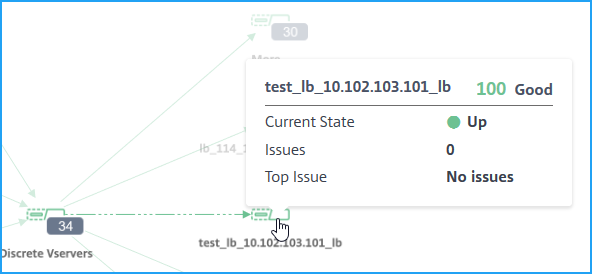
Sie können Folgendes anzeigen:
-
Den Anwendungsnamen und die Bewertung
-
Aktueller Status – Zeigt den aktuellen Status der Anwendung an, z. B. Aktiv oder Inaktiv
-
Probleme – Zeigt die gesamten für die Anwendung zutreffenden Probleme an
-
Hauptproblem – Zeigt das Hauptproblem an, das die gesamte Anwendungsbewertung beeinflusst
Klicken Sie auf Mehr, um alle diskreten Anwendungen anzuzeigen. Die Seite für diskrete virtuelle Server wird wie in der folgenden Abbildung gezeigt angezeigt:
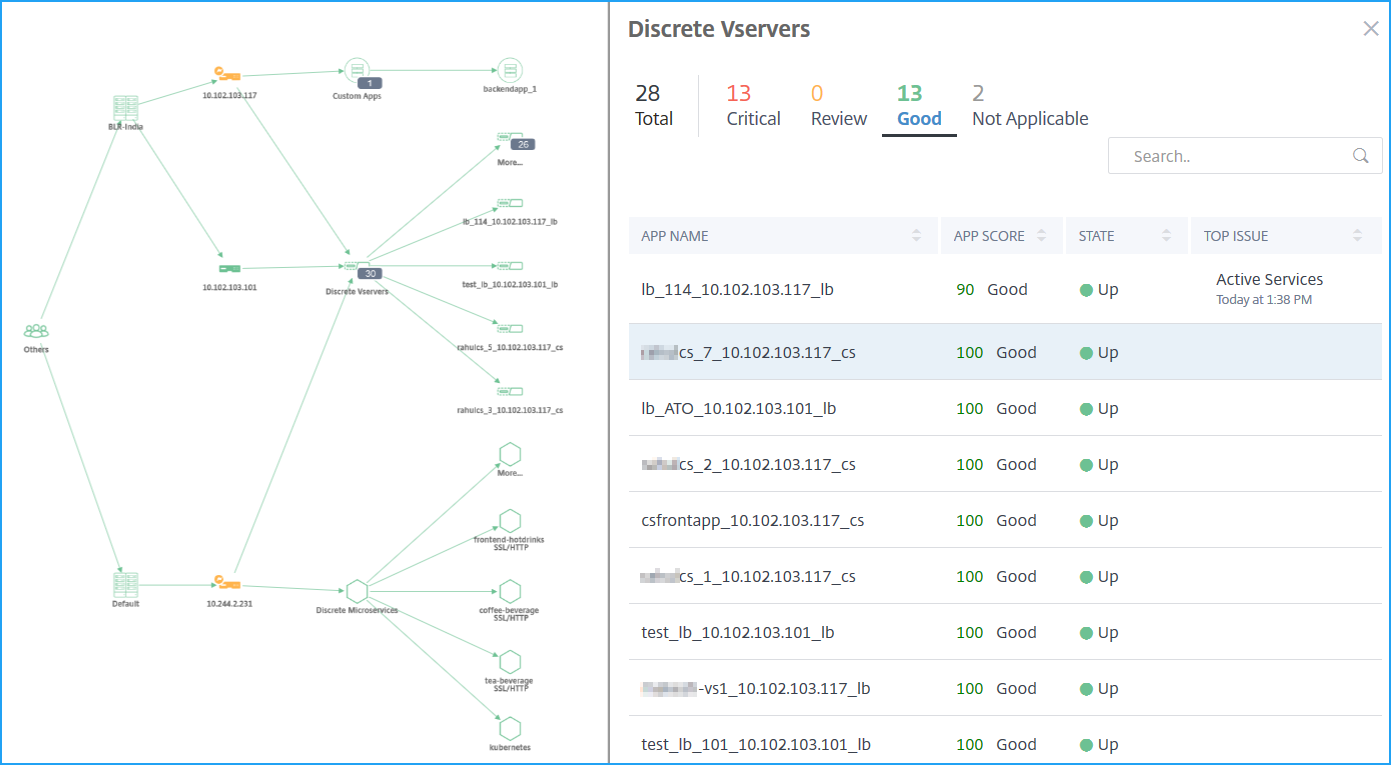
Die virtuellen Server werden entsprechend dem Status angezeigt.
-
Gesamt – Gesamte diskrete Anwendungen
-
Kritisch – Anwendungsbewertung liegt zwischen 0 und < 40
-
Überprüfung – Anwendungsbewertung liegt zwischen 40 und < 75
-
Gut – Anwendungsbewertung ist > 75
-
Nicht zutreffend – Anwendung ist keinem virtuellen Server zugeordnet
Sie können auf jede Registerkarte klicken, um die virtuellen Server anzuzeigen. Wenn Sie auf eine Anwendung klicken, wird der Service-Graph für die ausgewählte Anwendung angezeigt.
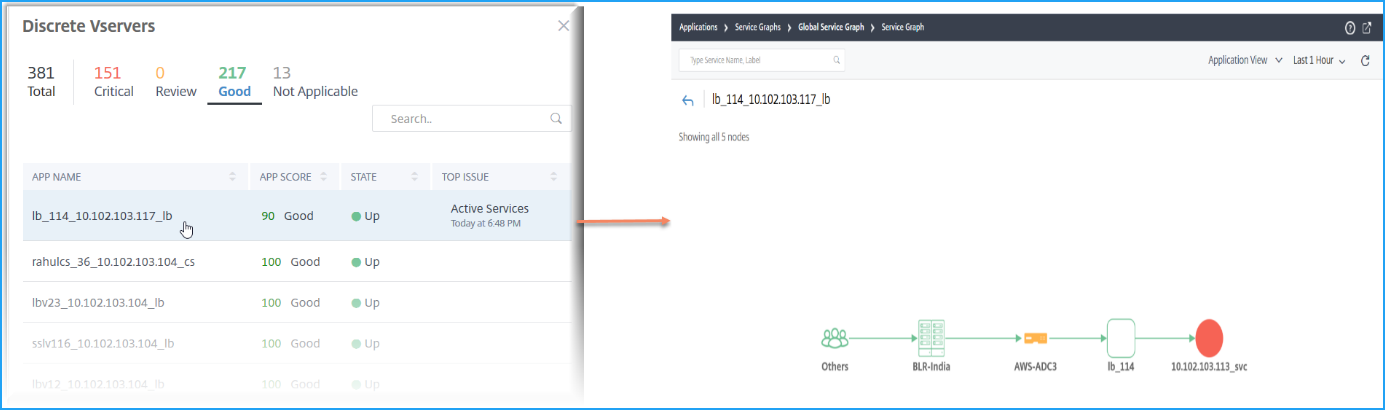
Weitere Informationen finden Sie unter Service-Graph für Anwendungen.
Microservice-Anwendungen anzeigen
Der Service-Graph zeigt auch alle Microservice-Anwendungen an, die zu den Kubernetes-Clustern gehören. Bewegen Sie den Mauszeiger über einen Dienst, um die Metrikdetails anzuzeigen.
Sie können Folgendes anzeigen:
-
Den Dienstnamen
-
Das vom Dienst verwendete Protokoll, z. B. SSL, HTTP, TCP, SSL über HTTP
-
Zugriffe – Die Gesamtzahl der vom Dienst empfangenen Zugriffe
-
Dienst-Antwortzeit – Die durchschnittliche Antwortzeit des Dienstes.
(Antwortzeit = Client-RTT + letzte Anforderungsbyte – erstes Anforderungsbyte)
-
Fehler – Die gesamten Fehler, z. B. 4xx, 5xx usw.
-
Datenvolumen – Das gesamte vom Dienst verarbeitete Datenvolumen
-
Namespace – Der Namespace des Dienstes
-
Clustername – Der Clustername, auf dem der Dienst gehostet wird
-
SSL-Serverfehler – Die gesamten SSL-Fehler vom Dienst
Wenn Sie auf einen Dienst klicken, wird der Kubernetes-Service-Graph für den ausgewählten Dienst zusammen mit den angewendeten Filtern für Dienst-Namespace und Clusternamen angezeigt.
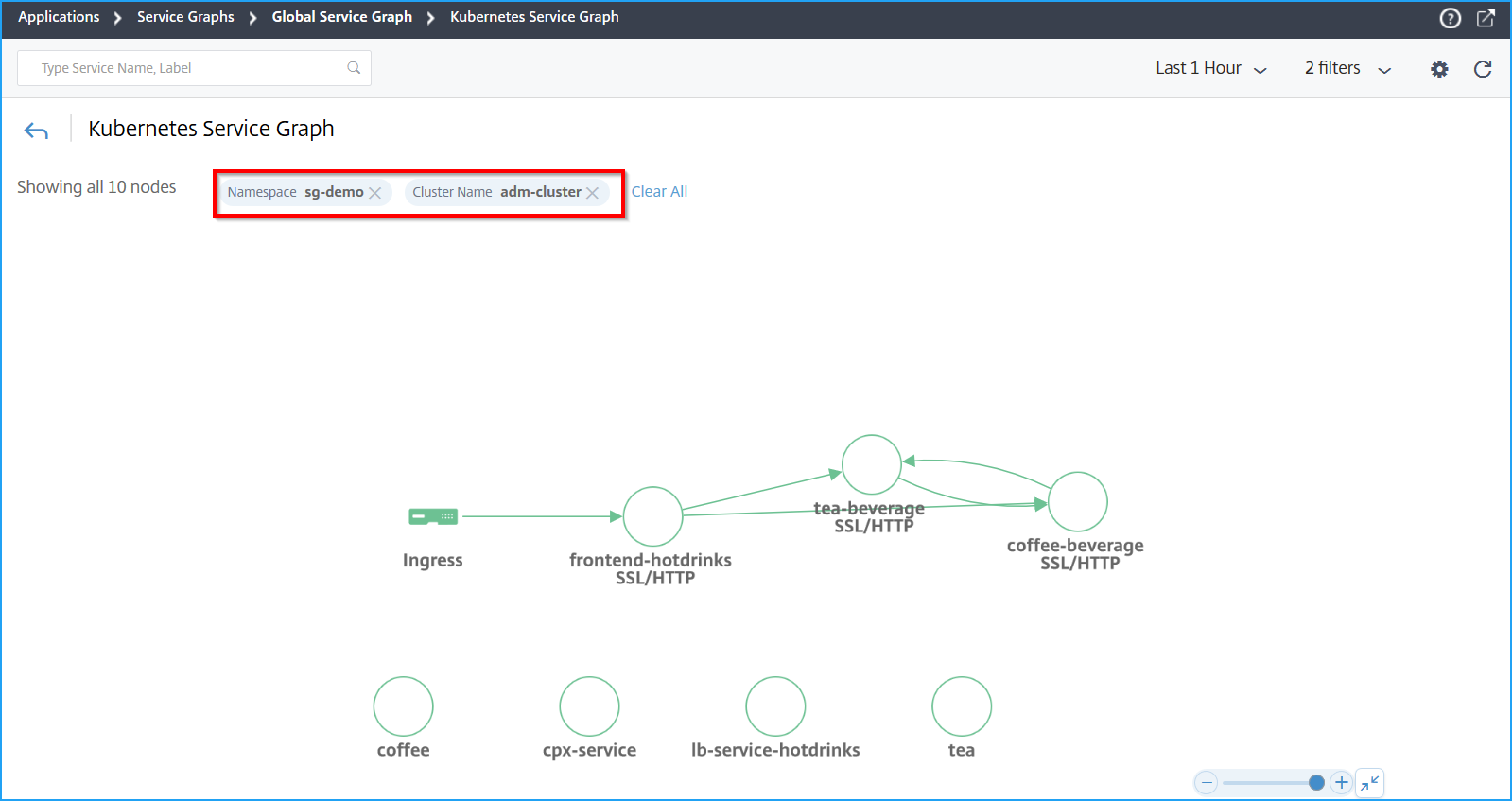
Klicken Sie auf Mehr, um den Kubernetes-Service-Graph mit allen Diensten anzuzeigen. Weitere Informationen zum Kubernetes-Service-Graph finden Sie unter Service-Graph für Cloud-native Anwendungen.
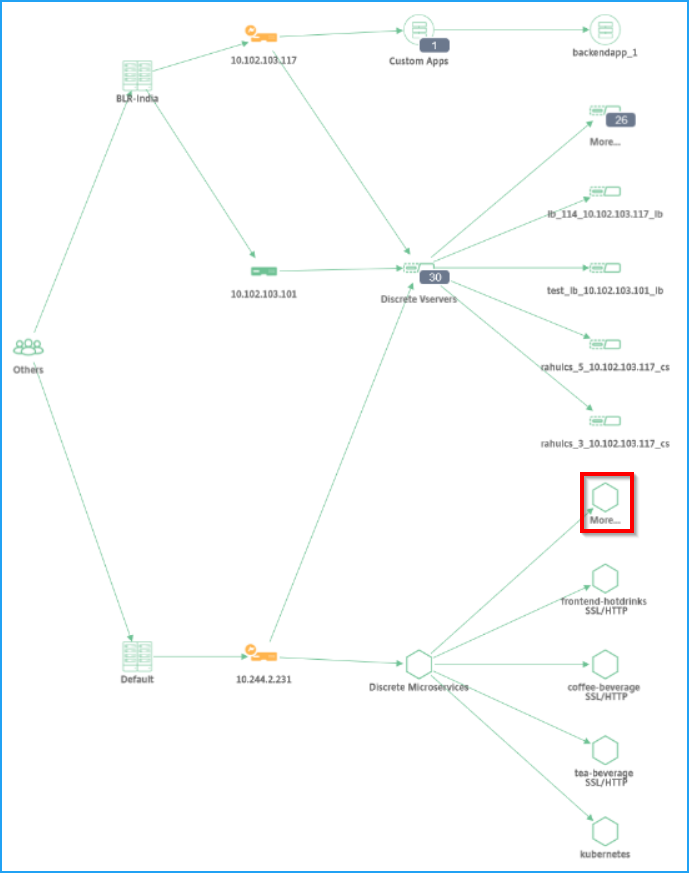
Suchleiste zum Filtern von Ergebnissen
Sie können die Suchleiste verwenden, um Ergebnisse zu filtern. Als Administrator ermöglicht Ihnen diese Suchleiste, schnell eine bestimmte Instanz/einen bestimmten Client/eine bestimmte Anwendung/ein bestimmtes Rechenzentrum einzugrenzen, wenn Sie Folgendes haben:
-
Ein großes Unternehmen mit vielen Rechenzentren
-
Viele NetScaler-Instanzen für jedes Rechenzentrum konfiguriert
-
Viele Anwendungen konfiguriert, die über jede NetScaler-Instanz bereitgestellt oder darauf zugegriffen werden
-
Clients, die von verschiedenen Standorten auf die Anwendung zugreifen
Platzieren Sie den Mauszeiger auf der Suchleiste und wählen Sie die Kategorie aus, für die Sie den Filter erstellen möchten.
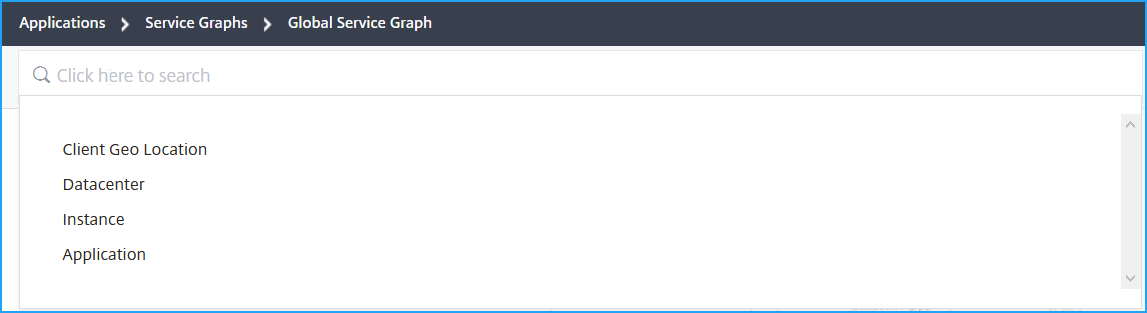
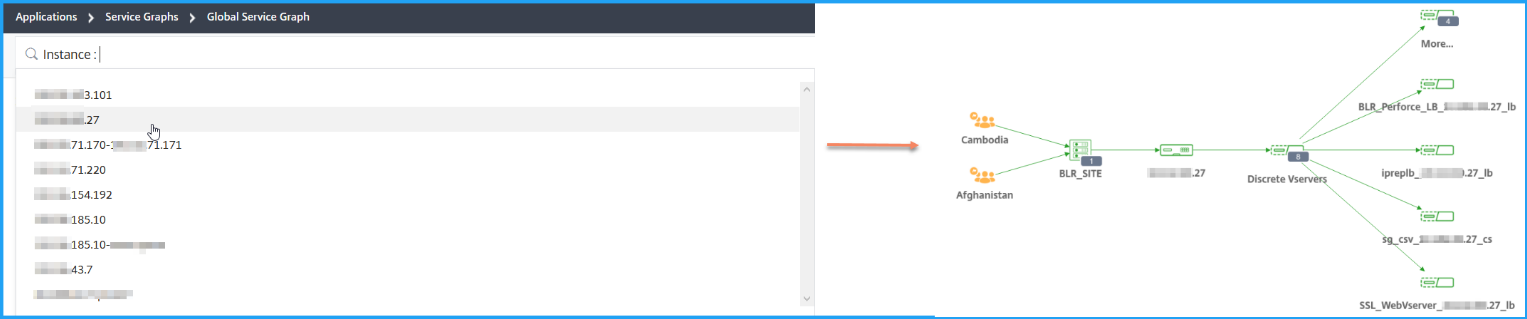
Wenn Sie beispielsweise eine bestimmte ADC-Instanz anzeigen möchten, wählen Sie Instanz aus der Suchleiste und wählen Sie die IP-Adresse der Instanz aus. Der globale Service-Graph zeigt die ausgewählte Instanz und ihre zugehörigen Anwendungen, Rechenzentren und Client-Standorte an.