Verwenden von Jobs zum Upgrade von NetScaler-Instanzen
Sie können NetScaler Application Delivery Management (ADM) verwenden, um eine oder mehrere NetScaler-Instanzen zu aktualisieren. Sie müssen das Lizenzierungsframework und die Lizenztypen kennen, bevor Sie eine Instanz aktualisieren.
Wenn Sie Ihre NetScaler-Instanz durch Erstellen eines Wartungsjobs aktualisieren, führen Sie die Vorabvalidierungsprüfung für die Instanzen durch, die Sie aktualisieren möchten.
-
Prüfen auf Anpassungen – Sichern Sie Ihre Anpassungen und löschen Sie sie von den Instanzen. Sie können die gesicherten Anpassungen nach dem Instanz-Upgrade erneut anwenden.
-
Prüfen der Festplattennutzung – Wenn der Ordner
/varweniger als 6 GB Speicherplatz und der Ordner/flashweniger als 200 MB Speicherplatz hat, bereinigen Sie den Festplattenspeicher. Überprüfen Sie die folgenden Ordnerpfade, um den Festplattenspeicher zu bereinigen:/var/nstrace/var/log/var/nslog/var/tmp/support/var/core/var/crash/var/nsinstall/var/netscaler/nsbackup
-
Prüfen auf Hardwareprobleme der Festplatte – Beheben Sie eventuelle Hardwareprobleme.
Sie können ein ADC HA-Paar in zwei Phasen aktualisieren:
-
Erstellen Sie einen Upgrade-Job und führen Sie ihn sofort auf einem der Knoten aus oder planen Sie ihn für später.
-
Planen Sie den Upgrade-Job so, dass er später auf dem verbleibenden Knoten ausgeführt wird. Stellen Sie sicher, dass dieser Job nach dem Upgrade des ersten Knotens geplant wird.
Beachten Sie beim Upgrade eines ADC HA-Paares Folgendes:
-
Der sekundäre Knoten wird zuerst aktualisiert.
-
Synchronisierung und Propagation der Knoten sind deaktiviert, bis beide Knoten erfolgreich aktualisiert wurden.
-
Nach dem erfolgreichen Upgrade des HA-Paares wird eine Fehlermeldung im Ausführungsverlauf angezeigt. Diese Meldung wird angezeigt, wenn Ihre Knoten im HA-Paar unterschiedliche Builds oder Versionen haben. Diese Meldung weist darauf hin, dass die Synchronisierung zwischen primärem und sekundärem Knoten deaktiviert ist.
Wenn Sie einen ADC-Cluster aktualisieren, führt ADM die Vorabvalidierung nur für die angegebene Instanz durch. Bevor Sie ein Upgrade durchführen, überprüfen und beheben Sie Anpassungen, Festplattennutzung und Hardwareprobleme auf den Clusterknoten.
Erstellen eines Wartungsjobs für das Upgrade von ADC-Instanzen
Hinweis
Ein ADC-Upgrade von einer höheren Version auf eine niedrigere Version wird nicht unterstützt. Wenn Ihre NetScaler-Instanz beispielsweise 13.0 82.x ist, können Sie die ADC-Instanz nicht auf 13.0 79.x oder frühere Versionen herabstufen.
-
Navigieren Sie in NetScaler® ADM zu Infrastructure > Upgrade Jobs. Klicken Sie auf die Schaltfläche Create Job.

-
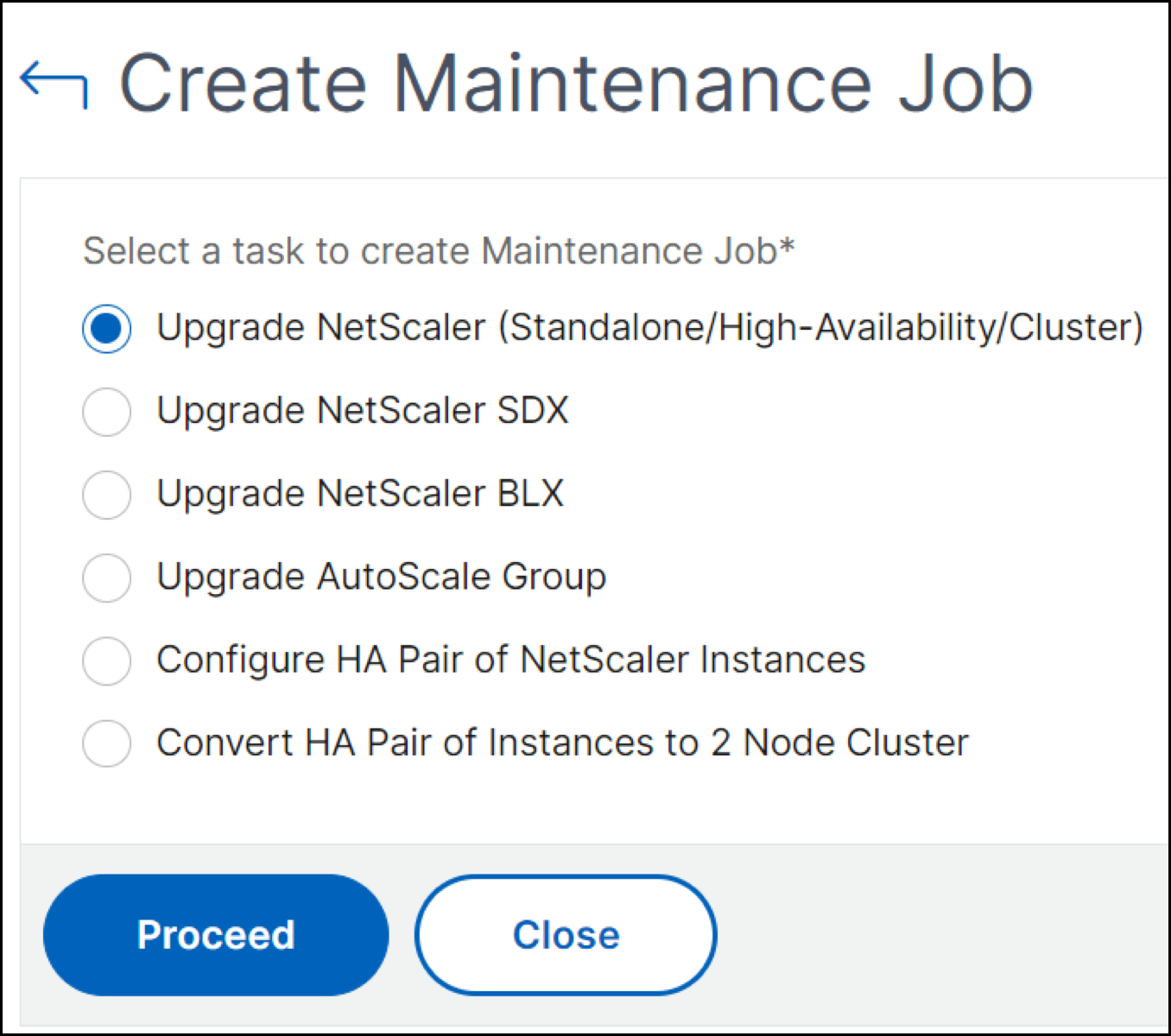
Wählen Sie unter Create Maintenance Jobs die Option Upgrade NetScaler (Standalone/High-Availability/Cluster) aus und klicken Sie auf Proceed.
-
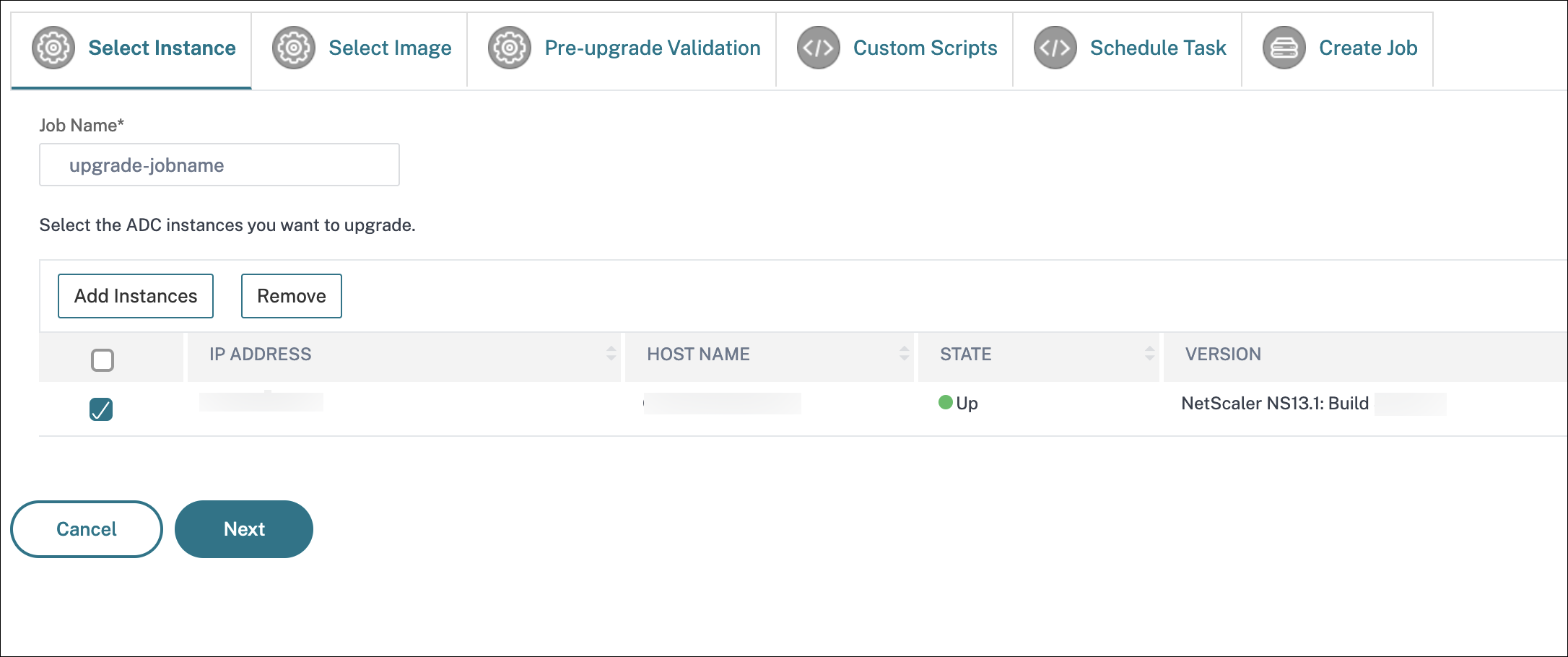
Geben Sie unter Select Instance einen Namen Ihrer Wahl für Job Name ein.
-
Klicken Sie auf Add Instances, um die ADC-Instanzen hinzuzufügen, die Sie aktualisieren möchten.
-
Um ein ADC-Hochverfügbarkeitspaar zu aktualisieren, wählen Sie die IP-Adressen des Hochverfügbarkeitspaares aus (gekennzeichnet durch den hochgestellten Buchstaben ‘S’ und ‘P’).
-
Um einen Cluster zu aktualisieren, wählen Sie die Cluster-IP-Adresse aus (gekennzeichnet durch den hochgestellten Buchstaben ‘C’).
-
-
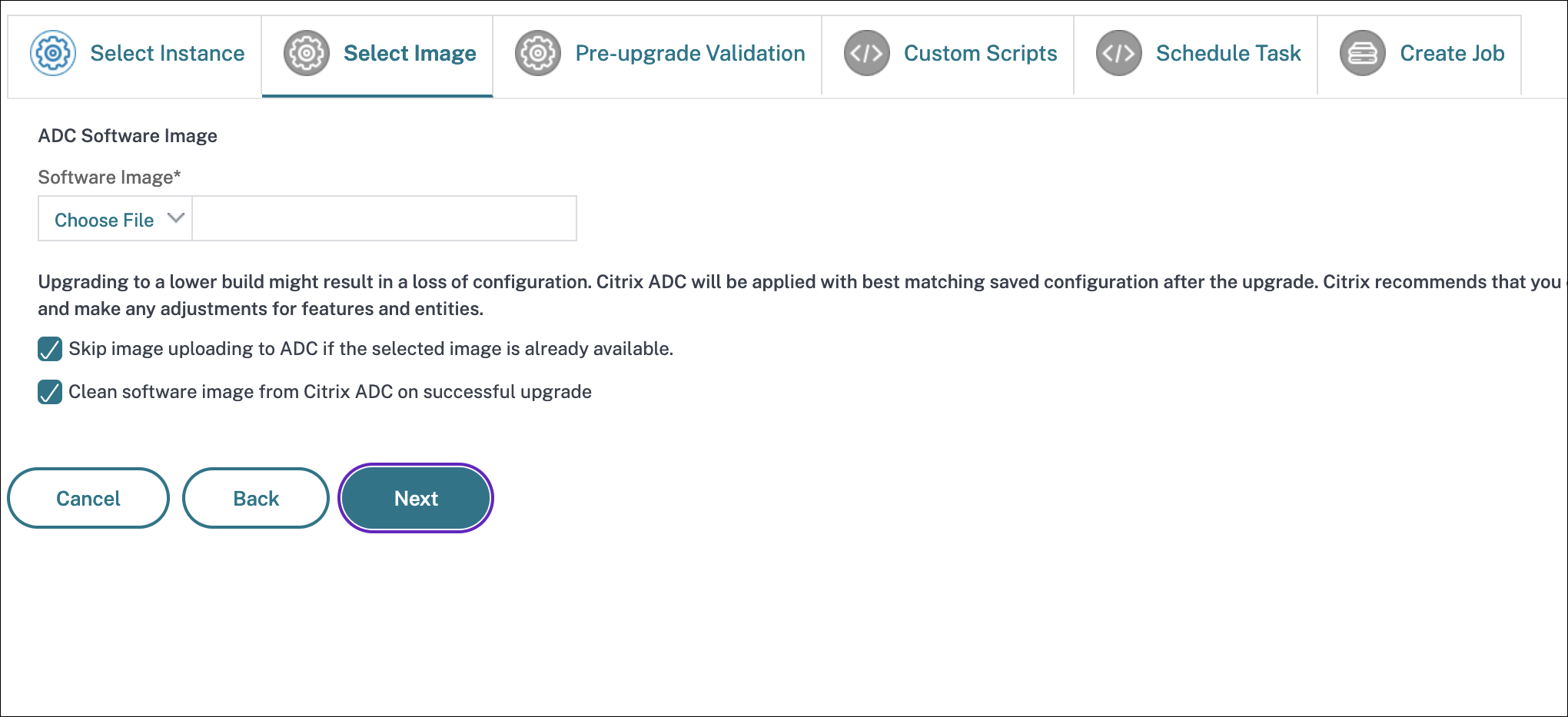
Wählen Sie auf der Registerkarte Select Image ein ADC-Image von Ihrem lokalen Laufwerk oder aus den Build-Images aus.
-
Local – Wählen Sie die Instanz-Upgrade-Datei von Ihrem lokalen Computer aus.
-
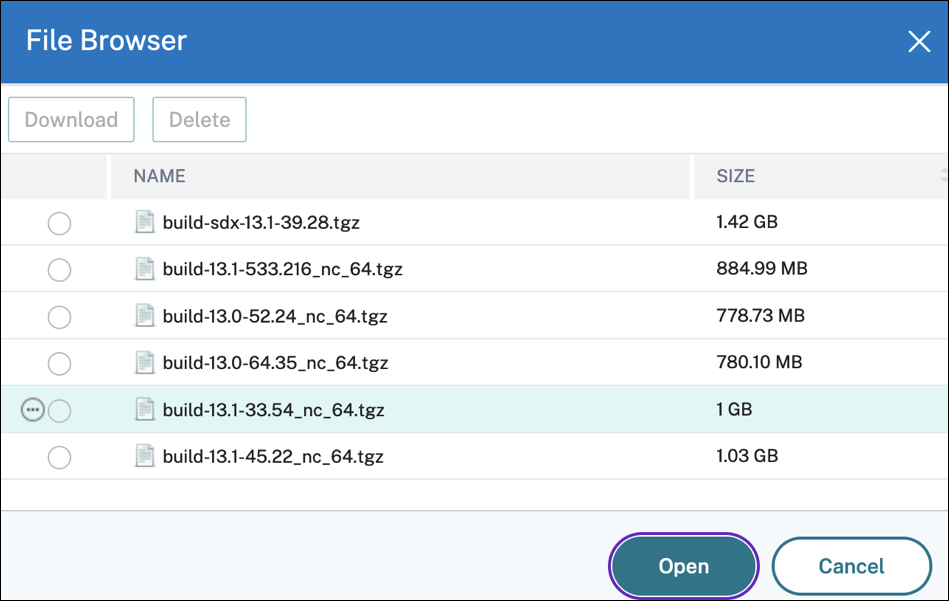
Appliance – Wählen Sie die Instanz-Upgrade-Datei aus einem NetScaler ADM-Dateibrowser aus. Die NetScaler ADM-GUI zeigt die Instanzdateien an, die unter
/var/mps/ns_imagesvorhanden sind.
-
Skip image uploading to ADC if the selected image is already available – Diese Option prüft, ob das ausgewählte Image in ADC verfügbar ist. Der Upgrade-Job überspringt das Hochladen eines neuen Images und verwendet das in ADC verfügbare Image.
-
Clean software image from NetScaler on successful upgrade – Diese Option löscht das hochgeladene Image in der ADC-Instanz nach dem Instanz-Upgrade.
Klicken Sie auf Next, um die Vorabvalidierung für die ausgewählten Instanzen zu starten.
-
- Die Registerkarte Pre-upgrade validation zeigt die folgenden Abschnitte an:
-
Instances ready for upgrade. Sie können mit dem Upgrade dieser Instanzen fortfahren.
-
Instances blocked from upgrade. Diese NetScaler-Instanzen sind aufgrund von Vorabvalidierungsfehlern vom Upgrade blockiert.
Sie können die Fehler überprüfen, beheben und dann auf Move to ready for upgrade klicken, um sie zu aktualisieren. Wenn Sie auf einer Instanz nicht genügend Speicherplatz haben, können Sie den Speicherplatz überprüfen und bereinigen. Siehe Bereinigen des ADC-Festplattenspeichers.
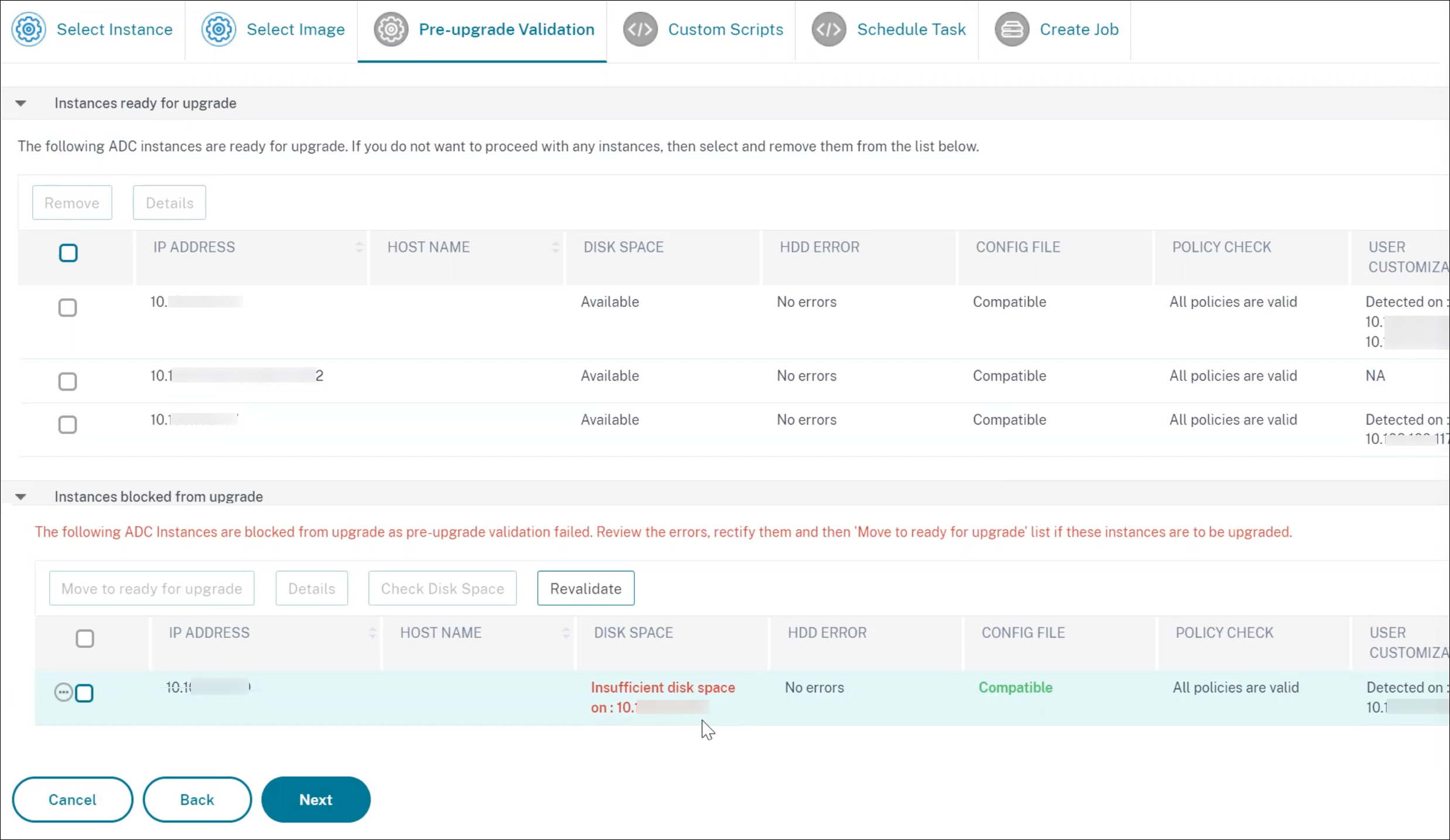
- Policy Check: Wenn NetScaler ADM nicht unterstützte klassische Richtlinien findet, können Sie diese Richtlinien entfernen, um einen Upgrade-Job zu erstellen.
Wichtig
Wenn Sie die Cluster-IP-Adresse angeben, führt ADM die Vorabvalidierung nur für die angegebene Instanz durch, nicht für die anderen Clusterknoten.
-
-
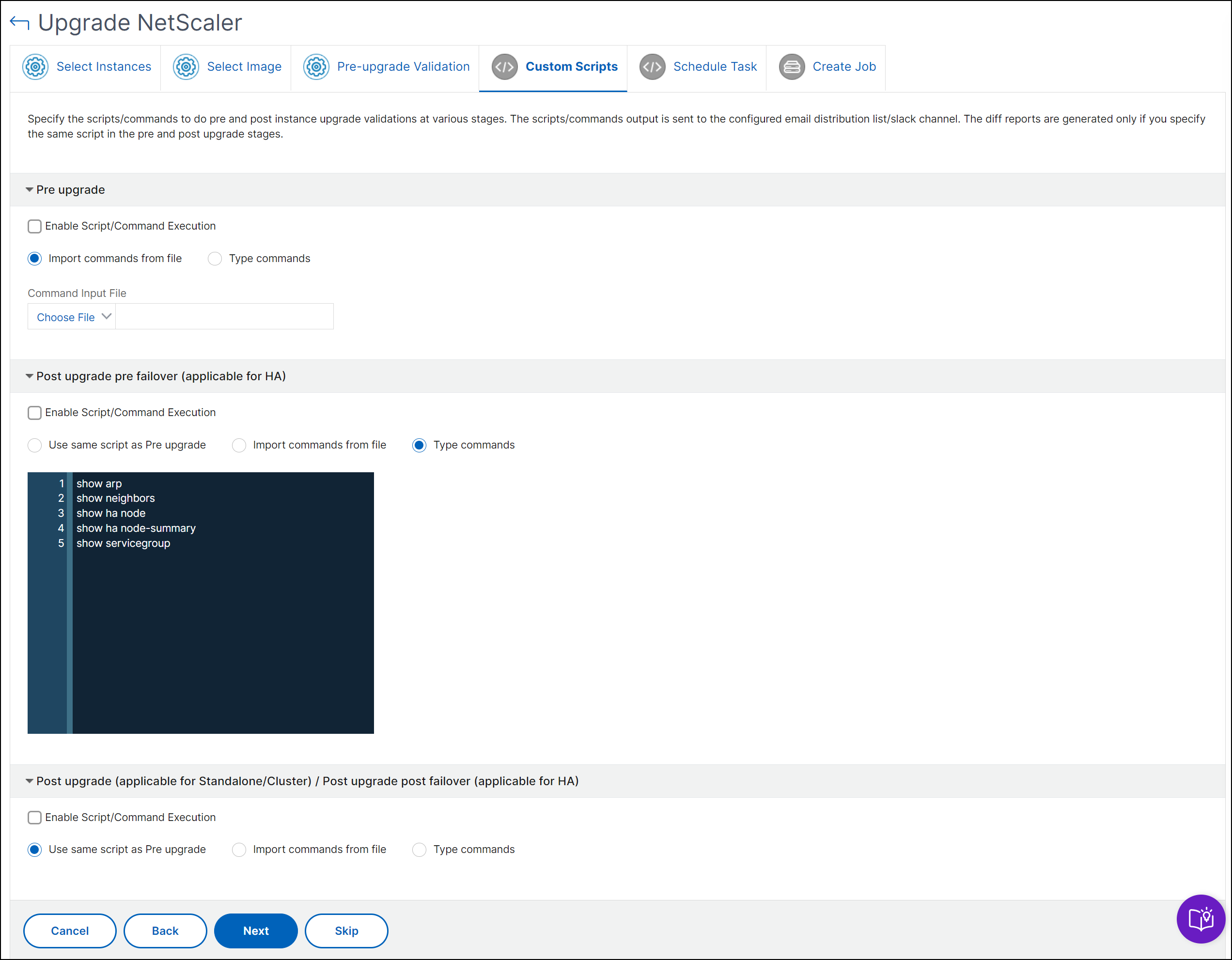
Optional können Sie unter Custom scripts die Skripte angeben, die vor und nach einem Instanz-Upgrade ausgeführt werden sollen. Verwenden Sie eine der folgenden Methoden, um die NetScaler CLI-Befehle auszuführen:
Die benutzerdefinierten Skripte werden verwendet, um die Änderungen vor und nach einem ADC-Instanz-Upgrade zu überprüfen. Zum Beispiel:
- Die Instanzversion vor und nach dem Upgrade.
- Der Status von Schnittstellen, Hochverfügbarkeitsknoten, virtuellen Servern und Diensten vor und nach dem Upgrade.
- Die Statistiken der virtuellen Server und Dienste.
- Die dynamischen Routen.
Ein Instanz-Upgrade hat mehrere Phasen. Sie können diese Skripte nun so angeben, dass sie in den folgenden Phasen ausgeführt werden:
-
Pre upgrade: Das angegebene Skript wird vor dem Upgrade einer Instanz ausgeführt.
-
Post upgrade pre failover (applicable for HA): Diese Phase gilt nur für die Hochverfügbarkeitsbereitstellung. Das angegebene Skript wird nach dem Upgrade der Knoten, aber vor deren Failover ausgeführt.
-
Post upgrade (applicable for standalone) / Post upgrade post failover (applicable for HA): Das angegebene Skript wird nach dem Upgrade einer Instanz in der Standalone-Bereitstellung ausgeführt. In der Hochverfügbarkeitsbereitstellung wird das Skript nach dem Upgrade der Knoten und deren Failover ausgeführt.
Hinweis
Stellen Sie sicher, dass die Skriptausführung in den erforderlichen Phasen aktiviert ist. Andernfalls werden die angegebenen Skripte nicht ausgeführt.
Sie können eine Skriptdatei importieren oder NetScaler CLI-Befehle direkt in die ADM-GUI eingeben.
- Import commands from file: Wählen Sie die NetScaler CLI-Befehlseingabedatei von Ihrem lokalen Computer aus.
- Type commands: Geben Sie NetScaler CLI-Befehle direkt in die GUI ein.
In den Post-Upgrade-Phasen können Sie dasselbe Skript verwenden, das in der Pre-Upgrade-Phase angegeben wurde.
-
Wählen Sie unter Schedule Task eine der folgenden Optionen aus:
-
Upgrade now – Der Upgrade-Job wird sofort ausgeführt.
-
Schedule Later – Wählen Sie diese Option, um diesen Upgrade-Job später auszuführen. Geben Sie das Execution Date und die Start Time an, wann Sie die Instanzen aktualisieren möchten.
Wenn Sie ein ADC HA-Paar in zwei Phasen aktualisieren möchten, wählen Sie Perform two stage upgrade for nodes in HA.
Geben Sie das Execution Date und die Start Time an, wann Sie eine weitere Instanz im HA-Paar aktualisieren möchten.
-
-
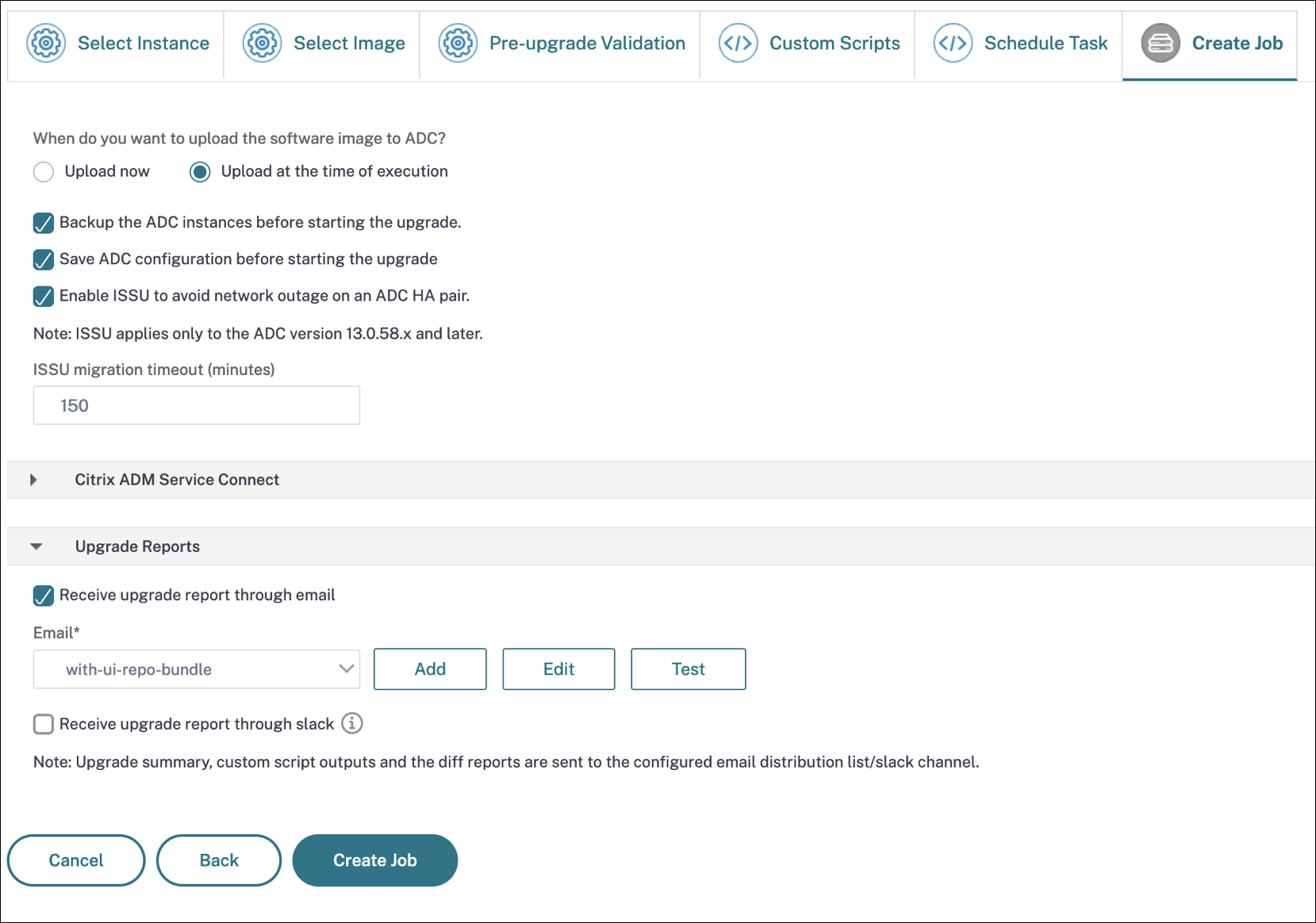
Geben Sie unter Create Job die folgenden Details an:
-
Wählen Sie eine der folgenden Optionen aus der Liste Software Image aus:
-
Local – Wählen Sie die Instanz-Upgrade-Datei von Ihrem lokalen Computer aus.
-
Appliance – Wählen Sie die Instanz-Upgrade-Datei aus einem ADM-Dateibrowser aus. Die ADM-GUI zeigt die Instanzdateien an, die unter
/var/mps/mps_imagesvorhanden sind.
-
-
Geben Sie an, wann Sie das Image auf eine Instanz hochladen möchten:
-
Upload now – Wählen Sie diese Option, um das Image sofort hochzuladen. Der Upgrade-Job wird jedoch zur geplanten Zeit ausgeführt.
-
Upload at the time of execution – Wählen Sie diese Option, um das Image zum Zeitpunkt der Ausführung des Upgrade-Jobs hochzuladen.
Für Hochverfügbarkeitspaare können Sie die Knoten angeben, auf die Sie das Image hochladen möchten:
-
Upload to both primary and secondary nodes: Laden Sie die Build-Image-Datei auf den primären und sekundären Knoten hoch.
-
Upload to secondary node only: Laden Sie die Build-Image-Datei nur auf den sekundären Knoten hoch. Nach dem Upgrade des sekundären Knotens erfolgt ein Failover, und die Build-Image-Datei wird auf den neuen sekundären Knoten hochgeladen, der zuvor der primäre Knoten war.
-
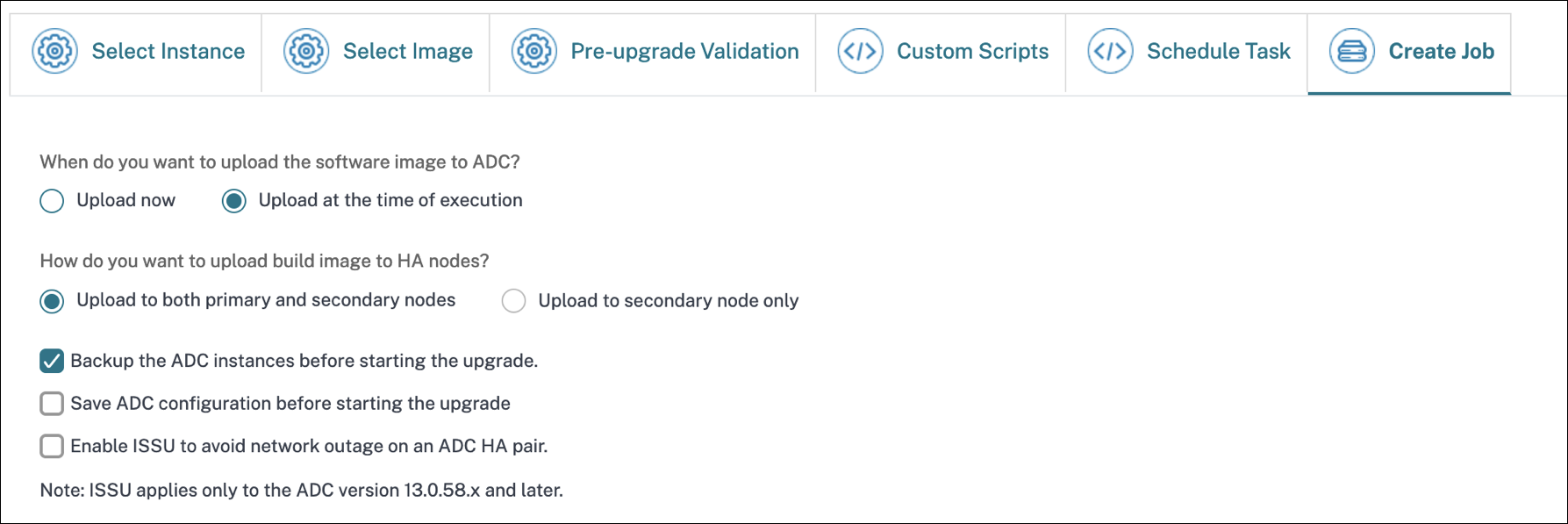
Weitere Informationen zu den verfügbaren Planungsszenarien für Hochverfügbarkeitspaare finden Sie unter Planen von Upgrade-Jobs für ein NetScaler-Hochverfügbarkeitspaar.
-
Clean software image from NetScaler on successful upgrade – Wählen Sie diese Option, um das hochgeladene Image in der ADC-Instanz nach dem Instanz-Upgrade zu löschen.
-
Backup the ADC instances before starting the upgrade. – Erstellt ein Backup der ausgewählten ADC-Instanzen.
-
Maintain the primary and secondary status of HA nodes after upgrade: Wählen Sie diese Option, wenn der Upgrade-Job nach dem Upgrade jedes Knotens ein Failover starten soll. Auf diese Weise behält der Upgrade-Job den primären und sekundären Status der Knoten bei.
-
Save ADC configuration before starting the upgrade – Speichert die laufende ADC-Konfiguration, bevor die ADC-Instanzen aktualisiert werden.
-
Enable ISSU to avoid network outage on ADC HA pair – ISSU gewährleistet das Upgrade ohne Ausfallzeiten auf einem ADC-Hochverfügbarkeitspaar. Diese Option bietet eine Migrationsfunktionalität, die die bestehenden Verbindungen während des Upgrades berücksichtigt. So können Sie ein ADC HA-Paar ohne Ausfallzeiten aktualisieren. Geben Sie das ISSU-Migrations-Timeout in Minuten an.
-
Receive Execution Report through email – Sendet den Ausführungsbericht per E-Mail. Um eine E-Mail-Verteilerliste hinzuzufügen, siehe Erstellen einer E-Mail-Verteilerliste.
-
Receive Execution Report through slack – Sendet den Ausführungsbericht in Slack. Um ein Slack-Profil hinzuzufügen, siehe Erstellen eines Slack-Profils.
-
- Klicken Sie auf Create Job.
Der Upgrade-Job wird unter Infrastructure > Upgrade Jobs angezeigt. Wenn Sie einen vorhandenen Job bearbeiten, können Sie zu beliebigen Registerkarten wechseln, wenn die erforderlichen Felder bereits ausgefüllt sind. Wenn Sie sich beispielsweise auf der Registerkarte Select Configuration befinden, können Sie zur Registerkarte Job Preview wechseln.
Bereinigen des ADC-Festplattenspeichers
Wenn Sie beim Upgrade einer ADC-Instanz auf das Problem des unzureichenden Festplattenspeichers stoßen, bereinigen Sie den Festplattenspeicher direkt über die NetScaler ADM-GUI.
-
Auf der Registerkarte Pre-upgrade validation zeigt der Abschnitt Instances blocked from upgrade die Instanzen an, bei denen das Upgrade aufgrund von unzureichendem Festplattenspeicher fehlgeschlagen ist. Wählen Sie die Instanz aus, die ein Problem mit dem Festplattenspeicher hat.
-
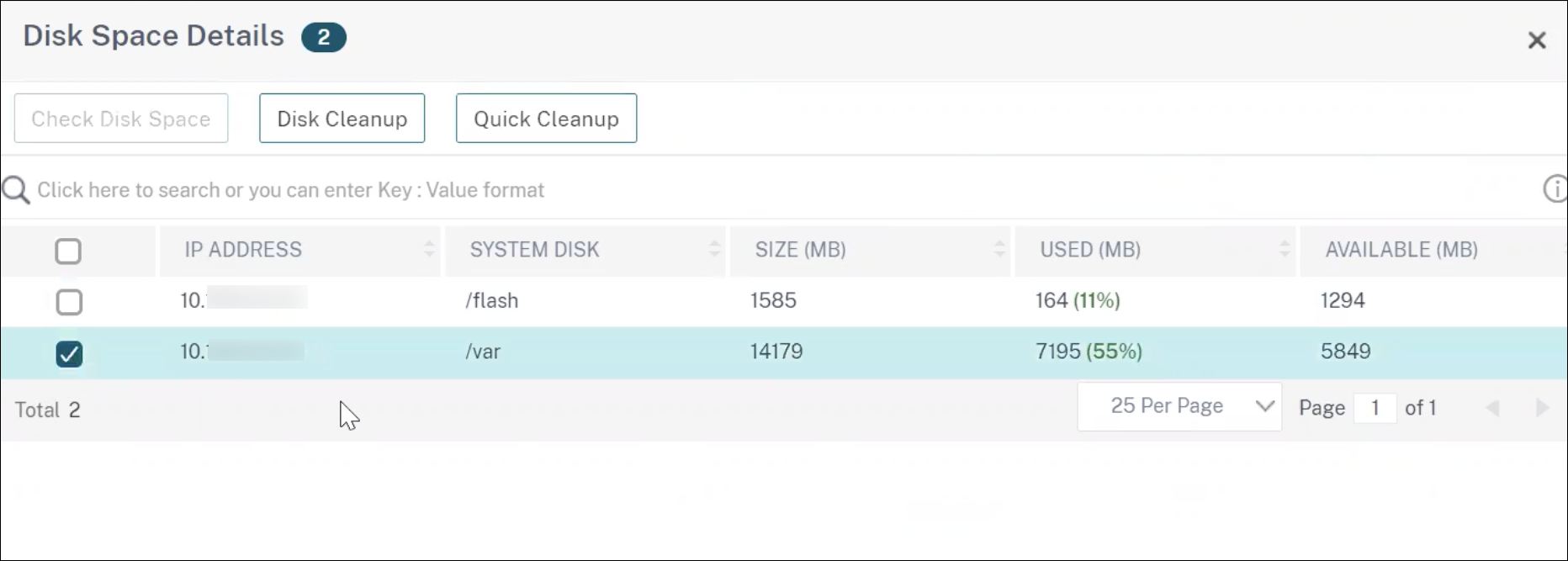
Klicken Sie auf Check Disk Space.
Ein Bereich Disk Space Details wird angezeigt. Dieser Bereich zeigt die Instanzen, den verwendeten Speicher und den verfügbaren Speicher an.
-
Wählen Sie im Bereich Disk Space Details die Instanz aus, die bereinigt werden muss, und führen Sie eine der folgenden Aktionen aus:
-
Disk Cleanup – Navigieren Sie zu den erforderlichen Ordnern oder Verzeichnissen und löschen Sie diese, um Festplattenspeicher freizugeben.
-
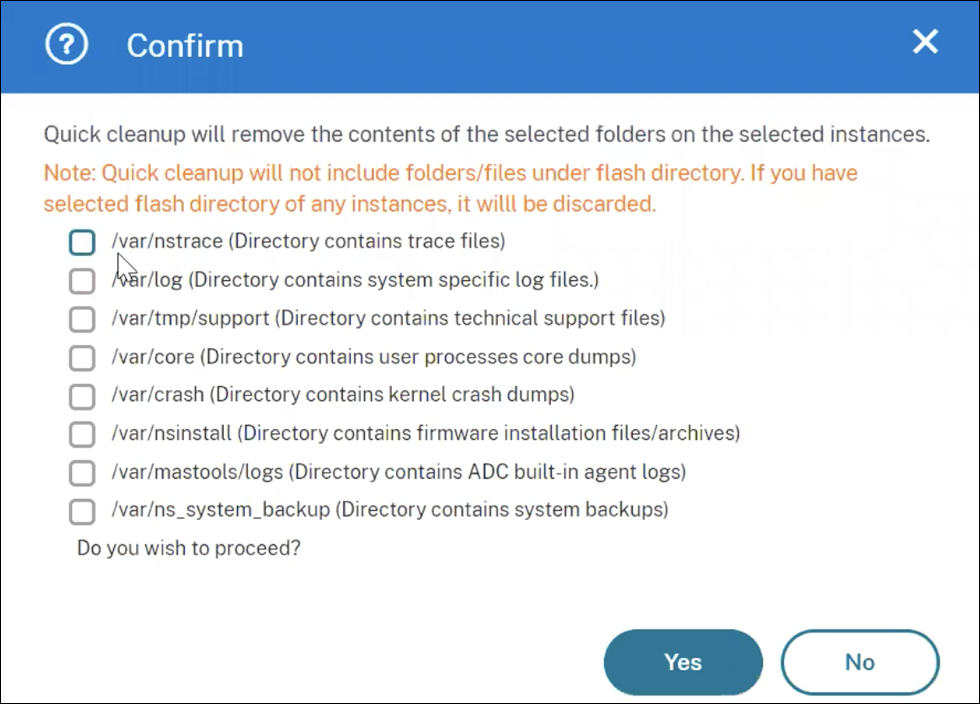
Quick Cleanup – Bereinigen Sie den Festplattenspeicher schnell, indem Sie mehrere Ordner löschen. Wählen Sie im angezeigten Bereich Confirm die Ordner aus, die Sie löschen möchten, und klicken Sie auf Yes.
-
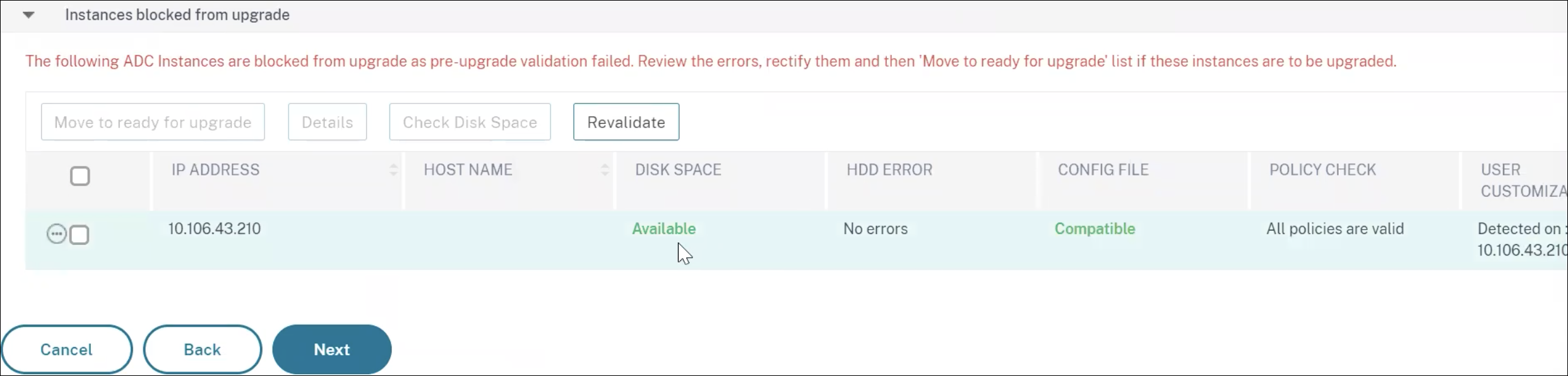
Nachdem Sie den Festplattenspeicher bereinigt haben, können Sie überprüfen, ob nun ausreichend Festplattenspeicher für das Upgrade der Instanz verfügbar ist. Klicken Sie im Abschnitt Instances blocked from upgrade auf Revalidate.
Im folgenden Beispiel ist Festplattenspeicher verfügbar. Sie können nun auf Move to ready for upgrade klicken, um die Instanz zu aktualisieren, oder auf Next, um mit dem nächsten Schritt fortzufahren.
-
Planen von Upgrade-Jobs für ein NetScaler-Hochverfügbarkeitspaar
Die folgende Tabelle listet die verschiedenen Planungsszenarien auf der Seite Schedule Task und die entsprechenden Upgrade-Optionen auf der Seite Create Job auf:
| Wann möchten Sie den Upgrade-Job ausführen? | Wann möchten Sie das Software-Image auf ADC hochladen? | Wie möchten Sie das Build-Image auf HA-Knoten hochladen? |
|---|---|---|
| Upgrade now | Nicht zutreffend | Upload to both primary and secondary nodes (Standardoption) |
| Schedule later | Upload at time of execution (Standardoption) | Upload to both primary and secondary nodes (Standardoption) |
| Upload now | ||
| Schedule later (wenn Perform two stage upgrade for nodes in HA ausgewählt ist) | Upload at time of execution (Standardoption) | Upload to secondary node only (Standard- und einzige Option) |
| Upload now | ||
Herunterladen eines konsolidierten Diff-Berichts eines ADC-Upgrade-Jobs
Sie können einen Diff-Bericht eines ADC-Upgrade-Jobs herunterladen, wenn benutzerdefinierte Skripte angegeben wurden. Ein Diff-Bericht enthält die Unterschiede zwischen den Ausgaben des Pre-Upgrade- und Post-Upgrade-Skripts. Mit diesem Bericht können Sie feststellen, welche Änderungen an der ADC-Instanz nach dem Upgrade aufgetreten sind.
Hinweis
Der Diff-Bericht wird nur generiert, wenn Sie dasselbe Skript in den Pre-Upgrade- und Post-Upgrade-Phasen angeben.
Um einen Diff-Bericht eines Upgrade-Jobs herunterzuladen, gehen Sie wie folgt vor:
-
Navigieren Sie zu Infrastructure > Configuration Jobs > Maintenance Jobs.
-
Wählen Sie den Upgrade-Job aus, für den Sie einen Diff-Bericht herunterladen möchten.
-
Klicken Sie auf Diff Reports.
-
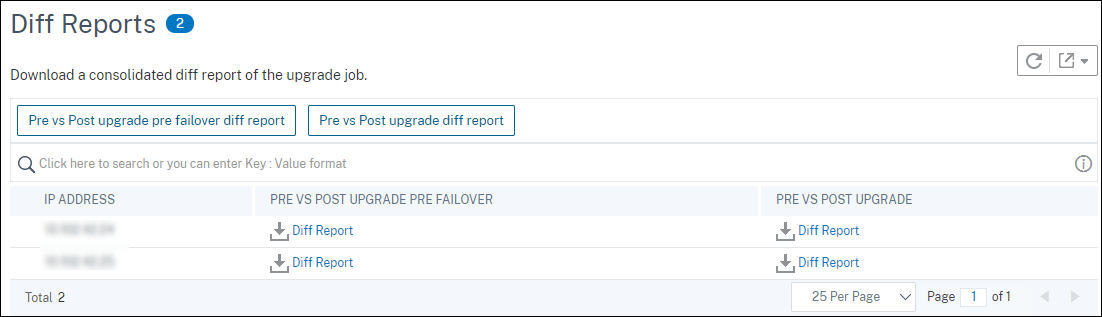
Laden Sie unter Diff Reports einen konsolidierten Diff-Bericht des ausgewählten Upgrade-Jobs herunter.
Auf dieser Seite können Sie einen der folgenden Diff-Berichtstypen herunterladen:
- Pre vs Post upgrade pre failover diff report
- Pre vs Post upgrade diff report