Analyse der Spitzen- und Schwachlastzeiten
Eine Webanwendung kann entweder hohen oder niedrigen Datenverkehr empfangen, und der Datenverkehrsbereich für jeden Tag oder jede Stunde ist sicherlich unvorhersehbar. Ebenso erfordert eine Webanwendung auch eine Ausfallzeit für eine bestimmte Dauer während einer geplanten Wartung oder eines Upgrades. Als Administrator müssen Sie den Datenverkehr analysieren und den richtigen Zeitpunkt finden, um:
-
Die Webanwendung zu skalieren
-
Eine Ausfallzeit der Webanwendung zu planen
Die Funktion zur Analyse der Spitzen- und Schwachlastzeiten in NetScaler Console ermöglicht es Ihnen, die Schlüsselmetriken für einen ausgewählten Zeitraum zu analysieren. Anhand dieser Metriken können Sie den Datenverkehr analysieren und entscheiden, wann Sie die Webanwendung skalieren oder eine geplante Ausfallzeit planen möchten.
Skalierungsgrenzen von Anwendungen bewerten
Klicken Sie im App-Dashboard auf eine Anwendung und wählen Sie die Registerkarte Schlüsselmetriken, um die konsolidierte Ansicht aller Metriken zu visualisieren. Wählen Sie den Zeitraum aus der Liste, um die Metriken zu analysieren.
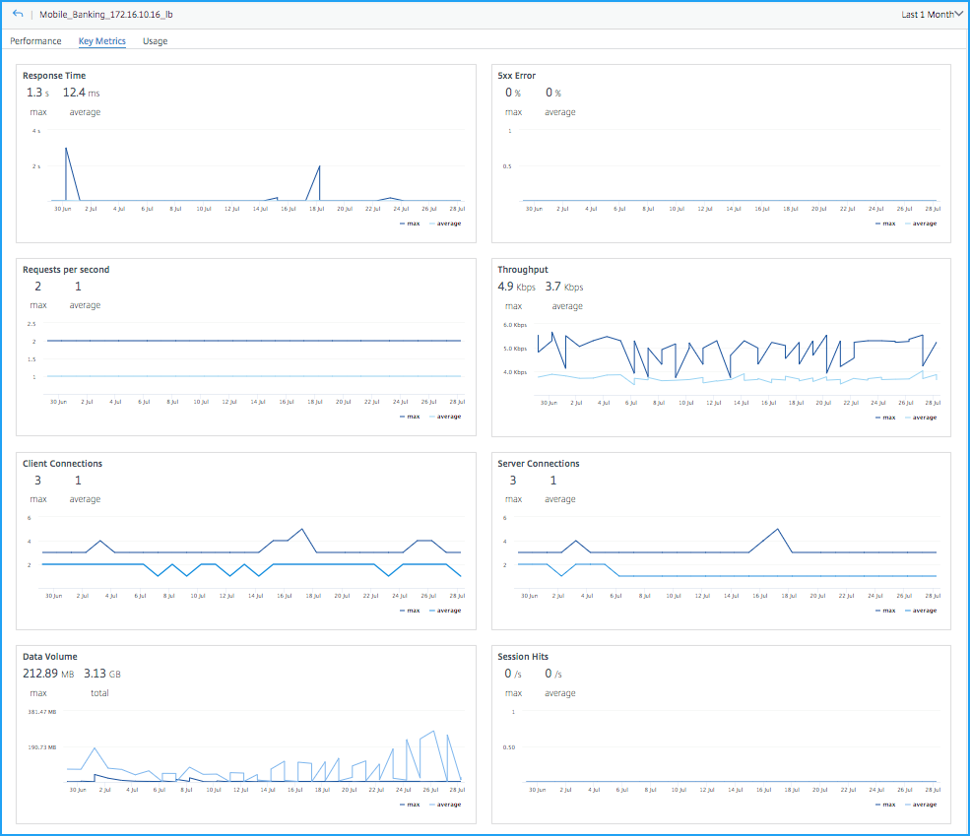
Für jede Metrik können Sie Folgendes anzeigen:
-
Max – Zeigt den Maximalwert für den ausgewählten Zeitraum an
-
Durchschnitt – Zeigt den Durchschnittswert für den ausgewählten Zeitraum an
Gemäß dem Beispiel im Bild zeigt der Maximalwert für die Antwortzeit 1,3 s an. Aus dem Diagramm können Sie analysieren, wie oft die hohe Antwortzeit für den ausgewählten Zeitraum aufgetreten ist. Ebenso können Sie Details für andere Metriken anzeigen, analysieren, ob die Anwendung eine Spitzenauslastung erfahren hat, und eine Entscheidung zur Skalierung der Produktionsumgebung treffen.
Top 5 Wartungsfenster für Anwendungen identifizieren
Klicken Sie im App-Dashboard auf eine Anwendung und wählen Sie die Registerkarte Schlüsselmetriken, um die Schwachlastzeit für die Anwendung anzuzeigen. Eine typische Ausfallzeit für eine Anwendung kann 1 Stunde, 2 Stunden oder 4 Stunden betragen, je nach Anforderung. Sie können die Zeit aus der Liste (1 Stunde, 2 Stunden oder 4 Stunden) auswählen, die Sie für die Ausfallzeit planen möchten. Nachdem Sie die Zeit aus der Liste ausgewählt haben, können Sie den Datenverkehr für Metriken wie Gesamtanfragen, Durchsatz und Datenvolumen analysieren. Sie können den richtigen Zeitpunkt für die Planung einer Ausfallzeit auswählen, wenn die Anwendungsnutzung geringer ist. Das folgende Beispiel dient zur Analyse der Ausfallzeit für die Dauer von 1 Stunde.
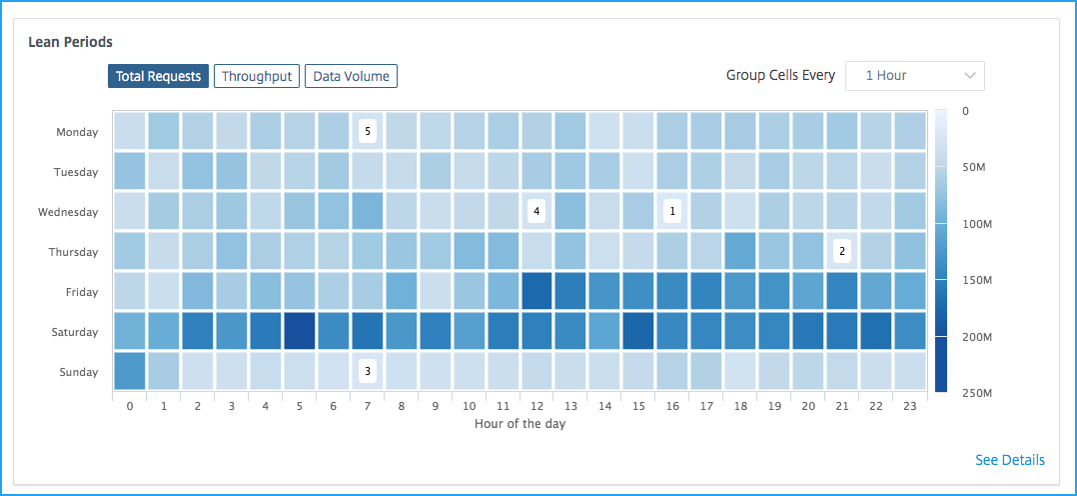
Die Heatmap-Ansicht zeigt die Anwendungsnutzung für den ausgewählten Zeitraum an. Je dunkler die Farbe (blau), desto höher ist die Anwendungsnutzung.
Die Heatmap-Ansicht schlägt auch die 5 geringsten Auslastungszeiten (1, 2, 3, 4 und 5) vor, um die Ausfallzeit der Anwendung zu planen.
1 – Zeigt den ersten Vorschlag für Mittwoch von 16:00 Uhr bis 17:00 Uhr an
2 – Zeigt den zweiten Vorschlag für Donnerstag von 21:00 Uhr bis 22:00 Uhr an
3 – Zeigt den dritten Vorschlag für Sonntag von 07:00 Uhr bis 20:00 Uhr an
4 – Zeigt den vierten Vorschlag für Mittwoch von 12:00 Uhr bis 13:00 Uhr an
5 – Zeigt den fünften Vorschlag für Montag von 07:00 Uhr bis 20:00 Uhr an
Sie können auch einen anderen Tag und eine andere Uhrzeit für die Planung einer Ausfallzeit auswählen, nachdem Sie den Datenverkehr für alle anderen Tage analysiert haben.
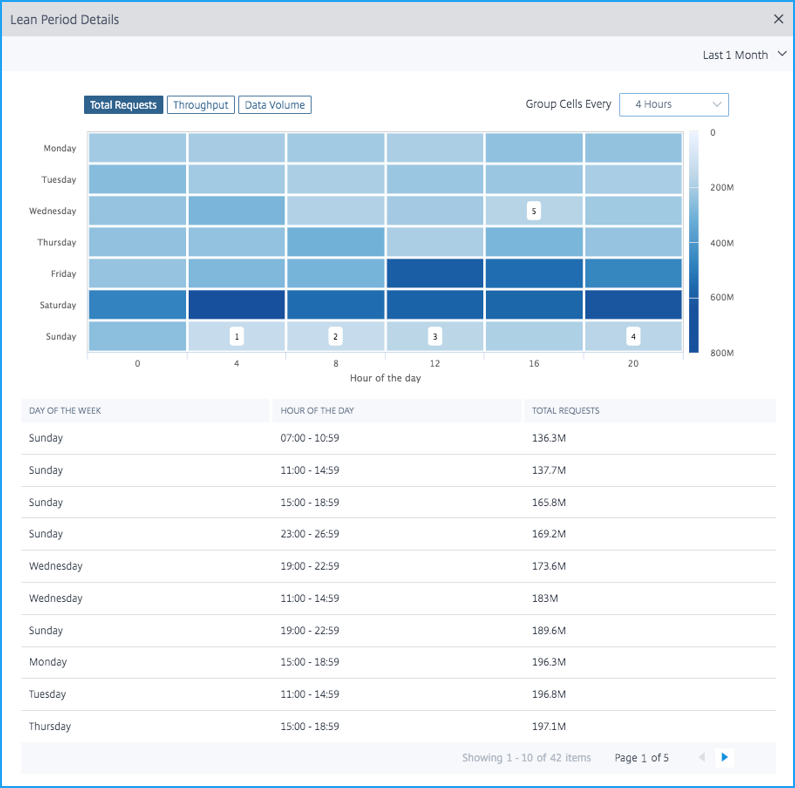
Klicken Sie auf Details anzeigen, um weitere detaillierte Informationen anzuzeigen. Klicken Sie auf die Registerkarte Gesamtanfragen, Durchsatz oder Datenvolumen, um Details für die 5 geringsten Auslastungszeiten und auch für die anderen Tage anzuzeigen.