Analyse der Anwendungsnutzung
Anwendungsbesitzer müssen in der Lage sein, die vollständige Anwendung aus Leistungs- und Nutzungsperspektiven zu bewerten und zu visualisieren.
Das improvisierte App-Dashboard ermöglicht es Ihnen, alle Anwendungsleistungen und Nutzungsmetriken zusammen anzuzeigen. Wenn Sie auf eine Anwendung klicken, zeigt die Registerkarte Web Insight neben den bestehenden Anwendungsleistungsmetriken die Metrikdetails an, die Ihnen helfen:
-
Ihre Anwendungsnutzung zu verstehen.
-
Leistungsabweichungen mit den Nutzungsmetriken zu korrelieren.
Hinweise
Ab Release 14.1 Build 51.x sind Web Insight-Analysen für virtuelle Server sichtbar, die mit einer IPv6-Adresse konfiguriert sind.
Ab Release 14.1-4.x zeigt die Analyseansicht im Zeitreihengraph Nullwerte (z. B. 0 ms und 0 Anfragen) für die ausgewählte Dauer an, wenn Sie eine Metrik aufschlüsseln. Zuvor wurden, wenn für die ausgewählte Dauer kein Traffic oder keine Transaktion empfangen wurde, die Graphen in der Analyseansicht durch Überspringen dieser Nullwerte angezeigt.
Für jede Metrik können Sie Optionen anzeigen, die den Maximalwert und den Gesamtwert angeben. Zum Beispiel:
- Die maximale Client-Netzwerklatenz für die ausgewählte Dauer. Angenommen, Sie haben eine Netzwerklatenz für Client 1 = 644 ms, Client 2 = 15 ms und Client 3 = 3 ms. In diesem Szenario zeigt die Client-Netzwerklatenz 644 ms an.
- Die gesamte Bandbreite, die über alle verfügbaren Clients/Server für die ausgewählte Dauer verbraucht wurde. Angenommen, Sie haben einen Bandbreitenverbrauch für Client 1 = 79,54 MB, Client 2 = 45 MB, Client 3 = 40 MB. In diesem Szenario zeigt die Bandbreite (79,54 MB + 45 MB + 40 MB) = 164,54 MB an.
Die folgenden Web Insight-Metriken können Sie auf der Registerkarte Nutzung anzeigen:
-
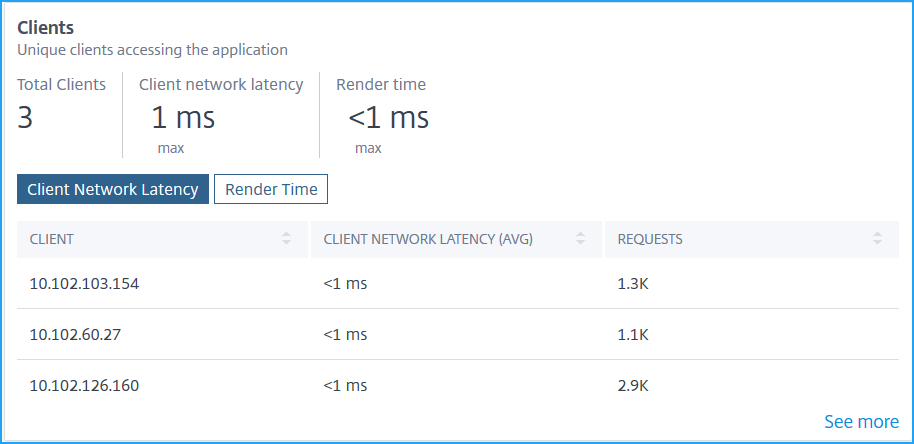
Clients – Zeigt die Einblicke für Clients an, die auf die Anwendung zugreifen:
-
Gesamtzahl der Clients – Zeigt die Gesamtzahl der Clients an, die auf die Anwendung zugreifen. Klicken Sie auf die Registerkarte Anfragen, um Folgendes anzuzeigen:
-
Client – Die IP-Adresse des Clients.
-
Client-Netzwerklatenz (Durchschnitt) – Die durchschnittliche Netzwerklatenz vom Client.
-
Client-Netzwerklatenz (Maximum) – Die maximale Netzwerklatenz vom Client.
-
Anfragen – Die Gesamtzahl der Anfragen vom Client.
-
Prozentuale Verteilung nach Anfragen – Die prozentuale Verteilung basierend auf den Anfragen. Wenn beispielsweise die Gesamtzahl der Clients 4 beträgt und jeder Client 100 Anfragen hat, beträgt die prozentuale Verteilung für jeden Client 25 %.
-
-
Client-Netzwerklatenz – Zeigt die Netzwerklatenz vom Client zu NetScaler an. Klicken Sie auf die Registerkarte Client-Netzwerklatenz, um Folgendes anzuzeigen:
-
Client – Die IP-Adresse des Clients.
-
Client-Netzwerklatenz (Durchschnitt) – Die durchschnittliche Netzwerklatenz vom Client.
-
Client-Netzwerklatenz (Maximum) – Die maximale Netzwerklatenz vom Client.
-
Anfragen – Die Gesamtzahl der Anfragen vom Client.
-
Prozentuale Verteilung nach Anfragen – Die prozentuale Verteilung basierend auf den Anfragen.
-
-
Renderzeit – Zeigt die Zeit an, die zum Rendern der Serverantwort benötigt wird. Klicken Sie auf die Registerkarte Renderzeit, um Folgendes anzuzeigen:
-
Client – Die IP-Adresse des Clients.
-
Renderzeit (Durchschnitt) – Die durchschnittliche Renderzeit vom Client.
-
Anfragen – Die Gesamtzahl der Anfragen vom Client.
-
Prozentuale Verteilung nach Anfragen – Die prozentuale Verteilung basierend auf den Anfragen.
-
-
-
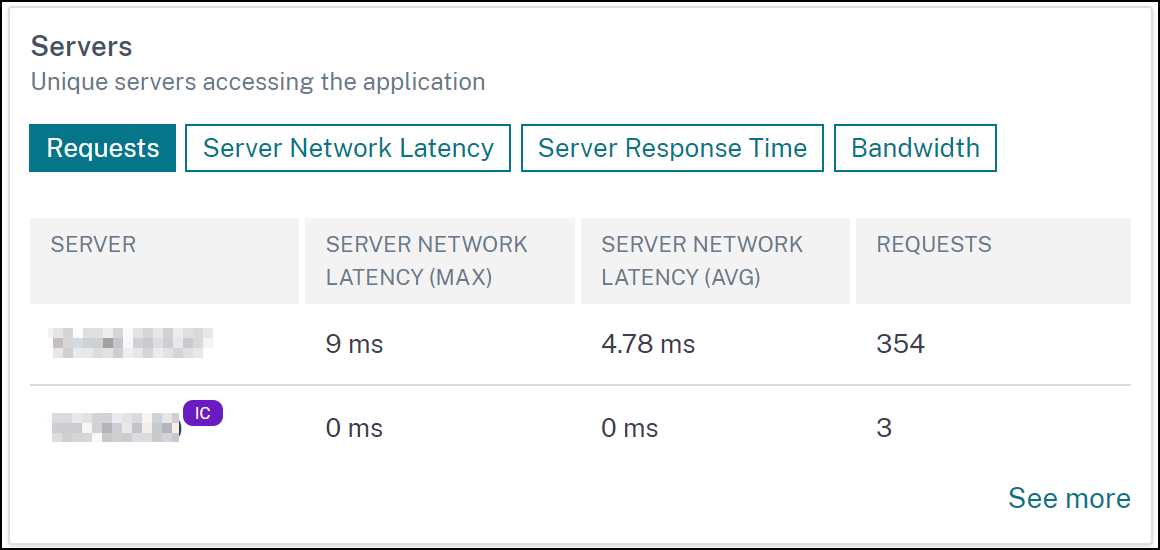
Server – Zeigt die Einblicke für Server an, die auf die Anwendung zugreifen:
Hinweis
Für integrierte Cache-Anfragen können Sie die IP-Adresse des NetScaler Virtual Servers mit einer IC-Benachrichtigung anzeigen. Weitere Informationen finden Sie unter Integrierte Cache-Anfragen.
-
Gesamtzahl der Server – Zeigt die Gesamtzahl der Server an, die auf die Anwendung zugreifen. Klicken Sie auf die Registerkarte Anfragen, um Folgendes anzuzeigen:
-
Server – Die IP-Adresse des Servers.
-
Server-Netzwerklatenz (Durchschnitt) – Die durchschnittliche Netzwerklatenz vom Server.
-
Server-Netzwerklatenz (Maximum) – Die maximale Netzwerklatenz vom Server.
-
Anfragen – Die Gesamtzahl der Anfragen vom Server.
-
Prozentuale Verteilung nach Anfragen – Die prozentuale Verteilung basierend auf den Anfragen. Wenn beispielsweise die Gesamtzahl der Server 10 beträgt und jeder Server 1000 Anfragen hat, beträgt die prozentuale Verteilung für jeden Server 10 %.
-
-
Server-Netzwerklatenz (Maximum) – Zeigt die maximale Netzwerklatenz vom Server zu NetScaler an. Klicken Sie auf die Registerkarte Server-Netzwerklatenz, um Folgendes anzuzeigen:
-
Server – Die IP-Adresse des Servers.
-
Server-Netzwerklatenz (Durchschnitt) – Die durchschnittliche Netzwerklatenz vom Server.
-
Server-Netzwerklatenz (Maximum) – Die maximale Netzwerklatenz vom Server.
-
Anfragen – Die Gesamtzahl der Anfragen vom Server.
-
Prozentuale Verteilung nach Anfragen – Die prozentuale Verteilung basierend auf der Gesamtzahl der Anfragen.
-
-
Server-Antwortzeit – Zeigt die Zeit an, die der Server benötigt, um auf Anfragen zu antworten. Klicken Sie auf die Registerkarte Server-Antwortzeit, um Folgendes anzuzeigen:
-
Server – Die IP-Adresse des Servers.
-
Server-Antwortzeit (Durchschnitt) – Die durchschnittliche Antwortzeit vom Server.
-
Server-Antwortzeit (Maximum) – Die maximale Antwortzeit vom Server.
-
Anfragen – Die Gesamtzahl der Anfragen vom Server.
-
Prozentuale Verteilung nach Anfragen – Die prozentuale Verteilung basierend auf der Gesamtzahl der Anfragen.
-
-
Bandbreite – Zeigt die gesamte von den Servern verbrauchte Bandbreite an. Klicken Sie auf die Registerkarte Bandbreite, um Folgendes anzuzeigen:
-
Server – Die IP-Adresse des Servers.
-
Bandbreite – Die gesamte vom Server verbrauchte Bandbreite.
-
Anfragen – Die Gesamtzahl der Anfragen vom Server.
-
Prozentuale Verteilung nach Anfragen – Die prozentuale Verteilung basierend auf der Gesamtzahl der Anfragen.
-
-
-
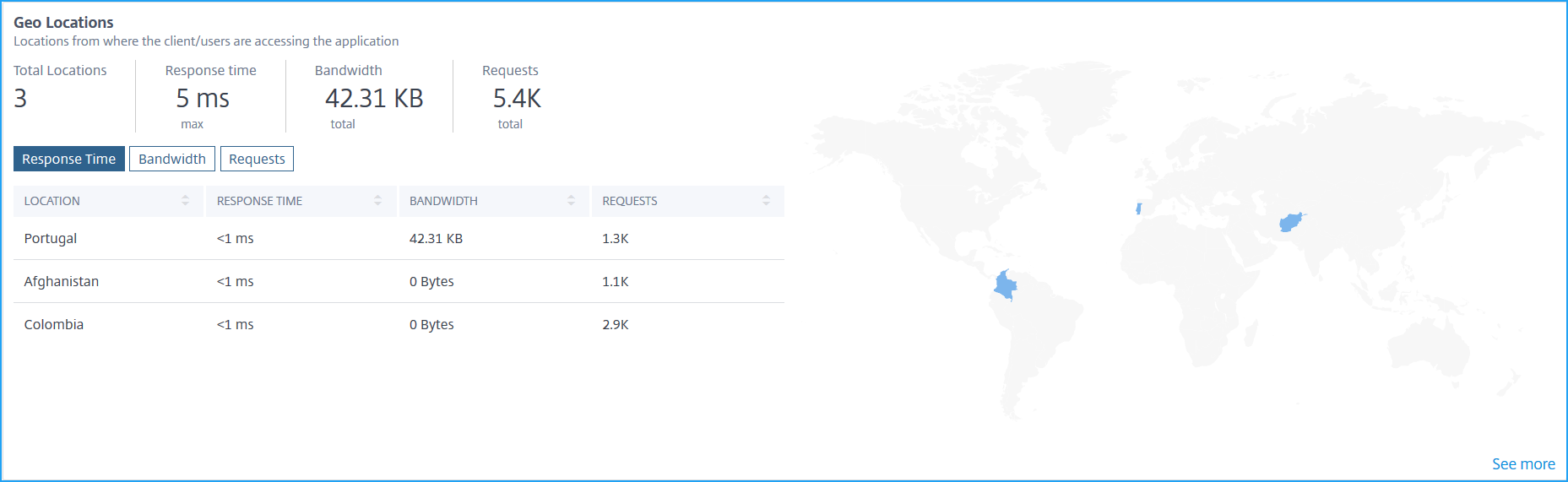
Geostandorte – Zeigt die Einblicke für Clients an, die von einem bestimmten Standort aus auf die Anwendung zugreifen:
-
Gesamtzahl der Standorte – Zeigt die Gesamtzahl der Client-Standorte an, die auf die Anwendung zugreifen.
-
Antwortzeit – Zeigt die Antwortzeit vom Client-Standort an.
-
Bandbreite – Zeigt die gesamte von Clients über alle Standorte hinweg verbrauchte Bandbreite an.
-
Anfragen – Zeigt die Gesamtzahl der Anfragen von allen Client-Standorten an.
Klicken Sie auf jede Registerkarte, um Folgendes anzuzeigen:
-
Standort – Der Name des Standorts.
-
Antwortzeit – Die durchschnittliche Antwortzeit vom Client-Standort.
-
Bandbreite – Die vom Client-Standort verbrauchte Bandbreite.
-
Anfragen – Die Gesamtzahl der Anfragen vom Client-Standort.
-
Prozentuale Verteilung nach Anfragen – Die prozentuale Verteilung basierend auf der Gesamtzahl der Anfragen. Wenn beispielsweise die Gesamtzahl der Standorte 10 beträgt, die Gesamtzahl der Anfragen 1 Million und Land A allein 0,9 Millionen erhält, beträgt die prozentuale Verteilung für Land A 90 %. Die anderen Länder erhalten die restliche prozentuale Verteilung basierend auf den in jedem Land empfangenen Anfragen.
-
-
-
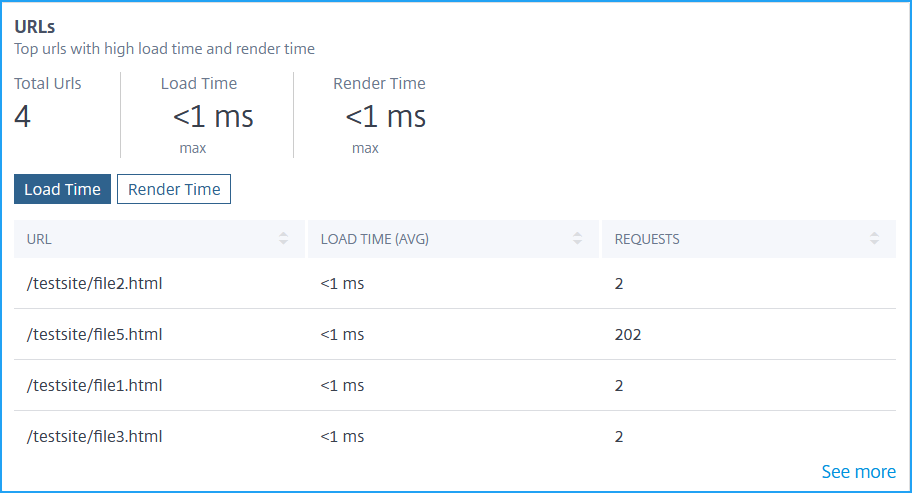
URLs – Zeigt die Einblicke für URLs mit hoher Last und Renderzeit an:
-
Gesamtzahl der URLs – Zeigt die Gesamtzahl der URLs an. Klicken Sie auf die Registerkarte Anfragen, um Folgendes anzuzeigen:
-
URL – Der URL-Name.
-
Ladezeit (Durchschnitt) – Die durchschnittliche Zeit, die zum Laden der URL benötigt wird.
-
Anfragen – Die Gesamtzahl der Anfragen von der URL.
-
Prozentuale Verteilung nach Anfragen – Die prozentuale Verteilung basierend auf der Gesamtzahl der Anfragen und in jeder URL.
-
-
Ladezeit – Zeigt die Zeit an, die zum Laden der URL benötigt wird. Klicken Sie auf die Registerkarte Ladezeit, um Folgendes anzuzeigen:
-
URL – Der URL-Name.
-
Ladezeit (Durchschnitt) – Die durchschnittliche Zeit, die zum Laden der URL benötigt wird.
-
Anfragen – Die Gesamtzahl der Anfragen von der URL.
-
Prozentuale Verteilung nach Anfragen – Die prozentuale Verteilung basierend auf der Gesamtzahl der Anfragen.
-
-
Renderzeit – Zeigt die Zeit an, die zum Rendern und Anzeigen der URL benötigt wird. Klicken Sie auf die Registerkarte Renderzeit, um Folgendes anzuzeigen:
-
URL – Der URL-Name.
-
Renderzeit (Durchschnitt) – Die durchschnittliche Zeit, die zum Rendern der URL benötigt wird.
-
Anfragen – Die Gesamtzahl der Anfragen von der URL.
-
Prozentuale Verteilung nach Anfragen – Die prozentuale Verteilung basierend auf der Gesamtzahl der Anfragen.
-
-
-
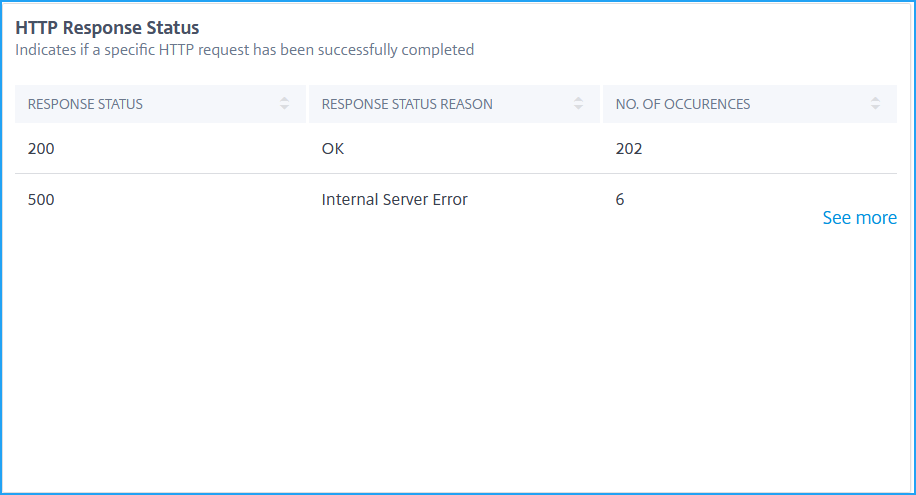
HTTP-Antwortstatus – Zeigt die Einblicke für eine spezifische abgeschlossene HTTP-Anfrage an.
-
Antwortstatus – Zeigt den Antwortcode an, z. B. 2xx, 4xx, 5xx usw.
-
Antwortstatusgrund – Zeigt den Antwortgrund an, z. B. interner Serverfehler, nicht gefunden usw.
-
Anzahl der Vorkommen – Zeigt die Gesamtzahl der Vorkommen an.
-
-
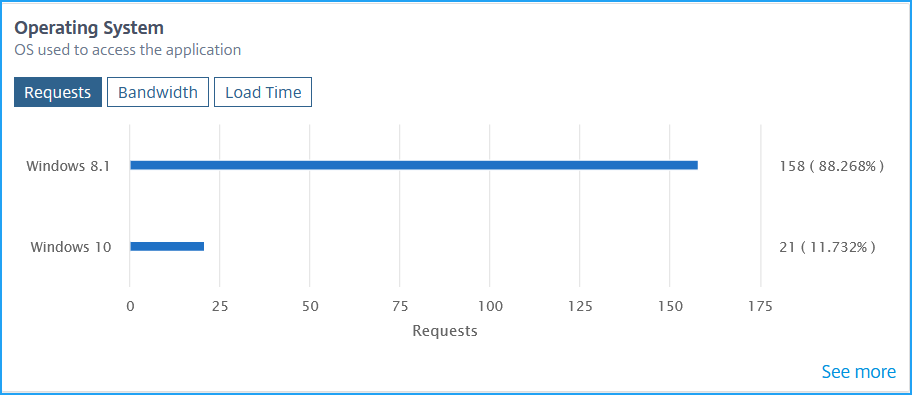
Betriebssystem – Zeigt die Einblicke für das Betriebssystem an, das auf die Anwendung zugreift.
-
Anfragen – Zeigt die Gesamtzahl der Anfragen von jedem Betriebssystem an.
-
Bandbreite – Zeigt die gesamte von jedem Betriebssystem verbrauchte Bandbreite an.
-
Ladezeit – Zeigt die Gesamtzeit an, die jedes Betriebssystem zum Laden vom Server benötigt.
-
-
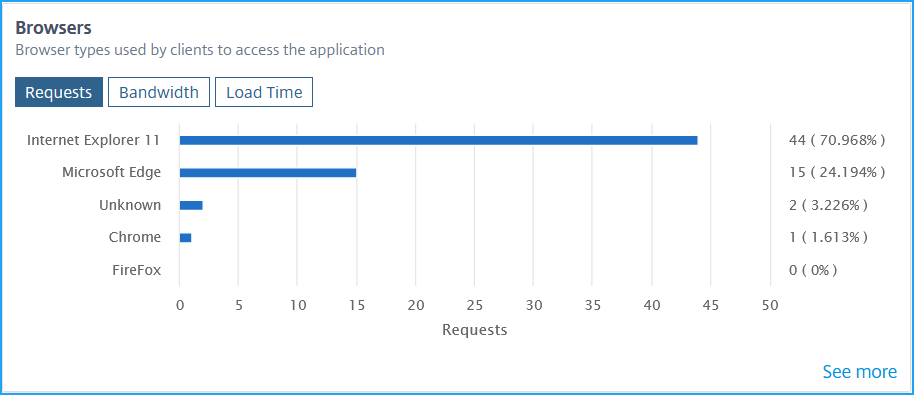
Browser – Zeigt die Einblicke für die von den Clients verwendeten Browsertypen an, um auf die Anwendung zuzugreifen.
-
Anfragen – Zeigt die Gesamtzahl der Anfragen von jedem Browser an.
-
Bandbreite – Zeigt die gesamte von jedem Browser verbrauchte Bandbreite an.
-
Ladezeit – Zeigt die Gesamtzeit an, die ein Browser zum Laden vom Server benötigt.
-
-
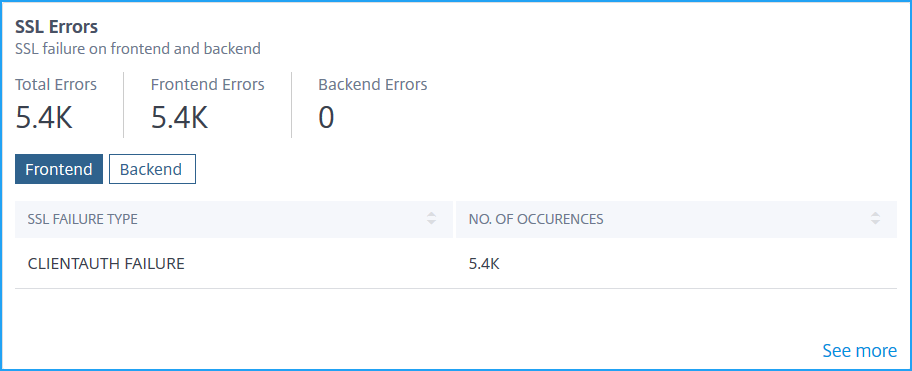
SSL-Fehler – Zeigt die Einblicke für die SSL-Fehler vom Frontend-Server und Backend-Server an.
-
Gesamtzahl der Fehler – Zeigt die Gesamtzahl der SSL-Fehlervorkommen an.
-
Frontend – Zeigt die Gesamtzahl der SSL-Fehler vom Frontend-Server an. Klicken Sie auf die Registerkarte Frontend, um den SSL-Fehlertyp und die Gesamtzahl der Vorkommen anzuzeigen.
-
Backend – Zeigt die Gesamtzahl der SSL-Fehler vom Backend-Server an. Klicken Sie auf die Registerkarte Backend, um den SSL-Fehlertyp und die Gesamtzahl der Vorkommen anzuzeigen.
-
-
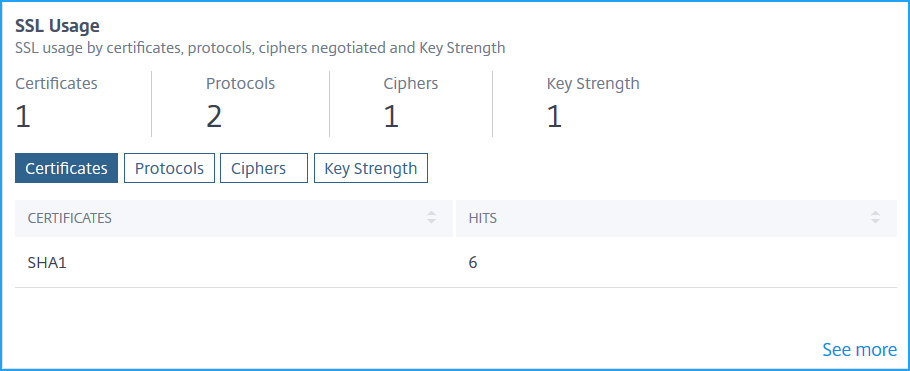
SSL-Nutzung – Zeigt die Einblicke für die SSL-Nutzung an, wie z. B. SSL-Zertifikate, Protokolle, Ciphers und Schlüsselsicherheit.
-
Zertifikate – Zeigt die Gesamtzahl der SSL-Zertifikate an. Klicken Sie auf die Registerkarte Zertifikate, um den Zertifikatsnamen und die Gesamtzahl der Treffer anzuzeigen.
-
Protokolle – Zeigt die Gesamtzahl der SSL-Protokolle an. Klicken Sie auf die Registerkarte Protokolle, um Details mit SSL/TSL-Protokoll und der Gesamtzahl der Treffer anzuzeigen.
-
Ciphers – Zeigt die Gesamtzahl der Ciphers an. Klicken Sie auf die Registerkarte Ciphers, um Details für jeden Cipher-Suite-Namen und die Gesamtzahl der Treffer anzuzeigen.
-
Schlüsselsicherheit – Zeigt die Gesamtschlüsselsicherheit an, die in SSL-Zertifikaten verwendet wird. Klicken Sie auf die Registerkarte Schlüsselsicherheit, um Details für jede Schlüsselsicherheit und die Gesamtzahl der Treffer anzuzeigen.
-
Metrikdetails im grafischen Format anzeigen
Für jede Metrik können Sie weitere Details in einem grafischen Format anzeigen, indem Sie auf die Option Mehr anzeigen klicken. Klicken Sie auf > , um Details in einem grafischen Format anzuzeigen.
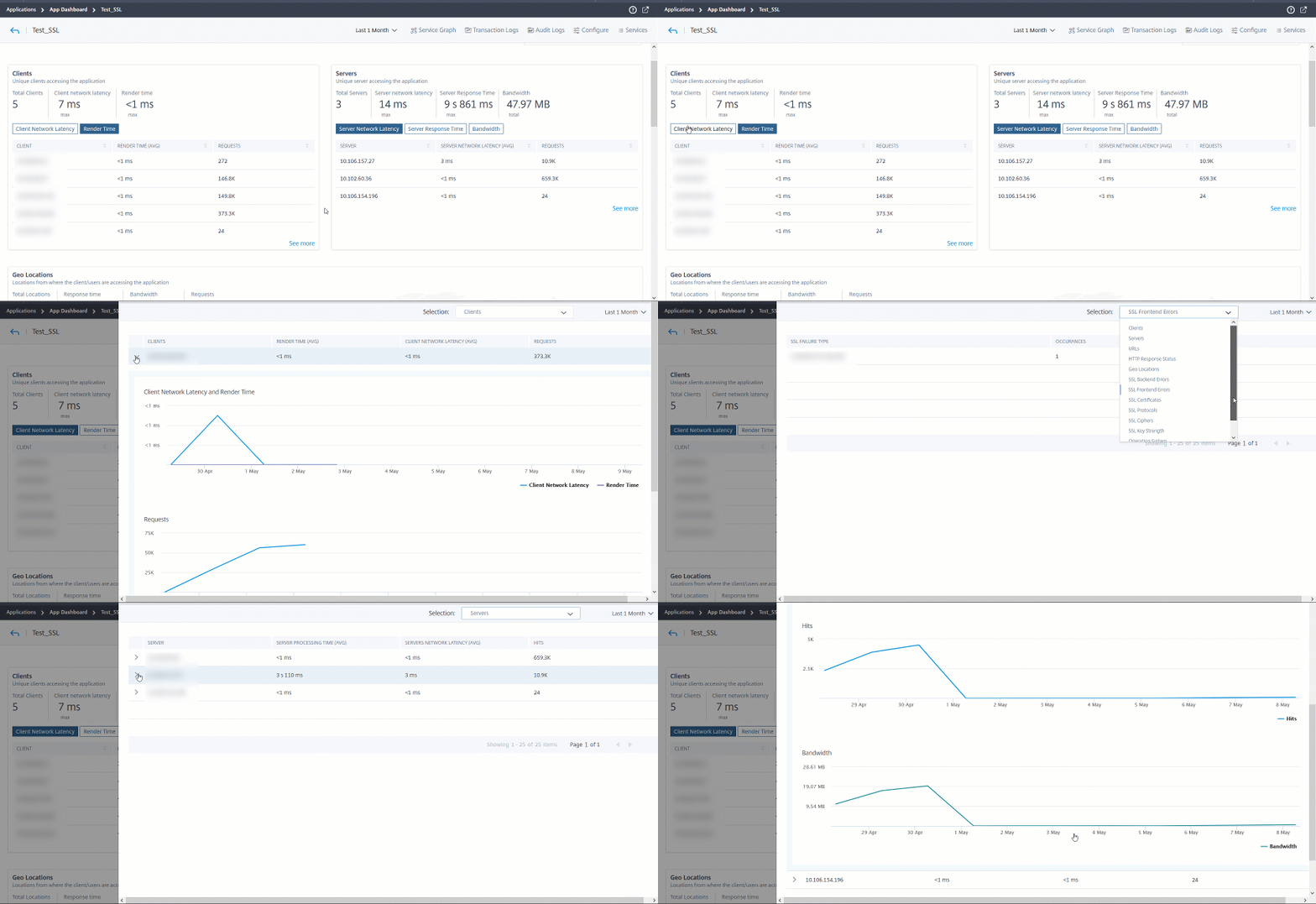
Die folgenden Details können Sie für jede Metrik anzeigen, nachdem Sie auf die Option Mehr anzeigen geklickt haben:
| Insight-Name | Metriken | Beschreibung |
|---|---|---|
| Clients | Clients | Bezeichnet die Client-Liste |
| Renderzeit (Durchschnitt) | Bezeichnet die durchschnittliche Zeit, die der Client zum Rendern der Serverantwort benötigt | |
| Client-Netzwerklatenz (Durchschnitt) | Bezeichnet die durchschnittliche Netzwerklatenz vom Client zur NetScaler-Instanz | |
| Anfragen | Bezeichnet die Gesamtzahl der Anfragen vom Client | |
| Server | Server | Bezeichnet die Server-Liste |
| Server-Verarbeitungszeit (Durchschnitt) | Bezeichnet die durchschnittliche Zeit, die der Server zum Verarbeiten der Anfragen benötigt | |
| Server-Netzwerklatenz (Durchschnitt) | Bezeichnet die durchschnittliche Netzwerklatenz vom Server zur NetScaler-Instanz | |
| Treffer | Bezeichnet die Gesamtzahl der vom Server empfangenen Treffer | |
| Geostandorte | Standorte | Bezeichnet die Client-Standorte |
| Antwortzeit | Bezeichnet die gesamte Antwortzeit vom Client-Standort | |
| Bandbreite | Bezeichnet die gesamte vom Standort verbrauchte Bandbreite | |
| Anfragen | Bezeichnet die Gesamtzahl der Anfragen vom Standort | |
| URL | Renderzeit (Durchschnitt) | Bezeichnet die durchschnittliche Zeit, die zum Laden der Seite vom Server benötigt wird |
| Ladezeit (Durchschnitt) | Bezeichnet die durchschnittliche Zeit, die zum Rendern und Anzeigen der URL benötigt wird | |
| Treffer | Bezeichnet die Gesamtzahl der Treffer von der URL | |
| HTTP-Antwortstatus | Name | Bezeichnet den Namen des Antwortstatus, z. B. OK, Nicht gefunden, Interner Serverfehler usw. |
| Antwortstatus | Bezeichnet den vom Server empfangenen Antwortstatuscode, z. B. 200, 400, 500 usw. | |
| Treffer | Bezeichnet die Gesamtzahl der Treffer vom Antwortcode | |
| Bandbreite | Bezeichnet die gesamte verbrauchte Bandbreite | |
| Betriebssystem | Betriebssystem | Bezeichnet den Namen des Betriebssystems, z. B. Windows, MAC |
| Ladezeit | Bezeichnet die Gesamtzeit, die das Betriebssystem zum Laden vom Server benötigt | |
| Bandbreite | Bezeichnet die gesamte vom Betriebssystem verbrauchte Bandbreite | |
| Anfragen | Bezeichnet die Gesamtzahl der Anfragen vom Betriebssystem | |
| Browser | Browser | Bezeichnet den Browsernamen, z. B. Mozilla Firefox, Chrome usw. |
| Ladezeit | Bezeichnet die Gesamtzeit, die ein Browser zum Laden vom Server benötigt | |
| Bandbreite | Bezeichnet die gesamte vom Browser verbrauchte Bandbreite | |
| Anfragen | Bezeichnet die Gesamtzahl der Anfragen vom Browser | |
| SSL-Fehler | SSL-Fehlertyp | Bezeichnet den Fehlernamen, z. B. CLIENTAUTH FAILURE |
| Vorkommen | Bezeichnet die Gesamtzahl der Vorkommen für den SSL-Fehler | |
| SSL-Nutzung | SSL-Nutzung | Bezeichnet den Protokollnamen und die Versionen, z. B. TLS, SSL |
| Treffer | Bezeichnet die Gesamtzahl der Treffer vom Protokoll |
Fehlerbehebung bei Web Insight-Problemen
Details finden Sie im Dokument zur Fehlerbehebung Fehlerbehebung bei Web Insight-Problemen