Planen eines Jobs zur Konfiguration des Exports von Metriken von NetScaler nach Prometheus
Mithilfe der Vorlage NSConfigurePrometheusAnalyticsProfile können Sie entweder das Standardschema oder ein benutzerdefiniertes Schema mit geänderten Parametern verwenden und den Job für alle verwalteten Instanzen ausführen.
Voraussetzung
Stellen Sie sicher, dass die verwalteten NetScaler die Version 13.1 Build 39-27 oder höher haben.
So planen Sie einen Job:
-
Navigieren Sie in NetScaler Console zu Infrastructure > Configuration > Configuration Jobs und klicken Sie dann auf Create Job.
-
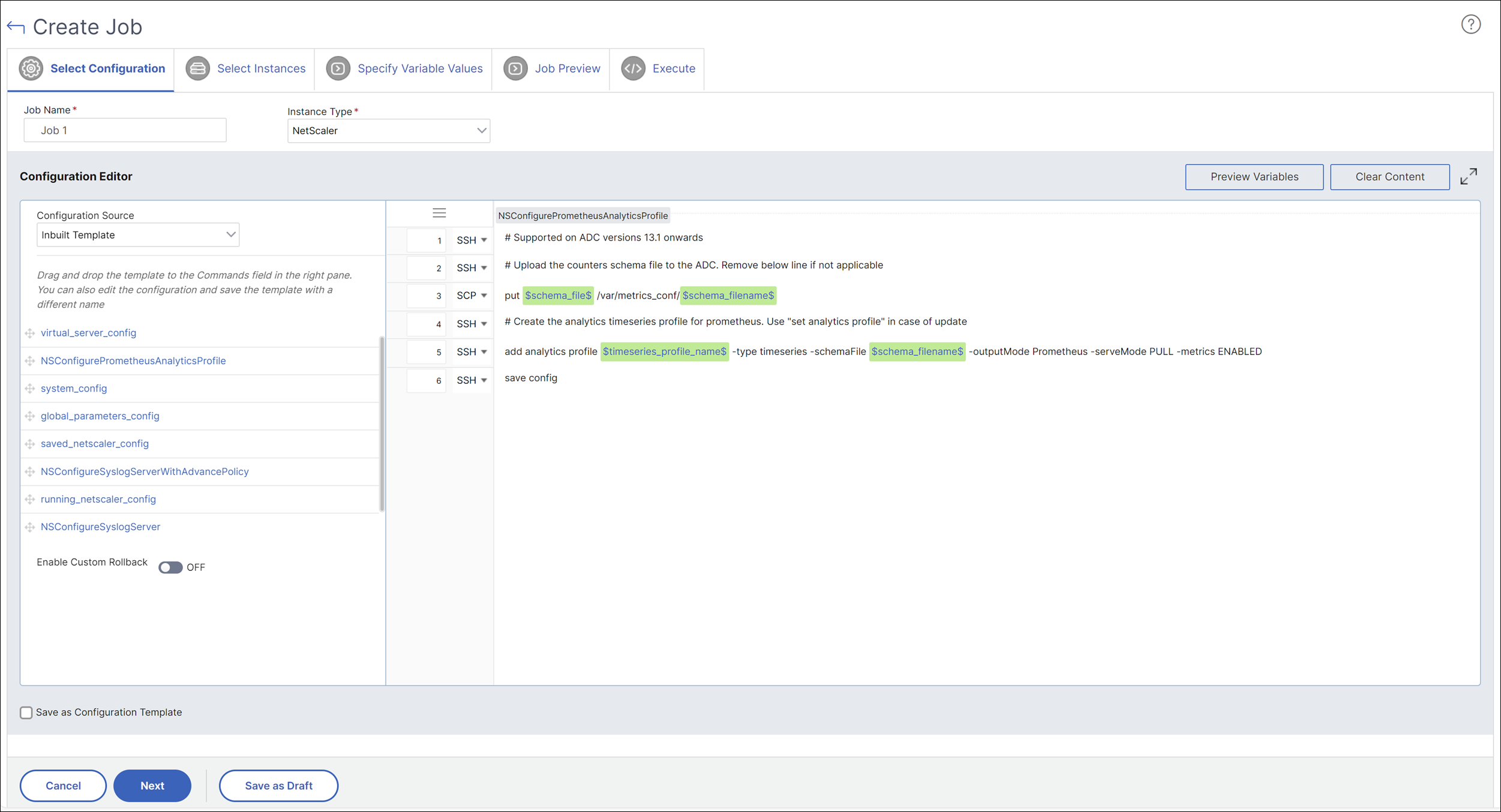
Geben Sie auf der Seite Create Job einen Namen für den Job an und wählen Sie NetScaler aus der Liste Instance Type aus.
-
Wählen Sie Inbuilt Template aus der Liste Configuration Source aus. Ziehen Sie den Befehl NSConfigurePrometheusAnalyticsProfile in den rechten Bereich und klicken Sie dann auf Next. Sie können auch auf + klicken, um die Vorlage hinzuzufügen.
-
Wenn Sie mit dem Standardschema fortfahren möchten:
-
Entfernen Sie Schritt 3 (
put $Schema_file /var/metrics.conf/$schema_filename$). Platzieren Sie den Mauszeiger auf Schritt 3 und:-
Verwenden Sie unter Windows Strg + A und Entf.
-
Verwenden Sie unter Mac Befehl + A und Entf.
-
-
Klicken Sie nach dem Löschen auf Next.
-
Klicken Sie auf der Registerkarte Select Instances auf Add Instances, wählen Sie die Instanzen aus, auf denen Sie den Job ausführen möchten, und klicken Sie dann auf Next.
-
Wählen Sie auf der Registerkarte Specify Variable Values die Option Common Variable values for all instances aus.
-
Analytics TimeSeries Profile Name – Geben Sie den Namen des Analyseprofils an. Weitere Informationen finden Sie unter
https://docs.netscaler.com/en-us/citrix-adc/current-release/ns-ag-appflow-intro-wrapper-con/ns-ag-appflow-config-tsk.html#configure-the-metrics-collector. -
Name of the schema file to upload to Netscaler – Behalten Sie diesen Dateinamen als
schema.jsonbei, da dies die Standarddatei ist.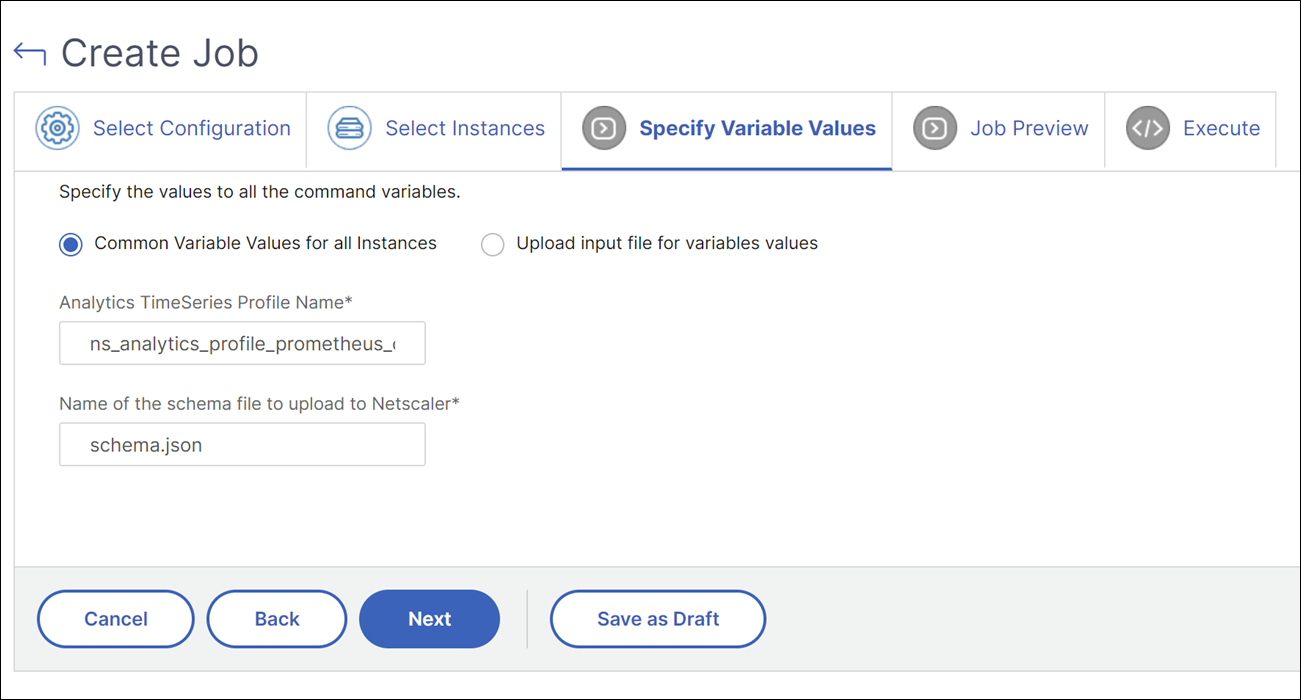
-
-
Fahren Sie ab Schritt 6 fort.
-
-
Wenn Sie mit einem benutzerdefinierten Schemazähler fortfahren möchten:
-
Wählen Sie Inbuilt Template aus der Liste Configuration Source aus. Ziehen Sie den Befehl
NSConfigurePrometheusAnalyticsProfilein den rechten Bereich und klicken Sie auf Next. Sie können auch auf + klicken, um die Vorlage hinzuzufügen. -
Klicken Sie auf der Registerkarte Select Instances auf Add Instances, wählen Sie die Instanzen aus, auf denen Sie den Job ausführen möchten, und klicken Sie dann auf Next.
-
Wählen Sie auf der Registerkarte Specify Variable Values die Option Common Variable values for all instances aus.
-
Netscaler Counter Schema file(.json) – Wählen Sie die Schemadatei aus, die Sie mit den Parametern geändert haben. In NetScaler ist eine Referenzdatei
reference_schema.jsonmit allen unterstützten Zählern unter dem Pfad/var/metrics_conf/verfügbar.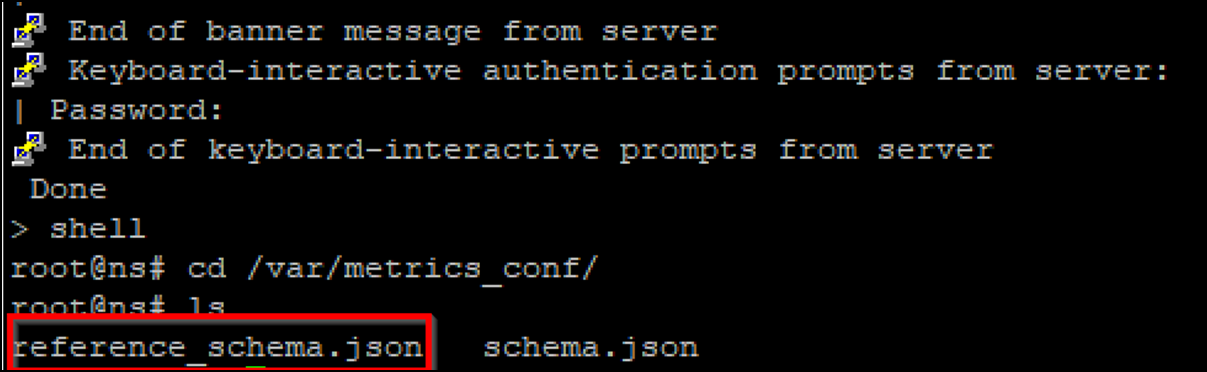
Sie können einen FTP-Client verwenden, um die Datei lokal zu kopieren, die erforderlichen Parameter zu bearbeiten, zu speichern und sie dann hochzuladen.
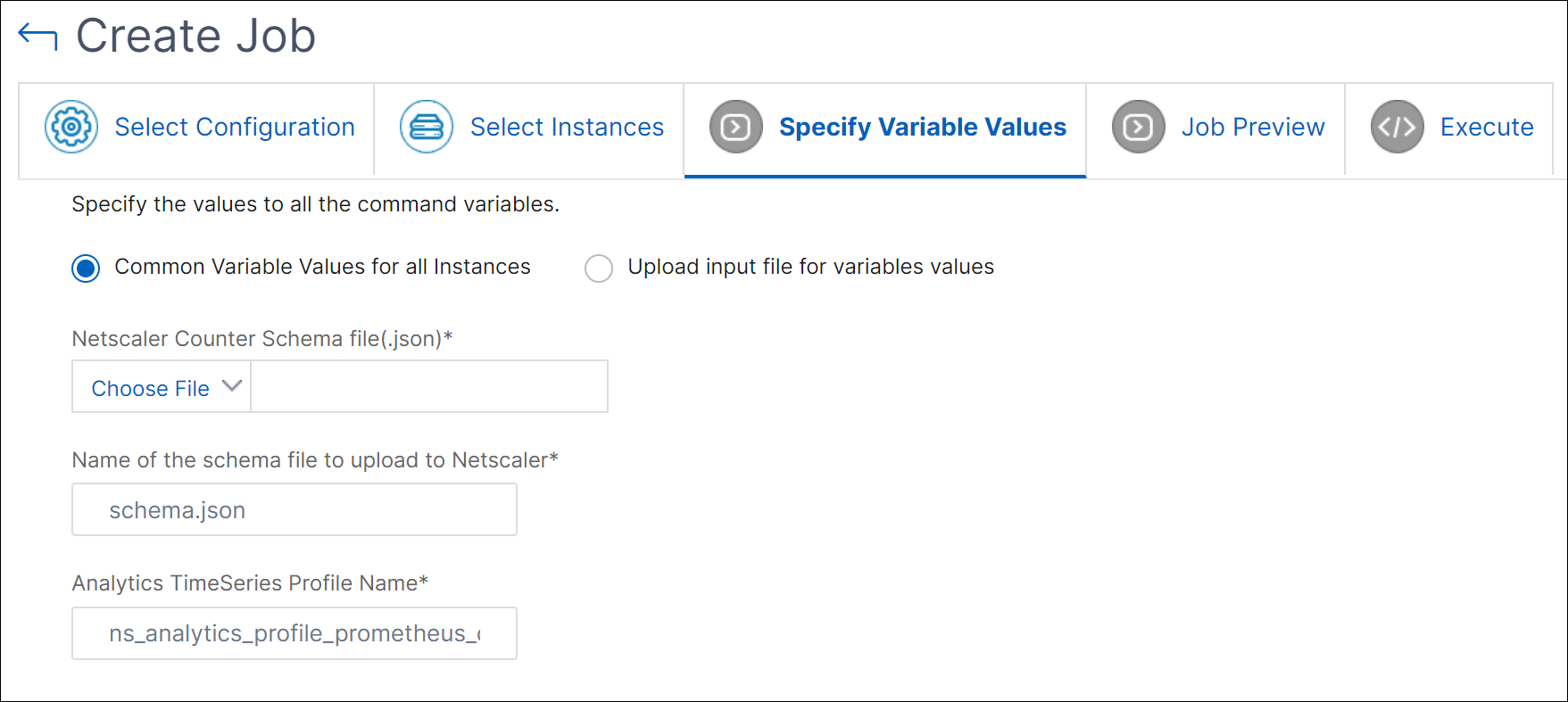
-
Name of the schema file to upload to Netscaler – Geben Sie den Namen der Schemadatei an, die Sie auf NetScaler hochladen möchten.
-
Analytics TimeSeries Profile Name – Geben Sie den Namen des Analyseprofils an. Weitere Informationen finden Sie unter
https://docs.netscaler.com/en-us/citrix-adc/current-release/ns-ag-appflow-intro-wrapper-con/ns-ag-appflow-config-tsk.html#configure-the-metrics-collector.
-
-
-
Auf der Registerkarte Job Preview können Sie die Befehle, die auf jeder Instanz oder Instanzgruppe ausgeführt werden sollen, auswerten und überprüfen.
-
Klicken Sie auf Next.
-
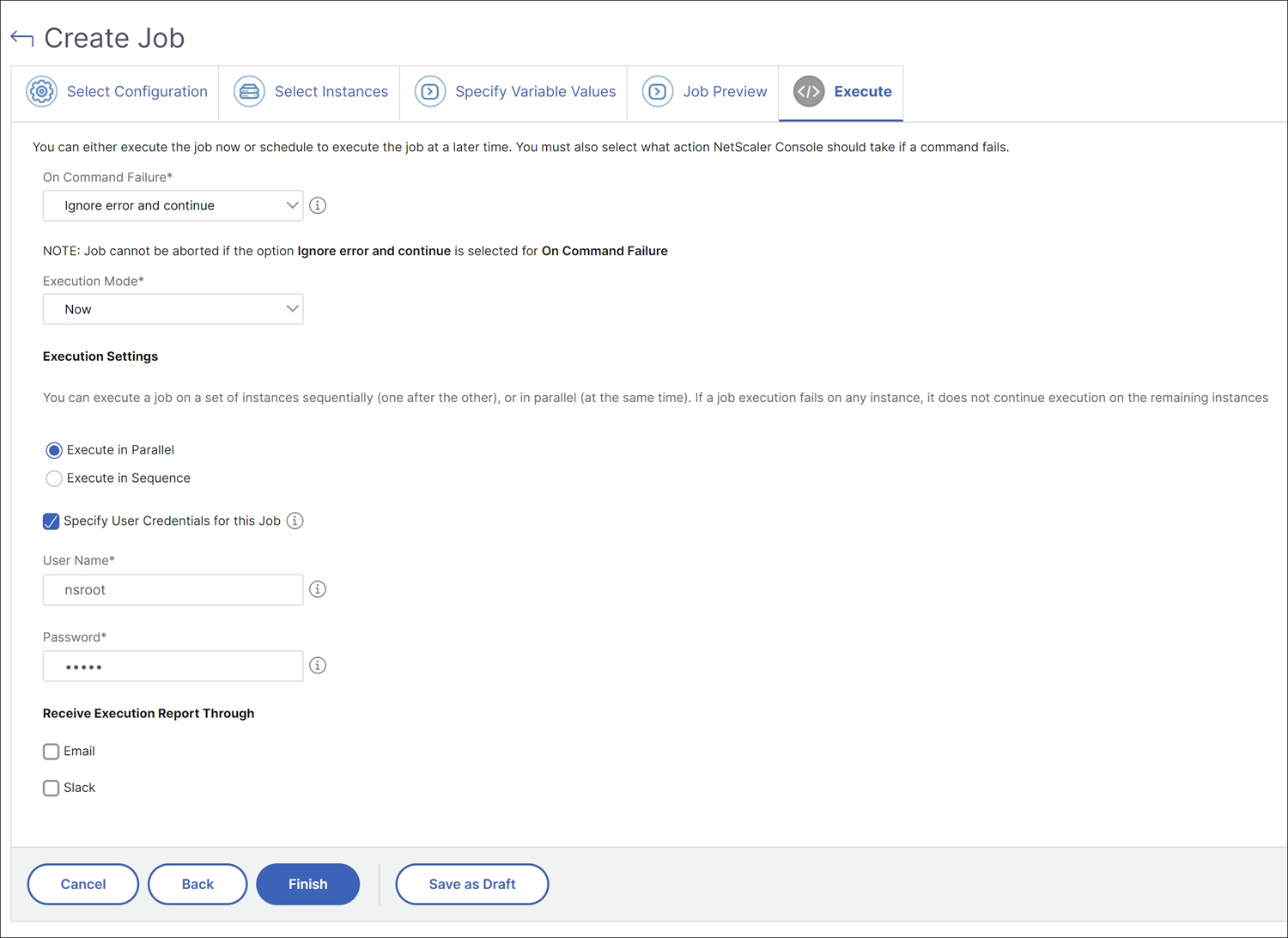
Legen Sie auf der Registerkarte Execute die folgenden Bedingungen fest:
-
On Command Failure – Wenn ein Befehl fehlschlägt, können Sie entweder die Fehler ignorieren und den Job weiter ausführen oder die weitere Ausführung des Jobs stoppen. Wählen Sie die gewünschte Aktion aus der Dropdown-Liste aus.
-
Execution Mode – Sie können den Job entweder sofort ausführen oder die Ausführung zu einem späteren Zeitpunkt planen. Wenn Sie den Job später planen möchten, müssen Sie die Einstellungen für die Ausführungshäufigkeit für diesen Job angeben. Wählen Sie den gewünschten Zeitplan für den Job aus der Dropdown-Liste aus.
-
-
Sie können einen Job auch sequenziell oder parallel auf einer Reihe von Instanzen ausführen, indem Sie die gewünschte Methode unter Execution Settings auswählen. Wenn eine Jobausführung auf einer Instanz fehlschlägt, wird sie auf den verbleibenden Instanzen nicht fortgesetzt.
Sie können auch autorisierten Benutzern erlauben, Jobs auf Ihren verwalteten Instanzen auszuführen, und Sie können wählen, ob Benachrichtigungen über den Erfolg oder Misserfolg des Jobs zusammen mit weiteren Details gesendet werden sollen.
-
Klicken Sie auf Finish.