Konvertieren einer NetScaler MPX 11515/11520/11530/11540/11542 Appliance in eine NetScaler SDX 11515/11520/11530/11540/11542 Appliance
Sie können eine NetScaler MPX Appliance in eine NetScaler SDX Appliance konvertieren, indem Sie die Software über ein neues Solid State Drive (SSD) und ein neues Hard Disk Drive (HDD) aktualisieren. NetScaler liefert ein Feldkonvertierungskit, um eine NetScaler MPX Appliance in eine NetScaler SDX Appliance zu migrieren.
Hinweis
Citrix empfiehlt, den Lights-Out-Management (LOM)-Port der NetScaler Appliance zu konfigurieren, bevor Sie den Konvertierungsprozess starten. Weitere Informationen zum LOM-Port der NetScaler Appliance finden Sie unter Lights-Out-Management-Port der NetScaler Appliance.
Um eine NetScaler MPX Appliance in eine NetScaler SDX Appliance zu konvertieren, müssen Sie über ein Konsolenkabel, das an einen Computer oder ein Terminal angeschlossen ist, auf die Appliance zugreifen. Bevor Sie das Konsolenkabel anschließen, konfigurieren Sie den Computer oder das Terminal so, dass es die folgende Konfiguration unterstützt:
- VT100-Terminalemulation
- 9600 Baud
- 8 Datenbits
- 1 Stoppbit
- Parität und Flusskontrolle auf KEINE gesetzt
Verbinden Sie ein Ende des Konsolenkabels mit dem seriellen RS232-Port der Appliance und das andere Ende mit dem Computer oder Terminal.
Hinweis
Um ein Kabel mit einem RJ-45-Konverter zu verwenden, stecken Sie den optionalen Konverter in den Konsolenport und schließen Sie das Kabel daran an.
Nachdem das Kabel angeschlossen ist, überprüfen Sie, ob die Komponenten der MPX Appliance ordnungsgemäß funktionieren. Dann können Sie mit der Konvertierung beginnen. Der Konvertierungsprozess ändert das BIOS, installiert Citrix Hypervisor und ein Service Virtual Machine-Image und kopiert das NetScaler VPX-Image auf das Festplattenlaufwerk.
Nach dem Konvertierungsprozess nehmen Sie einige Änderungen an der Konfiguration der Appliance vor und wenden eine neue Lizenz an. Anschließend können Sie die VPX-Instanzen über den Management Service auf der nun NetScaler SDX Appliance bereitstellen.
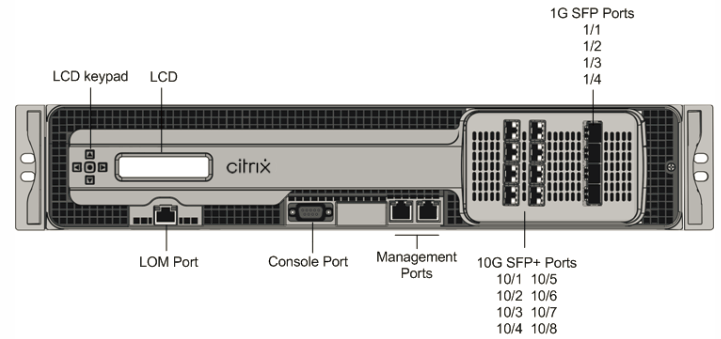
Die folgende Abbildung zeigt die Vorderseite des MPX 11515/11520/11530/11540/11542 Geräts.
Abbildung 1. NetScaler MPX 11515/11520/11530/11540/11542, Vorderseite
So überprüfen Sie den ordnungsgemäßen Betrieb der Komponenten des MPX-Geräts
-
Greifen Sie auf den Konsolenport zu und geben Sie die Administratoranmeldeinformationen ein.
-
Führen Sie den folgenden Befehl über die Befehlszeilenschnittstelle des Geräts aus, um die Seriennummer anzuzeigen:
show hardwareDie Seriennummer kann hilfreich sein, falls Sie den technischen Support von Citrix® kontaktieren möchten.
Beispiel
> show hardware Platform: NSMPX-11500 12*CPU+8*IX+4*E1K+2*E1K+2*CVM N3 1400210 Manufactured on: 8/12/2014 CPU: 2400MHZ Host Id: 872841350 Serial no: 2NSHJ2DR9E Encoded serial no: 2NSHJ2DR9E Done <!--NeedCopy--> -
Führen Sie den folgenden Befehl aus, um den Status der aktiven 1G- und 10G-Schnittstellen anzuzeigen:
show interface -
Überprüfen Sie in der Ausgabe des Befehls „show interface“, dass alle Schnittstellen aktiviert sind und der Status jeder Schnittstelle als UP/UP angezeigt wird.
Hinweis: Wenn Sie nicht für jeden Port einen SFP+-Transceiver haben, überprüfen Sie die Schnittstellen schrittweise. Nachdem Sie den ersten Satz von Schnittstellen überprüft haben, ziehen Sie die SFP+-Transceiver ab und stecken Sie sie in den nächsten Satz von Ports. Die SFP+-Transceiver sind nicht Hot-Swap-fähig. Starten Sie daher das MPX-Gerät neu, nachdem Sie die Transceiver angeschlossen haben.
-
Führen Sie die folgenden Befehle für jede der Schnittstellen aus, die sich nicht im UP/UP-Zustand befinden, wobei x die neue Schnittstellennummer ist.
    -  enable interface 1/x
    -  enable interface 10/x
<!--NeedCopy-->
-
Führen Sie den folgenden Befehl aus, um zu überprüfen, ob der Status der Netzteile normal ist:
stat system -detailBeispiel:
> stat system -detail NetScaler Executive View System Information: Up since Wed Aug 13 12:09:54 2014 Memory usage (MB) 924 InUse Memory (%) 5.64 Number of CPUs 5 System Health Statistics (Standard): CPU 0 Core Voltage (Volts) 1.10 CPU 1 Core Voltage (Volts) 1.10 Main 3.3 V Supply Voltage 3.26 Standby 3.3 V Supply Voltage 3.22 +5.0 V Supply Voltage 5.09 +12.0 V Supply Voltage 12.14 Battery Voltage (Volts) 3.17 Intel CPU Vtt Power(Volts) 0.00 5V Standby Voltage(Volts) 4.97 Voltage Sensor2(Volts) 0.00 CPU Fan 0 Speed (RPM) 5929 CPU Fan 1 Speed (RPM) 5929 System Fan Speed (RPM) 5929 System Fan 1 Speed (RPM) 5929 System Fan 2 Speed (RPM) 5929 CPU 0 Temperature (Celsius) 49 CPU 1 Temperature (Celsius) 51 Internal Temperature (Celsius) 33 Power supply 1 status NORMAL Power supply 2 status NORMAL System Disk Statistics: /flash Size (MB) 63473 /flash Used (MB) 149 /flash Available (MB) 58246 /flash Used (%) 0 /var Size (MB) 745163 /var Used (MB) 249 /var Available (MB) 685300 /var Used (%) 0 System Health Statistics(Auxiliary): Voltage 0 (Volts) 0.00 Voltage 1 (Volts) 0.00 Voltage 2 (Volts) 0.00 Voltage 3 (Volts) 0.00 Voltage 4 (Volts) 1.50 Voltage 5 (Volts) 0.00 Voltage 6 (Volts) 0.00 Voltage 7 (Volts) 0.00 Fan 0 Speed (RPM) 5929 Fan 1 Speed (RPM) 0 Fan 2 Speed (RPM) 0 Fan 3 Speed (RPM) 0 Temperature 0 (Celsius) 40 Temperature 1 (Celsius) 35 Temperature 2 (Celsius) 0 Temperature 3 (Celsius) 0 Done <!--NeedCopy--> -
Führen Sie den folgenden Befehl aus, um ein Tar-Archiv mit Systemkonfigurationsdaten und Statistiken zu erstellen:
show techsupportBeispiel:
> show techsupport
showtechsupport data collector tool - $Revision: #1 $! NetScaler version 9.2
The NS IP of this box is 10.10.10.10
Current HA state: Primary (or this is not part of HA
pair!)
All the data will be collected under

/var/tmp/support/collector_10.10.10.10_P_13May2011_12_01
Copying selected configuration files from nsconfig ....
<!--NeedCopy-->
Hinweis: Die Ausgabe des Befehls ist in der Datei
/var/tmp/support/collector_<IP_address>_P_<date>.tar.gzverfügbar. Kopieren Sie diese Datei zur späteren Referenz auf einen anderen Computer. Die Ausgabe des Befehls kann hilfreich sein, falls Sie den technischen Support von Citrix kontaktieren möchten. -
Wechseln Sie an der NetScaler-Befehlszeilenschnittstelle zur Shell-Eingabeaufforderung. Geben Sie ein:
shell -
Führen Sie den folgenden Befehl aus, um zu überprüfen, ob 2 Cavium-Karten verfügbar sind:
root@ns# dmesg | grep caviumBeispiel:
root@ns# dmesg | grep cavium
Cavium cavium_probe : found card  0x177d,device=0x11
cavium0 mem 0xddd00000-0xdddfffff irq 24 at device 0.0 on pci20
Cavium cavium_probe : found card  0x177d,device=0x11
cavium1 mem 0xd6f00000-0xd6ffffff irq 32 at device 0.0 on pci5
<!--NeedCopy-->
Führen Sie den folgenden Befehl aus, um zu überprüfen, ob 596 MB RAM für den gemeinsam genutzten Speicher reserviert sind:
root@ns# dmesg | grep memoryBeispiel:
root@ns# dmesg | grep memory real memory = 52613349376 (50176 MB) avail memory = 49645355008 (47345 MB) NS-KERN map_shared_mem_ioctl (cpu 7, NSPPE-03): Reserving 596 MB for shared memory type 0 <!--NeedCopy--> -
Führen Sie den folgenden Befehl aus, um zu überprüfen, ob die Appliance 12 CPU-Kerne hat:
root@ns# dmesg | grep cpuBeispiel:
root@ns# dmesg | grep cpu cpu0 (BSP): APIC ID: 0 cpu1 (AP): APIC ID: 2 cpu2 (AP): APIC ID: 4 cpu3 (AP): APIC ID: 16 cpu4 (AP): APIC ID: 18 cpu5 (AP): APIC ID: 20 cpu6 (AP): APIC ID: 32 cpu7 (AP): APIC ID: 34 cpu8 (AP): APIC ID: 36 cpu9 (AP): APIC ID: 48 cpu10 (AP): APIC ID: 50 cpu11 (AP): APIC ID: 52 cpu0: <ACPI CPU> on acpi0 acpi_throttle0: <ACPI CPU Throttling> on cpu0 cpu1: <ACPI CPU> on acpi0 acpi_throttle1: <ACPI CPU Throttling> on cpu1 cpu2: <ACPI CPU> on acpi0 cpu3: <ACPI CPU> on acpi0 cpu4: <ACPI CPU> on acpi0 cpu5: <ACPI CPU> on acpi0 cpu6: <ACPI CPU> on acpi0 cpu7: <ACPI CPU> on acpi0 cpu8: <ACPI CPU> on acpi0 cpu9: <ACPI CPU> on acpi0 cpu10: <ACPI CPU> on acpi0 cpu11: <ACPI CPU> on acpi0 NS-KERN map_shared_mem_ioctl (cpu 7, NSPPE-03): Reserving 596 MB for shared memory type 0 <!--NeedCopy--> -
Führen Sie den folgenden Befehl aus, um zu überprüfen, ob das /var-Laufwerk als /dev/ad8s1e gemountet ist:
root@ns# df -hBeispiel:
root@ns# df -h Filesystem Size Used Avail Capacity Mounted on /dev/md0c 276M 246M 24M 91% / devfs 1.0K 1.0K 0B 100% /dev procfs 4.0K 4.0K 0B 100% /proc /dev/ad4s1a 62G 149M 57G 0% /flash /dev/ad8s1e 728G 299M 669G 0% /var root@ns# <!--NeedCopy--> -
Geben Sie den folgenden Befehl ein, um das Skript ns_hw_err.bash auszuführen, das nach latenten Hardwarefehlern sucht:
root@ns# /netscaler/ns_hw_err.bashBeispiel:
root@ns# /netscaler/ns_hw_err.bash NetScaler NS10.1: Build 127.11.nc, Date: Aug 11 2014, 18:24:36 platform: serial 2NSHJ2DR9E platform: sysid 1400210 - NSMPX-11500 12*CPU+8*IX+4*E1K+2*E1K+2*CVM N3 HDD MODEL: Device Model: ST1000NM0033-9ZM173 Generating the list of newnslog files to be processed... Generating the events from newnslog files... Checking for HDD errors... /var/nslog/dmesg.prev:swap.NO ****************************************** HDD ERROR: FOUND 1 HDD errors: swap.NO ****************************************** Checking for HDD SMART errors... Checking for Flash errors... Checking for SSL errors... Checking for BIOS errors... Checking for SMB errors... Checking for MotherBoard errors... Checking for CMOS errors... License year: 2014: OK License server failed at startup. Check /var/log/license.log Vendor daemon failed at startup. Check /var/log/license.log Checking for SFP/NIC errors... Checking for Firmware errors... Checking for License errors... Checking for Undetected CPUs... Checking for DIMM flaps... Checking the Power Supply Errors... root@ns# <!--NeedCopy--> -
Wichtig: trennen Sie physisch alle Ports außer dem LOM-Port, einschließlich des Management-Ports, vom Netzwerk.
-
Wechseln Sie an der Shell-Eingabeaufforderung zur NetScaler-Befehlszeile. Geben Sie ein:
exit -
Führen Sie den folgenden Befehl aus, um die Appliance herunterzufahren:
shutdown -p nowBeispiel:
> shutdown -p now
Are you sure you want to completely stop NetScaler (Y/N)? [N]:y
<!--NeedCopy-->
So aktualisieren Sie die Appliance
-
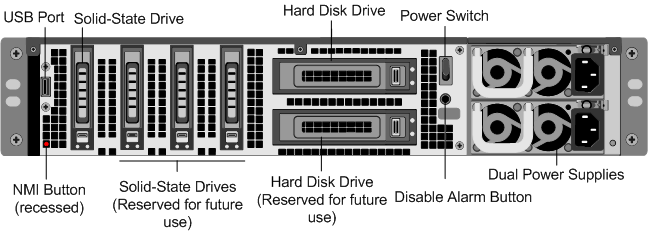
Suchen Sie das Solid-State-Laufwerk auf der Rückseite der Appliance, wie in der folgenden Abbildung gezeigt:
-
Vergewissern Sie sich, dass das Ersatz-Solid-State-Laufwerk (SSD) das für Ihr NetScaler-Modell erforderliche ist. Das NetScaler-Etikett befindet sich oben auf dem Solid-State-Laufwerk, das mit einer neuen BIOS-Version und einem aktuellen Build der erforderlichen Service-VM-Software vorinstalliert ist.
-
Entfernen Sie das SSD-Laufwerk, indem Sie die Sicherheitsverriegelung der Laufwerksabdeckung nach unten drücken, während Sie den Laufwerksgriff ziehen.
-
Öffnen Sie beim neuen SSD-Laufwerk den Laufwerksgriff vollständig und setzen Sie das neue Laufwerk dann in den Steckplatz ein.
-
Schließen Sie den Griff bündig mit der Rückseite der Appliance, sodass das Laufwerk sicher im Steckplatz einrastet.
Wichtig: Die Ausrichtung des Solid-State-Laufwerks ist wichtig. Achten Sie beim Einsetzen des Laufwerks darauf, dass das NetScaler®-Produktetikett oben ist.
-
Suchen Sie das Festplattenlaufwerk (HDD) auf der Rückseite der Appliance.
-
Entfernen Sie die HDD, indem Sie die Sicherheitsverriegelung der Laufwerksabdeckung nach rechts drücken und den Laufwerksgriff ziehen.
-
Öffnen Sie beim neuen Festplattenlaufwerk den Laufwerksgriff vollständig nach links und setzen Sie das neue Laufwerk dann in den Steckplatz ein.
-
Schließen Sie den Griff bündig mit der Rückseite der Appliance, sodass die Festplatte sicher im Steckplatz einrastet.
-
Bewahren Sie das alte SSD/HDD-Paar für die zukünftige Handhabung auf.
Wichtig: Die Ausrichtung der Festplatte ist wichtig. Achten Sie beim Einlegen des Laufwerks darauf, dass das NetScaler-Produktetikett oben ist.
-
Starten Sie die NetScaler-Appliance. Anweisungen finden Sie im Abschnitt „Einschalten der Appliance“ in Installieren der Hardware](/de-de/netscaler-hardware-platforms/sdx/installing-the-hardware.html).
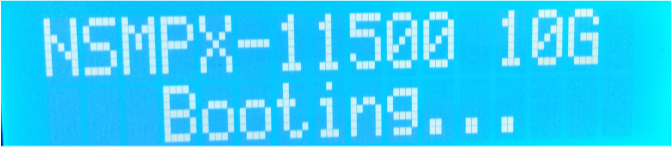
Der Konvertierungsprozess dauert etwa 30 Minuten. Der Konvertierungsprozess aktualisiert das BIOS, installiert den Citrix Hypervisor und das Betriebssystem des Management Service und kopiert das NetScaler VPX-Image zur Instanzbereitstellung auf die Festplatte. Wenn die Konvertierung beginnt, zeigt der LCD-Bildschirm an der Frontblende NSMPX-11500 10G an, wie in der folgenden Abbildung dargestellt.
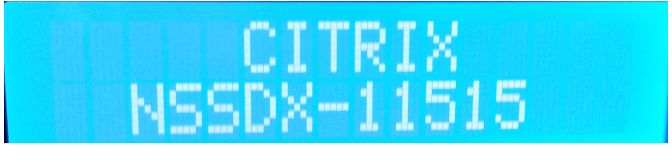
Wenn die Konvertierung erfolgreich ist, zeigt das LCD Citrix NSSDX - 11515 an, wie in der folgenden Abbildung dargestellt.
Hinweis: Die Seriennummer der Appliance bleibt gleich.
-
Lassen Sie das Konsolenkabel während des Konvertierungsprozesses angeschlossen. Lassen Sie den Prozess abschließen, bis die Eingabeaufforderung netscaler-sdx login: angezeigt wird.
Wenn die Boot-SSD nicht vollständig in den dafür vorgesehenen Steckplatz eingesetzt ist, versucht die NetScaler SDX-Appliance, von der Festplatte zu starten, und der Startvorgang führt zu einer anderen Eingabeaufforderung als der zuvor erwähnten. Wenn die Eingabeaufforderung netscaler-sdx login: nicht angezeigt wird, setzen Sie die SSD vorsichtig wieder ein, schließen Sie den Verriegelungsgriff und starten Sie die Appliance neu.