Konvertieren einer NetScaler MPX 14020/14030/14040/ 14060/14080/14100 Appliance in eine NetScaler SDX 14020/14030/14040/ 14060/14080/14100 Appliance
Sie können eine NetScaler MPX Appliance in eine NetScaler SDX Appliance konvertieren, indem Sie die Software über ein neues Solid-State-Laufwerk (SSD) aktualisieren. NetScaler liefert ein Feldkonvertierungskit, um eine NetScaler MPX Appliance in eine SDX Appliance zu migrieren.
Die Konvertierung erfordert mindestens vier SSDs.
Hinweis: Citrix empfiehlt, den Lights-Out-Management (LOM)-Port der NetScaler Appliance zu konfigurieren, bevor Sie den Konvertierungsprozess starten. Weitere Informationen zum LOM-Port der NetScaler Appliance finden Sie unter Lights-Out-Management-Port der NetScaler SDX Appliance.
Um eine NetScaler MPX Appliance in eine SDX Appliance zu konvertieren, müssen Sie über ein Konsolenkabel, das an einen Computer oder ein Terminal angeschlossen ist, auf die Appliance zugreifen. Bevor Sie das Konsolenkabel anschließen, konfigurieren Sie den Computer oder das Terminal so, dass es die folgende Konfiguration unterstützt:
- VT100-Terminalemulation
- 9600 Baud
- 8 Datenbits
- 1 Stoppbit
- Parität und Flusskontrolle auf KEINE gesetzt
Verbinden Sie ein Ende des Konsolenkabels mit dem seriellen RS232-Port der Appliance und das andere Ende mit dem Computer oder Terminal.
Hinweis: Um ein Kabel mit einem RJ-45-Konverter zu verwenden, stecken Sie den optionalen Konverter in den Konsolenport und schließen Sie das Kabel daran an.
Citrix® empfiehlt, einen VGA-Monitor an die Appliance anzuschließen, um den Konvertierungsprozess zu überwachen, da die LOM-Verbindung während des Konvertierungsprozesses verloren gehen könnte.
Vergewissern Sie sich bei angeschlossenem Kabel, dass die Komponenten der MPX Appliance ordnungsgemäß funktionieren. Dann können Sie mit der Konvertierung beginnen. Der Konvertierungsprozess ändert das BIOS, installiert den Citrix Hypervisor™ und ein Management Service-Image und kopiert das VPX-Image auf das Solid-State-Laufwerk.
Der Konvertierungsprozess richtet einen RAID-Controller (Redundant Array of Independent Disks) für den lokalen Speicher ein:
- (SSD-Steckplatz Nr. 1 und SSD-Steckplatz Nr. 2)
- NetScaler VPX-Speicher (SSD-Steckplatz Nr. 3 und SSD-Steckplatz Nr. 4)
Nach dem Konvertierungsprozess ändern Sie die Konfiguration des Geräts und wenden eine neue Lizenz an. Anschließend können Sie die VPX-Instanzen über den Management Service auf dem nun als SDX-Appliance fungierenden Gerät bereitstellen.
So überprüfen Sie den ordnungsgemäßen Betrieb der Komponenten der MPX-Appliance
- Greifen Sie auf den Konsolenport zu und geben Sie die Administratoranmeldeinformationen ein.
-
Führen Sie den folgenden Befehl über die Befehlszeilenschnittstelle des Geräts aus, um die Seriennummer anzuzeigen:
show hardwareDie Seriennummer kann hilfreich sein, falls Sie den technischen Support von Citrix kontaktieren möchten.
Beispiel
show hardware Platform: NSMPX-14000 12*CPU+16*IX+2*E1K+2*CVM N3 250101 Manufactured on: 10/2/2015 CPU: 2600MHZ Host Id: 234913926 Serial no: JSW4UCKKM5 Encoded serial no: JSW4UCKKM5 Done <!--NeedCopy--> -
Führen Sie den folgenden Befehl aus, um den Status der aktiven 10G-Schnittstellen anzuzeigen:
show interface -
Überprüfen Sie in der Ausgabe des Befehls
show interface, dass alle Schnittstellen aktiviert sind und der Status jeder Schnittstelle als UP/UP angezeigt wird.Hinweis: Wenn Sie nicht für jeden Port einen SFP+-Transceiver haben, überprüfen Sie die Schnittstellen schrittweise. Nachdem Sie den ersten Satz von Schnittstellen überprüft haben, ziehen Sie die SFP+-Transceiver ab und stecken Sie sie in den nächsten Satz von Ports.
-
Führen Sie den folgenden Befehl für jede der Schnittstellen aus, die sich nicht im UP/UP-Zustand befinden:
enable interface 10/xwobei x die neue Schnittstellennummer ist. -
Führen Sie den folgenden Befehl aus, um zu überprüfen, ob der Status der Netzteile normal ist:
stat system -detail -
Führen Sie den folgenden Befehl aus, um ein Tar-Archiv der Systemkonfigurationsdaten und Statistiken zu generieren:
show techsupportHinweis: Die Ausgabe des Befehls ist in der Datei
/var/tmp/support/collector_<IP_address>_P_<date>.tar.gzverfügbar. Kopieren Sie diese Datei zur späteren Referenz auf einen anderen Computer. Die Ausgabe des Befehls kann hilfreich sein, falls Sie den technischen Support von Citrix kontaktieren möchten. -
Wechseln Sie an der Befehlszeilenschnittstelle zur Shell-Eingabeaufforderung. Geben Sie Folgendes ein:
shell -
Führen Sie den folgenden Befehl aus, um die Anzahl der verfügbaren Cavium-Karten je nach Appliance zu überprüfen:
root@ns# grep "cavium" /var/nslog/dmesg.bootBeispiel
root@ns# grep "cavium" /var/nslog/dmesg.boot Cavium cavium_probe : found card 0x177d,device=0x11 cavium0 mem 0xdd600000-0xdd6fffff irq 32 at device 0.0 on pci3 Cavium cavium_probe : found card 0x177d,device=0x11 cavium1 mem 0xfaa00000-0xfaafffff irq 64 at device 0.0 on pci136 <!--NeedCopy--> -
Führen Sie den folgenden Befehl aus, um den für den gemeinsamen Speicher reservierten RAM-Speicher je nach Appliance zu überprüfen:
root@ns# grep "memory" /var/nslog/dmesg.bootBeispiel
root@ns# grep "memory" /var/nslog/dmesg.boot real memory = 70866960384 (67584 MB) avail memory = 66267971584 (63198 MB) <!--NeedCopy--> -
Führen Sie den folgenden Befehl aus, um die Anzahl der CPU-Kerne je nach Appliance zu überprüfen:
root@ns# grep "cpu" /var/nslog/dmesg.bootBeispiel
root@ns# grep "cpu" /var/nslog/dmesg.boot cpu0 (BSP): APIC ID: 0 cpu1 (AP): APIC ID: 2 cpu2 (AP): APIC ID: 4 cpu3 (AP): APIC ID: 6 cpu4 (AP): APIC ID: 8 cpu5 (AP): APIC ID: 10 cpu6 (AP): APIC ID: 32 cpu7 (AP): APIC ID: 34 cpu8 (AP): APIC ID: 36 cpu9 (AP): APIC ID: 38 cpu10 (AP): APIC ID: 40 cpu11 (AP): APIC ID: 42 cpu0: <ACPI CPU> on acpi0 acpi_throttle0: <ACPI CPU Throttling> on cpu0 cpu1: <ACPI CPU> on acpi0 acpi_throttle1: <ACPI CPU Throttling> on cpu1 cpu2: <ACPI CPU> on acpi0 acpi_throttle2: <ACPI CPU Throttling> on cpu2 cpu3: <ACPI CPU> on acpi0 acpi_throttle3: <ACPI CPU Throttling> on cpu3 cpu4: <ACPI CPU> on acpi0 acpi_throttle4: <ACPI CPU Throttling> on cpu4 cpu5: <ACPI CPU> on acpi0 acpi_throttle5: <ACPI CPU Throttling> on cpu5 cpu6: <ACPI CPU> on acpi0 acpi_throttle6: <ACPI CPU Throttling> on cpu6 cpu7: <ACPI CPU> on acpi0 acpi_throttle7: <ACPI CPU Throttling> on cpu7 cpu8: <ACPI CPU> on acpi0 acpi_throttle8: <ACPI CPU Throttling> on cpu8 cpu9: <ACPI CPU> on acpi0 acpi_throttle9: <ACPI CPU Throttling> on cpu9 cpu10: <ACPI CPU> on acpi0 acpi_throttle10: <ACPI CPU Throttling> on cpu10 cpu11: <ACPI CPU> on acpi0 acpi_throttle11: <ACPI CPU Throttling> on cpu11 root@ns# <!--NeedCopy--> -
Führen Sie den folgenden Befehl aus, um zu überprüfen, ob das Laufwerk /var als /dev/ad8s1e gemountet ist: root@ns# df -h
-
Führen Sie das Skript
ns_hw_err.bashaus, das nach latenten Hardwarefehlern sucht:root@ns# ns_hw_err.bashBeispiel
root@ns# ns_hw_err.bash NetScaler NS10.1: Build 133.11.nc, Date: Sep 21 2015, 17:59:51 platform: serial JSW4UCKKM5 platform: sysid 250101 - NSMPX-14000 12*CPU+16*IX+2*E1K+2*CVM N3 HDD MODEL: ar0: 227328MB <Intel MatrixRAID RAID1> status: READY Generating the list of newnslog files to be processed... Generating the events from newnslog files... Checking for HDD errors... Checking for HDD SMART errors... Checking for Flash errors... /var/nslog/dmesg.prev:* DEVELOPER mode - run NetScaler manually! ****************************************** FOUND 1 Flash errors: DEVELOPER mode - run NetScaler manually ****************************************** Checking for SSL errors... Checking for BIOS errors... Checking for SMB errors... Checking for MotherBoard errors... Checking for CMOS errors... License year: 2015: OK License server failed at startup. Check /var/log/license.log Vendor daemon failed at startup. Check /var/log/license.log Checking for SFP/NIC errors... Checking for Firmware errors... Checking for License errors... Checking for Undetected CPUs... Checking for DIMM flaps... Checking for LOM errors... Checking the Power Supply Errors... root@ns# <!--NeedCopy--> -
Wichtig: trennen Sie physisch alle Ports außer dem LOM-Port, einschließlich des Management-Ports, vom Netzwerk.
-
Wechseln Sie an der Shell-Eingabeaufforderung zur NetScaler-Befehlszeile. Geben Sie Folgendes ein:
exit - Führen Sie den folgenden Befehl aus, um die Appliance herunterzufahren:
shutdown -p now
So aktualisieren Sie die Appliance
- Schalten Sie die NetScaler-Appliance aus.
-
Suchen Sie zwei Solid-State-Laufwerke (SSDs) auf der Rückseite des Geräts in Steckplatz Nr. 1 und Steckplatz Nr. 2, wie in der folgenden Abbildung gezeigt:
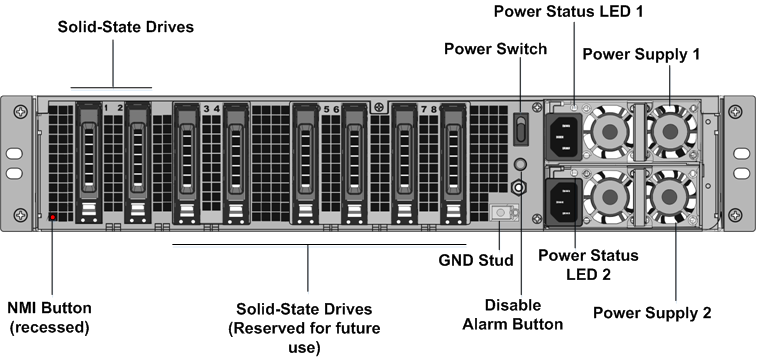
- Stellen Sie sicher, dass die Ersatz-SSDs die für Ihr NetScaler-Modell erforderlichen sind. Die Konvertierung erfordert mindestens vier SSDs. Das NetScaler-Etikett befindet sich oben auf einer der SSDs. Die SSD ist mit einer neuen Version des BIOS und einem aktuellen Build des Management Service vorinstalliert. Diese SSD muss in Steckplatz Nr. 1 installiert werden.
- Entfernen Sie die SSDs, indem Sie die Sicherheitsverriegelung der Laufwerksabdeckung nach unten drücken, während Sie den Laufwerksgriff ziehen.
- Öffnen Sie bei dem neuen NetScaler®-zertifizierten SSD-Laufwerk den Laufwerksgriff vollständig nach links. Führen Sie dann das neue Laufwerk so weit wie möglich in Steckplatz Nr. 1 ein.
-
Um das Laufwerk zu fixieren, schließen Sie den Griff bündig mit der Rückseite des Geräts, sodass das Laufwerk sicher im Steckplatz einrastet.
Wichtig: Die Ausrichtung der SSD ist wichtig. Achten Sie beim Einsetzen des Laufwerks darauf, dass das NetScaler-Produktetikett oben ist.
-
Setzen Sie eine zweite NetScaler-zertifizierte SSD, deren Kapazität der SSD in Steckplatz Nr. 1 entspricht, in Steckplatz Nr. 2 ein. Setzen Sie weitere leere NetScaler-zertifizierte SSDs in die Steckplätze Nr. 3 und Nr. 4 ein.
Hinweis: Wenn die Lizenz Ihres Geräts 14040 ist, setzen Sie weitere leere NetScaler-zertifizierte SSDs in die Steckplätze Nr. 3, Nr. 4, Nr. 5 und Nr. 6 ein. Wenn die Lizenz Ihres Geräts 14060/14080/14100 ist, setzen Sie weitere leere NetScaler-zertifizierte SSDs in die Steckplätze Nr. 3, Nr. 4, Nr. 5, Nr. 6, Nr. 7 und Nr. 8 ein.
Wichtig: Das Mischen und Anpassen von alten und neuen SSDs wird nicht unterstützt. SSDs in Steckplatz Nr. 1 und Steckplatz Nr. 2, die das erste RAID-Paar (lokaler Speicher) bilden, müssen die gleiche Größe und den gleichen Typ haben. Ebenso müssen SSDs in Steckplatz Nr. 3 und Steckplatz Nr. 4, die das zweite RAID-Paar (VPX-Speicher) bilden, die gleiche Größe und den gleichen Typ haben. Verwenden Sie nur Laufwerke, die Teil des bereitgestellten Konvertierungskits sind.
- Bewahren Sie die alten SSDs für die zukünftige Handhabung auf.
- trennen Sie alle Netzwerkkabel von den Datenports und den Management-Ports.
-
Starten Sie das NetScaler-Gerät. Anweisungen finden Sie unter „Einschalten des Geräts“ in Installieren der Hardware. Der Konvertierungsprozess kann etwa 30 Minuten dauern, währenddessen Sie das Gerät nicht aus- und wieder einschalten dürfen. Der gesamte Konvertierungsprozess ist möglicherweise nicht auf der Konsole sichtbar und scheint möglicherweise nicht zu reagieren. Der Konvertierungsprozess aktualisiert das BIOS, installiert den Citrix Hypervisor und den Management Service. Er kopiert auch das VPX-Image auf die SSD für die Instanzbereitstellung und bildet das Raid1-Paar. Hinweis: Die Seriennummer des Geräts bleibt gleich.
- Lassen Sie das Konsolenkabel während des Konvertierungsprozesses angeschlossen. Lassen Sie den Prozess abschließen, bis die Eingabeaufforderung netscaler-sdx login: erscheint.
- Während des Konvertierungsprozesses kann die LOM-Port-Verbindung verloren gehen, da die IP-Adresse auf den Standardwert 192.168.1.3 zurückgesetzt wird. Die Ausgabe des Konvertierungsstatus ist auf dem VGA-Monitor verfügbar.
- Um sicherzustellen, dass die Konvertierung erfolgreich ist, überprüfen Sie, ob das FVT-Ergebnis Erfolg anzeigt. Führen Sie den folgenden Befehl aus:
tail /var/log/fvt/fvt.log
Beispiel
[root@netscaler-sdx ~]# tail /var/log/fvt/fvt.log
Wed, 28 Oct 2015 04:40:47 /opt/xensource/packages/files/fvt/workers/check_vf_count --pf_device="0000:89:00.1"  --vf_count="40"
Wed, 28 Oct 2015 04:40:47  => PASS
Wed, 28 Oct 2015 04:40:47 /opt/xensource/packages/files/fvt/workers/check_vf_count --pf_device="0000:03:00.0"  --vf_count="8"
Wed, 28 Oct 2015 04:40:47  => PASS
Wed, 28 Oct 2015 04:40:47 /opt/xensource/packages/files/fvt/workers/check_vf_count --pf_device="0000:88:00.0"  --vf_count="8"
Wed, 28 Oct 2015 04:40:47  => PASS
Wed, 28 Oct 2015 04:40:47 FVT RESULT: SUCCESS!<br />
[root@netscaler-sdx ~]#
<!--NeedCopy-->
So konfigurieren Sie die konvertierte Appliance neu
Nach dem Konvertierungsprozess verfügt die Appliance nicht mehr über ihre vorherige funktionierende Konfiguration. Daher können Sie über einen Webbrowser nur über die Standard-IP-Adresse auf die Appliance zugreifen: 192.168.100.1/16. Konfigurieren Sie einen Computer im Netzwerk 192.168.0.0 und verbinden Sie ihn direkt mit dem Management-Port (0/1) der Appliance mit einem Cross-Over-Ethernet-Kabel. Alternativ können Sie über einen Netzwerk-Hub mit einem Straight-Through-Ethernet-Kabel auf die SDX-Appliance zugreifen. Verwenden Sie die Standardanmeldeinformationen, um sich anzumelden, und führen Sie dann die folgenden Schritte aus:
- Wählen Sie die Registerkarte Konfiguration aus.
- Überprüfen Sie, ob der Abschnitt Systemressourcen die genaue Anzahl der CPU-Kerne, SSL-Kerne und den gesamten Speicher für Ihre SDX-Appliance anzeigt.
- Wählen Sie den Knoten System aus und klicken Sie unter Appliance einrichten auf Netzwerkkonfiguration, um die IP-Adresse des Management Service zu ändern.
- Geben Sie im Dialogfeld Netzwerkkonfiguration konfigurieren die folgenden Details an:
- Schnittstelle*—Die Schnittstelle, über die Clients eine Verbindung zum Management Service herstellen. Mögliche Werte: 0/1, 0/2. Standard: 0/1.
- Citrix Hypervisor IP-Adresse*—Die IP-Adresse von Citrix Hypervisor.
- IP-Adresse des Management Service*—Die IP-Adresse des Management Service.
- Netzmaske*—Die Subnetzmaske für das Subnetz, in dem sich die SDX-Appliance befindet.
- Gateway*—Das Standard-Gateway für das Netzwerk.
- DNS-Server—Die IP-Adresse des DNS-Servers.
*Ein obligatorischer Parameter
- Klicken Sie auf OK. Die Verbindung zum Management Service geht verloren, da die Netzwerkinformationen geändert wurden.
- Verbinden Sie den Management-Port 0/1 der SDX-Appliance mit einem Switch, um über das Netzwerk darauf zuzugreifen. Navigieren Sie zu der zuvor verwendeten IP-Adresse und melden Sie sich mit den Standardanmeldeinformationen an.
- Wenden Sie die neuen Lizenzen an. Anweisungen finden Sie unter SDX Licensing Overview.
- Navigieren Sie zu Configuration > System und klicken Sie in der Gruppe System Administration auf Reboot Appliance. Klicken Sie zur Bestätigung auf Yes. Sie können nun die VPX-Instanzen auf der NetScaler SDX-Appliance bereitstellen. Anweisungen finden Sie unter Provisioning NetScaler Instances.