Konvertieren einer NetScaler MPX 8005/8010/8015/8200/8400/8600/8800 Appliance in eine NetScaler SDX 8010/8015/8400/8600 Appliance
Um eine NetScaler MPX 8005 Appliance in eine NetScaler SDX 8010 Appliance zu konvertieren, greifen Sie über ein Konsolenkabel, das an einen Computer oder ein Terminal angeschlossen ist, auf die Appliance zu.
Bevor Sie das Konsolenkabel anschließen, konfigurieren Sie den Computer oder das Terminal so, dass es die folgende Konfiguration unterstützt:
- VT100-Terminalemulation
- 9600 Baud
- 8 Datenbits
- 1 Stoppbit
- Parität und Flusskontrolle auf KEINE gesetzt
So konvertieren Sie eine NetScaler MPX 8005/8010/8015/8200/8400/8600/8800 Appliance in eine NetScaler SDX 8010/8015/8400/8600 Appliance
-
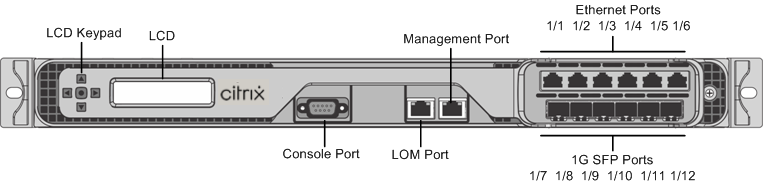
Verbinden Sie ein Ende des Konsolenkabels mit dem seriellen RS232-Port der Appliance und das andere Ende mit dem Computer oder Terminal.
Hinweis:
Um ein Kabel mit einem RJ45-Konverter zu verwenden, stecken Sie den optionalen Konverter in den Konsolenport und schließen Sie das Kabel daran an.
-
Vergewissern Sie sich auf der NetScaler MPX Appliance, dass das Solid-State-Laufwerk, die Netzteile, die CPU, die SSL-Kerne und die Schnittstellen betriebsbereit sind.
-
Greifen Sie auf den Konsolenport zu und geben Sie die Administratoranmeldeinformationen ein.
-
Führen Sie den folgenden Befehl über die NetScaler-Befehlszeilenschnittstelle aus, um die Seriennummer anzuzeigen und die SYSID des Geräts zu bestätigen:
show hardware -
Führen Sie den folgenden Befehl aus, um den Status der aktiven Schnittstellen anzuzeigen:
show interface -
Überprüfen Sie in der Ausgabe des Befehls
show interface, dass alle Schnittstellen aktiviert sind und der Status jeder Schnittstelle als UP/UP angezeigt wird.Hinweis:
Wenn Sie nur eine begrenzte Anzahl von SFP+-Transceivern haben, überprüfen Sie die Schnittstellen schrittweise. Nachdem Sie den ersten Satz von Schnittstellen überprüft haben, ziehen Sie die SFP+-Transceiver ab und stecken Sie sie in den nächsten Satz von Ports. Die SFP+-Transceiver sind nicht Hot-Swap-fähig. Starten Sie daher das MPX-Gerät neu, nachdem Sie die Transceiver angeschlossen haben.
-
Führen Sie die folgenden Befehle für jede der Schnittstellen aus:
enable interface 1/xenable interface 10/xwobei x die neue Schnittstellennummer ist.
-
Für jede Schnittstelle, die Sie nach der Konvertierung nicht verwenden möchten, führen Sie die folgenden Befehle aus:
disable interface 1/xdisable interface 10/x -
Führen Sie den folgenden Befehl aus, um zu überprüfen, ob der Status der Netzteile normal ist:
stat system –detail - Führen Sie den folgenden Befehl aus:
show techsupportHinweis:
Die Ausgabe des Befehls ist in der Datei
/var/tmp/support/collector_<IP_address>_P_<date>.tar.gzverfügbar. Kopieren Sie diese Datei zur späteren Bezugnahme auf einen anderen Computer. Dies kann hilfreich sein, wenn Sie einen technischen Support-Mitarbeiter von Citrix kontaktieren möchten. -
Wechseln Sie an der NetScaler-Befehlszeilenschnittstelle zur Shell-Eingabeaufforderung. Geben Sie Folgendes ein:
shell -
Führen Sie den folgenden Befehl aus, um zu überprüfen, ob 4 Cavium-Kerne verfügbar sind:
root@ns# dmesg | grep cavium -
Führen Sie den folgenden Befehl aus, um zu überprüfen, ob 132 MB RAM für den gemeinsam genutzten Speicher reserviert sind:
root@ns# dmesg | grep memory -
Führen Sie den folgenden Befehl aus, um zu überprüfen, ob das Gerät über 4 CPU-Kerne verfügt:
root@ns# dmesg | grep cpu -
Führen Sie den folgenden Befehl aus, um zu überprüfen, ob das /var-Laufwerk als /dev/ad4s1e gemountet ist:
root@ns# df –h -
Geben Sie den folgenden Befehl ein, um das Skript ns_hw_err.bash auszuführen. Dieses Skript sucht nach latenten Hardwarefehlern.
root@ns# /netscaler/ns_hw_err.bash -
Wechseln Sie an der Shell-Eingabeaufforderung zur NetScaler-Befehlszeilenschnittstelle. Geben Sie Folgendes ein:
exit -
Führen Sie den folgenden Befehl aus, um das Gerät herunterzufahren: shutdown -p now
-
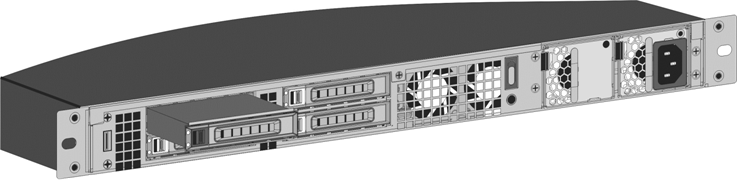
Suchen Sie das Solid-State-Laufwerk auf der Rückseite des Geräts, wie in der folgenden Abbildung gezeigt:

-
Vergewissern Sie sich, dass das Ersatz-Solid-State-Laufwerk das für Ihr NetScaler-Modell erforderliche ist. Das NetScaler-Etikett befindet sich oben auf dem Solid-State-Laufwerk. Die SSD ist mit einer neuen Version des BIOS und einem aktuellen Build der erforderlichen Service-VM-Software vorinstalliert.
-
Entfernen Sie das aktuell installierte SSD-Laufwerk, indem Sie den Sicherheitsverschluss der Laufwerksabdeckung nach rechts schieben und den Laufwerksgriff sowie das vorhandene Laufwerk entfernen.
-
Öffnen Sie den Laufwerksgriff am neuen Laufwerk vollständig nach links und setzen Sie das Laufwerk in den Steckplatz ein. Die folgende Abbildung zeigt das teilweise eingesetzte Laufwerk. Schieben Sie das Laufwerk ganz in den Steckplatz.
-
Schließen Sie den Griff bündig mit der Rückseite des Geräts, sodass das Solid-State-Laufwerk sicher im Steckplatz einrastet.
Wichtig:
Die Ausrichtung des Solid-State-Laufwerks ist wichtig. Stellen Sie sicher, dass das NetScaler®-Produktetikett nach oben zeigt, wenn Sie das Laufwerk einlegen.
-
Bewahren Sie die alte SSD auf.
-
Starten Sie die NetScaler-Appliance. Der Konvertierungsprozess dauert etwa 30 Minuten. Der Konvertierungsprozess führt die folgenden Aktionen aus:
- Aktualisiert das BIOS.
- Installiert den Citrix Hypervisor™ und das Betriebssystem der Service-VM.
- Kopiert das NetScaler VPX-Image auf das Solid-State-Laufwerk für die Instanzbereitstellung.
Wenn die Konvertierung beginnt, zeigt der LCD-Bildschirm an der Vorderseite je nach Modell der Appliance „NSMPX-8200 Booting…“ oder „NSMPX-8200 10G Booting…“ an. Wenn die Konvertierung erfolgreich ist, zeigt das LCD je nach Modell der Appliance „Citrix® NSSDX-8200“ oder „Citrix NSSDX-8200 10G“ an.
> **Note:**
>
> The serial number of the appliance remains the same.
-
Lassen Sie das Konsolenkabel während des Konvertierungsprozesses angeschlossen. Lassen Sie den Prozess fortfahren, bis die Eingabeaufforderung „netscaler-sdx login:“ angezeigt wird.
-
Wenn die Appliance den Konvertierungsprozess abgeschlossen hat, verfügt sie nicht mehr über die zuvor funktionierende Konfiguration. Daher können Sie nur über einen Webbrowser auf die Appliance zugreifen. Verwenden Sie die Standard-IP-Adresse: 192.168.100.1/16. Konfigurieren Sie einen Computer im Netzwerk 192.168.0.0 und verbinden Sie ihn direkt mit dem Management-Port 0/1 der Appliance mithilfe eines Cross-Over-Ethernet-Kabels. Alternativ können Sie über einen Netzwerk-Hub mit einem Straight-Through-Ethernet-Kabel auf die NetScaler SDX-Appliance zugreifen. Verwenden Sie die Standardanmeldeinformationen.
-
Wählen Sie die Registerkarte Configuration aus.
-
Vergewissern Sie sich, dass im Abschnitt System Resource 8 CPU-Kerne, 4 SSL-Kerne und 32 GB Gesamtspeicher für die NetScaler SDX-Appliance angezeigt werden.
-
Wählen Sie System node aus und klicken Sie auf der Systemseite auf den Link „Network Configuration“, um die IP-Adresse der Service-VM zu ändern.
-
Geben Sie im Dialogfeld Modify Network Configuration die folgenden Details an:
- Schnittstelle – Die Schnittstelle, über die Clients eine Verbindung zum Management Service herstellen. Mögliche Werte: 0/1, 0/2. Standard: 0/1.
- Citrix Hypervisor IP-Adresse – Die IP-Adresse von Citrix Hypervisor.
- IP-Adresse des Management Service – Die IP-Adresse des Management Service.
- Netzmaske – Die Subnetzmaske für das Subnetz, in dem sich die SDX Appliance befindet.
- Gateway – Das Standard-Gateway für das Netzwerk.
- DNS-Server – Die IP-Adresse des DNS-Servers.
*Ein optionaler Parameter
-
Klicken Sie auf OK.
-
Verbinden Sie die NetScaler SDX Appliance mit einem Switch, um über das Netzwerk darauf zuzugreifen. Navigieren Sie zur in Schritt 31 definierten IP-Adresse des Management Service und melden Sie sich mit den Standardanmeldeinformationen an.
-
Anweisungen zum Anwenden der Lizenzen finden Sie unter NetScaler SDX Licensing Overview.