Konfigurieren von SNMP auf SDX-Appliances
Sie können einen SNMP-Agenten auf der NetScaler SDX-Appliance konfigurieren, um asynchrone Ereignisse zu generieren, die als Traps bezeichnet werden. Die Traps werden generiert, wenn anormale Bedingungen auf der SDX-Appliance vorliegen. Die Traps werden dann an ein entferntes Gerät gesendet, das als Trap-Listener bezeichnet wird und die anormale Bedingung auf der SDX-Appliance signalisiert.
Zusätzlich zum Konfigurieren eines SNMP-Trap-Ziels, dem Herunterladen von MIB-Dateien und dem Konfigurieren eines oder mehrerer SNMP-Manager können Sie die NetScaler SDX-Appliance für SNMPv3-Abfragen konfigurieren.
Die folgende Abbildung zeigt ein Netzwerk mit einer SDX-Appliance, auf der SNMP aktiviert und konfiguriert ist. In der Abbildung verwendet jede SNMP-Netzwerkverwaltungsanwendung SNMP, um mit dem SNMP-Agenten auf der SDX-Appliance zu kommunizieren.
Abbildung 1. SDX-Appliance mit SNMP-Unterstützung
Netzwerkdiagramm(/en-us/sdx/media/snmp_architecute.png)
Der SNMP-Agent auf der SDX-Appliance generiert Traps, die nur mit SNMPv2 kompatibel sind. Die unterstützten Traps können in der SDX-MIB-Datei angezeigt werden. Sie können diese Datei von der Seite „Downloads“ in der SDX-Benutzeroberfläche herunterladen.
So fügen Sie ein SNMP-Trap-Ziel hinzu
-
Auf der Registerkarte „Konfiguration“ im Navigationsbereich erweitern Sie System > SNMP und klicken Sie dann auf SNMP-Trap-Ziele.
-
Klicken Sie im Bereich „SNMP-Trap-Ziele“ auf „Hinzufügen“.
-
Geben Sie auf der Seite „SNMP-Trap-Ziel konfigurieren“ Werte für die folgenden Parameter an:
-
Zielserver – IPv4-Adresse des Trap-Listeners, an den die SNMP-Trap-Nachrichten gesendet werden sollen.
-
Port – UDP-Port, an dem der Trap-Listener auf Trap-Nachrichten lauscht. Muss mit der Einstellung auf dem Trap-Listener übereinstimmen, andernfalls verwirft der Listener die Nachrichten. Mindestwert: 1. Standard: 162.
-
Community – Kennwort (Zeichenfolge), das mit den Trap-Nachrichten gesendet wird, damit der Trap-Listener sie authentifizieren kann. Kann Buchstaben, Zahlen und Bindestriche (-), Punkte (.), Rauten (#), Leerzeichen ( ), At-Zeichen (@), Gleichheitszeichen (=), Doppelpunkte (:) und Unterstriche (_) enthalten. Hinweis: Geben Sie dieselbe Community-Zeichenfolge auf dem Trap-Listener-Gerät an, andernfalls verwirft der Listener die Nachrichten. Standard: public.
-
-
Klicken Sie auf „Hinzufügen“ und dann auf „Schließen“. Das von Ihnen hinzugefügte SNMP-Trap-Ziel wird im Bereich „SNMP-Traps“ angezeigt.Um die Werte der Parameter eines SNMP-Trap-Ziels zu ändern, wählen Sie im Bereich „SNMP-Trap-Ziele“ das Trap-Ziel aus, das Sie ändern möchten, und klicken Sie dann auf „Ändern“. Ändern Sie im Dialogfeld „SNMP-Trap-Ziel ändern“ die Parameter.Um einen SNMP-Trap zu entfernen, wählen Sie im Bereich „SNMP-Trap-Ziele“ das Trap-Ziel aus, das Sie entfernen möchten, und klicken Sie dann auf „Löschen“. Klicken Sie im Bestätigungsfeld, um das SNMP-Trap-Ziel zu entfernen.
MIB-Dateien herunterladen
Sie müssen die folgende Datei herunterladen, bevor Sie mit der Überwachung einer SDX-Appliance beginnen.
SDX-MIB-smiv2.mib. Diese Datei wird von SNMPv2-Managern und SNMPv2-Trap-Listenern verwendet.
Die Datei enthält eine NetScaler Enterprise MIB, die SDX-spezifische Ereignisse bereitstellt.
So laden Sie MIB-Dateien herunter
-
Melden Sie sich auf der Seite „Downloads“ der Benutzeroberfläche der SDX-Appliance an.
-
Klicken Sie unter „SNMP-Dateien“ auf „SNMP v2 - MIB Object Definitions“. Sie können die Datei mit einem MIB-Browser öffnen.
Hinzufügen einer SNMP-Manager-Community
Konfigurieren Sie SNMP-Manager auf der SDX-Appliance, um die Appliance und die auf der Appliance gehosteten verwalteten Geräte abzufragen und zu überwachen. Außerdem müssen Sie dem SNMP-Manager die erforderlichen appliancespezifischen Informationen bereitstellen. Für einen IPv4-SNMP-Manager können Sie anstelle der IP-Adresse des Managers einen Hostnamen angeben. Wenn Sie dies tun, müssen Sie einen DNS-Namensserver hinzufügen, der den Hostnamen des SNMP-Managers in seine IP-Adresse auflöst.
Konfigurieren Sie mindestens einen SNMP-Manager. Wenn Sie keinen SNMP-Manager konfigurieren, akzeptiert oder beantwortet die Appliance keine SNMP-Abfragen von einer IP-Adresse im Netzwerk. Wenn Sie einen oder mehrere SNMP-Manager konfigurieren, akzeptiert und beantwortet die Appliance nur SNMP-Abfragen von diesen spezifischen IP-Adressen.
So konfigurieren Sie einen SNMP-Manager
-
Erweitern Sie auf der Registerkarte „Konfiguration“ im Navigationsbereich erweitern System und dann erweitern SNMP.
-
Klicken Sie auf „Manager“.
-
Klicken Sie im Detailbereich auf Hinzufügen.
-
Legen Sie auf der Seite „SNMP-Manager-Community erstellen“ die folgenden Parameter fest:
-
SNMP-Manager – IPv4-Adresse des SNMP-Managers. Alternativ können Sie anstelle einer IPv4-Adresse einen Hostnamen angeben, der einem SNMP-Manager zugewiesen wurde. In diesem Fall müssen Sie einen DNS-Nameserver hinzufügen, der den Hostnamen des SNMP-Managers in seine IP-Adresse auflöst.
-
Community – Die SNMP-Community-Zeichenfolge. Kann aus 1 bis 31 Zeichen bestehen, die Groß- und Kleinbuchstaben, Zahlen sowie die Zeichen Bindestrich (-), Punkt (.), Raute (#), At (@), Gleichheitszeichen (=), Doppelpunkt (:) und Unterstrich (_) enthalten.
-
Aktivieren Sie das Kontrollkästchen Management-Netzwerk aktivieren, um die SNMP-Manager mithilfe der Netzmaske anzugeben.
-
Geben Sie im Feld Netzmaske die Netzmaske der SNMP-Community ein.
-
-
Klicken Sie auf Hinzufügen und dann auf Schließen.
Konfigurieren der SDX Appliance für SNMPv3-Abfragen
SNMPv3 basiert auf der grundlegenden Struktur und Architektur von SNMPv1 und SNMPv2. SNMPv3 erweitert jedoch die grundlegende Architektur um Verwaltungs- und Sicherheitsfunktionen wie Authentifizierung, Zugriffskontrolle, Datenintegritätsprüfung, Datenursprungsüberprüfung, Nachrichtenaktualitätsprüfung und Datenvertraulichkeit.
Die NetScaler SDX Appliance unterstützt die folgenden Entitäten, mit denen Sie die Sicherheitsfunktionen von SNMPv3 implementieren können:
-
SNMP-Ansichten
-
SNMP-Benutzer
Diese Entitäten arbeiten zusammen, um die SNMPv3-Sicherheitsfunktionen zu implementieren. Ansichten werden erstellt, um den Zugriff auf Unterbäume der MIB zu ermöglichen.
Hinzufügen eines SNMP-Managers
Konfigurieren Sie die SDX Appliance so, dass die entsprechenden SNMP-Manager sie abfragen können. Geben Sie dem SNMP-Manager auch die erforderlichen gerätespezifischen Informationen. Für einen IPv4-SNMP-Manager können Sie anstelle der IP-Adresse des Managers einen Hostnamen angeben. In diesem Fall müssen Sie einen DNS-Nameserver hinzufügen, der den Hostnamen des SNMP-Managers in seine IP-Adresse auflöst.
Konfigurieren Sie mindestens einen SNMP-Manager. Wenn Sie keinen SNMP-Manager konfigurieren, akzeptiert oder beantwortet das Gerät keine SNMP-Abfragen von einer beliebigen IP-Adresse im Netzwerk. Wenn Sie einen oder mehrere SNMP-Manager konfigurieren, akzeptiert und beantwortet das Gerät SNMP-Abfragen nur von diesen spezifischen IP-Adressen.
So konfigurieren Sie einen SNMP-Manager:
-
Navigieren Sie zur Seite System > Konfiguration.
-
Auf der Registerkarte „Konfiguration“ im Navigationsbereich erweitern System, und dann erweitern SNMP.
-
Klicken Sie auf Manager.
-
Klicken Sie im Detailbereich auf Hinzufügen.
-
Legen Sie im Dialogfeld „SNMP-Manager-Community hinzufügen“ die folgenden Parameter fest:
-
SNMP-Manager – IPv4-Adresse des SNMP-Managers. Alternativ können Sie anstelle einer IPv4-Adresse einen Hostnamen angeben, der einem SNMP-Manager zugewiesen wurde. In diesem Fall müssen Sie einen DNS-Namensserver hinzufügen, der den Hostnamen des SNMP-Managers in seine IP-Adresse auflöst.
-
Community – Die SNMP-Community-Zeichenfolge. Kann aus 1 bis 31 Zeichen bestehen, die Groß- und Kleinbuchstaben, Zahlen sowie die Zeichen Bindestrich (-), Punkt (.), Raute (#), At (@), Gleichheitszeichen (=), Doppelpunkt (:) und Unterstrich (_) enthalten.
-
-
Klicken Sie auf Hinzufügen und dann auf Schließen.
Konfigurieren einer SNMP-Ansicht
SNMP-Ansichten beschränken den Benutzerzugriff auf bestimmte Teile der MIB. SNMP-Ansichten werden zur Implementierung der Zugriffssteuerung verwendet.
So konfigurieren Sie eine Ansicht
-
Auf der Registerkarte „Konfiguration“ im Navigationsbereich erweitern System, und dann erweitern SNMP.
-
Klicken Sie auf Ansichten.
-
Klicken Sie im Detailbereich auf Hinzufügen.
-
Legen Sie im Dialogfeld SNMP-Ansicht hinzufügen die folgenden Parameter fest:
-
Name – Name für die SNMPv3-Ansicht. Kann aus 1–31 Zeichen bestehen, die Groß- und Kleinbuchstaben, Zahlen sowie die Zeichen Bindestrich (-), Punkt (.), Raute (#), At (@), Gleichheitszeichen (=), Doppelpunkt (:) und Unterstrich (_) enthalten. Wählen Sie einen Namen, der die Identifizierung der SNMPv3-Ansicht erleichtert.
-
Unterbaum – Ein bestimmter Zweig (Unterbaum) des MIB-Baums, den Sie dieser SNMPv3-Ansicht zuordnen möchten. Geben Sie den Unterbaum als SNMP-OID an.
-
Typ – Schließt den durch den Parameter Unterbaum angegebenen Unterbaum in diese Ansicht ein oder aus. Diese Einstellung kann nützlich sein, wenn Sie einen Unterbaum, z. B. A, in eine SNMPv3-Ansicht aufgenommen haben und einen bestimmten Unterbaum von A, z. B. B, aus der SNMPv3-Ansicht ausschließen möchten.
-
Konfigurieren eines SNMP-Benutzers
Nachdem Sie eine SNMP-Ansicht erstellt haben, fügen Sie SNMP-Benutzer hinzu. SNMP-Benutzer haben Zugriff auf die MIBs, die zum Abfragen der SNMP-Manager erforderlich sind.
So konfigurieren Sie einen Benutzer
-
Erweitern Sie auf der Registerkarte Konfiguration im Navigationsbereich erweitern System und dann erweitern SNMP.
-
Klicken Sie auf Benutzer.
-
Klicken Sie im Detailbereich auf Hinzufügen.
-
Legen Sie auf der Seite SNMP-Benutzer erstellen die folgenden Parameter fest:
-
Name – Name für den SNMPv3-Benutzer. Kann aus 1–31 Zeichen bestehen, die Groß- und Kleinbuchstaben, Zahlen sowie die Zeichen Bindestrich (-), Punkt (.), Raute (#), At (@), Gleichheitszeichen (=), Doppelpunkt (:) und Unterstrich (_) enthalten.
-
Sicherheitsstufe – Die für die Kommunikation zwischen der Appliance und den SNMPv3-Benutzern erforderliche Sicherheitsstufe. Wählen Sie eine der folgenden Optionen aus:
-
noAuthNoPriv – Weder Authentifizierung noch Verschlüsselung erforderlich.
-
authNoPriv – Authentifizierung erforderlich, aber keine Verschlüsselung.
-
authPriv – Authentifizierung und Verschlüsselung erforderlich.
-
-
Authentifizierungsprotokoll – Authentifizierungsalgorithmus, der von der Appliance und dem SNMPv3-Benutzer zur Authentifizierung der Kommunikation zwischen ihnen verwendet wird. Geben Sie denselben Authentifizierungsalgorithmus an, wenn Sie den SNMPv3-Benutzer im SNMP-Manager konfigurieren.
-
Authentifizierungskennwort – Passphrase, die vom Authentifizierungsalgorithmus verwendet werden soll. Kann aus 1–31 Zeichen bestehen, die Groß- und Kleinbuchstaben, Zahlen sowie die Zeichen Bindestrich (-), Punkt (.), Raute (#), Leerzeichen ( ), At (@), Gleichheitszeichen (=), Doppelpunkt (:) und Unterstrich (_) enthalten.
-
Datenschutzprotokoll – Verschlüsselungsalgorithmus, der von der Appliance und dem SNMPv3-Benutzer zur Verschlüsselung der Kommunikation zwischen ihnen verwendet wird. Geben Sie denselben Verschlüsselungsalgorithmus an, wenn Sie den SNMPv3-Benutzer im SNMP-Manager konfigurieren.
-
Ansichtsname – Name der konfigurierten SNMPv3-Ansicht, die Sie an diesen SNMPv3-Benutzer binden möchten. Ein SNMPv3-Benutzer kann auf die Unterbäume zugreifen, die als Typ INCLUDED an diese SNMPv3-Ansicht gebunden sind, aber nicht auf die, die vom Typ EXCLUDED sind.
-
Konfigurieren eines SNMP-Alarms
Die Appliance bietet einen vordefinierten Satz von Bedingungsentitäten, die als SNMP-Alarme bezeichnet werden. Wenn die für einen SNMP-Alarm festgelegte Bedingung erfüllt ist, generiert die Appliance SNMP-Trap-Nachrichten, die an die konfigurierten Trap-Listener gesendet werden. Wenn beispielsweise der Alarm „deviceAdded“ aktiviert ist, wird eine Trap-Nachricht generiert und an den Trap-Listener gesendet, sobald ein Gerät (Instanz) auf der Appliance bereitgestellt wird. Sie können einem SNMP-Alarm eine Schweregradstufe zuweisen. Wenn Sie dies tun, wird den entsprechenden Trap-Nachrichten diese Schweregradstufe zugewiesen.
Im Folgenden sind die auf der Appliance definierten Schweregrade in absteigender Reihenfolge aufgeführt:
-
Kritisch
-
Major
-
Minor
-
Warnung
-
Information (Standard)
Wenn Sie beispielsweise für den SNMP-Alarm „deviceAdded“ den Schweregrad „Warnung“ festlegen, erhalten die Trap-Nachrichten, die beim Hinzufügen eines Geräts generiert werden, den Schweregrad „Warnung“.
Sie können auch einen SNMP-Alarm konfigurieren, um die entsprechenden Trap-Nachrichten zu protokollieren, die generiert werden, wenn die Bedingung für diesen Alarm erfüllt ist.
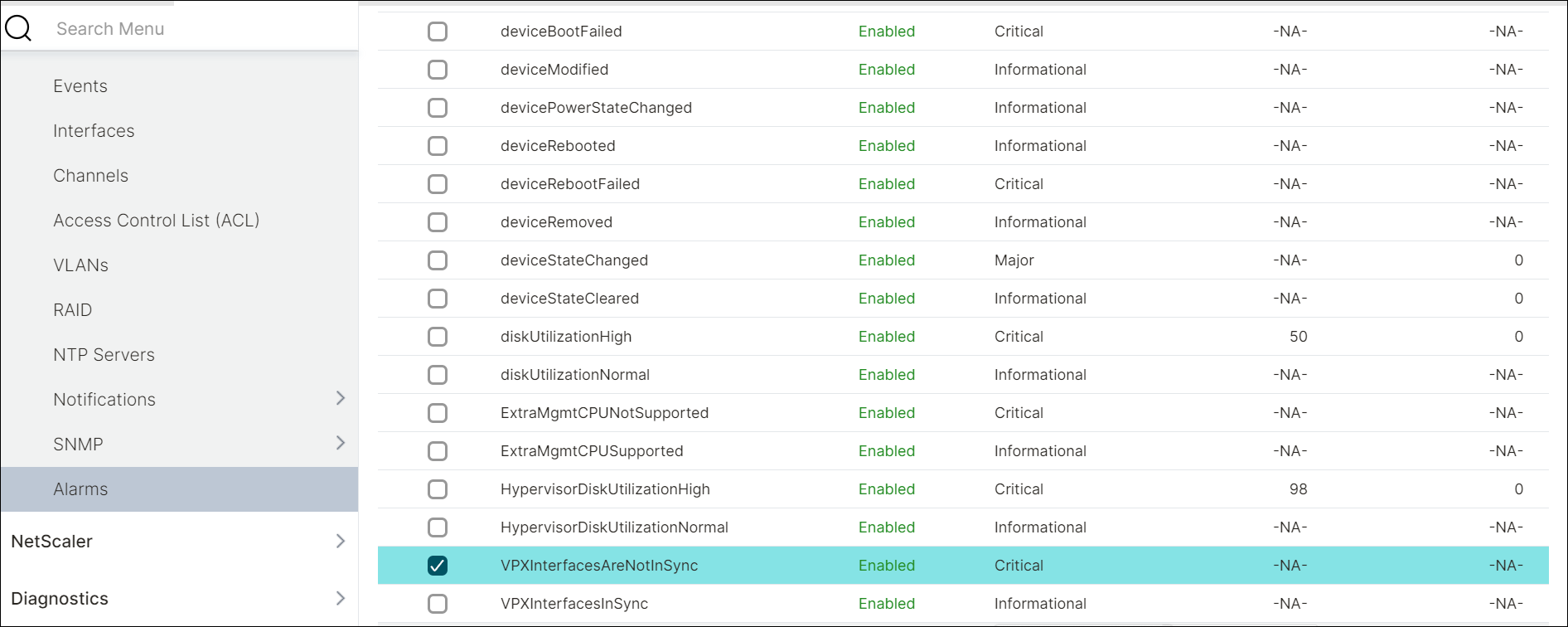
Um einen vordefinierten SNMP-Alarm zu ändern, klicken Sie auf System > SNMP > Alarms.
Alarm zur Überwachung von Diskrepanzen im Management Service-Inventar
Der Management Service überwacht alle Schnittstellen und Kanäle in seinem Inventar und prüft auf Diskrepanzen zwischen der Management Service-Datenbank, dem Xen-Server und VPX. Wenn Unstimmigkeiten in den Kanal- oder Schnittstellendetails gefunden werden, löst er einen „VPXInterfacesNotInSync“-Alarm aus. Diese Funktion ist in den Versionen 14.1-34.x und höher verfügbar.