Radar
Descripción general
Radar es la base de la metodología de recopilación de datos. Radar usa un script de JavaScript incrustado en una página de contenido o en las páginas de un proveedor de aplicaciones para recopilar información sobre el rendimiento y la disponibilidad de un centro de datos o una plataforma de entrega.
El cliente de Radar es una aplicación de JavaScript que se ejecuta en las páginas web de los clientes y dentro de las aplicaciones móviles. Su propósito principal es recopilar datos de rendimiento de la red que se usan para tomar decisiones de enrutamiento inteligentes a través de Openmix, y proporcionar complementos opcionales para habilitar otros servicios de NetScaler Intelligent Traffic Management, como el tiempo de carga de la página, la temporización de recursos de la página y las métricas de reproducción de vídeo.
El cliente de Radar es completo, pero ligero y discreto. El cliente espera hasta que la mayoría de los recursos de la página se hayan descargado antes de realizar la mayor parte de su trabajo, y toda la comunicación de red se realiza de forma asíncrona siempre que sea posible. Estas instrucciones especifican qué plataforma medir a continuación durante la sesión, elegida entre las plataformas de la comunidad y cualquier plataforma privada específica de ese miembro de la comunidad. También indican los tipos de mediciones que se deben realizar, que pueden incluir la disponibilidad, el tiempo de ida y vuelta, el rendimiento u otra recopilación de métricas.
Para que sea lo más pequeño posible, el JavaScript se compila con optimizaciones avanzadas usando Google Closure Compiler. Las funciones opcionales avanzadas se entregan como complementos para los clientes que deciden usarlas.
Comunidad de Radar
Usando un enfoque único basado en la comunidad, Radar aporta una transparencia inigualable al rendimiento y la disponibilidad globales de las infraestructuras públicas más grandes del mundo, desde la computación en la nube y el almacenamiento hasta las redes de entrega de contenido y aplicaciones. Usando Radar, los clientes pueden encontrar rápidamente las plataformas con mejor y peor rendimiento para cada uno de sus visitantes.
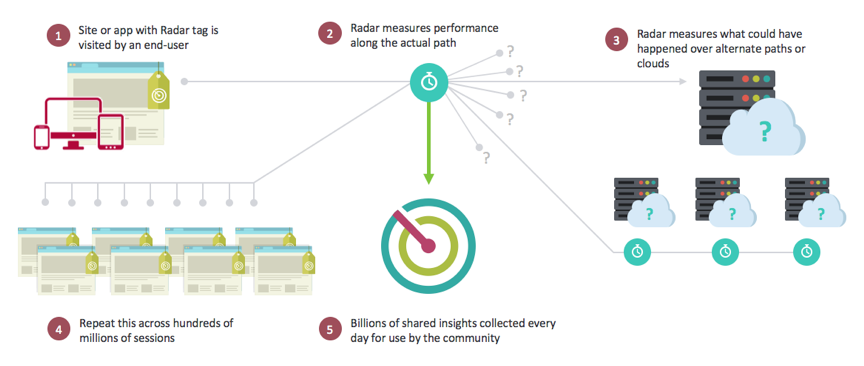
Radar es la primera cooperativa de monitorización en la nube de Internet. Convertirte en miembro de la comunidad significa acceso ilimitado a nuestra base de datos de informes históricos, incluyendo una segmentación detallada por proveedor, país y red.
Ser miembro de la comunidad de Radar también te proporciona un amplio conjunto de herramientas para capturar los niveles de servicio proporcionados por las infraestructuras de entrega de contenido tanto internas como externas. Una característica única de Radar es la capacidad de usar a los visitantes de tu sitio web para medir la experiencia que recibirían de plataformas que no usa actualmente una empresa. La misma metodología permite evaluaciones objetivas de las plataformas en la nube a lo largo de su ciclo de vida, incluyendo la evaluación continua del rendimiento en relación con los SLA.
Al agregar una simple etiqueta de JavaScript a tu página web o un SDK a las aplicaciones móviles, los clientes pueden convertir a cada uno de sus visitantes en un “agente de prueba” virtual. Radar activa las mediciones basadas en dispositivos descargando objetos de referencia y comparando la infraestructura interna y externa, los centros de datos, las redes de entrega y las plataformas en la nube tal como las ven los usuarios finales reales de los sitios o aplicaciones web.
Beneficios clave de la participación
Radar aborda múltiples desafíos de entrega web a través de su enfoque de monitorización y recopilación de datos. Los beneficios clave de participar en la comunidad de Radar son:
- Entorno de pruebas masivo, con usuarios finales en cada red y en cada ubicación (más de 42.000 redes reconocidas hasta ahora).
- Obtén información importante sobre los proveedores de servicios antes de la prueba para tomar una decisión más informada.
- Transparencia en el rendimiento de los proveedores actuales y cómo se comportan en geografías donde tienes y no tienes usuarios.
- Concéntrate en las métricas que marcan una diferencia real para los usuarios web y móviles (rendimiento, disponibilidad y QoS).
- Vista global (más de 190 países) sin restricciones de la información hasta los niveles de país, red, región y estado.
- Datos reales e imparciales al usar datos de Radar de usuarios finales. Es información del “mundo real” en lugar de una prueba sintética o una suposición.
- No todos los usuarios son iguales: Comprende las diferentes máquinas, conexiones y dispositivos.
- Visibilidad del rendimiento de las páginas reales.
Puntos de referencia
ITM Radar proporciona 3 puntos de referencia principales:
- Puntos de referencia de la comunidad
- Puntos de referencia privados
- Puntos de referencia de carga de página
Puntos de referencia de la comunidad de CDN, la nube y centros de datos
Las mediciones de la comunidad se obtienen a través de un modelo de crowdsourcing que proporciona al cliente una vista del rendimiento y la disponibilidad de un proveedor a nivel geográfico y lógico a nivel global. Las mediciones de la comunidad permiten hacer comparaciones entre la calidad de la experiencia de un proveedor vista desde el usuario final y permiten un análisis de “qué pasaría si” al evaluar proveedores y suministradores para la distribución de contenido y aplicaciones. Al usar un modelo de crowdsourcing, los clientes de ITM se benefician al obtener un mayor nivel de granularidad y calidad de datos al evaluar y monitorizar el rendimiento del proveedor, incluso en ubicaciones donde un cliente puede no tener una alta densidad de usuarios, o incluso ningún usuario.
Las mediciones en sí mismas usan un conjunto estándar de objetos ubicados en los diferentes proveedores de la nube y CDN que los usuarios finales descargan cuando ejecutan el cliente de JavaScript de Radar, o la lógica del SDK móvil, en el sitio o aplicación de un propietario de contenido.
Las siguientes métricas se informan a ITM y se presentan dentro del Portal o las interfaces de informes de la API:
- Disponibilidad: si el objeto se carga o no.
- Tiempo de respuesta: cuánto tarda el servidor en responder a una solicitud posterior, una vez que se ha completado todo el “ruido” de establecer una conexión. Esta es una aproximación relativamente cercana del tiempo de ida y vuelta (RTT) de TCP desde el navegador al proveedor.
- Rendimiento: esta es la velocidad de datos de la conexión, en kilobits por segundo, medida a partir de la recuperación de un objeto de 100 KB.
Puntos de referencia privados
Como parte de la implementación de la etiqueta de Radar, ITM te proporciona la capacidad de crear tus propias pruebas de “puntos de referencia” que miden los visitantes del cliente. Esto puede ser para centros de datos o para tus propios contratos de CDN y la nube. Al igual que con las mediciones de puntos de referencia de la comunidad, se proporcionan las mismas métricas (disponibilidad, tiempo de respuesta y rendimiento) lo que te permite evaluar eficazmente una estrategia de entrega de contenido existente.
Esta información privada solo está disponible para el cliente y no se comparte. Los usos de ejemplo incluyen:
- Tus propias arquitecturas de centro de datos
- Usar tu propio objeto de prueba o página
- Usar tu propio contrato y cuenta con un proveedor específico o un conjunto de proveedores
Puntos de referencia de carga de página de Radar
Dentro de Radar, ITM te proporciona la capacidad de ver información detallada sobre cómo se descargan las páginas en las que se implementa la etiqueta. ITM te proporciona información que te permite ver el rendimiento que experimentan los usuarios finales reales al interactuar con tus páginas web. Los datos se proporcionan a través de la API de temporización de navegación compatible con muchas de las versiones más recientes de los navegadores.
Etiqueta de Radar
La etiqueta de Radar se puede integrar usando un fragmento de JavaScript. Para ir a la página Etiqueta de Radar, haz lo siguiente:
- Inicia sesión en el portal de NetScaler Intelligent Traffic Management.
- En el menú de navegación izquierdo, selecciona Radar > Etiqueta de JavaScript.
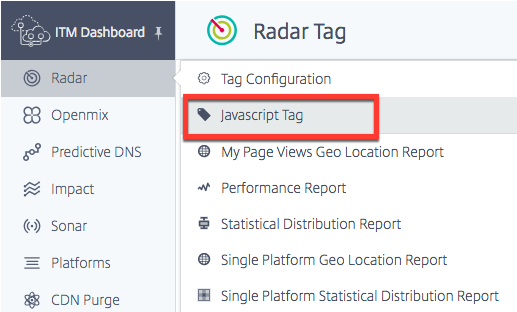
Se abre la página Etiqueta de Radar.
Si aún no has configurado la etiqueta de Radar, verás una barra horizontal naranja en la parte superior de la pantalla que te indicará que no se detectaron mediciones de Radar.
Esta barra naranja también aparecerá si la etiqueta no se configuró correctamente.
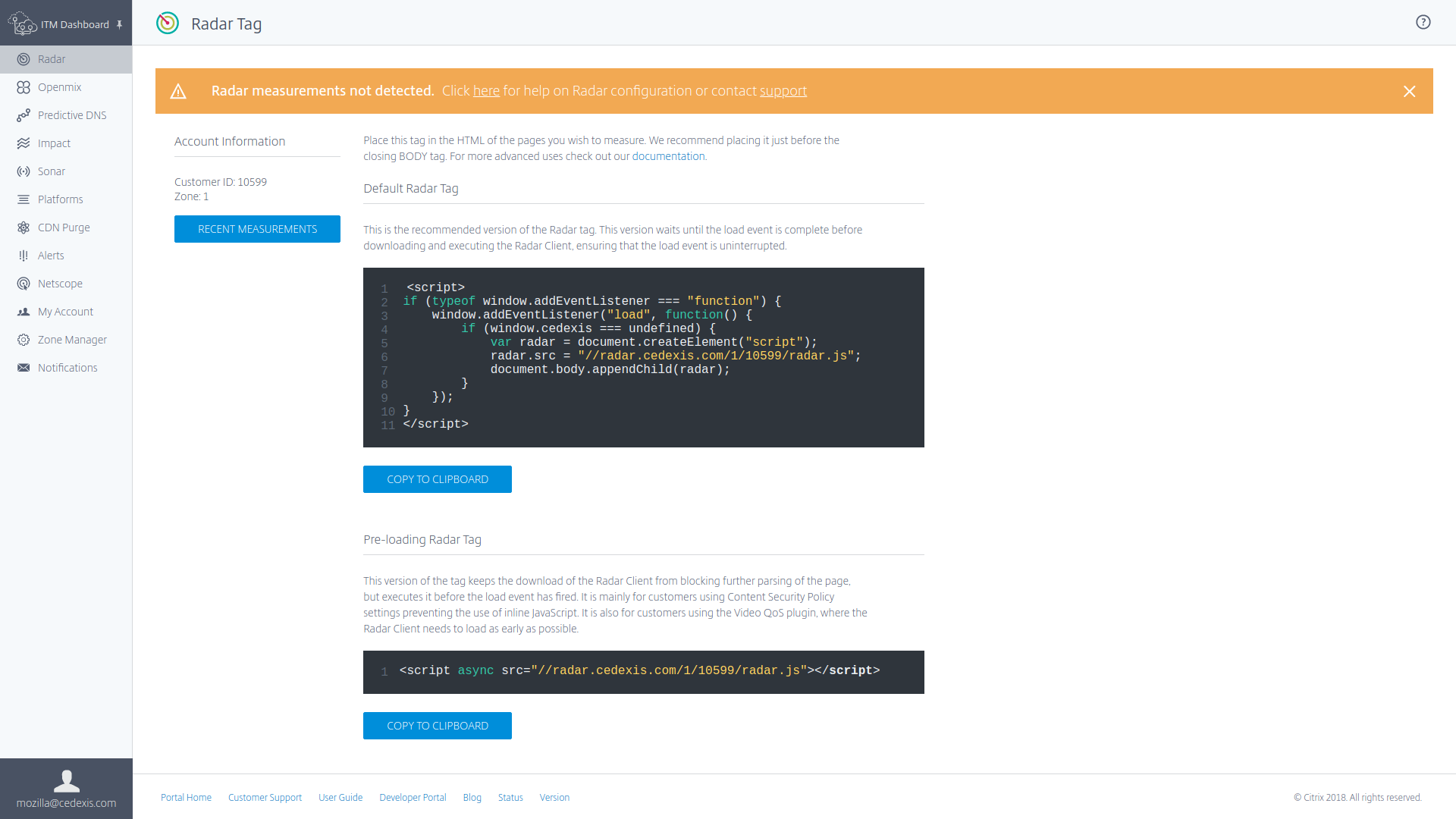
Alternativamente, si la etiqueta de Radar funciona como se espera, verás una barra horizontal verde que te indicará que las mediciones de Radar se obtuvieron correctamente.
En esta página puedes seleccionar la versión de la etiqueta que sea aplicable a tu uso y copiarla al portapapeles.
Nota: Es importante que no cambies este fragmento de JavaScript. El código incluye información importante que, si se modifica, puede crear un comportamiento inesperado o poco fiable.
Integrar la etiqueta de Radar
Integrar la etiqueta de Radar es relativamente sencillo. Todo lo que necesitas hacer es agregar uno de los fragmentos de JavaScript a continuación al marcado de tu sitio. Colócalo en el HTML de las páginas que quieres medir. Te recomendamos colocarlo en la parte inferior de la página antes de la etiqueta de cierre del cuerpo </body>.
Etiqueta de Radar predeterminada
Esta es la versión recomendada de la etiqueta de Radar. Esta versión espera hasta que el evento de carga se complete antes de descargar y ejecutar el cliente de Radar, asegurando que el evento de carga no se interrumpa.
<script>
if (typeof window.addEventListener === "function") {
    window.addEventListener("load", function() {
        if (window.cedexis === undefined) {
            var radar = document.createElement("script");
            radar.src = "//radar.cedexis.com/1/54621/radar.js"; // reemplaza con el valor específico del usuario
            document.body.appendChild(radar);
        }
    });
}
</script>
<!--NeedCopy-->
Esta versión de la etiqueta evita que la descarga del cliente de Radar bloquee el análisis posterior de la página, pero lo ejecuta antes de que se haya activado el evento de carga. Es principalmente para clientes que usan configuraciones de Política de seguridad de contenido que impiden el uso de JavaScript en línea. También es para clientes que usan el complemento de QoS de vídeo, donde el cliente de Radar necesita cargarse lo antes posible.
<script src="//radar.cedexis.com/1/54621/radar.js" async></script>
<!--NeedCopy-->
Mediciones recientes
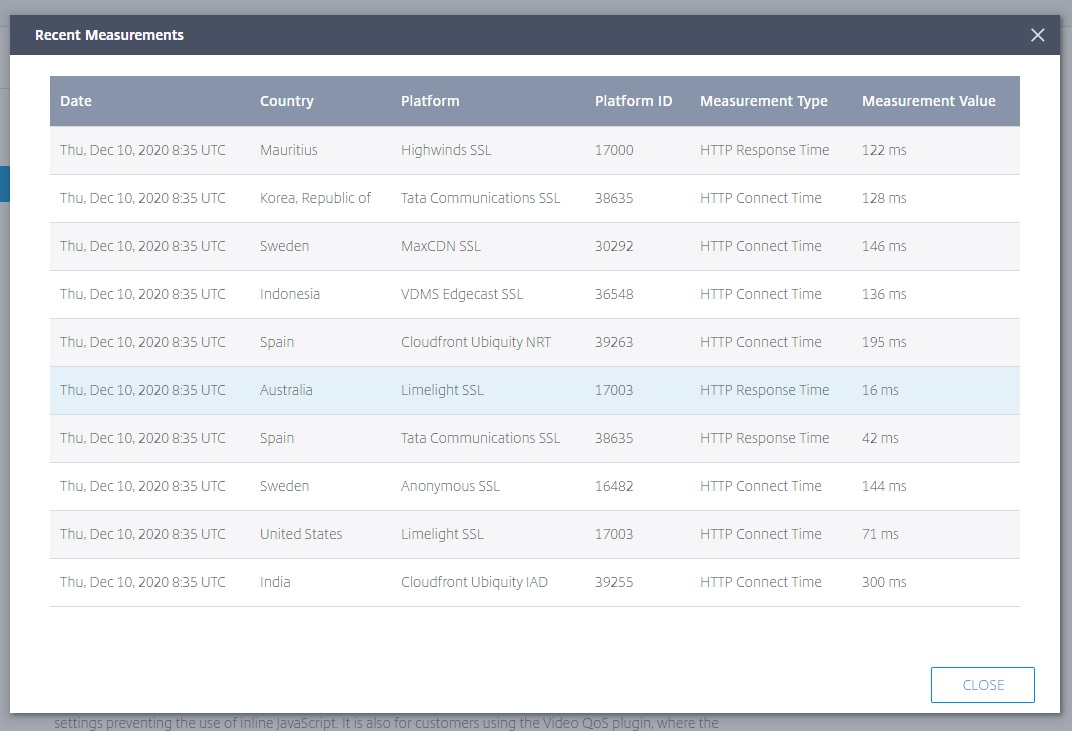
La tabla Mediciones recientes te permite ver las últimas mediciones que se tomaron usando Radar.
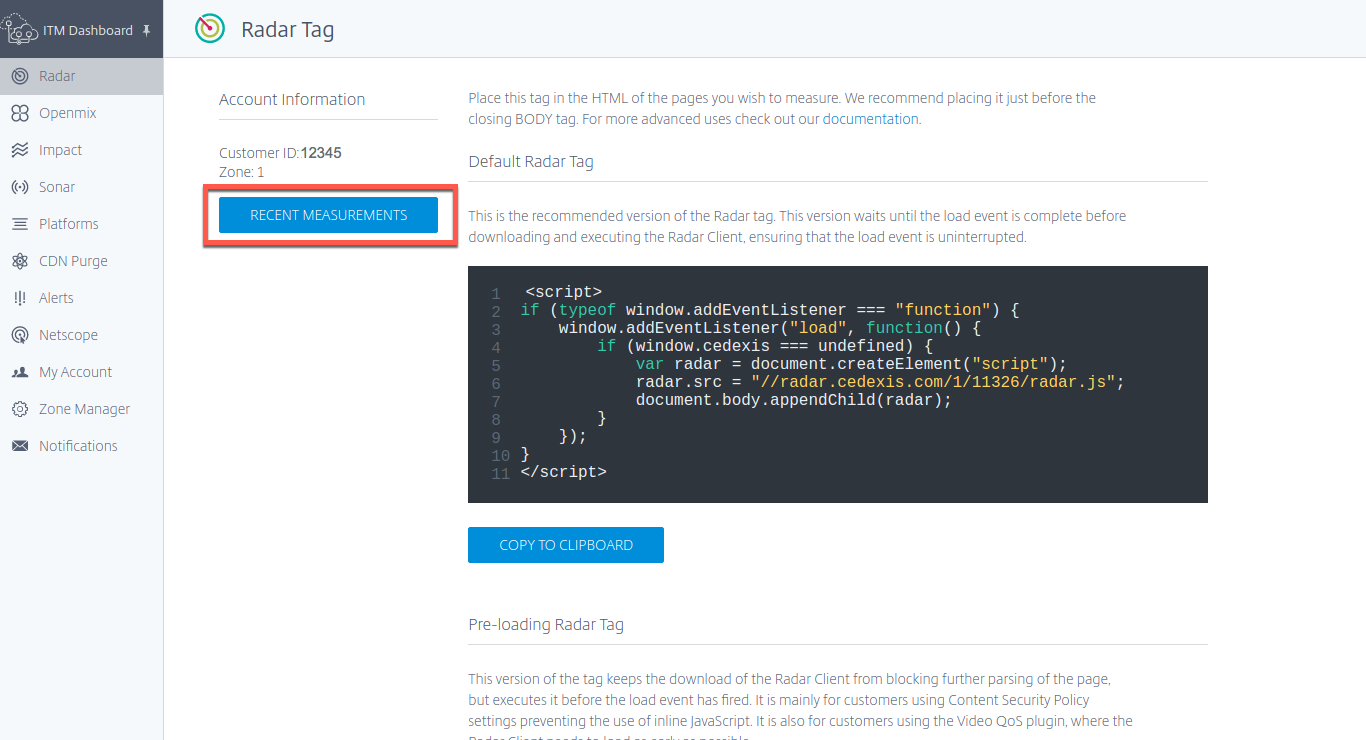
Haz clic en el botón Mediciones recientes. Te proporciona la siguiente información:
- Fecha y hora en que se tomó la medición en UTC.
- País donde se tomó la medición.
- La plataforma que se usó para tomar la medición.
- El ID de la plataforma.
- El tipo de medición tomada, es decir, tiempo de conexión (en milisegundos), tiempo de respuesta (en milisegundos) o rendimiento (en kilobits por segundo).
- El valor real de la medición en milisegundos (para el tiempo de conexión y el tiempo de respuesta) o kilobits por segundo (para el rendimiento).
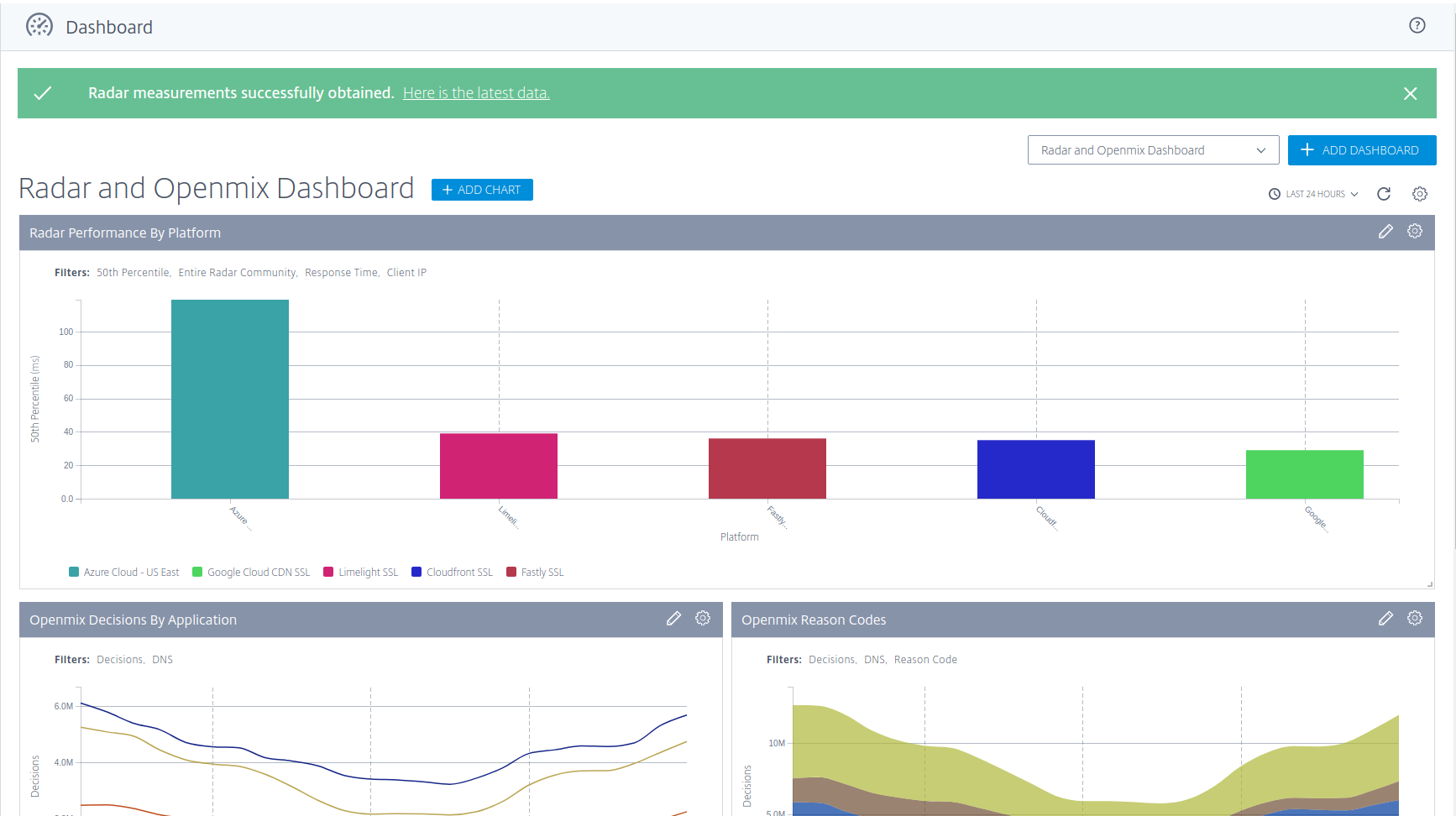
La barra de mediciones de Radar también aparecerá en la página Panel de control de Radar cuando inicies sesión por primera vez en el portal de ITM.
Integración con aplicaciones móviles
La integración con aplicaciones móviles se realiza a través de envoltorios alrededor de vistas web ocultas que ejecutan el cliente de JavaScript. Esto asegura que los datos recopilados en navegadores y aplicaciones móviles sean consistentes.
Instrucciones para integrar Radar con la aplicación de iOS El siguiente repositorio de GitHub contiene el código del envoltorio y las instrucciones paso a paso para integrar Radar con la aplicación de iOS:
Instrucciones para integrar Radar con Android Android Radar es una biblioteca cliente que facilita la integración de Radar en aplicaciones de Android. Puedes encontrarla aquí:
Integración con NetScaler
La etiqueta de Radar es importante porque proporciona a Openmix mediciones que le permiten tomar mejores decisiones de enrutamiento. Cuantas más páginas web usen la etiqueta, mejores serán las decisiones de enrutamiento.
Los siguientes métodos te permiten colocar la etiqueta de JavaScript de Radar en tu página web usando NetScaler. Puedes usar la línea de comandos o la utilidad de configuración de NetScaler.
Estos métodos te permiten inyectar la etiqueta de Radar en tus respuestas. Para inyectar la etiqueta de Radar, necesitas usar reescrituras. Las reescrituras se dividen en tres pasos: crear acciones, configurar políticas y vincular políticas.
Configuración de la línea de comandos
Configuración de la acción de reescritura de la línea de comandos
Plantilla:
add rewrite action <name> <type> <target> [<stringBuilderExpr>] [-pattern <expression> | -search <expression>] [-refineSearch <string>] [-comment <string>]
<!--NeedCopy-->
Ejemplo:
add rewrite action radar_tag action insert_after HTTP.RES.BODY(HTTP.RES.CONTENT_LENGTH).BEFORE_STR("</body>") '\"<script async src=\\"//radar.cedexis.com/1/<customer_id>/radar.js\\"></script>\"'
<!--NeedCopy-->
Nota: Inserta tu propio ID de cliente donde dice <customer_id>.
Configuración de la política de reescritura de la línea de comandos
Plantilla:
add rewrite policy <name> <rule> <action> [<undefAction>] [-comment <string>] [-logAction <string>]
<!--NeedCopy-->
Ejemplo:
add rewrite policy radar_tag_policy HTTP.RES.HEADER("Content-Type").TO_LOWER.CONTAINS("text/html") radar_tag_action
<!--NeedCopy-->
Vinculación de la política de reescritura de la línea de comandos
Plantilla 1:
bind vpn vserver <name> [-policy <string> [-priority <positive_integer>] [-secondary] [-groupExtraction] [-gotoPriorityExpression <expression>] [-type <type>]] [-intranetApplication <string>] [-nextHopServer <string>] [-urlName <string>] [-intranetIP <ip_addr> <netmask> ] [-staServer <URL> [-staAddressType ( IPV4 | IPV6 )]] [-appController <URL>] [-sharefile <string>]
<!--NeedCopy-->
Ejemplo 1:
bind vpn vserver <name_of_vserver> -policy radar_tag_policy -type RESPONSE -priority 10
<!--NeedCopy-->
Plantilla 2:
bind cs vserver <name> (-lbvserver <string> | -vServer <string> | (-policyName <string> [-targetLBVserver <string>] [-priority <positive_integer>] [-gotoPriorityExpression <expression>] [-type ( REQUEST | RESPONSE )] [-invoke (<labelType> <labelName>) ] ) | (-domainName <string> [-TTL <secs>] [-backupIP <ip_addr|ipv6_addr|*>] [-cookieDomain <string>] [-cookieTimeout <mins>] [-sitedomainTTL <secs>]))
<!--NeedCopy-->
Ejemplo 2:
bind cs vserver <name_of_vserver> -policyName radar_tag_policy -type RESPONSE -priority 10
<!--NeedCopy-->
Plantilla 3:
bind lb vserver <name>@ (<serviceName>@ [- weight <positive_integer>]) | <serviceGroupName>@ | (- policyName <string>@ [-priority <positive_integer>] [- gotoPriorityExpression <expression>] [-type ( REQUEST | RESPONSE )] [-invoke (<labelType> <labelName>) ] )
<!--NeedCopy-->
Ejemplo 3:
bind lb vserver <name_of_vserver> -policyName radar_tag_policy -type RESPONSE -priority 10
<!--NeedCopy-->
Plantilla 4:
bind rewrite global <policyName> <priority> [<gotoPriorityExpression>] [-type <type>] [-invoke (<labelType> <labelName>) ]
<!--NeedCopy-->
Ejemplo 4:
bind rewrite global radar_tag_policy 100 -type RES_DEFAULT
<!--NeedCopy-->
Configuración de la utilidad GUI
Acción de reescritura de la GUI
-
En el menú de navegación izquierdo de la página Configuración de NetScaler, ve a AppExpert -> Reescritura -> Acciones de reescritura.
-
Selecciona el botón Agregar.
-
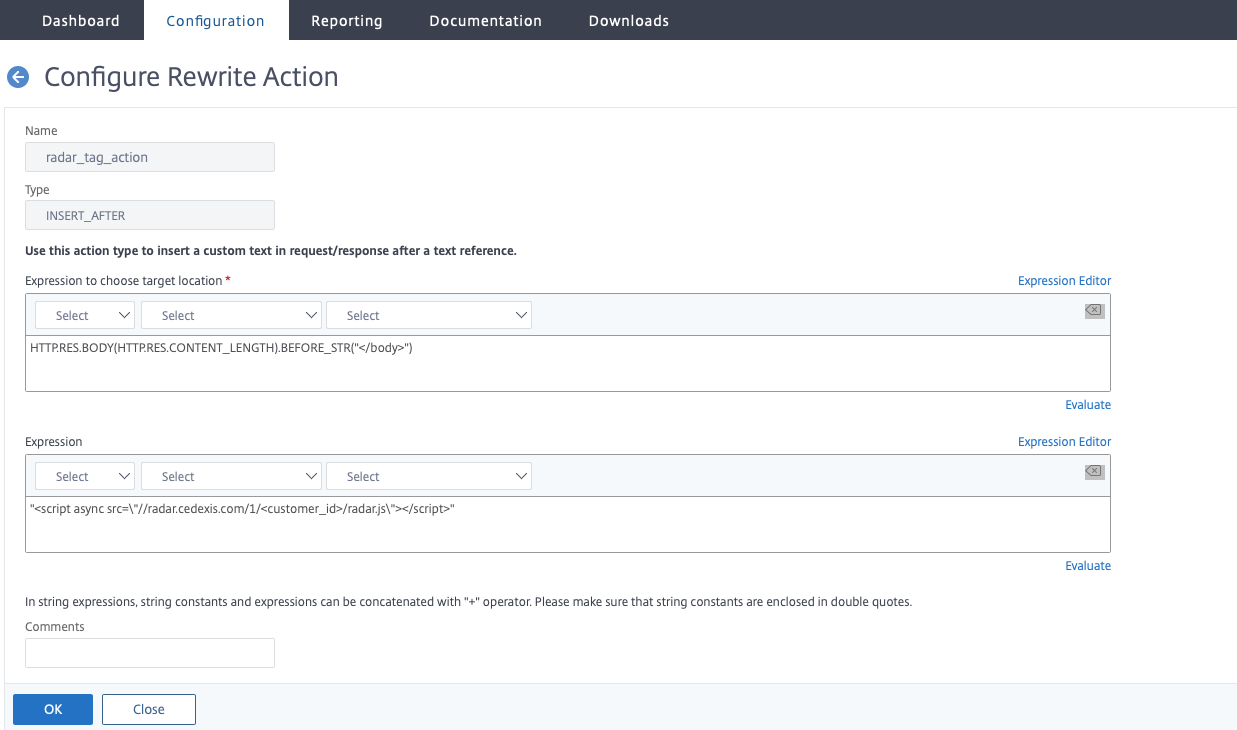
En la página Configurar acción de reescritura, introduce la expresión como se muestra en el ejemplo.
-
En el script de Radar, introduce tu ID de cliente en el espacio marcado
<customer_id>. -
Selecciona Aceptar. Has completado la creación de tu acción de reescritura.
Política de reescritura de la GUI
-
En el menú de navegación izquierdo de la página Configuración de NetScaler, ve a AppExpert -> Reescritura -> Políticas de reescritura.
-
Selecciona el botón Agregar.
-
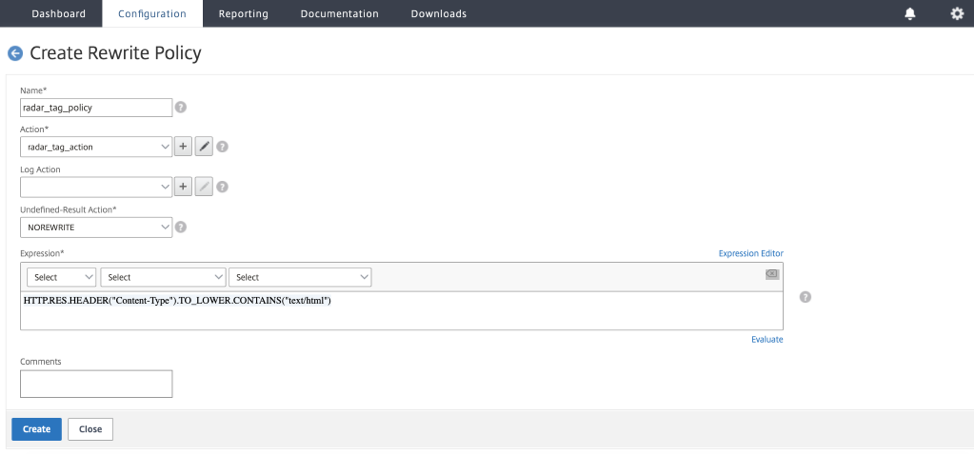
En la página Configurar política de reescritura, introduce la expresión como se muestra en el ejemplo.
-
Haz clic en Crear.
Has completado la configuración de la política de reescritura.
Vinculación de la política de reescritura de la GUI
Una vez que hayas terminado de configurar tu política, el último paso es vincular la política usando el Administrador de políticas.
-
Ve a la página Políticas de reescritura.
-
Selecciona la política de reescritura que creaste para la etiqueta de Radar.
-
Ve al Administrador de políticas.
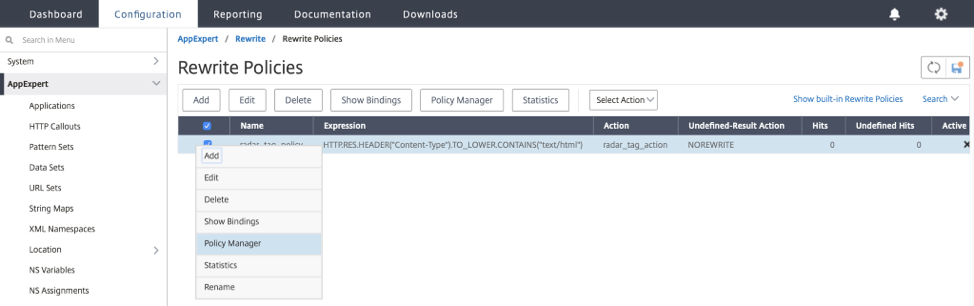
-
En la página Administrador de políticas, puedes vincular la política haciendo lo siguiente.
- Para Punto de vinculación, tienes la opción de seleccionar Anular global, Servidor virtual VPN, Servidor virtual de conmutación de contenido o Servidor virtual de equilibrio de carga.
- Para Protocolo, selecciona HTTP.
- Para Tipo de conexión, selecciona Respuesta.
- Para Servidor virtual, usa tu propio nombre de servidor virtual.
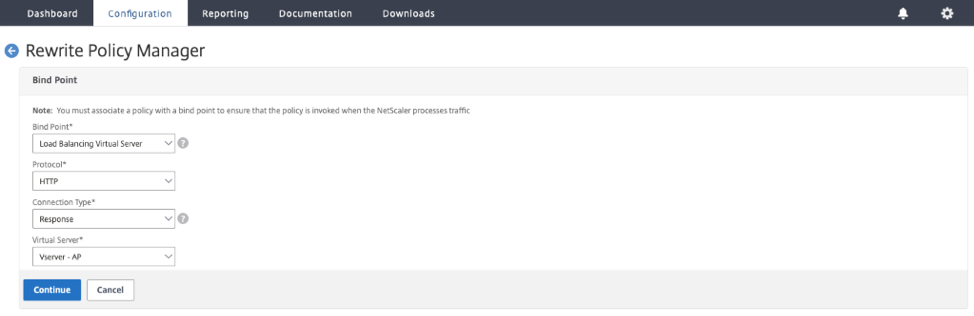
- Haz clic en Continuar.
- En la página siguiente, selecciona la Política de reescritura que creaste anteriormente.
- Agrega Detalles de vinculación.
- Haz clic en Vincular.
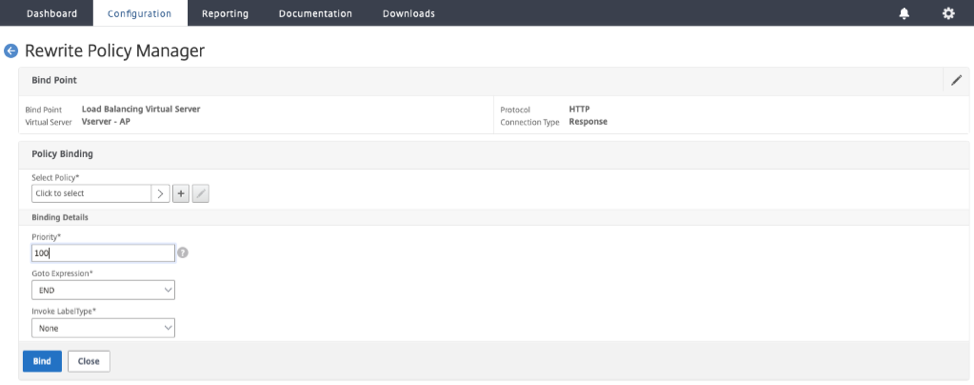
Con los métodos anteriores, puedes insertar la etiqueta de Radar en tus páginas web. Sin embargo, debe tenerse en cuenta que esta es una implementación básica. Se pueden realizar filtros adicionales para controlar mejor las páginas que tienen la etiqueta implementada.
Configuración de la etiqueta de Radar
Puedes configurar Radar en la página Configuración de la etiqueta de Radar.
- Inicia sesión en el portal de NetScaler Intelligent Traffic Management.
- En el menú de navegación izquierdo, selecciona Radar > Configuración de la etiqueta.
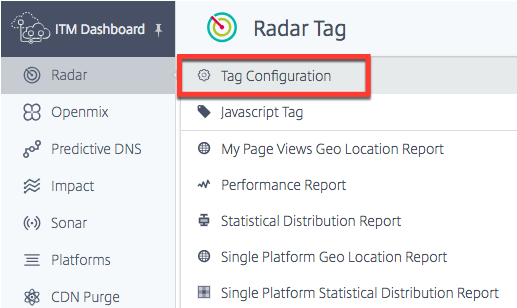
Se abre la página Configuración de la etiqueta de Radar. Aquí puedes establecer varias opciones para personalizar las mediciones de Radar. El JavaScript de Radar tiene parámetros que puedes personalizar para ajustar los elementos de temporización y retardo; el número de pruebas completadas por los usuarios finales para mediciones comunitarias y privadas; y los valores de tiempo de espera para medir la disponibilidad, etc.
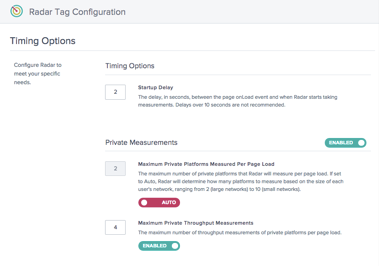
La siguiente tabla proporciona información sobre cuáles son las opciones de configuración y los ajustes predeterminados para cada una. Al realizar cambios, asegúrate de hacer clic en Actualizar configuración de Radar en la parte inferior de la pantalla para aplicar los cambios.
| Función | Parámetro | Descripción | Configuración predeterminada |
|---|---|---|---|
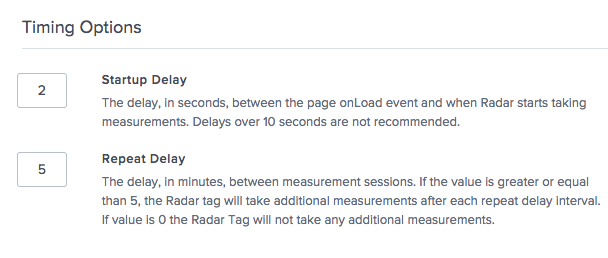
| Opciones de temporización | Retraso de inicio | El retraso, en segundos, entre el evento onLoad de la página y cuando Radar registra la temporización de navegación. | 2 segundos |
| Retraso de repetición | El retraso, en minutos, entre las sesiones de medición. Si el valor es mayor o igual a 5, la etiqueta de Radar tomará más mediciones después de cada intervalo de retraso de repetición. Si el valor es 0, la etiqueta de Radar no tomará ninguna medición adicional. | 5 minutos | |
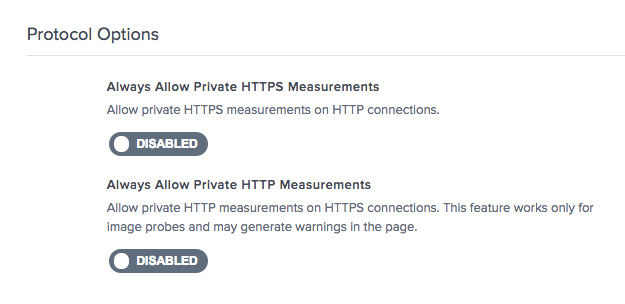
| Opciones de protocolo | Permitir siempre mediciones HTTPS privadas | Permite que el cliente de Radar tome mediciones HTTPS incluso desde un sitio web HTTP. | Toma mediciones de plataformas con protocolos URL que coinciden con la página donde se ejecuta el cliente de Radar. |
| Permitir mediciones HTTP privadas en conexiones HTTPS. | Permite que el cliente de Radar tome mediciones HTTP desde un sitio web HTTPS. | Toma mediciones de plataformas con protocolos URL que coinciden con la página donde se ejecuta el cliente de Radar. | |
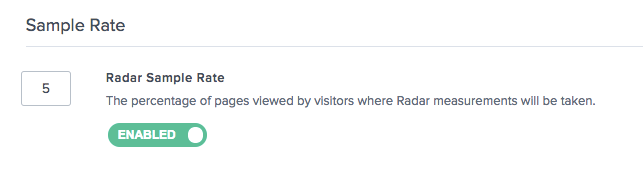
| Tasa de muestreo | Tasa de muestreo de Radar | El porcentaje de páginas donde se activa la etiqueta de Radar para tomar mediciones. | Deshabilitado |
| Mediciones privadas | Número máximo de mediciones privadas por carga de página | El número máximo de plataformas privadas que Radar medirá por carga de página.** | Automático* |
| Número máximo de mediciones de rendimiento privadas | El número máximo de mediciones de rendimiento de plataformas privadas por carga de página.** | 4 | |
| Mediciones de la comunidad | Número máximo de mediciones de la comunidad por carga de página | El número máximo de plataformas de la comunidad que Radar medirá por carga de página.** | Automático* |
| Número máximo de mediciones de rendimiento de la comunidad | El número máximo de mediciones de rendimiento de plataformas de la comunidad por carga de página.** | 4 |
*Automático significa que NetScaler Intelligent Traffic Management determina cuántas plataformas deben medirse para una sesión determinada, basándose en la ubicación del usuario final. Intentamos medir más plataformas por sesión para redes pequeñas, donde los datos son escasos, en lugar de para redes grandes, donde son densos.
**Este es el número máximo de mediciones intentadas por sesión. Por ejemplo, Radar puede medir 4 plataformas privadas por sesión, todas ellas configuradas para medir tanto el RTT como el rendimiento. Pero si el número máximo de mediciones de rendimiento privadas se establece en 2, el cliente dejará de incluir las mediciones de rendimiento después de medir las 2 primeras plataformas privadas. Para las dos plataformas finales, solo medirá el RTT.
Las opciones de temporización te permiten establecer la duración del tiempo que Radar debe esperar antes de comenzar a tomar mediciones.
Nota: El Retraso de inicio está en segundos, mientras que el Retraso de repetición está en minutos.
Opciones de protocolo
Normalmente, el cliente de Radar solo mide plataformas con URL cuyos protocolos coinciden con los de la página donde se ejecuta. Estas opciones te permiten anular ese comportamiento para plataformas privadas. Por ejemplo, habilitar “Permitir siempre mediciones HTTPS privadas” permite que el cliente mida https://myprovider.com/r20.gif desde http://example.com, mientras que “Permitir siempre mediciones HTTP privadas” permite que el cliente mida http://myprovider.com/r20.gif desde https://example.com.
Estas opciones generalmente deben evitarse, excepto en casos de uso extremos. La mejor manera de asegurarte de que estás obteniendo una densidad de medición privada adecuada es tener tus plataformas configuradas para medir las plataformas y los protocolos que realmente usas en producción (y no más), y tener la etiqueta de Radar implementada en tantas páginas de producción como sea posible. A veces nos referimos a esto como “Poner Radar donde se necesita”.
La tasa de muestreo te permite establecer un porcentaje de páginas web (vistas por los usuarios) para recopilar mediciones. Por ejemplo, si tu sitio web recibe 100.000 visitas de página al día y estableces una tasa de muestreo del 5%, Radar solo recopilará mediciones del 5% de las 100.000 visitas de página.
Mediciones privadas
Estas configuraciones se aplican a las mediciones de tus plataformas privadas. Las plataformas privadas son aquellas que configuras en la sección Plataformas para medir CDN específicas, proveedores de la nube y otras partes de tu infraestructura. Consulta la sección Plataformas para obtener más información.
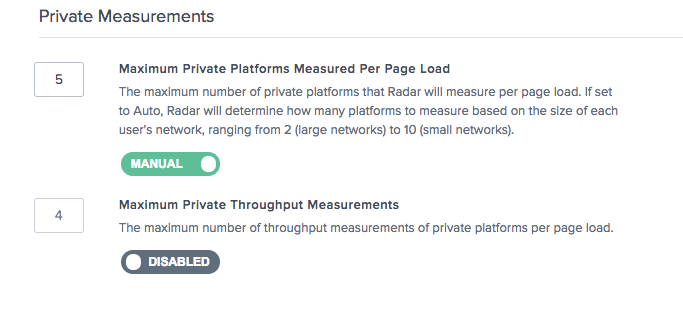
Esta opción te permite configurar el comportamiento de Radar al proporcionar información a la comunidad.
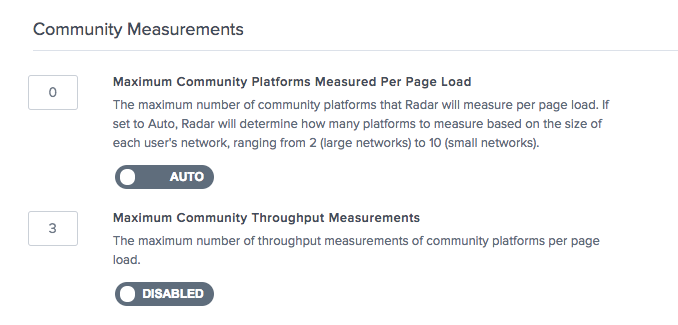
Desactivar las pruebas de Radar
Si es necesario desactivar rápidamente las mediciones de Radar en caso de que ocurra algo inesperado, puedes hacerlo dentro del Portal para evitar cambios de código de emergencia en tu sitio.
En la página Configuración de la etiqueta de Radar, desactiva las mediciones privadas, las mediciones de la comunidad o ambas haciendo clic en el botón de alternancia Habilitado para Deshabilitado.
Haz clic en Guardar configuración de Radar para confirmar los cambios. Los cambios pueden tardar uno o dos minutos en propagarse, después de lo cual las mediciones de Radar se detendrán.


Metodología del cliente de Radar
Una dimensión fundamental del comportamiento del cliente es la sesión. Todos los datos que envía el cliente están asociados a una sesión. Las sesiones se crean realizando una llamada a los servidores de NetScaler® ITM, conocida como solicitud de inicialización. Las sesiones caducan con bastante rapidez, lo que ayuda a garantizar que solo se acepten datos de Radar válidos. Debido a esta característica, las mediciones de Radar siempre vienen en lotes asociados con su ID de transacción de sesión, y a menudo nos referimos a una “sesión de Radar” para describir las mediciones asociadas a ella.
Sesión de Radar
Una sesión de Radar es la unidad principal de trabajo que realiza el cliente. Consiste en una solicitud a los servidores de NetScaler ITM para obtener la configuración del cliente y un conjunto de plataformas para medir, seguida de solicitudes para medir esas plataformas e informar los resultados. Estas se realizan de forma asíncrona y serializada, de modo que solo se realiza una solicitud a la vez. Una sesión típica se completa en menos de 10 segundos.
Tipos de sondeo
Cada informe que envía el cliente tiene un tipo de sondeo asociado, que le indica al sistema qué tipo de medición es y cómo tratarla. También indica los tipos de mediciones que se deben realizar, que pueden incluir la disponibilidad, el tiempo de ida y vuelta, el rendimiento u otra recopilación de métricas.
Existe una relación importante entre la disponibilidad y el sondeo de rendimiento (como el tiempo de ida y vuelta y el rendimiento). La disponibilidad de un recurso particular siempre se mide primero en cualquier sesión de medición particular. Solo si la medición de disponibilidad tiene éxito, se podrían tomar mediciones de rendimiento adicionales del mismo recurso en esa misma sesión.
Si una red particularmente lenta sufre una interrupción de disponibilidad, esto puede resultar en que el rendimiento agregado de los informes que incluyen esta red mejore realmente. Esto es solo un artefacto de informes, ya que NetScaler Intelligent Traffic Management siempre usa los datos de rendimiento más granulares y específicos de la red para las decisiones en tiempo real.
Disponibilidad
La disponibilidad, también conocida como sondeos de arranque en frío, tiene como objetivo permitir que los servicios calienten sus cachés. Aunque hay un valor de medición asociado con este sondeo. Usamos el sondeo de disponibilidad para determinar si el proveedor está disponible.
Si una plataforma no está configurada para realizar un sondeo de arranque en frío, usamos los resultados del sondeo de RTT en lugar de un informe de arranque en frío para proporcionar métricas de disponibilidad.
De manera similar, para los objetos dinámicos que miden los servicios de aceleración de sitios, el cliente descarga el objeto de prueba pequeño una vez e informa el valor de medición tanto para el arranque en frío como para el tiempo de respuesta.
| Objeto de prueba | Definición |
|---|---|
| Estándar | Usando marcas de tiempo de temporización de recursos: responseStart - requestStart |
| Dinámico | Usando marcas de tiempo de temporización de recursos: responseEnd - domainLookupStart |
RTT
| Objeto de prueba | Intervalo | API | Descripción |
|---|---|---|---|
| Estándar | responseStart - requestStart | Temporización de recursos | El tiempo que tarda un solo paquete en ser devuelto en respuesta a una solicitud HTTP. |
| Dinámico | responseEnd - domainLookupStart | Temporización de recursos | El tiempo que tarda en servirse una solicitud, incluyendo el tiempo de búsqueda de DNS, el tiempo de conexión y el tiempo de respuesta. |
Rendimiento
| Objeto de prueba | Intervalo | API | Descripción |
|---|---|---|---|
| Estándar | Tamaño de archivo (kilobytes) * 8 / (responseEnd - requestStart) | Temporización de recursos | El rendimiento medido (kilobits por segundo) para una solicitud y respuesta completas basado en la descarga de un objeto de prueba grande. |
| Dinámico | Tamaño de archivo (kilobytes) * 8 / (responseEnd - domainLookupStart) | Temporización de recursos | El rendimiento medido (kilobits por segundo) para una solicitud y respuesta completas basado en la descarga de un objeto de prueba grande. Esto generalmente no incluye el tiempo de conexión o el tiempo de búsqueda de DNS en caso de que ya se haya descargado un objeto de prueba RTT. |
Objetos de prueba
Los objetos de prueba son archivos que se alojan en plataformas y que el cliente descarga para generar mediciones. Esta sección describe los diferentes tipos de objetos de prueba que admite el cliente. No todos los tipos de objetos se aplican a todas las plataformas.
Encabezado requerido:
El encabezado de respuesta Timing-Allow-Origin es necesario para permitir el acceso de JavaScript a los datos de temporización de bajo nivel proporcionados por la API de temporización de recursos. La configuración recomendada es Timing-Allow-Origin: *, que indica que el permiso para acceder a los datos de temporización del recurso debe concederse a JavaScript que se ejecute en cualquier dominio.
Estándar
Los objetos de prueba estándar son medios que el cliente descarga estableciendo el atributo src en un objeto Image. Una vez descargados, el cliente usa la API de temporización de recursos para recopilar datos de rendimiento. Estos objetos de prueba deben servirse con el encabezado de respuesta Timing-Allow-Origin. Consulta la sección Encabezado Timing-Allow-Origin para obtener más información.
Estándar pequeño
El objeto de prueba estándar pequeño es un archivo de imagen de un solo píxel, que se usa cuando el cliente necesita realizar una solicitud de red ligera.
El objeto de prueba estándar pequeño se usa en los siguientes casos de uso:
- Sondeos de arranque en frío no dinámicos
- Sondeos de tiempo de ida y vuelta no dinámicos
Estándar grande
El objeto de prueba estándar grande es un archivo de imagen de 100 KB que se usa para medir el rendimiento de una plataforma.
Nomenclatura de objetos grandes: Para calcular el rendimiento, el cliente necesita saber el tamaño del objeto de prueba. El cliente determina el nombre del archivo buscando “KB” en alguna parte del nombre del archivo; r20-100KB.png, por ejemplo. Los clientes pueden medir archivos de imagen de diferentes tamaños siempre que el nombre contenga el tamaño del archivo de la misma manera, por ejemplo myimage-2048kb.jpg.
Dinámico
Los objetos de prueba dinámicos se usan para medir el rendimiento asociado con los servicios de aceleración de sitios. Cada uno es un archivo HTML que contiene JavaScript capaz de recopilar marcas de tiempo de la API de temporización de navegación y publicarlas en la página principal. El cliente descarga el objeto de prueba usando un iframe y obtiene estas marcas de tiempo, que usa para calcular las mediciones.
Seguridad y validación
El objeto de prueba es un objeto de 40 KB. Una nueva característica del objeto de prueba es un HMAC (código de autenticación de mensajes basado en hash) que proporciona basándose en los parámetros de consulta y una clave secreta a la que el servidor tiene acceso. Este HMAC se envía de vuelta con nuestra medición, lo que nos permite validar que el cliente de Radar pudo acceder al objeto de prueba y que nada estaba en caché.
Diferencia entre objetos de prueba dinámicos y estándar:
Para las mediciones estándar de Radar, intentamos aislar solo la actividad de solicitud principal asociada con la descarga de objetos de prueba, mientras que para los servicios de aceleración de sitios nuestro objetivo es medir más la actividad. Por lo tanto, también se incluyen la búsqueda de DNS y el tiempo de conexión. Además, las mediciones dinámicas tienen como objetivo medir el rendimiento de la solicitud al llegar al origen del servicio, no solo una caché de borde.
En el Portal, puedes elegir esta metodología haciendo lo siguiente:
- En el menú de navegación izquierdo, ve a Plataformas.
- Haz clic en el icono Agregar plataforma en la esquina superior derecha de la página.
- Ve a Plataforma privada > Categoría > Contenido dinámico.
- En el cuadro de diálogo Objetos de prueba de Radar, haz clic en la casilla de verificación Personalizar sondeos.
- Introduce la URL de Tiempo de respuesta y elige Página web dinámica de la lista desplegable Tipo de objeto.
El objeto de prueba dinámico pequeño se usa para medir la disponibilidad y el tiempo de ida y vuelta usando el mismo sondeo para los servicios de aceleración de sitios.
iNav
El objeto de prueba iNav es un archivo HTML estático que contiene JavaScript capaz de realizar varias tareas. El cliente indica qué tarea le gustaría que se realizara incluyendo parámetros de cadena de consulta en la URL que carga el archivo HTML en un iframe. El objeto de prueba iNav admite los siguientes casos de uso: Arranque en frío de iNav Tiempo de ida y vuelta de iNav
iUNI
El objeto de prueba iUNI se usa para detectar el valor UNI asociado con un conjunto de mediciones de Radar para una plataforma (el otro método es CORS AJAX, que no requiere un objeto de prueba separado).
AJAX GET
La metodología AJAX GET generalmente se puede usar con cualquier URL que el cliente quiera medir, siempre que se sirva con el encabezado Timing-Allow-Origin y un encabezado Access-Control-Allow-Origin apropiado. En el Portal, puedes elegir esta metodología haciendo lo siguiente:
- En el menú de navegación izquierdo, ve a Plataformas.
- Haz clic en el icono Agregar plataforma en la esquina superior derecha de la página.
- Ve a Plataforma privada > Categoría > Contenido dinámico.
- En el cuadro de diálogo Objetos de prueba de Radar, haz clic en la casilla de verificación Personalizar sondeos.
- Introduce el Tiempo de respuesta y elige AJAX (GET) de la lista desplegable Tipo de objeto.
Encabezado Timing-Allow-Origin
El encabezado de respuesta Timing-Allow-Origin es necesario para permitir el acceso de JavaScript a los datos de temporización de bajo nivel proporcionados por la API de temporización de recursos.
La configuración recomendada es Timing-Allow-Origin: *, que indica que el permiso para acceder a los datos de temporización del recurso debe concederse a JavaScript que se ejecute en cualquier dominio.
API de Radar
Radar proporciona API tanto para funciones operativas como de recuperación de datos.
-
API de operaciones: agregar/modificar/eliminar cuentas de Radar y los mecanismos de control para administrar tu cuenta a través de una API.
-
API de datos de Radar: la API de datos de ITM Radar proporciona agregados de los datos de medición de la comunidad pública y privada de Radar. Los datos se actualizan continuamente y se agrupan aproximadamente cada 60 segundos para su recuperación por la API. La API de datos se proporciona para permitir a los clientes integrar los datos de Radar en sus propios informes y paneles. Una sola llamada a la API puede proporcionar promedios de medición de cuartiles o medios de Radar para todos los países y hasta 30 ASN de interés, para cada plataforma.
Informes de Radar
Los informes de Radar proporcionan una potente visibilidad de los datos dinámicos recopilados a través de la etiqueta de Radar.
Los miembros de Radar tienen acceso a un rico conjunto de datos presentado a través de gráficos interactivos intuitivos. El conjunto de datos recopilado incorpora tanto el conjunto de datos público completo de miles de millones de mediciones como un contexto para los datos privados recopilados de la etiqueta de Radar de un cliente o la implementación del SDK móvil. La información del tiempo de carga de la página se captura con la propia etiqueta del cliente, lo que proporciona una visión profunda de la experiencia de rendimiento real de los usuarios finales de tu sitio web y aplicación móvil.
Además de las métricas de rendimiento, los informes de Radar proporcionan información sobre muchas facetas de tu audiencia de usuarios finales, incluyendo: volúmenes, geografías, agentes de usuario, tipos de SO y el momento de su uso de tu sitio web o aplicación móvil.
Cada informe se define a continuación, pero aquí tienes aspectos importantes de todos los informes:
Dimensiones primarias y secundarias
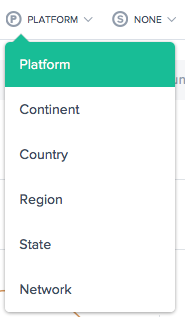
La dimensión principal del gráfico se selecciona a través de una lista de selección encima del gráfico. Usa esto como un potente pivote en el informe. También se puede elegir una dimensión secundaria para refinar aún más los informes.
Alternar fondo de visualización


Los gráficos se configuran con un fondo blanco de forma predeterminada. Alterna el fondo a un color oscuro para monitores de alto contraste usando el alternador de fondo.
Exportación de datos
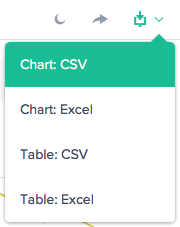
Además, el usuario final puede descargar los datos del gráfico y la tabla a través del enlace de descarga en la parte superior del informe.
Filtro: Rango de tiempo del informe
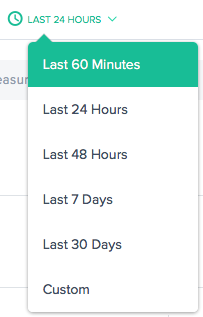
Los informes de Radar se pueden generar con un rango de tiempo de Últimos 60 minutos, Últimas 24 horas, Últimas 48 horas, Últimos 7 días, Últimos 30 días o un rango personalizado. La vista predeterminada es Últimas 24 horas.
Filtro: Plataforma y ubicación
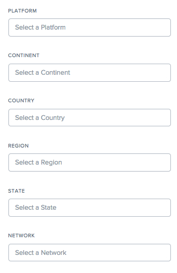
Los informes varían ligeramente en cuanto a qué filtros son apropiados según los datos. Los siguientes son los más comunes:
- Plataforma – Selecciona una o más plataformas (proveedor) para incluir.
- Continente – Selecciona uno o más continentes para incluir.
- País – Selecciona uno o más países para incluir.
- Región – Selecciona una o más regiones geográficas (cuando corresponda) para incluir.
- Estado – Selecciona uno o más estados geográficos (cuando corresponda) para incluir.
- Red – Selecciona una o más redes (ASN) para incluir.
Filtro: Recursos
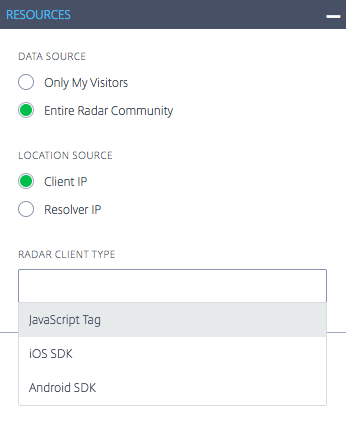
- Fuente de datos - Incluye datos de toda la comunidad de Radar o solo de los visitantes de tu sitio.
- Fuente de ubicación - Selecciona la IP del cliente o la IP del resolvedor como tu fuente de ubicación.
- Tipo de cliente de Radar - Selecciona el tipo de cliente de Radar como etiqueta de JavaScript, SDK de iOS o SDK de Android.
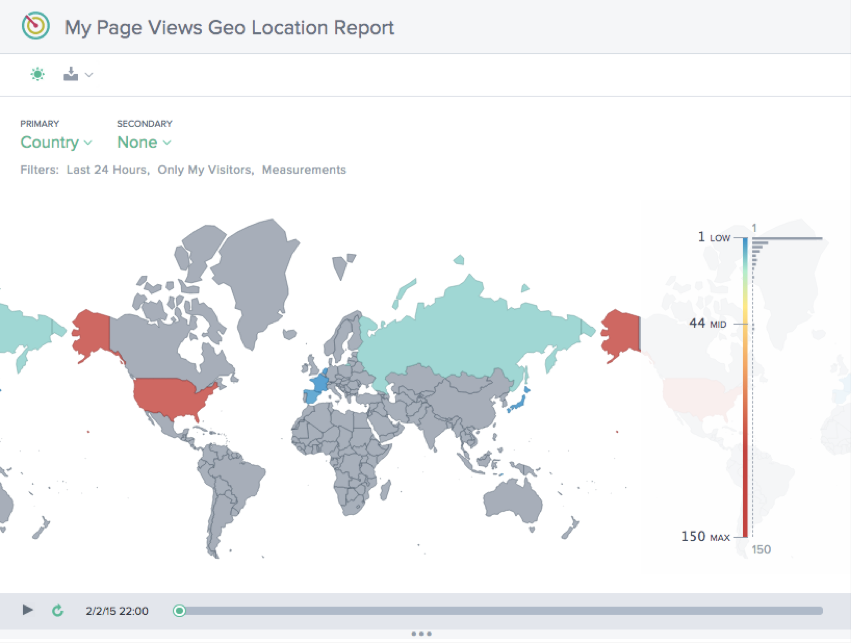
Informe de geolocalización de mis visitas a la página
Este informe muestra el volumen de visitas a la página para cada país. Esta vista de mapa se puede ver a lo largo del tiempo (según el rango de tiempo elegido para el informe) seleccionando el botón “Reproducir” en la parte inferior del gráfico.
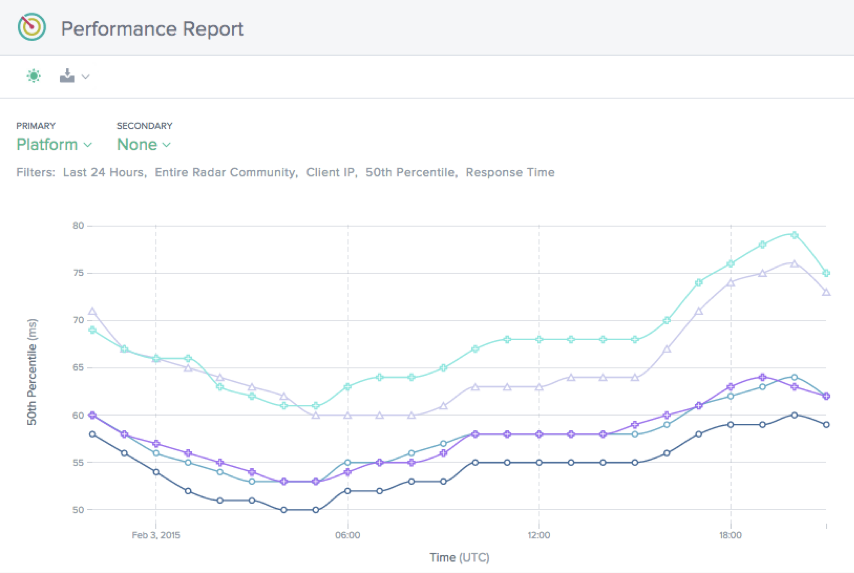
Informe de rendimiento
Este informe muestra la tendencia de rendimiento para cada una de las plataformas definidas.
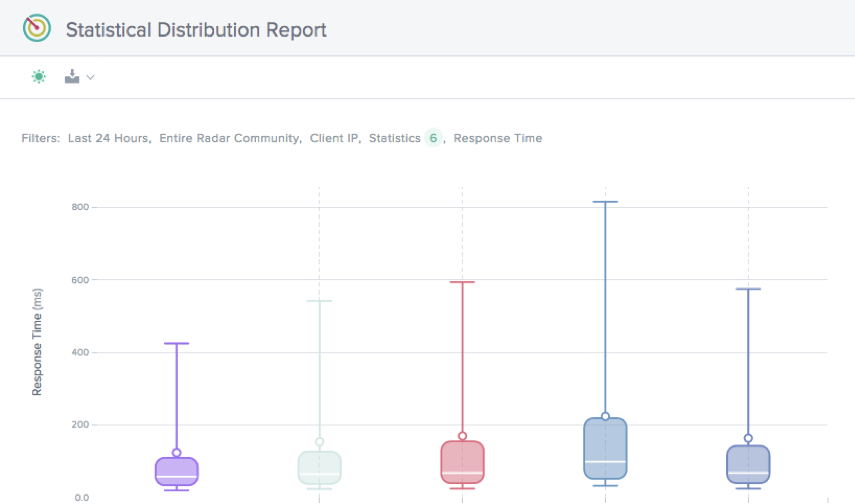
Informe de distribución estadística
Este informe muestra el desglose estadístico para cada una de las plataformas definidas para la cuenta.
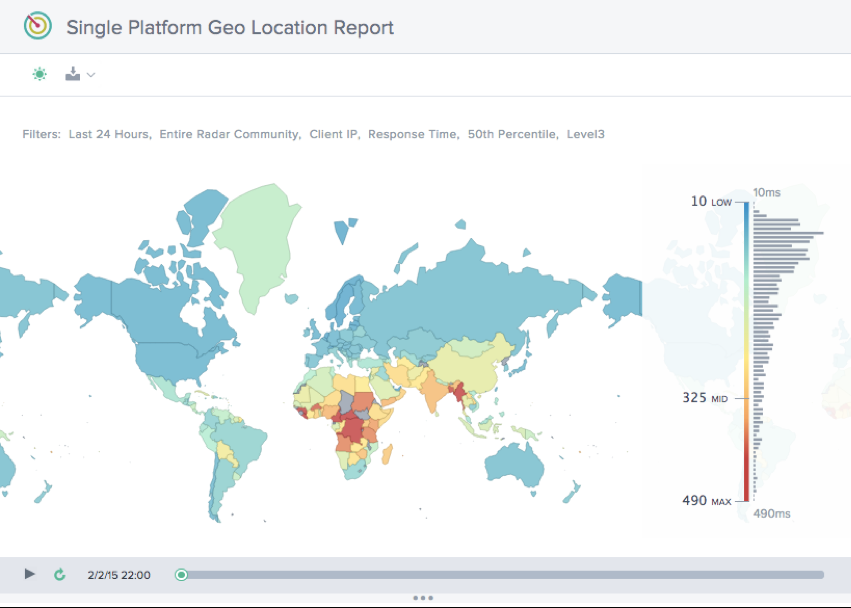
Informe de geolocalización de plataforma única
Este informe muestra la distribución del tráfico de Radar por país a lo largo del tiempo para una sola plataforma a la vez.
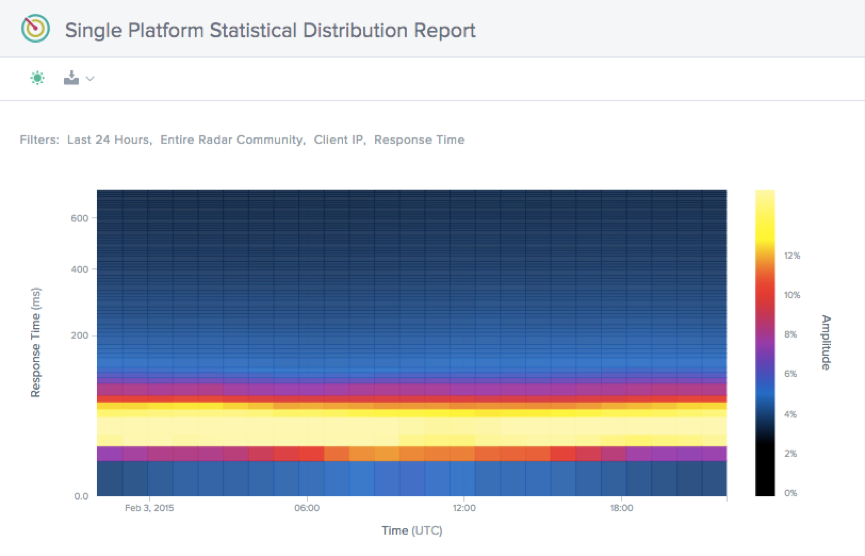
Informe de distribución estadística de plataforma única
Este informe muestra la distribución del tráfico de Radar a lo largo del tiempo por tiempo de respuesta.
En este artículo
- Descripción general
- Comunidad de Radar
- Puntos de referencia
- Etiqueta de Radar
- Integrar la etiqueta de Radar
- Integración con aplicaciones móviles
- Integración con NetScaler
- Configuración de la etiqueta de Radar
- Metodología del cliente de Radar
- API de Radar
- Informes de Radar
- Informe de geolocalización de mis visitas a la página
- Informe de rendimiento
- Informe de distribución estadística
- Informe de geolocalización de plataforma única
- Informe de distribución estadística de plataforma única