Cuentas de usuario
Puedes ver una lista de todas las cuentas de usuario locales y remotas que han iniciado sesión en la máquina virtual de Citrix SD-WAN™ Center al menos una vez. Las cuentas de usuario remotas se autentican a través de servidores de autenticación RADIUS o TACACS+. También puedes agregar una nueva cuenta de usuario local a Citrix SD-WAN Center.
Nota
Si una cuenta de usuario está disponible en un servidor de autenticación remoto pero nunca se usa para iniciar sesión en Citrix SD-WAN Center, no se muestra en la lista Usuarios.
Para ver las cuentas de usuario en la interfaz web de SD-WAN Center, navega a Administración > Configuración de usuario/autenticación.
Una lista de cuentas de usuario aparece en la sección Usuarios.
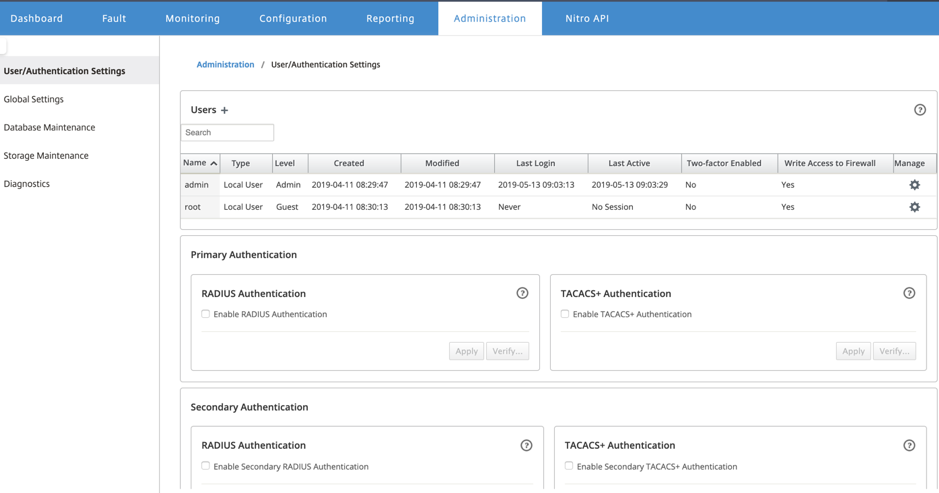
Se muestra la siguiente información:
- Nombre: El nombre de usuario.
-
Tipo: El tipo de cuenta de usuario, puede ser uno de los siguientes:
- Local: Cuentas de usuario creadas y administradas localmente mediante la interfaz de SD-WAN Center.
- RADIUS: Cuentas de usuario remotas autenticadas por el servidor RADIUS.
- TACACS+: Cuentas de usuario remotas autenticadas por el servidor TACACS+.
-
Nivel: Los siguientes son tres niveles de privilegio de cuenta:
- Administrador: La cuenta de administrador tiene privilegios administrativos. Tiene acceso de lectura y escritura a todas las secciones.
- Invitado: La cuenta de invitado es una cuenta de solo lectura con acceso a las páginas Panel, Informes y Supervisión.
-
Administrador de seguridad: Un administrador de seguridad tiene acceso de lectura y escritura solo para el firewall y la configuración relacionada con la seguridad en el Editor de configuración, mientras que tiene acceso de solo lectura a las secciones restantes.
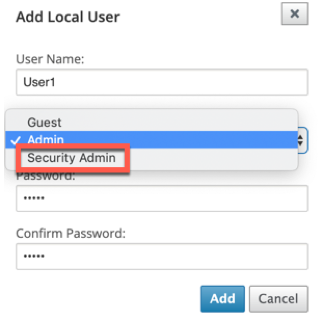
El administrador puede crear y exportar la configuración, y el administrador de seguridad puede importar la configuración y realizar los cambios relacionados con la seguridad según sea necesario. Solo un administrador de seguridad puede cambiar o modificar la configuración de la función de seguridad.
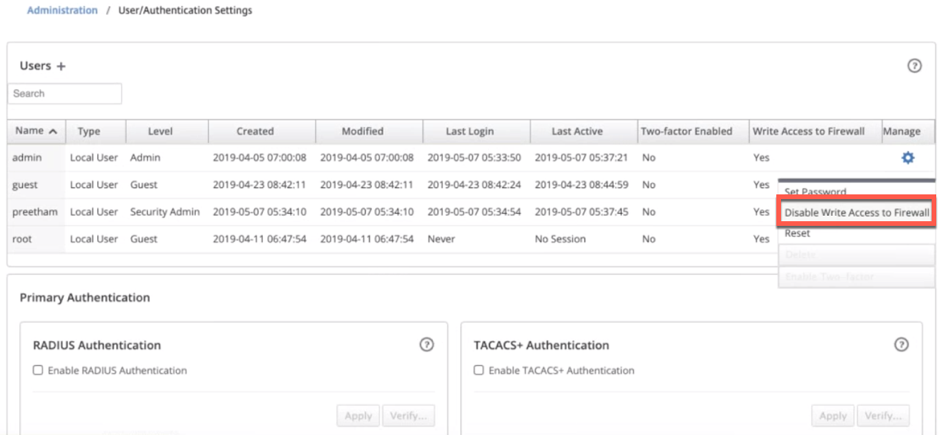
NOTA: El administrador de seguridad tiene la autoridad para deshabilitar el acceso de escritura al firewall para otros usuarios (Administrador/Invitado).
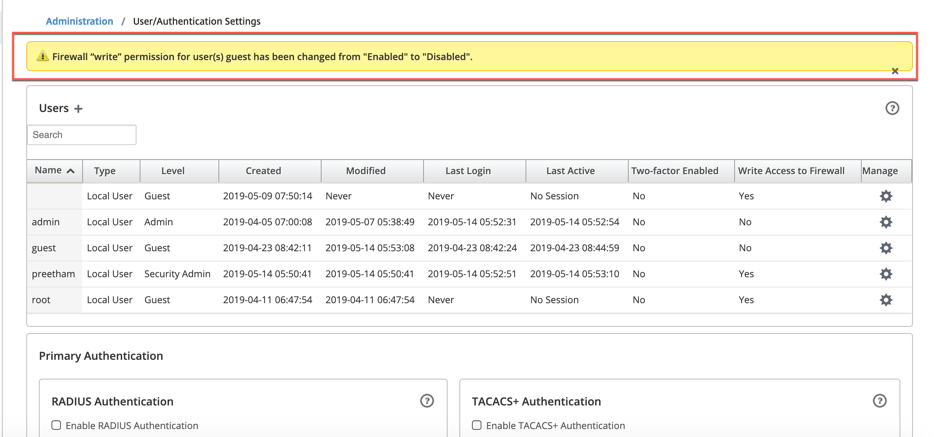
Una barra de notificaciones aparece para todos los usuarios después de que el administrador de seguridad cambia el permiso de escritura del firewall para cualquier usuario específico. Esta notificación se muestra por usuario y, por lo tanto, cada usuario que ha iniciado sesión debe reconocer la advertencia para que se elimine.
-
Administrador de red: Un administrador de red no tiene acceso al firewall. El administrador de red solo tiene acceso de lectura y escritura a la configuración de red, mientras que tiene acceso de solo lectura a las secciones restantes.
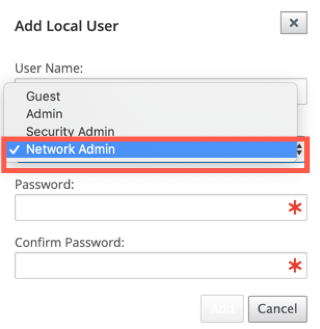
El nodo de firewall alojado no está disponible para el administrador de red. En este caso, el administrador de red debe importar una nueva configuración. Tanto la configuración relacionada con la red como la seguridad las mantiene el superadministrador (Administrador).
El administrador de red y seguridad solo puede realizar cambios en la configuración, pero solo el superadministrador (Administrador) puede aplicarlos en la red.
Un superadministrador (administrador) tiene los siguientes privilegios:
- Puede exportar la configuración a la bandeja de entrada de gestión de cambios para realizar una actualización de configuración y software en la red.
- También puede alternar el acceso de lectura y escritura de los administradores de red y seguridad.
- Creado: Para las cuentas de usuario locales, la fecha en que se creó la cuenta de usuario. Para una cuenta de usuario remota, la fecha de la primera sesión de inicio de sesión.
- Modificado: Para las cuentas de usuario locales, la fecha en que se cambió la contraseña por última vez. Para los usuarios remotos, la fecha de la primera sesión de inicio de sesión.
- Último inicio de sesión: La fecha en que el usuario inició sesión correctamente por última vez. Una información sobre herramientas muestra la dirección IP del dispositivo utilizado para iniciar sesión.
- Última actividad: La fecha en que se realizó la última solicitud al servidor. Una información sobre herramientas muestra la dirección IP del dispositivo utilizado para iniciar sesión.
-
Administrar: Haz clic en el icono de engranaje para ver un menú que contiene las siguientes opciones:
- Establecer contraseña: Cambia la contraseña de la cuenta de usuario local. Se requiere la contraseña de root actual para cambiar la contraseña de root. No puedes cambiar las contraseñas de las cuentas de usuario remotas.
- Restablecer: Quita los espacios de trabajo y las preferencias de esta cuenta de usuario.
- Eliminar: Elimina la cuenta de usuario local, los espacios de trabajo y las preferencias de SD-WAN Center. No puedes eliminar cuentas remotas ni de administrador.
- Autenticación de dos factores habilitada: Habilita la autenticación de dos factores para la cuenta de usuario local y remota. Para obtener más información, consulta Autenticación de dos factores.
- Acceso de escritura al firewall: Muestra si el acceso de escritura al firewall está habilitado o deshabilitado.
Para agregar una nueva cuenta de usuario local a Citrix SD-WAN Center:
Nota
Las cuentas de usuario creadas localmente en Citrix SD-WAN Center no tienen el privilegio de modificar y exportar el paquete de configuración de red al MCN.
-
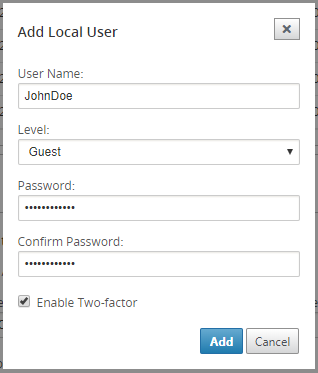
Haz clic en el icono de agregar + junto a Usuarios. Aparece el cuadro de diálogo Agregar usuario local.
-
Introduce valores para los siguientes parámetros:
- Nombre de usuario: El nombre de usuario para la cuenta de usuario local.
- Nivel: El privilegio de la cuenta. Una cuenta de usuario invitado es una cuenta de solo lectura limitada a la visualización del panel, informes y estadísticas. La cuenta de usuario invitado no tiene el privilegio de modificar y exportar el paquete de configuración de red al MCN.
- Contraseña: La contraseña de la cuenta de usuario.
- Confirmar contraseña: Vuelve a introducir la contraseña para confirmarla.
-
Selecciona Habilitar autenticación de dos factores para habilitar la autenticación de dos factores para la cuenta de usuario local.
Nota
La opción Habilitar autenticación de dos factores aparece solo cuando el servidor de autenticación secundario está configurado.
Configura un servidor de autenticación secundario, ya sea RADIUS o TACACS+. Asegúrate de que la cuenta de usuario esté configurada en el servidor de autenticación secundario. Para obtener más información, consulta Autenticación secundaria.
-
Haz clic en Agregar. Se crea la nueva cuenta de usuario y la información de la cuenta se agrega a la tabla Usuarios.
Nota
Citrix SD-WAN Center puede tener hasta 600 usuarios locales.