Instalar y configurar Citrix SD-WAN™ Center en el servidor ESXi
Instalar el cliente VMware vSphere
A continuación, se muestran las instrucciones básicas para descargar e instalar el cliente VMware vSphere que utilizas para crear e implementar la máquina virtual de Citrix SD-WAN Center. Para obtener más información, consulta la documentación del cliente VMware vSphere.
Para descargar e instalar el cliente VMware vSphere, haz lo siguiente:
-
Abre un navegador y ve al servidor ESXi que aloja tu cliente vSphere y la instancia de máquina virtual (VM) de Citrix SD-WAN Center.
Aparece la página de bienvenida de VMware ESXi.
-
Haz clic en el enlace Descargar cliente vSphere para descargar el archivo de instalación del cliente vSphere.
-
Instala el cliente vSphere.
Ejecuta el archivo de instalación del cliente vSphere que descargaste y acepta cada una de las opciones predeterminadas cuando se te solicite.
-
Una vez completada la instalación, inicia el programa del cliente vSphere.
Aparece la página de inicio de sesión del cliente VMware vSphere, que te solicita las credenciales de inicio de sesión del servidor ESXi.
-
Introduce las credenciales de inicio de sesión del servidor ESXi:
- Dirección IP / Nombre: Introduce la dirección IP o el nombre de dominio completo (FQDN) del servidor ESXi que aloja tu instancia de máquina virtual de Citrix SD-WAN Center.
- Nombre de usuario: Introduce el nombre de la cuenta de administrador del servidor. El valor predeterminado es root.
- Contraseña: Introduce la contraseña asociada a esta cuenta de administrador.
-
Haz clic en Iniciar sesión.
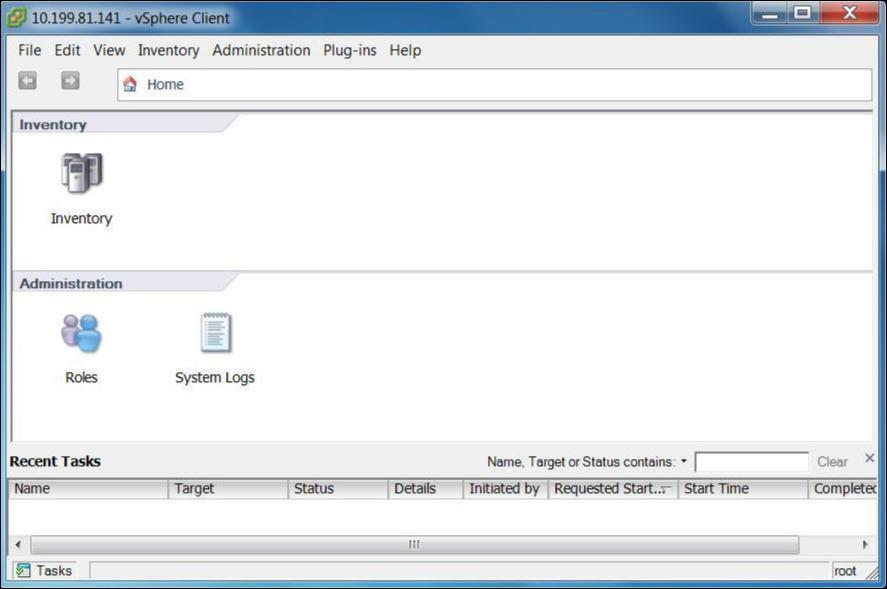
Aparece la página principal del cliente vSphere.
Crear la máquina virtual de Citrix SD-WAN Center mediante una plantilla OVF
Después de instalar el cliente VMware vSphere, crea la máquina virtual de Citrix SD-WAN Center.
-
Si aún no lo has hecho, descarga el archivo de plantilla OVF de Citrix SD-WAN Center (archivo .ova) en el PC local.
Para obtener más información, consulta Requisitos del sistema e instalación.
-
En el cliente vSphere, haz clic en Archivo y, a continuación, selecciona Implementar plantilla OVF en el menú desplegable.
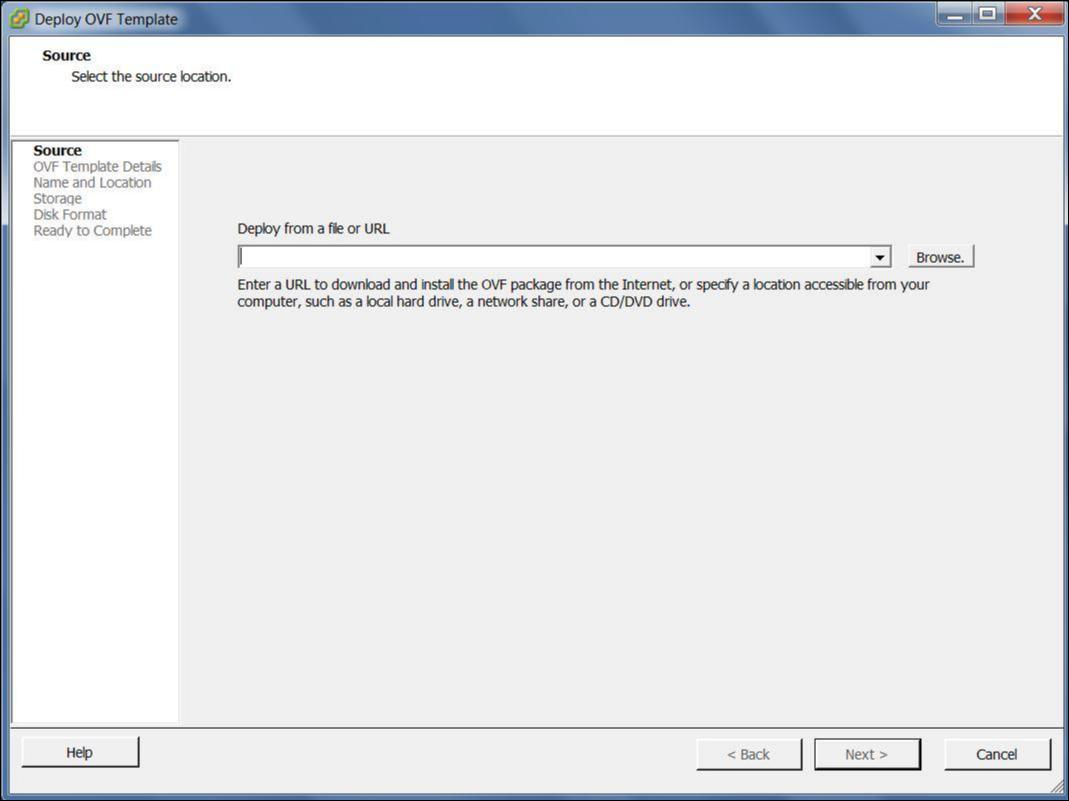
Aparece el asistente Implementar plantilla OVF.
-
Haz clic en Explorar y selecciona la plantilla OVF de Citrix SD-WAN Center (archivo .ova) que quieres instalar.
-
Haz clic en Siguiente.
Se importa el archivo .ova y aparece la página Detalles de la plantilla OVF.
-
Haz clic en Siguiente.
-
En la página Contrato de licencia de usuario final, haz clic en Aceptar y, a continuación, en Siguiente.
-
En la página Nombre y ubicación, introduce un nombre único para la nueva máquina virtual (o acepta el valor predeterminado).
El nombre debe ser único dentro de la carpeta Inventario actual y puede tener hasta 80 caracteres.
-
Haz clic en Siguiente.
Aparece la página Almacenamiento.

-
Por ahora, acepta el recurso de almacenamiento predeterminado haciendo clic en Siguiente. También puedes configurar el almacén de datos. Para obtener más información, consulta Agregar y configurar el almacén de datos en el servidor ESXi.
-
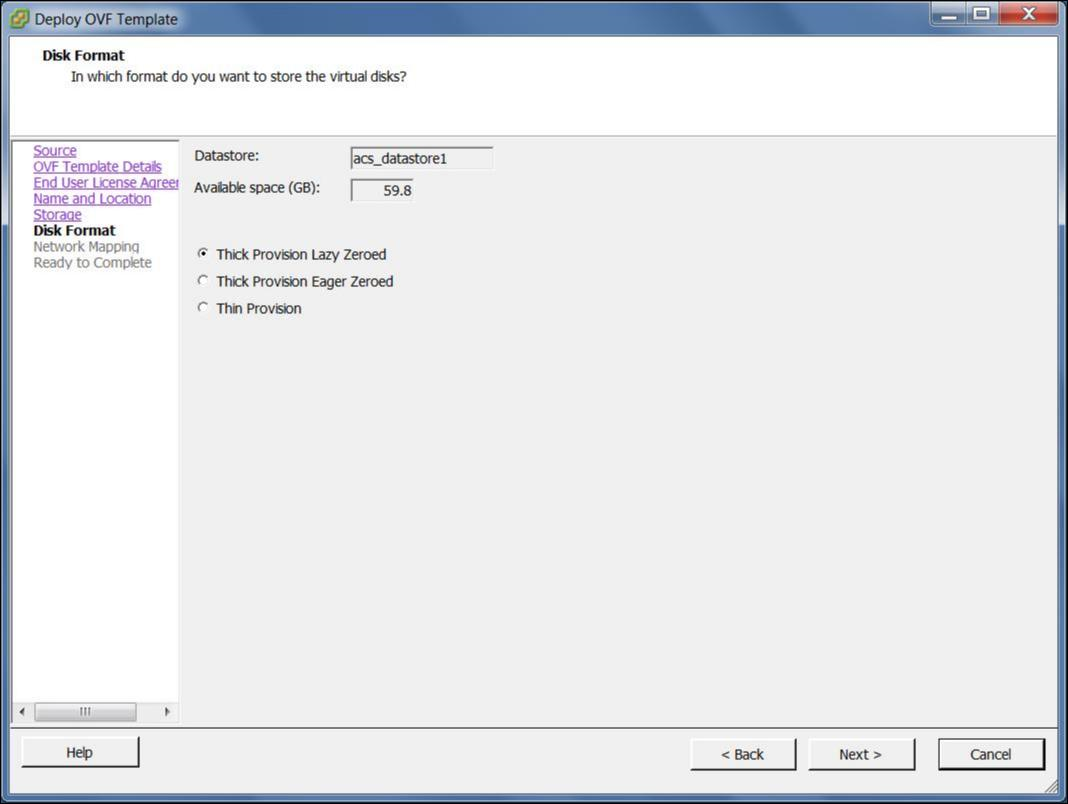
En la página Formato de disco, acepta la configuración predeterminada y haz clic en Siguiente.
-
En la página Asignación de red, acepta el valor predeterminado (Red de máquina virtual) y haz clic en Siguiente.
-
En la página Listo para completar, haz clic en Finalizar para crear la máquina virtual.
Nota:
La descompresión de la imagen de disco en el servidor puede tardar varios minutos.
-
Haz clic en Cerrar.
Ver y registrar la dirección IP de administración en el servidor ESXi
La dirección IP de administración es la dirección IP de la máquina virtual de SD-WAN Center; utiliza esta dirección IP para iniciar sesión en la interfaz de usuario web de Citrix SD-WAN Center.
Para mostrar la dirección IP de administración, haz lo siguiente:
-
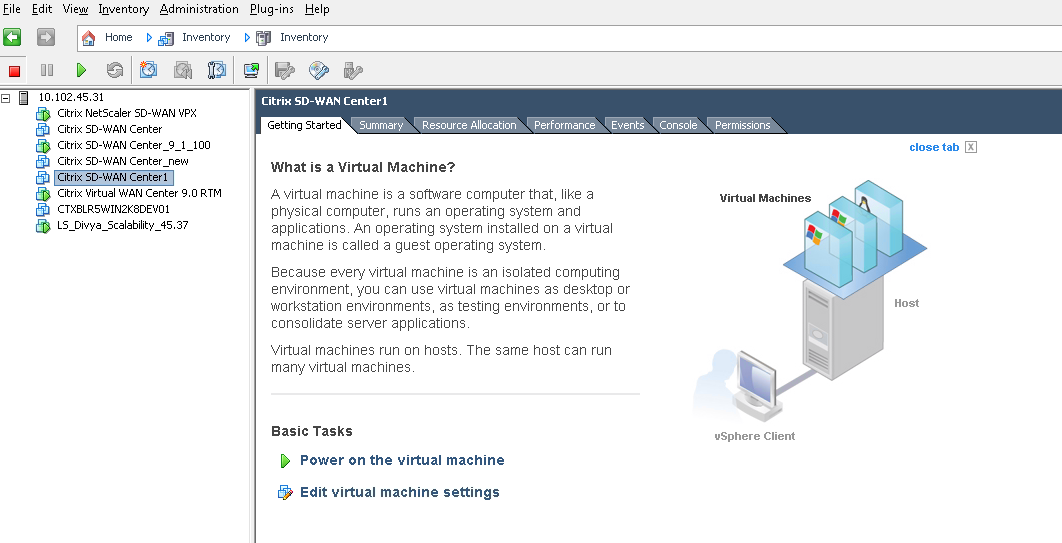
En la página Inventario del cliente vSphere, selecciona la nueva máquina virtual de Citrix SD-WAN Center en el árbol de Inventario (panel izquierdo).
-
En la página de Citrix SD-WAN Center, en Tareas básicas, haz clic en Encender la máquina virtual.
-
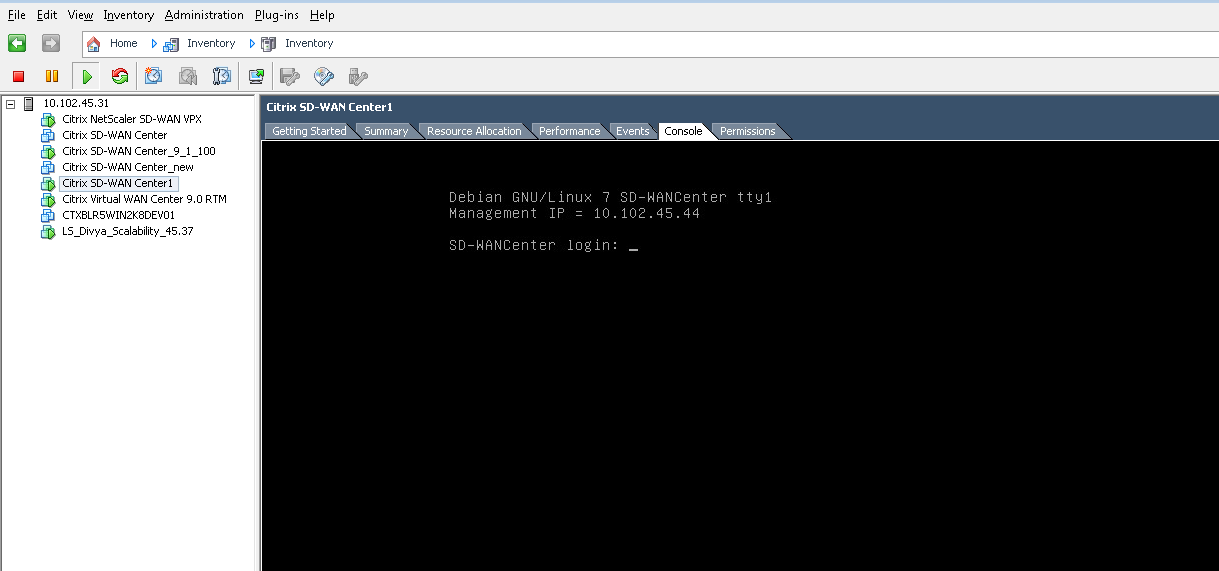
Selecciona la ficha Consola y, a continuación, haz clic en cualquier parte del área de la consola para entrar en el modo de consola.
Esto transfiere el control del cursor del ratón a la consola de la máquina virtual.
Nota
Para liberar el control de la consola de tu cursor, pulsa las teclas <Ctrl> y <Alt> simultáneamente.
-
Pulsa Intro para mostrar el mensaje de inicio de sesión de la consola.
-
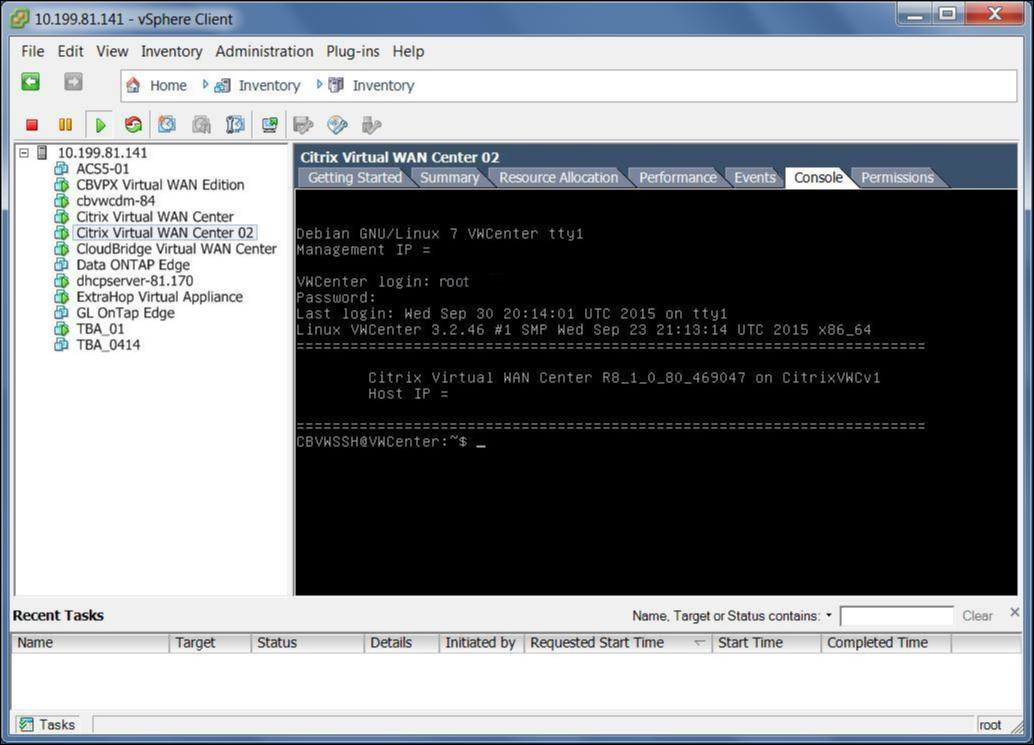
Inicia sesión en la consola de la máquina virtual.
Las credenciales de inicio de sesión predeterminadas para la nueva máquina virtual de Citrix SD-WAN Center son las siguientes:
- Inicio de sesión: admin
- Contraseña: password
-
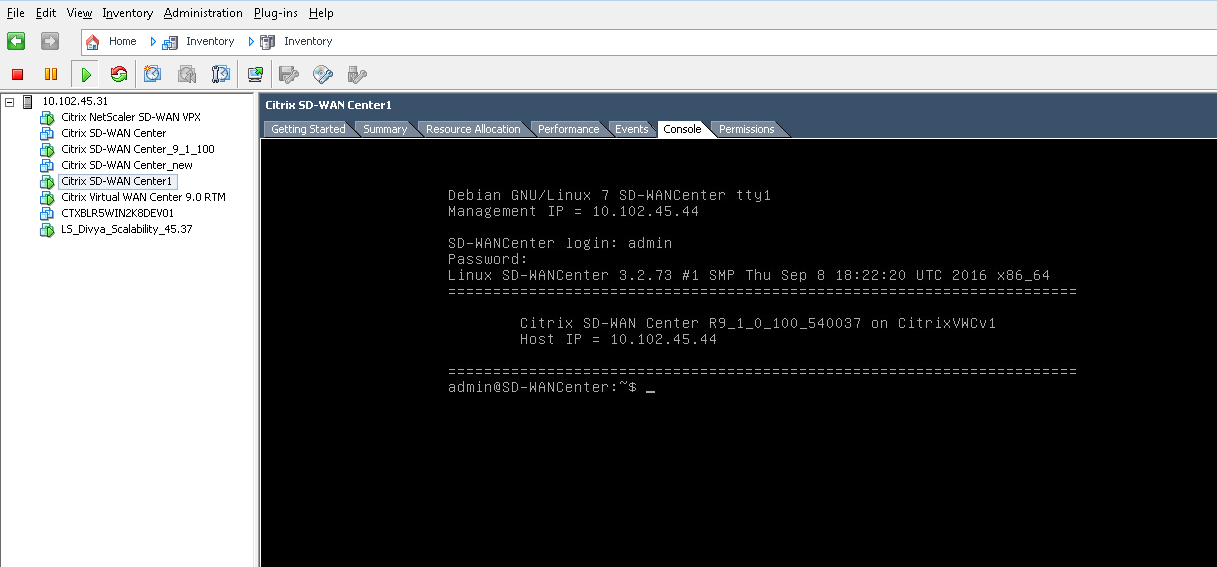
Registra la dirección IP de administración de la máquina virtual de Citrix SD-WAN Center, que se muestra como la dirección IP del host en un mensaje de bienvenida que aparece al iniciar sesión.
Nota
El servidor DHCP debe estar presente y disponible en la red SD-WAN, o este paso no se puede completar.
Si el servidor DHCP no está configurado en la red SD-WAN, tienes que introducir manualmente una dirección IP estática.
Para configurar una dirección IP estática como dirección IP de administración:
-
Cuando la máquina virtual se inicie, haz clic en la ficha Consola.
-
Inicia sesión en la máquina virtual. Las credenciales de inicio de sesión predeterminadas para la nueva máquina virtual de Citrix SD-WAN Center son las siguientes:
Inicio de sesión: admin
Contraseña: password
-
En la consola, introduce el comando CLI management_ip.
-
Introduce el comando set interface <ipaddress> <subnetmask> <gateway> para configurar la IP de administración.
Agregar y configurar el almacén de datos en un servidor ESXi
Puedes agregar y configurar un almacén de datos para almacenar estadísticas de Citrix SD-WAN Center.
Para agregar y configurar el almacén de datos:
-
En el cliente vSphere, haz clic en el icono Inventario para abrir la página Inventario.
-
Expande la rama del árbol de Inventario del servidor host de la máquina virtual de Citrix SD-WAN Center.
-
En el panel izquierdo, haz clic en + junto a la dirección IP del servidor que aloja la máquina virtual de Citrix SD-WAN Center que creaste.
-
Abre la nueva máquina virtual de Citrix SD-WAN Center para editarla.
-
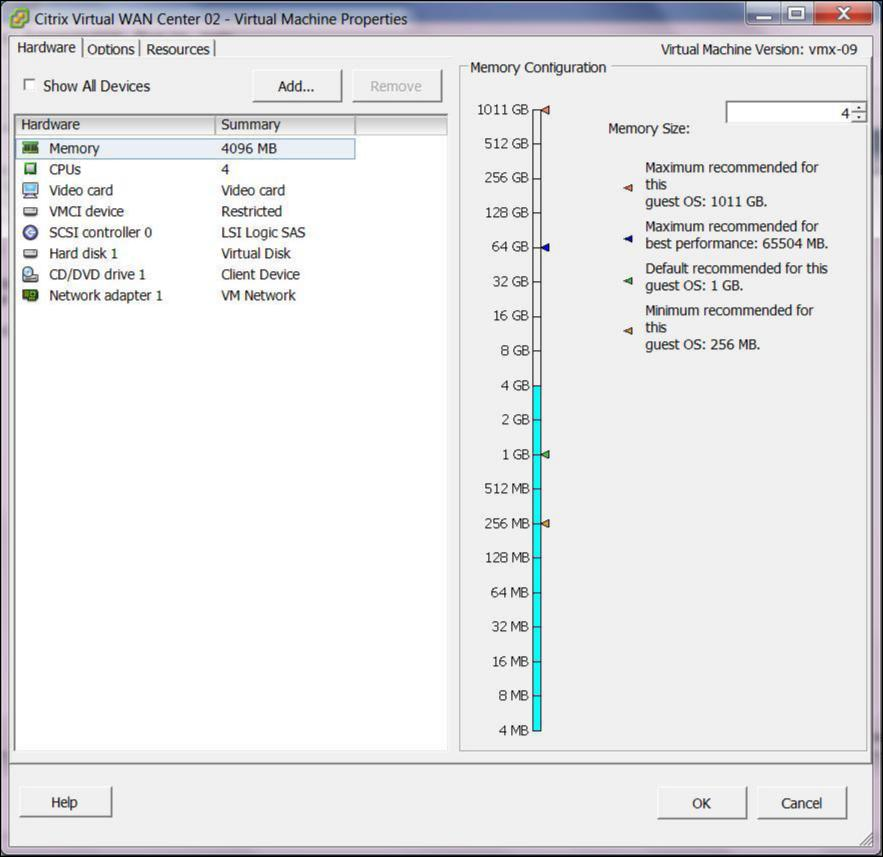
En el árbol de Inventario, haz clic con el botón derecho en el nombre de la máquina virtual de Citrix SD-WAN Center que creaste y selecciona Editar configuración en el menú desplegable.
-
En el campo Tamaño de memoria, introduce la cantidad de memoria que se asignará a esta máquina virtual.
Para obtener más información, consulta Requisitos de memoria.
-
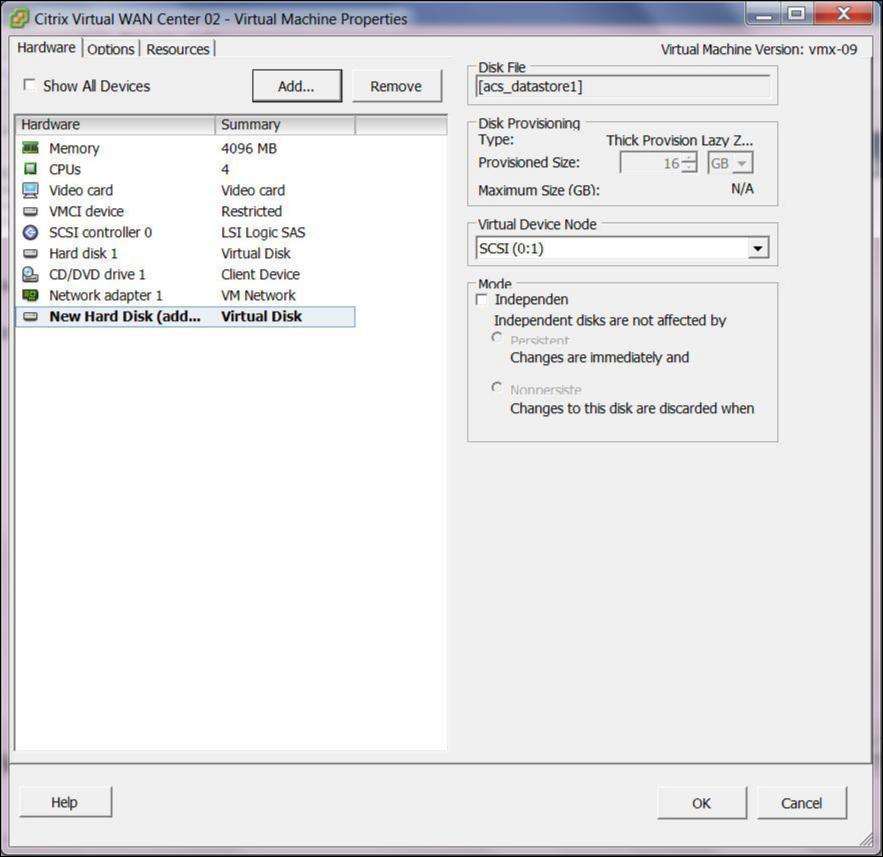
Haz clic en Agregar.
-
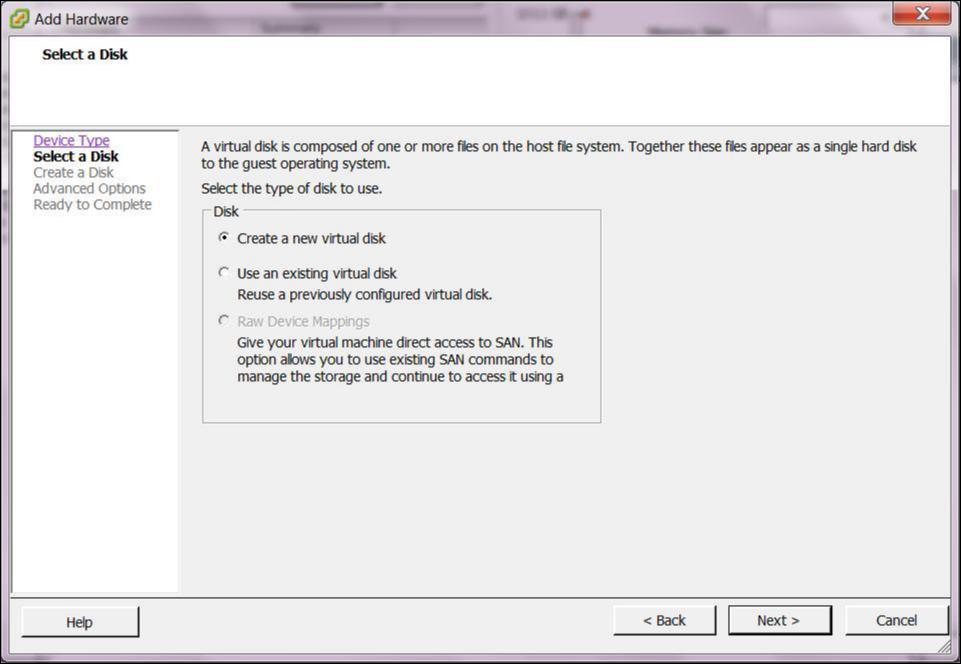
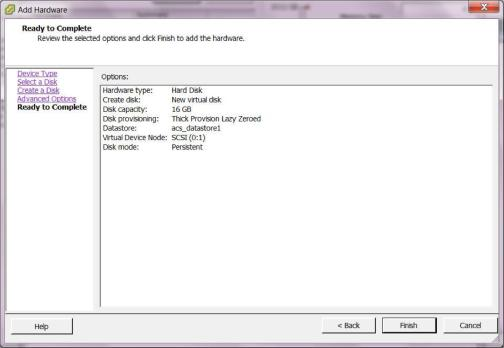
En la página Tipo de dispositivo del asistente Agregar hardware, selecciona Disco duro y, a continuación, haz clic en Siguiente.
-
En la página Seleccionar un disco, selecciona Crear un nuevo disco virtual y haz clic en Siguiente.
-
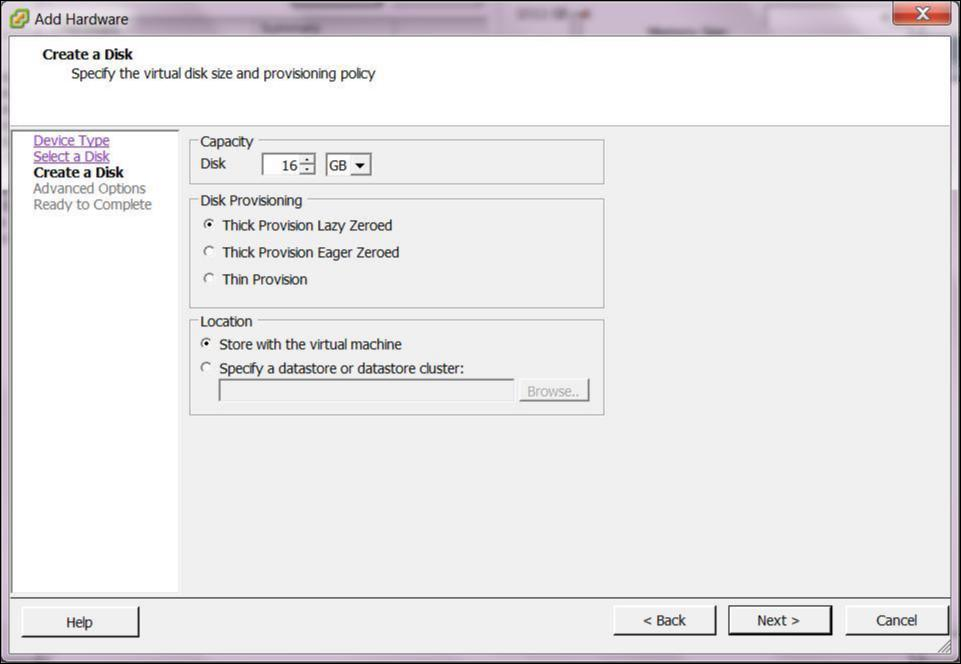
En la página Crear un disco, en la sección Capacidad, selecciona la capacidad de disco para el nuevo disco virtual.
-
En la sección Aprovisionamiento de disco, selecciona Aprovisionamiento grueso con puesta a cero diferida (el valor predeterminado).
-
En la sección Ubicación, selecciona Especificar un almacén de datos o un clúster de almacenes de datos.
-
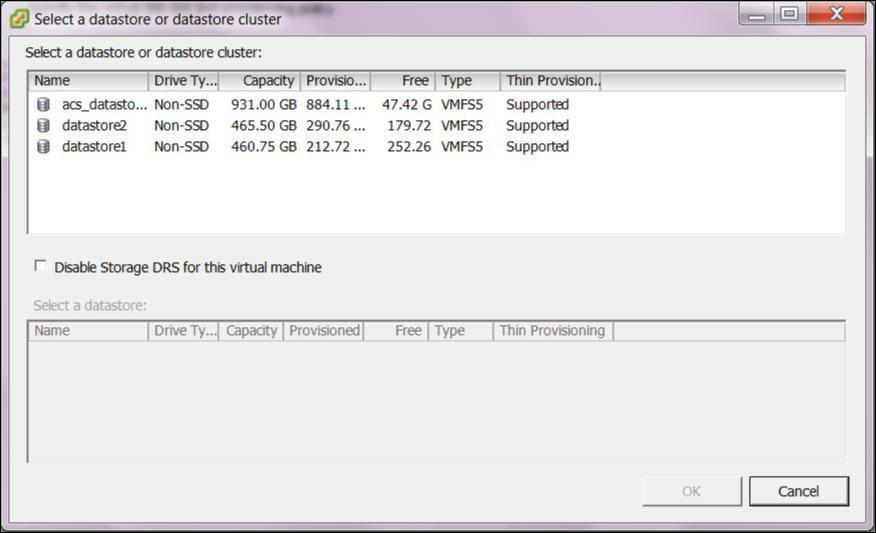
Haz clic en Explorar.
-
Selecciona un almacén de datos con suficiente espacio disponible y haz clic en Aceptar.
-
Haz clic en Siguiente.
-
En la página Opciones avanzadas, acepta la configuración predeterminada de Opciones avanzadas y haz clic en Siguiente.
-
Haz clic en Finalizar.
Esto agrega el nuevo disco virtual, cierra el asistente Agregar hardware y te devuelve a la página Propiedades de la máquina virtual.
-
Haz clic en Aceptar.