Configuración de NetScaler CPX
Puede configurar una instancia de NetScaler CPX accediendo al símbolo del sistema de la CLI a través del host de Docker de Linux o utilizando las API de NetScaler NITRO.
Configuración de una instancia de NetScaler CPX mediante la interfaz de línea de comandos
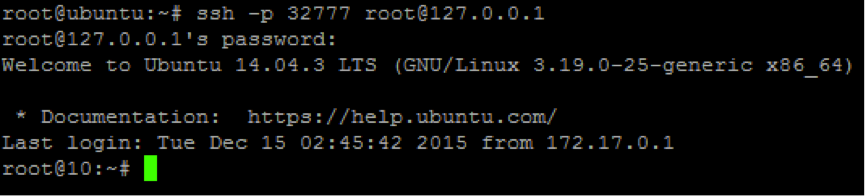
Acceda al host de Docker e inicie sesión en el símbolo del sistema SSH de la instancia como se muestra en la siguiente figura. Las credenciales de administrador predeterminadas para iniciar sesión en una instancia de NetScaler CPX son root/linux.
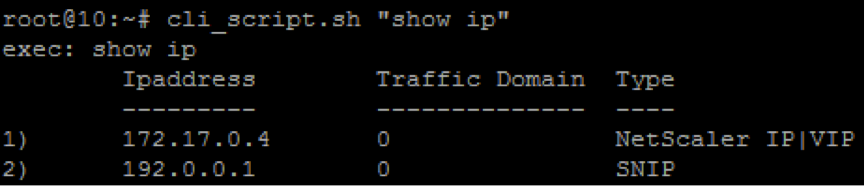
Escriba el siguiente comando para usar el símbolo del sistema de la instancia para ejecutar comandos de CLI: cli_script.sh “<command>”
Ejemplo:
Para cerrar sesión en el símbolo del sistema de la instancia, escriba logout.
Configuración de una instancia de NetScaler CPX mediante la API NITRO
Puede utilizar la API de NetScaler NITRO para configurar instancias de NetScaler CPX.
Para configurar instancias de NetScaler CPX mediante la API de Nitro, en un explorador web, escriba:
http://<host_IP_address>:<port>/nitro/v1/config/<resource-type\
Para recuperar estadísticas mediante la API de Nitro, en un explorador web, escriba:
http://\<host\_IP\_address\>:\<port\>/nitro/v1/stat/\<resource-type\
Para obtener más información sobre el uso de la API de NITRO, consulte Servicios web REST. Para NetScaler CPX, utilice CPX IP address:port donde se menciona netscaler-ip-address.
Configuración de una instancia de NetScaler CPX mediante trabajos
Puede configurar instancias de NetScaler CPX creando y ejecutando trabajos en Citrix ADM. Puede usar las configuraciones de plantillas de configuración, extraer configuraciones disponibles en otros dispositivos y usar configuraciones guardadas en archivos de texto. También puede registrar las configuraciones realizadas mediante la utilidad de configuración de otras instancias. Citrix ADM muestra entonces los comandos de CLI correspondientes para que los use en su instancia de NetScaler CPX. Después de seleccionar la configuración, debe seleccionar las instancias de NetScaler CPX en las que desea cargar la configuración, especificar los valores de las variables y ejecutar el trabajo.
Para configurar instancias de NetScaler CPX mediante trabajos:
-
Inicie sesión en Citrix® ADM con las credenciales administrativas.
-
Vaya a Redes > Trabajos de configuración y, a continuación, haga clic en Crear trabajo.
-
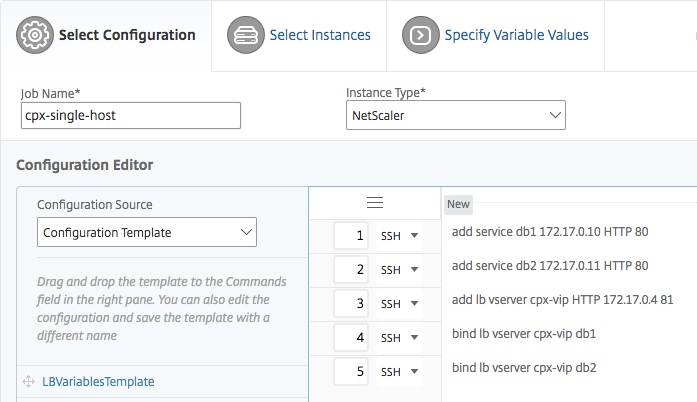
Especifique los valores requeridos y seleccione el origen de la configuración. También puede escribir los comandos que desea ejecutar.
-
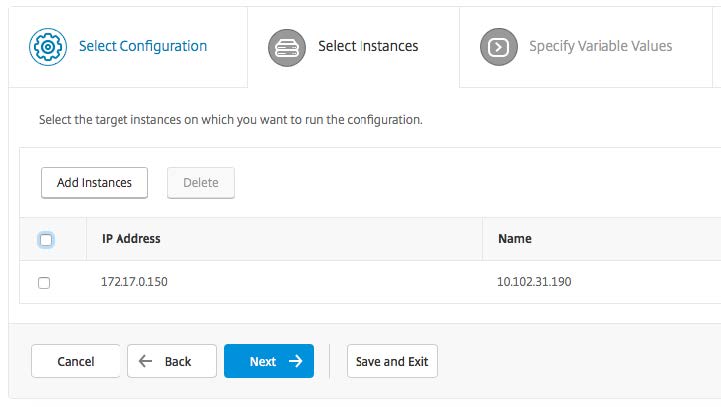
Seleccione las instancias de NetScaler CPX en las que desea ejecutar la configuración y haga clic en Siguiente.
-
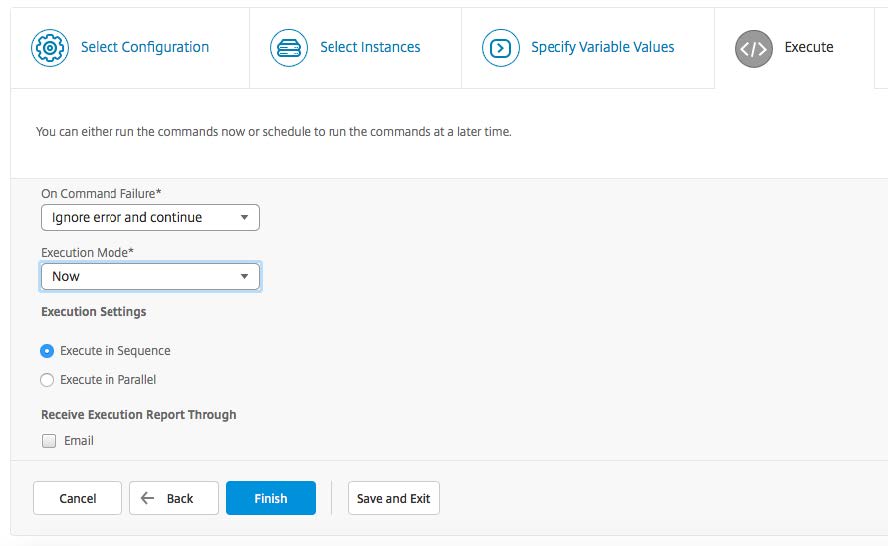
Especifique la configuración de ejecución y haga clic en Finalizar para ejecutar los comandos en la instancia de NetScaler CPX. Si desea guardar la configuración y ejecutarla más tarde, haga clic en Guardar y salir.
Configuración de la transmisión de registros en una instancia de NetScaler CPX
Puede configurar la transmisión de registros en una instancia de NetScaler CPX para recopilar datos de rendimiento de páginas web, información de nivel de flujo y sesión de usuario, e información de base de datos necesaria para la supervisión y el análisis del rendimiento de las aplicaciones. Estos registros de datos se envían a Citrix ADM, donde puede ver informes en tiempo real e históricos de todas sus aplicaciones.
Para configurar la transmisión de registros en una instancia de NetScaler CPX, primero debe habilitar la función AppFlow y el demonio ulfd en la instancia de NetScaler CPX. Al habilitar el demonio ulfd, debe especificar la dirección IP de Citrix ADM donde desea supervisar los informes en tiempo real e históricos. A continuación, debe configurar un recopilador, una acción y una política de AppFlow, y vincular la política de AppFlow globalmente.
El demonio ulfd envía todos los registros de flujo a Citrix ADM en un único formato de registro unificado.
Puede configurar la transmisión de registros mediante la interfaz de línea de comandos de una instancia de NetScaler CPX o mediante la función Trabajos en Citrix ADM.
Antes de poder supervisar los registros, debe añadir la instancia de NetScaler CPX a Citrix ADM. Para obtener más información sobre cómo añadir una instancia de NetScaler CPX a Citrix ADM, consulte Instalación de una instancia de NetScaler CPX mediante Citrix ADM.
Para configurar la transmisión de registros en una instancia de NetScaler CPX:
-
Habilite la función AppFlow ejecutando el siguiente comando:
enable ns feature AppFlow -
Habilite el demonio ulfd mediante el siguiente comando:
set ns param -ulfd ENABLED -loggerip <NUMS_IP_Address> -
Ejecute los siguientes comandos para configurar un recopilador, una acción y una política de AppFlow®, y para vincular la política globalmente:
    add appflow collector <name> -IPAddress <ipaddress>`

    set appflow param -templateRefresh 3600 -httpUrl ENABLED -httpCookie ENABLED -httpReferer ENABLED -httpMethod ENABLED -httpHost ENABLED -httpUserAgent ENABLED -httpContentType ENABLED -httpAuthorization ENABLED -httpVia ENABLED -httpXForwardedFor ENABLED -httpLocation ENABLED -httpSetCookie ENABLED -httpSetCookie2 ENABLED -connectionChaining ENABLED -httpDomain Enabled

    add appflow action <name> --collectors <string> ... [-clientSideMeasurements (Enabled|Disabled) ]

    add appflow policy <name> true <action>

    bind appflow global <policyName> <priority> [<gotoPriorityExpression [-type <type>]
<!--NeedCopy-->
Nota: Debe configurar el recopilador de AppFlow con una dirección IP ficticia.
En este artículo
- Configuración de una instancia de NetScaler CPX mediante la interfaz de línea de comandos
- Configuración de una instancia de NetScaler CPX mediante la API NITRO
- Configuración de una instancia de NetScaler CPX mediante trabajos
- Configuración de la transmisión de registros en una instancia de NetScaler CPX