Configuration de NetScaler CPX
Vous pouvez configurer une instance NetScaler CPX en accédant à l’invite CLI via l’hôte Docker Linux, ou en utilisant les API NetScaler NITRO.
Configuration d’une instance NetScaler CPX à l’aide de l’interface de ligne de commande
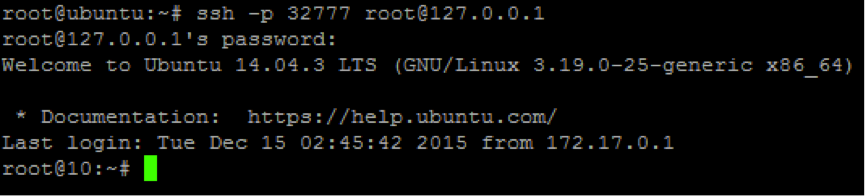
Accédez à l’hôte Docker et connectez-vous à l’invite SSH de l’instance, comme illustré dans la figure suivante. Les informations d’identification d’administrateur par défaut pour se connecter à une instance NetScaler CPX sont root/linux.
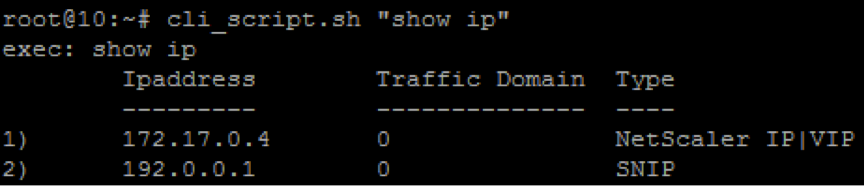
Tapez la commande suivante pour utiliser l’invite de ligne de commande de l’instance afin d’exécuter des commandes CLI : cli_script.sh “<command>”
Exemple :
Pour vous déconnecter de l’invite de l’instance, tapez logout.
Configuration d’une instance NetScaler CPX à l’aide de l’API NITRO
Vous pouvez utiliser l’API NetScaler NITRO pour configurer les instances NetScaler CPX.
Pour configurer les instances NetScaler CPX à l’aide de l’API Nitro, dans un navigateur web, tapez :
http://<host_IP_address>:<port>/nitro/v1/config/<resource-type\
Pour récupérer les statistiques à l’aide de l’API Nitro, dans un navigateur web, tapez :
http://\<host\_IP\_address\>:\<port\>/nitro/v1/stat/\<resource-type\
Pour plus d’informations sur l’utilisation de l’API NITRO, consultez Services Web REST. Pour NetScaler CPX, utilisez CPX IP address:port là où netscaler-ip-address est mentionné.
Configuration d’une instance NetScaler CPX à l’aide de tâches
Vous pouvez configurer des instances NetScaler CPX en créant et en exécutant des tâches dans Citrix ADM. Vous pouvez utiliser les configurations à partir de modèles de configuration, extraire les configurations disponibles sur d’autres appareils et utiliser les configurations enregistrées dans des fichiers texte. Vous pouvez également enregistrer les configurations effectuées à l’aide de l’utilitaire de configuration d’autres instances. Citrix ADM affiche ensuite les commandes CLI correspondantes que vous pouvez utiliser sur votre instance NetScaler CPX. Après avoir sélectionné la configuration, vous devez sélectionner les instances NetScaler CPX sur lesquelles vous souhaitez charger la configuration, spécifier les valeurs des variables et exécuter la tâche.
Pour configurer des instances NetScaler CPX à l’aide de tâches :
-
Connectez-vous à Citrix® ADM à l’aide des informations d’identification administratives.
-
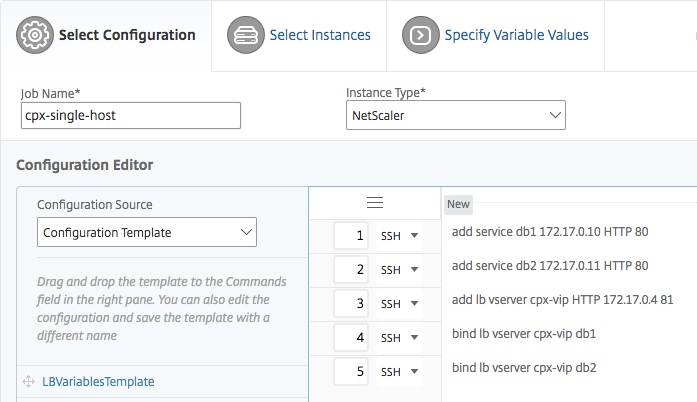
Accédez à Réseaux > Tâches de configuration, puis cliquez sur Créer une tâche.
-
Spécifiez les valeurs requises et sélectionnez la source de configuration. Vous pouvez également taper les commandes que vous souhaitez exécuter.
-
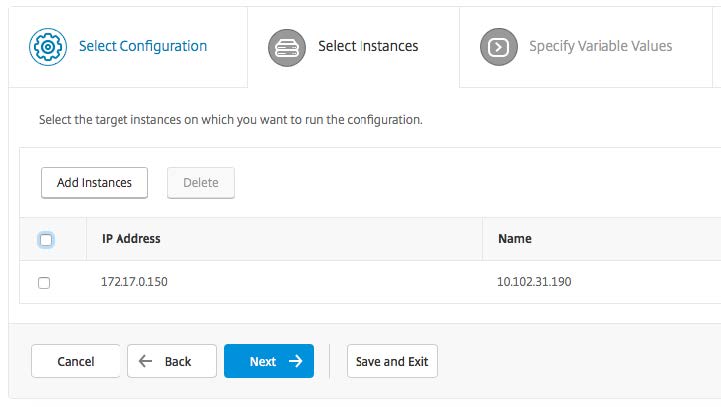
Sélectionnez les instances NetScaler CPX sur lesquelles vous souhaitez exécuter la configuration et cliquez sur Suivant.
-
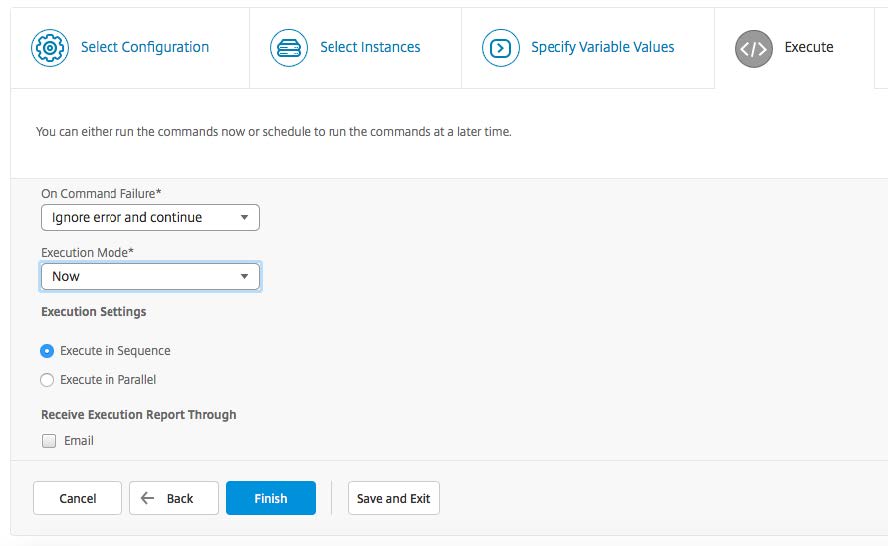
Spécifiez les paramètres d’exécution et cliquez sur Terminer pour exécuter les commandes sur l’instance NetScaler CPX. Si vous souhaitez enregistrer la configuration et l’exécuter ultérieurement, cliquez sur Enregistrer et quitter.
Configuration du streaming de journaux sur une instance NetScaler CPX
Vous pouvez configurer le streaming de journaux sur une instance NetScaler CPX pour collecter des données de performance de page web, des informations de flux et de session utilisateur, ainsi que des informations de base de données nécessaires à la surveillance et à l’analyse des performances des applications. Ces enregistrements de données sont envoyés à Citrix ADM où vous pouvez consulter des rapports en temps réel et historiques pour toutes vos applications.
Pour configurer le streaming de journaux sur une instance NetScaler CPX, vous devez d’abord activer la fonctionnalité AppFlow et le démon ulfd sur l’instance NetScaler CPX. Lorsque vous activez le démon ulfd, vous devez spécifier l’adresse IP de Citrix ADM où vous souhaitez surveiller les rapports en temps réel et historiques. Vous devez ensuite configurer un collecteur AppFlow, une action, une politique et lier la politique AppFlow globalement.
Le démon ulfd envoie tous les enregistrements de flux à Citrix ADM dans un format de journalisation unifié unique.
Vous pouvez configurer la diffusion de journaux soit en utilisant l’interface de ligne de commande d’une instance NetScaler CPX, soit en utilisant la fonctionnalité Tâches dans Citrix ADM.
Avant de pouvoir surveiller les enregistrements, vous devez ajouter l’instance NetScaler CPX à Citrix ADM. Pour plus d’informations sur l’ajout d’une instance NetScaler CPX à Citrix ADM, consultez Installation d’une instance NetScaler CPX à l’aide de Citrix ADM.
Pour configurer la diffusion de journaux sur une instance NetScaler CPX :
-
Activez la fonctionnalité AppFlow en exécutant la commande suivante :
enable ns feature AppFlow -
Activez le démon ulfd à l’aide de la commande suivante :
set ns param -ulfd ENABLED -loggerip <NUMS_IP_Address> -
Exécutez les commandes suivantes pour configurer un collecteur, une action et une stratégie AppFlow®, et pour lier la stratégie globalement :
    add appflow collector <name> -IPAddress <ipaddress>`

    set appflow param -templateRefresh 3600 -httpUrl ENABLED -httpCookie ENABLED -httpReferer ENABLED -httpMethod ENABLED -httpHost ENABLED -httpUserAgent ENABLED -httpContentType ENABLED -httpAuthorization ENABLED -httpVia ENABLED -httpXForwardedFor ENABLED -httpLocation ENABLED -httpSetCookie ENABLED -httpSetCookie2 ENABLED -connectionChaining ENABLED -httpDomain Enabled

    add appflow action <name> --collectors <string> ... [-clientSideMeasurements (Enabled|Disabled) ]

    add appflow policy <name> true <action>

    bind appflow global <policyName> <priority> [<gotoPriorityExpression [-type <type>]
<!--NeedCopy-->
Remarque : Vous devez configurer le collecteur AppFlow avec une adresse IP factice.