Conversión de un dispositivo NetScaler MPX 11515/11520/11530/11540/11542 en un dispositivo NetScaler SDX 11515/11520/11530/11540/11542
Puede convertir un dispositivo NetScaler MPX en un dispositivo NetScaler SDX actualizando el software a través de una nueva unidad de estado sólido (SSD) y una nueva unidad de disco duro (HDD). NetScaler suministra un kit de conversión de campo para migrar un dispositivo NetScaler MPX a un dispositivo NetScaler SDX.
Nota
Citrix recomienda configurar el puerto de administración remota (LOM) del dispositivo NetScaler antes de iniciar el proceso de conversión. Para obtener más información sobre el puerto LOM del dispositivo NetScaler, consulte Puerto de administración remota del dispositivo NetScaler.
Para convertir un dispositivo NetScaler MPX en un dispositivo NetScaler SDX, debe acceder al dispositivo a través de un cable de consola conectado a un equipo o terminal. Antes de conectar el cable de la consola, configure el equipo o terminal para que admita la siguiente configuración:
- Emulación de terminal VT100
- 9600 baudios
- 8 bits de datos
- 1 bit de parada
- Paridad y control de flujo configurados en NINGUNO
Conecte un extremo del cable de la consola al puerto serie RS232 del dispositivo y el otro extremo al equipo o terminal.
Nota
Para usar un cable con un convertidor RJ-45, inserte el convertidor opcional en el puerto de la consola y conecte el cable a él.
Con el cable conectado, verificar que los componentes del dispositivo MPX funcionan correctamente. A continuación, estará listo para iniciar la conversión. El proceso de conversión modifica la BIOS, instala Citrix Hypervisor y una imagen de máquina virtual de servicio, y copia la imagen de NetScaler VPX en la unidad de disco duro.
Después del proceso de conversión, realice algunas modificaciones en la configuración del dispositivo y aplique una nueva licencia. A continuación, puede aprovisionar las instancias VPX a través del servicio de administración en lo que ahora es un dispositivo NetScaler SDX.
La siguiente figura muestra el panel frontal del dispositivo MPX 11515/11520/11530/11540/11542.
Figura 1. NetScaler MPX 11515/11520/11530/11540/11542, panel frontal
Panel frontal de SDX 11515(/en-us/netscaler-hardware-platforms/sdx/media/11515-front-panel.png)
Para verificar el funcionamiento correcto de los componentes del dispositivo MPX
-
Acceda al puerto de la consola e introduzca las credenciales de administrador.
-
Ejecute el siguiente comando desde la interfaz de línea de comandos del dispositivo para mostrar el número de serie:
show hardwareEl número de serie podría ser útil en caso de que desee ponerse en contacto con el soporte técnico de Citrix®.
Ejemplo
> show hardware Platform: NSMPX-11500 12*CPU+8*IX+4*E1K+2*E1K+2*CVM N3 1400210 Manufactured on: 8/12/2014 CPU: 2400MHZ Host Id: 872841350 Serial no: 2NSHJ2DR9E Encoded serial no: 2NSHJ2DR9E Done <!--NeedCopy--> -
Ejecute el siguiente comando para mostrar el estado de las interfaces activas de 1G y 10G:
show interface -
En la salida del comando show interface, verificar que todas las interfaces estén habilitadas y que el estado de cada interfaz se muestre como UP/UP.
Nota: Si no tiene un transceptor SFP+ para cada puerto, verificar las interfaces por etapas. Después de comprobar el primer conjunto de interfaces, desconecte los transceptores SFP+ y conéctelos al siguiente conjunto de puertos. Los transceptores SFP+ no son de conexión en caliente. Por lo tanto, reinicie el dispositivo MPX después de conectar los transceptores.
-
Ejecute los siguientes comandos para cada una de las interfaces que no estén en estado UP/UP, donde x es el nuevo número de interfaz.
    -  enable interface 1/x
    -  enable interface 10/x
<!--NeedCopy-->
-
Ejecute el siguiente comando para verificar que el estado de las fuentes de alimentación es normal:
stat system -detailEjemplo:
> stat system -detail NetScaler Executive View System Information: Up since Wed Aug 13 12:09:54 2014 Memory usage (MB) 924 InUse Memory (%) 5.64 Number of CPUs 5 System Health Statistics (Standard): CPU 0 Core Voltage (Volts) 1.10 CPU 1 Core Voltage (Volts) 1.10 Main 3.3 V Supply Voltage 3.26 Standby 3.3 V Supply Voltage 3.22 +5.0 V Supply Voltage 5.09 +12.0 V Supply Voltage 12.14 Battery Voltage (Volts) 3.17 Intel CPU Vtt Power(Volts) 0.00 5V Standby Voltage(Volts) 4.97 Voltage Sensor2(Volts) 0.00 CPU Fan 0 Speed (RPM) 5929 CPU Fan 1 Speed (RPM) 5929 System Fan Speed (RPM) 5929 System Fan 1 Speed (RPM) 5929 System Fan 2 Speed (RPM) 5929 CPU 0 Temperature (Celsius) 49 CPU 1 Temperature (Celsius) 51 Internal Temperature (Celsius) 33 Power supply 1 status NORMAL Power supply 2 status NORMAL System Disk Statistics: /flash Size (MB) 63473 /flash Used (MB) 149 /flash Available (MB) 58246 /flash Used (%) 0 /var Size (MB) 745163 /var Used (MB) 249 /var Available (MB) 685300 /var Used (%) 0 System Health Statistics(Auxiliary): Voltage 0 (Volts) 0.00 Voltage 1 (Volts) 0.00 Voltage 2 (Volts) 0.00 Voltage 3 (Volts) 0.00 Voltage 4 (Volts) 1.50 Voltage 5 (Volts) 0.00 Voltage 6 (Volts) 0.00 Voltage 7 (Volts) 0.00 Fan 0 Speed (RPM) 5929 Fan 1 Speed (RPM) 0 Fan 2 Speed (RPM) 0 Fan 3 Speed (RPM) 0 Temperature 0 (Celsius) 40 Temperature 1 (Celsius) 35 Temperature 2 (Celsius) 0 Temperature 3 (Celsius) 0 Done <!--NeedCopy--> -
Ejecute el siguiente comando para generar un archivo tar de los datos de configuración del sistema y las estadísticas:
show techsupportEjemplo:
> show techsupport
showtechsupport data collector tool - $Revision: #1 $! NetScaler version 9.2
The NS IP of this box is 10.10.10.10
Current HA state: Primary (or this is not part of HA
pair!)
All the data will be collected under

/var/tmp/support/collector_10.10.10.10_P_13May2011_12_01
Copying selected configuration files from nsconfig ....
<!--NeedCopy-->
Nota: La salida del comando está disponible en el archivo
/var/tmp/support/collector_<IP_address>_P_<date>.tar.gz. Copie este archivo en otro equipo para futuras referencias. La salida del comando podría ser útil si desea ponerse en contacto con el soporte técnico de Citrix. -
En la interfaz de línea de comandos de NetScaler, cambie al símbolo del sistema de shell. Escriba:
shell -
Ejecute el siguiente comando para verificar que hay 2 tarjetas Cavium disponibles:
root@ns# dmesg | grep caviumEjemplo:
root@ns# dmesg | grep cavium
Cavium cavium_probe : found card  0x177d,device=0x11
cavium0 mem 0xddd00000-0xdddfffff irq 24 at device 0.0 on pci20
Cavium cavium_probe : found card  0x177d,device=0x11
cavium1 mem 0xd6f00000-0xd6ffffff irq 32 at device 0.0 on pci5
<!--NeedCopy-->
Ejecute el siguiente comando para verificar que se han reservado 596 MB de RAM para la memoria compartida:
root@ns# dmesg | grep memoryEjemplo:
root@ns# dmesg | grep memory real memory = 52613349376 (50176 MB) avail memory = 49645355008 (47345 MB) NS-KERN map_shared_mem_ioctl (cpu 7, NSPPE-03): Reserving 596 MB for shared memory type 0 <!--NeedCopy--> -
Ejecute el siguiente comando para verificar que el dispositivo tiene 12 núcleos de CPU:
root@ns# dmesg | grep cpuEjemplo:
root@ns# dmesg | grep cpu cpu0 (BSP): APIC ID: 0 cpu1 (AP): APIC ID: 2 cpu2 (AP): APIC ID: 4 cpu3 (AP): APIC ID: 16 cpu4 (AP): APIC ID: 18 cpu5 (AP): APIC ID: 20 cpu6 (AP): APIC ID: 32 cpu7 (AP): APIC ID: 34 cpu8 (AP): APIC ID: 36 cpu9 (AP): APIC ID: 48 cpu10 (AP): APIC ID: 50 cpu11 (AP): APIC ID: 52 cpu0: <ACPI CPU> on acpi0 acpi_throttle0: <ACPI CPU Throttling> on cpu0 cpu1: <ACPI CPU> on acpi0 acpi_throttle1: <ACPI CPU Throttling> on cpu1 cpu2: <ACPI CPU> on acpi0 cpu3: <ACPI CPU> on acpi0 cpu4: <ACPI CPU> on acpi0 cpu5: <ACPI CPU> on acpi0 cpu6: <ACPI CPU> on acpi0 cpu7: <ACPI CPU> on acpi0 cpu8: <ACPI CPU> on acpi0 cpu9: <ACPI CPU> on acpi0 cpu10: <ACPI CPU> on acpi0 cpu11: <ACPI CPU> on acpi0 NS-KERN map_shared_mem_ioctl (cpu 7, NSPPE-03): Reserving 596 MB for shared memory type 0 <!--NeedCopy--> -
Ejecute el siguiente comando para verificar que la unidad /var está montada como /dev/ad8s1e:
root@ns# df -hEjemplo:
root@ns# df -h Filesystem Size Used Avail Capacity Mounted on /dev/md0c 276M 246M 24M 91% / devfs 1.0K 1.0K 0B 100% /dev procfs 4.0K 4.0K 0B 100% /proc /dev/ad4s1a 62G 149M 57G 0% /flash /dev/ad8s1e 728G 299M 669G 0% /var root@ns# <!--NeedCopy--> -
Escriba el siguiente comando para ejecutar el script ns_hw_err.bash, que comprueba si hay errores de hardware latentes:
root@ns# /netscaler/ns_hw_err.bashEjemplo:
root@ns# /netscaler/ns_hw_err.bash NetScaler NS10.1: Build 127.11.nc, Date: Aug 11 2014, 18:24:36 platform: serial 2NSHJ2DR9E platform: sysid 1400210 - NSMPX-11500 12*CPU+8*IX+4*E1K+2*E1K+2*CVM N3 HDD MODEL: Device Model: ST1000NM0033-9ZM173 Generating the list of newnslog files to be processed... Generating the events from newnslog files... Checking for HDD errors... /var/nslog/dmesg.prev:swap.NO ****************************************** HDD ERROR: FOUND 1 HDD errors: swap.NO ****************************************** Checking for HDD SMART errors... Checking for Flash errors... Checking for SSL errors... Checking for BIOS errors... Checking for SMB errors... Checking for MotherBoard errors... Checking for CMOS errors... License year: 2014: OK License server failed at startup. Check /var/log/license.log Vendor daemon failed at startup. Check /var/log/license.log Checking for SFP/NIC errors... Checking for Firmware errors... Checking for License errors... Checking for Undetected CPUs... Checking for DIMM flaps... Checking the Power Supply Errors... root@ns# <!--NeedCopy--> -
Importante: desconectar físicamente todos los puertos de la red, excepto el puerto LOM, incluido el puerto de administración.
-
En el símbolo del sistema de shell, cambie a la línea de comandos de NetScaler. Escriba:
exit -
Ejecute el siguiente comando para apagar el dispositivo:
shutdown -p nowEjemplo:
> shutdown -p now
Are you sure you want to completely stop NetScaler (Y/N)? [N]:y
<!--NeedCopy-->
Para actualizar el dispositivo
-
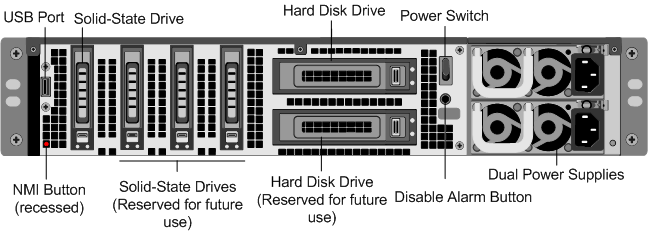
Localice la unidad de estado sólido en el panel posterior del dispositivo, como se muestra en la siguiente figura:
-
verificar que la unidad de estado sólido (SSD) de reemplazo es la requerida para su modelo de NetScaler. La etiqueta de NetScaler se encuentra en la parte superior de la unidad de estado sólido, que viene precargada con una nueva versión de BIOS y una compilación reciente del software Service VM requerido.
-
Extraiga la unidad SSD empujando hacia abajo el pestillo de seguridad de la cubierta de la unidad mientras tira del asa de la unidad.
-
En la nueva unidad SSD, abra completamente el asa de la unidad y, a continuación, inserte la nueva unidad en la ranura.
-
Cierre el asa a ras con la parte trasera del dispositivo para que la unidad se bloquee de forma segura en la ranura.
Importante: La orientación de la unidad de estado sólido es importante. Al insertar la unidad, asegúrese de que la etiqueta del producto NetScaler® esté en la parte superior.
-
Localice la unidad de disco duro (HDD) en el panel posterior del dispositivo.
-
Extraiga el HDD empujando el pestillo de seguridad de la cubierta de la unidad hacia la derecha y tirando del asa de la unidad.
-
En la nueva unidad de disco, abra completamente el asa de la unidad hacia la izquierda y, a continuación, inserte la nueva unidad en la ranura.
-
Cierre el asa a ras con la parte trasera del dispositivo para que el disco duro se bloquee de forma segura en la ranura.
-
Guarde el par de SSD/HDD antiguos para su manipulación futura.
Importante: La orientación de la unidad de disco duro es importante. Al insertar la unidad, asegúrese de que la etiqueta del producto NetScaler esté en la parte superior.
-
Inicie el dispositivo NetScaler. Para obtener instrucciones, consulte la sección «Encendido del dispositivo» en Instalación del hardware](/es-es/netscaler-hardware-platforms/sdx/installing-the-hardware.html).
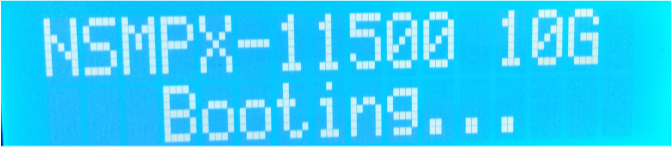
El proceso de conversión tarda aproximadamente 30 minutos en completarse. El proceso de conversión actualiza la BIOS, instala el sistema operativo Citrix Hypervisor y Management Service, y copia la imagen de NetScaler VPX en la unidad de disco duro para el aprovisionamiento de instancias. Cuando comienza la conversión, la pantalla LCD del bisel frontal indica NSMPX-11500 10G, como se muestra en la siguiente figura.
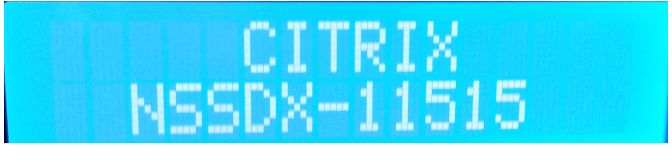
Cuando la conversión se realiza correctamente, la pantalla LCD indica Citrix NSSDX - 11515, como se muestra en la siguiente figura.
Nota: El número de serie del dispositivo sigue siendo el mismo.
-
Mantenga el cable de la consola conectado durante el proceso de conversión. Permita que el proceso se complete, momento en el que aparecerá el mensaje netscaler-sdx login:.
Si la SSD de arranque no se inserta completamente en la ranura designada, el dispositivo NetScaler SDX intenta arrancar desde la unidad de disco duro y el proceso de arranque da como resultado un mensaje diferente al mencionado anteriormente. Si no aparece el mensaje netscaler-sdx login:, vuelva a colocar cuidadosamente la SSD, cierre el asa de bloqueo y reinicie el dispositivo.