
Administrar las máquinas virtuales invitadas NetScaler VPX
Puede usar el Administrador de máquinas virtuales y el programa
virsh para realizar tareas de administración como iniciar o detener una máquina virtual invitada, configurar nuevas máquinas invitadas y dispositivos, editar configuraciones existentes y conectarse a la consola gráfica a través de Virtual Network Computing (VNC).
Administrar las máquinas virtuales invitadas VPX mediante el Administrador de máquinas virtuales
-
Listar las máquinas virtuales invitadasLa ventana principal del Administrador de máquinas virtuales muestra una lista de todas las máquinas virtuales invitadas para cada servidor host de máquina virtual al que está conectado. Cada entrada de máquina virtual invitada contiene el nombre de la máquina virtual, junto con su estado (En ejecución, En pausa o Apagada) que se muestra como en el icono.
-
Abrir una consola gráficaAbrir una consola gráfica para una máquina virtual invitada le permite interactuar con la máquina como lo haría con un host físico a través de una conexión VNC. Para abrir la consola gráfica en el Administrador de máquinas virtuales, haga clic con el botón derecho en la entrada de la máquina virtual invitada y seleccione la opción Abrir en el menú emergente.
-
Iniciar y apagar una máquina invitadaPuede iniciar o detener una máquina virtual invitada desde el Administrador de máquinas virtuales. Para cambiar el estado de la máquina virtual, haga clic con el botón derecho en la entrada de la máquina virtual invitada y seleccione Ejecutar o una de las opciones de Apagar en el menú emergente.
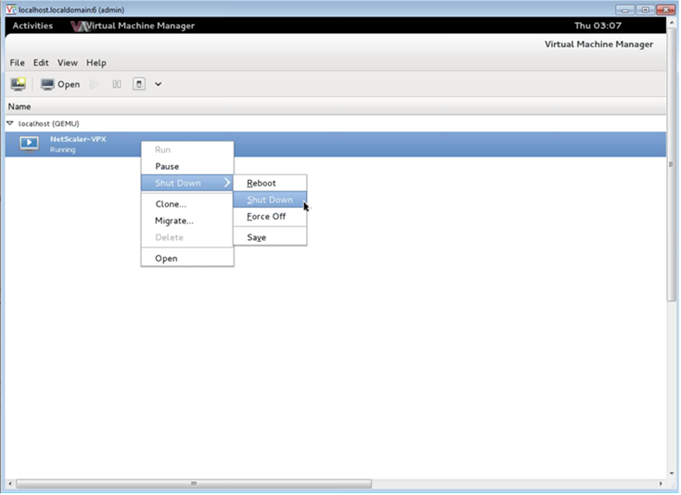
-
Reiniciar una máquina invitadaPuede reiniciar una máquina virtual invitada desde el Administrador de máquinas virtuales. Para reiniciar la máquina virtual, haga clic con el botón derecho en la entrada de la máquina virtual invitada y, a continuación, seleccione Apagar > Reiniciar en el menú emergente.
-
Eliminar una máquina invitadaEliminar una máquina virtual invitada elimina su configuración XML de forma predeterminada. También puede eliminar los archivos de almacenamiento de una máquina invitada. Al hacerlo, se borra completamente la máquina invitada.
-
En el Administrador de máquinas virtuales, haga clic con el botón derecho en la entrada de la máquina virtual invitada.
-
Seleccione Eliminar en el menú emergente. Se abre una ventana de confirmación.Nota:La opción Eliminar solo se habilita cuando la máquina virtual invitada está apagada.
-
Haga clic en Eliminar.
-
Para borrar completamente el invitado, elimine el archivo .raw asociado seleccionando la casilla de verificación Eliminar archivos de almacenamiento asociados.
-
Administre las máquinas virtuales invitadas de NetScaler VPX mediante el programa virsh
-
Enumere las máquinas virtuales invitadas y sus estados actuales.Para usar
virshpara mostrar información sobre los invitadosvirsh list --allLa salida del comando muestra todos los dominios con sus estados. Salida de ejemplo:Id Name State
----------------------------------
0 Domain-0 running
1 Domain-1 paused
2 Domain-2 inactive
3 Domain-3 crashed -
Abra una consola
virsh.Conecte la máquina virtual invitada a través de la consolavirsh console [<DomainID> | <DomainName> | <DomainUUID>]Ejemplo:virsh console NetScaler-VPX -
Iniciar y apagar un invitado.Los invitados se pueden iniciar utilizando el DomainName o el Domain-UUID.
virsh start [<DomainName> | <DomainUUID>]Ejemplo:virsh start NetScaler-VPXPara apagar un invitado:virsh shutdown [<DomainID> | <DomainName> | <DomainUUID>]Ejemplo:virsh shutdown NetScaler-VPX -
Reiniciar un invitado
virsh reboot [<DomainID> | <DomainName> | <DomainUUID>]Ejemplo:virsh reboot NetScaler-VPXEliminar un invitadoPara eliminar una VM invitada, debe apagar el invitado y anular la definición de \<DomainName\>-NSVPX-KVM-*\_nc.xml antes de ejecutar el comando de eliminación.virsh shutdown [<DomainID> | <DomainName> | <DomainUUID>]
virsh undefine [<DomainName> | <DomainUUID>]Ejemplo:virsh shutdown NetScaler-VPX
virsh undefine NetScaler-VPXNota:El comando de eliminación no elimina el archivo de imagen de disco, que debe eliminarse manualmente.