Notifications d’événements
Vous pouvez configurer Citrix SD-WAN™ Center pour envoyer des notifications d’événements pour différents types d’événements sous forme d’e-mails, de traps SNMP ou de messages syslog. Une fois que vous avez configuré les paramètres de notification par e-mail, SNMP et syslog, vous pouvez sélectionner la gravité pour différents types d’événements et choisir le mode (e-mail, SNMP, syslog) pour envoyer les notifications d’événements. Les notifications sont générées pour les événements dont le niveau de gravité est égal ou supérieur au niveau spécifié pour le type d’événement.
Les niveaux de gravité disponibles sont les suivants, par ordre décroissant de gravité :
- URGENCE
- ALERTE
- CRITIQUE
- ERREUR
- AVERTISSEMENT
- AVIS
- INFORMATION
- DÉBOGAGE
Conseil
Vous pouvez configurer les paramètres de notification pour recevoir des alertes d’événements par e-mail, traps SNMP ou messages Syslog à la fois sur Citrix SD-WAN Center et sur les appliances Citrix SD-WAN individuelles de votre réseau.
Cependant, l’activation des notifications sur Citrix SD-WAN Center vous permet de recevoir des notifications d’événements pour l’ensemble du réseau Citrix SD-WAN (c’est-à-dire le MCN et tous les sites). Tandis que l’activation des notifications sur les appliances Citrix SD-WAN vous permet de recevoir des notifications uniquement des appliances individuelles.
Il est conseillé d’activer les notifications uniquement sur Citrix SD-WAN Center, afin d’éviter les notifications redondantes provenant des autres appliances Citrix SD-WAN de votre réseau.
Configuration des paramètres de notification par e-mail
Pour configurer les paramètres de notification par e-mail :
-
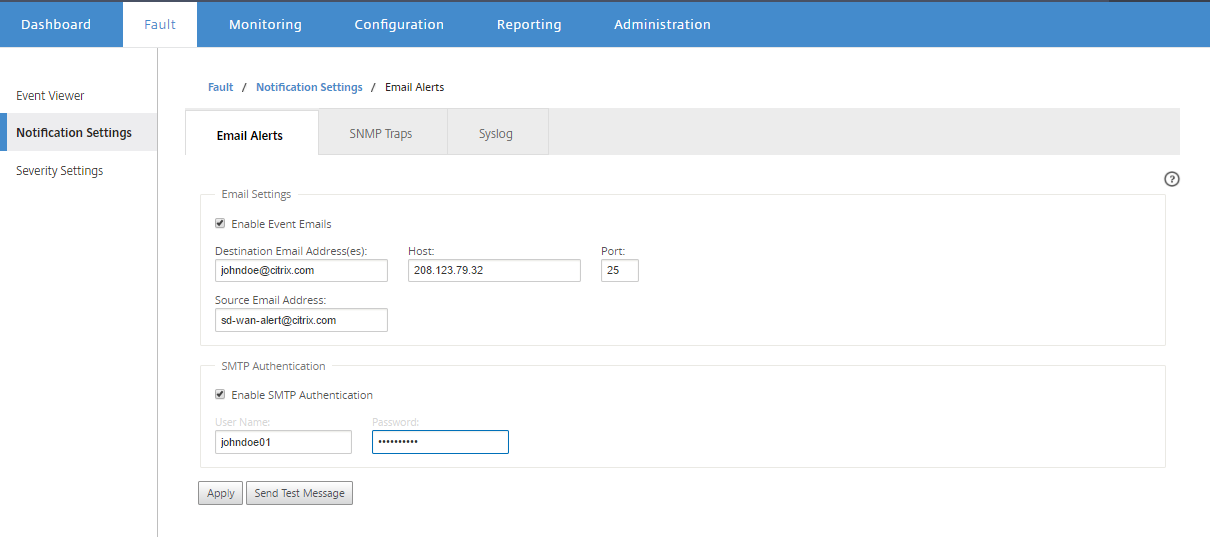
Dans l’interface de gestion Web de Citrix SD-WAN Center, accédez à Fault > Notification Settings > Email Alerts.
-
Sélectionnez Enable Event Emails.
-
Dans le champ Destination Email Address (es), saisissez l’adresse e-mail à laquelle les notifications d’alerte doivent être envoyées.
Remarque
Vous pouvez saisir plusieurs adresses e-mail séparées par des points-virgules.
-
Dans le champ Host, saisissez l’adresse IP ou le nom d’hôte d’un serveur SMTP externe pour relayer les messages e-mail vers Internet.
-
Dans le champ Port, saisissez le numéro de port à utiliser pour la connexion SMTP. Le port par défaut est 25.
-
Dans le champ Source Email Address, saisissez l’adresse e-mail à partir de laquelle les alertes e-mail sont envoyées.
-
Sélectionnez Enable SMTP Authentication.
-
Dans le champ User Name, saisissez un nom d’utilisateur pour le serveur SMTP utilisé pour l’authentification.
-
Dans le champ Password, saisissez le mot de passe associé au nom d’utilisateur pour le serveur SMTP utilisé pour l’authentification.
Remarque
Cliquez sur Send Test Message pour envoyer un exemple d’alerte e-mail aux destinataires configurés.
-
Cliquez sur Apply.
Configuration des paramètres de notification de trap SNMP
Pour configurer les paramètres de notification de trap SNMP :
-
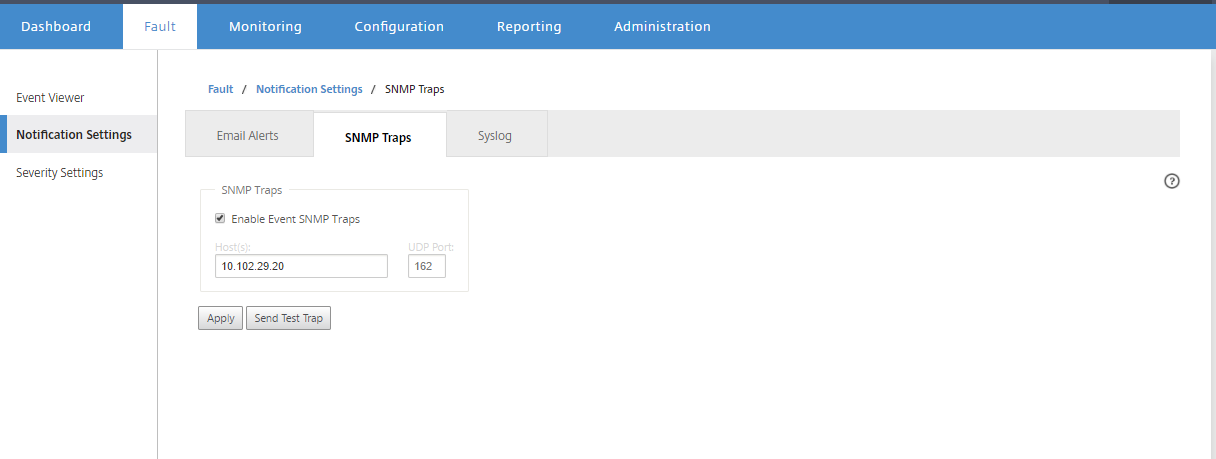
Dans l’interface de gestion Web de Citrix SD-WAN Center, accédez à Fault > Notification Settings > SNMP Traps.
-
Sélectionnez Enable Event SNMP Traps.
-
Dans le champ Host(s), saisissez l’adresse IP ou le nom d’hôte d’un système SNMP externe. Cet hôte recevra les événements sous forme de traps SNMP.
Remarque
Vous pouvez saisir plusieurs adresses IP ou noms d’hôte séparés par des points-virgules.
-
Dans le champ UDP Port, saisissez le port UDP à utiliser pour envoyer les traps SNMP. Par défaut, le port UDP est défini sur 162.
-
Cliquez sur Apply pour appliquer les paramètres de notification de traps SNMP.
Remarque
Vous pouvez également cliquer sur Send Test Trap pour vérifier si le système est capable d’envoyer un trap SNMP à la destination configurée.
Configuration des paramètres de notification syslog
Pour configurer les paramètres de notification Syslog :
-
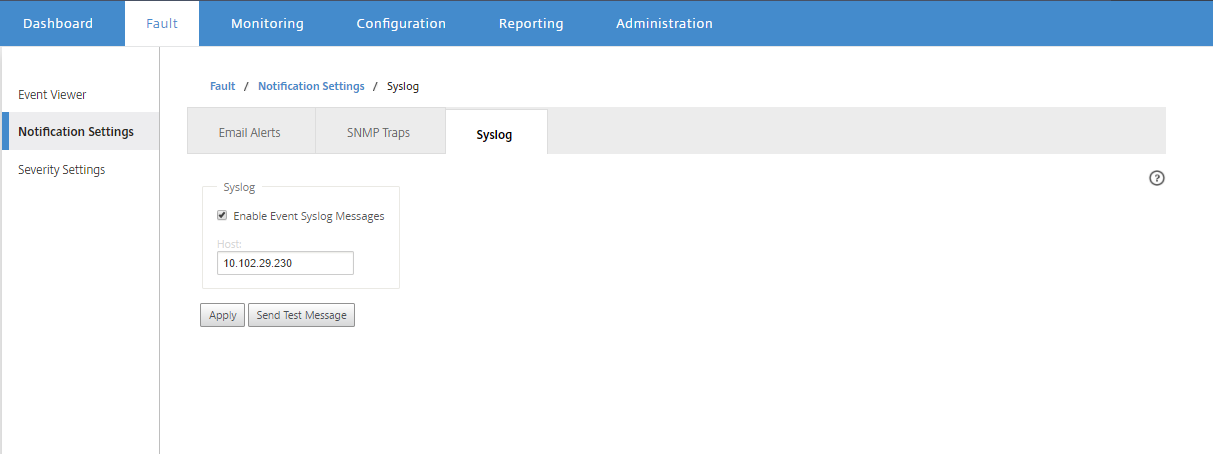
Dans l’interface de gestion Web de Citrix SD-WAN Center, accédez à Fault > Notification Settings > Syslog.
-
Sélectionnez Enable Event Syslog Messages.
-
Dans le champ Host, saisissez l’adresse IP ou le nom d’hôte d’un serveur syslog externe, qui sera utilisé pour recevoir les événements sous forme de messages syslog.
-
Cliquez sur Apply pour appliquer les paramètres de notification syslog.
Remarque
Vous pouvez également cliquer sur Send Test Message pour vérifier si le système peut envoyer un message syslog à l’hôte configuré.
Configuration des notifications d’événements
Pour configurer les notifications d’événements :
-
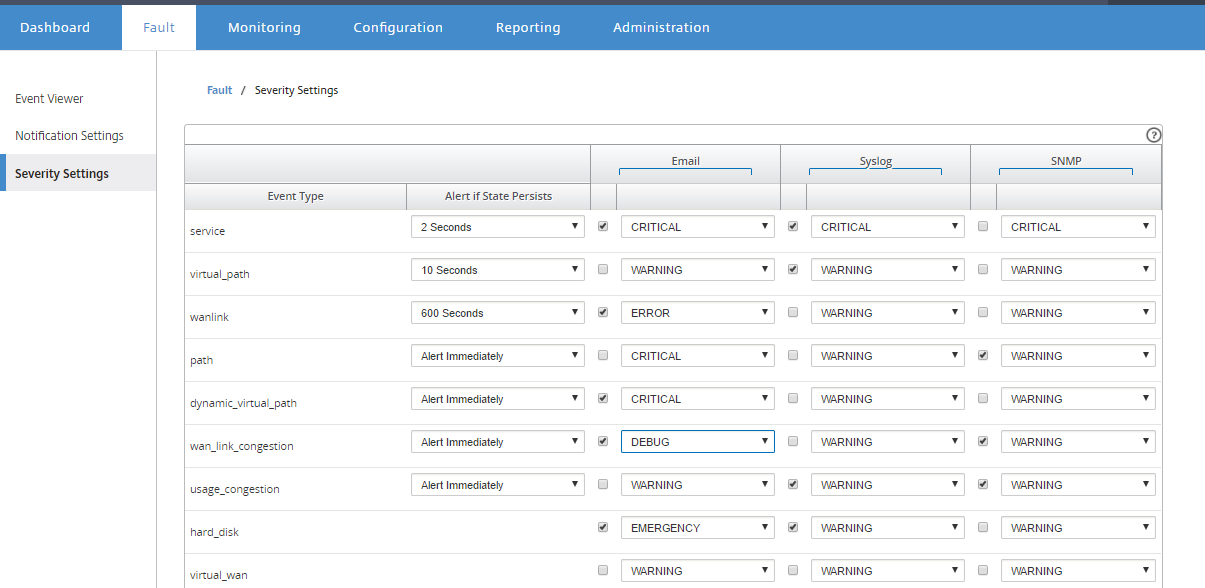
Dans l’interface de gestion Web de Citrix SD-WAN Center, accédez à Fault > Severity Settings.
-
Dans le champ Alert if Sate Persists, sélectionnez la durée après laquelle une notification sera envoyée si l’événement persiste.
-
Pour chaque type d’événement, sélectionnez l’option de notification et la gravité.
Remarque
Les options de notification par e-mail, Syslog et SNMP ne seront activées qu’après la configuration des paramètres de notification respectifs.
-
Cliquez sur Apply.
Configuration des alarmes
Vous pouvez également configurer des alarmes dans Citrix SD-WAN Center et les transmettre aux appliances individuelles.
Pour configurer une alarme dans Citrix SD-WAN Center, accédez à Configuration > Appliance Settings > Notification Settings > Alarm Configuration et cliquez sur +.

Sélectionnez ou saisissez des valeurs pour les champs suivants :
- Type d’événement : L’appliance Citrix SD-WAN peut déclencher des alarmes pour des sous-systèmes ou des objets particuliers du réseau, appelés types d’événements. Les types d’événements disponibles sont SERVICE, VIRTUAL_PATH, WANLINK, PATH, DYNAMIC_VIRTUAL_PATH, WAN_LINK_CONGESTION, USAGE_CONGESTION, FAN, POWER_SUPPLY, PROXY_ARP, ETHERNET, DISCOVERED_MTU, GRE_TUNNEL et IPSEC_TUNNEL.
- État de déclenchement : L’état de l’événement qui déclenche une alarme pour un type d’événement. Les options d’état de déclenchement disponibles dépendent du type d’événement choisi.
- Durée de déclenchement : La durée en secondes, qui détermine la rapidité avec laquelle l’appliance déclenche une alarme. Saisissez « 0 » pour recevoir des alertes immédiates ou une valeur comprise entre 15 et 7200 secondes. Les alarmes ne sont pas déclenchées si des événements supplémentaires se produisent sur le même objet pendant la période de durée de déclenchement. Des alarmes supplémentaires ne sont déclenchées que si un événement persiste plus longtemps que la période de durée de déclenchement.
- État de suppression : L’état de l’événement qui supprime une alarme pour un type d’événement après le déclenchement de l’alarme. Les options d’état de suppression disponibles dépendent de l’état de déclenchement choisi.
- Durée de suppression : La durée en secondes, qui détermine le temps d’attente avant de supprimer une alarme. Saisissez « 0 » pour supprimer immédiatement l’alarme ou une valeur comprise entre 15 et 7200 secondes. L’alarme n’est pas supprimée si un autre événement d’état de suppression se produit sur le même objet dans le délai spécifié.
- Gravité : Un champ défini par l’utilisateur qui détermine l’urgence d’une alarme. La gravité est affichée dans les alertes envoyées lorsque l’alarme est déclenchée ou supprimée, ainsi que dans le résumé des alarmes déclenchées.
- E-mail : Les alertes de déclenchement et de suppression d’alarme pour le type d’événement sont envoyées par e-mail.
- Syslog : Les alertes de déclenchement et de suppression d’alarme pour le type d’événement sont envoyées via Syslog.
- SNMP : Les alertes de déclenchement et de suppression d’alarme pour le type d’événement sont envoyées via un trap SNMP.