Ereignisbenachrichtigungen
Sie können Citrix SD-WAN™ Center so konfigurieren, dass Ereignisbenachrichtigungen für verschiedene Ereignistypen als E-Mail, SNMP-Traps oder Syslog-Meldungen gesendet werden. Nachdem Sie die E-Mail-, SNMP- und Syslog-Benachrichtigungseinstellungen konfiguriert haben, können Sie den Schweregrad für verschiedene Ereignistypen auswählen und den Modus (E-Mail, SNMP, Syslog) zum Senden von Ereignisbenachrichtigungen auswählen. Benachrichtigungen werden für Ereignisse generiert, die dem angegebenen Schweregrad für den Ereignistyp entsprechen oder diesen überschreiten.
Die verfügbaren Schweregrade sind, in absteigender Reihenfolge des Schweregrads, wie folgt:
- EMERGENCY
- ALERT
- CRITICAL
- ERROR
- WARNING
- NOTICE
- INFORMATIONAL
- DEBUG
Tipp
Sie können Benachrichtigungseinstellungen konfigurieren, um Ereigniswarnungen per E-Mail, SNMP-Traps oder Syslog-Meldungen sowohl auf dem Citrix SD-WAN Center als auch auf den einzelnen Citrix SD-WAN Appliances in Ihrem Netzwerk zu erhalten.
Das Aktivieren von Benachrichtigungen auf dem Citrix SD-WAN Center ermöglicht es Ihnen jedoch, Ereignisbenachrichtigungen für das gesamte Citrix SD-WAN-Netzwerk (d.h. MCN und alle Standorte) zu erhalten. Während das Aktivieren von Benachrichtigungen auf den Citrix SD-WAN Appliances es Ihnen ermöglicht, Benachrichtigungen nur von den einzelnen Appliances zu erhalten.
Es wird empfohlen, Benachrichtigungen nur auf dem Citrix SD-WAN Center zu aktivieren, um redundante Benachrichtigungen von den anderen Citrix SD-WAN Appliances in Ihrem Netzwerk zu vermeiden.
Konfigurieren der E-Mail-Benachrichtigungseinstellungen
So konfigurieren Sie die E-Mail-Benachrichtigungseinstellungen:
-
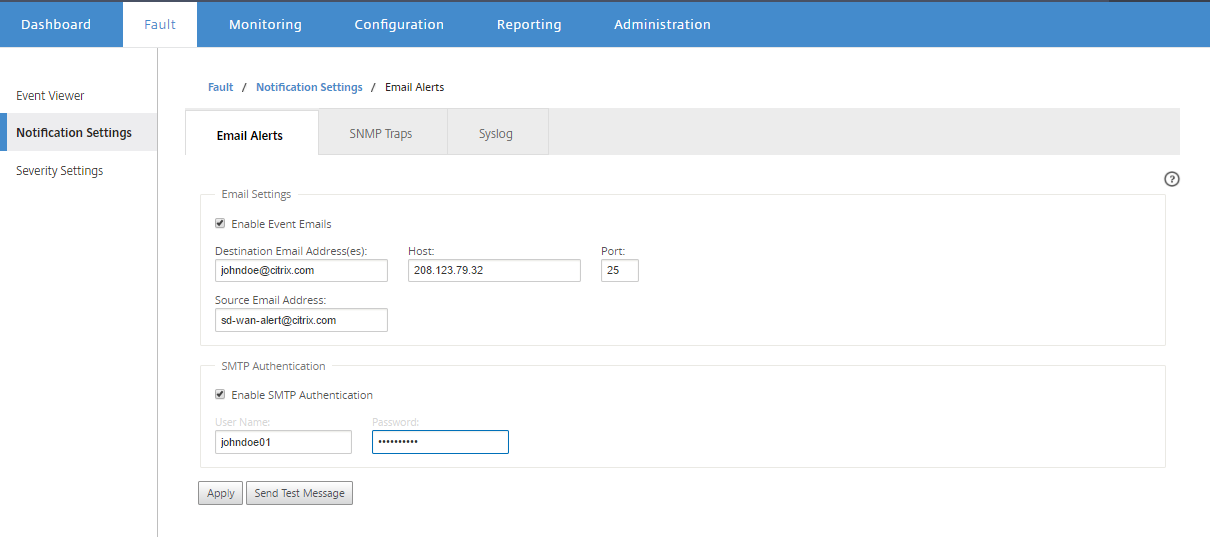
Navigieren Sie in der Weboberfläche des Citrix SD-WAN Center zu Fault > Notification Settings > Email Alerts.
-
Wählen Sie Enable Event Emails aus.
-
Geben Sie im Feld Destination Email Address (es) die E-Mail-Adresse ein, an die Benachrichtigungen gesendet werden sollen.
Hinweis
Sie können mehrere E-Mail-Adressen durch Semikolons getrennt eingeben.
-
Geben Sie im Feld Host die IP-Adresse oder den Hostnamen eines externen SMTP-Servers ein, um E-Mail-Nachrichten an das Internet weiterzuleiten.
-
Geben Sie im Feld Port die Portnummer ein, die für die SMTP-Verbindung verwendet werden soll. Der Standardport ist 25.
-
Geben Sie im Feld Source Email Address die E-Mail-Adresse ein, von der E-Mail-Benachrichtigungen gesendet werden.
-
Wählen Sie Enable SMTP Authentication aus.
-
Geben Sie im Feld User Name einen Benutzernamen für den zur Authentifizierung verwendeten SMTP-Server ein.
-
Geben Sie im Feld Password das Kennwort ein, das dem Benutzernamen für den zur Authentifizierung verwendeten SMTP-Server zugeordnet ist.
Hinweis
Klicken Sie auf Send Test Message, um eine Beispiel-E-Mail-Benachrichtigung an die konfigurierten Empfänger zu senden.
-
Klicken Sie auf Apply.
Konfigurieren der SNMP-Trap-Benachrichtigungseinstellungen
So konfigurieren Sie die SNMP-Trap-Benachrichtigungseinstellungen:
-
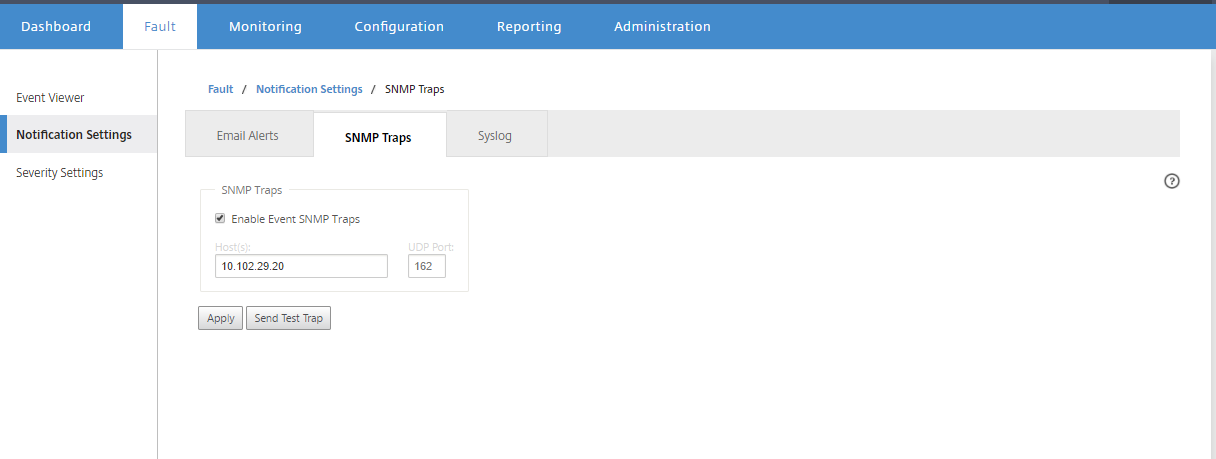
Navigieren Sie in der Weboberfläche des Citrix SD-WAN Center zu Fault > Notification Settings > SNMP Traps.
-
Wählen Sie Enable Event SNMP Traps aus.
-
Geben Sie im Feld Host(s) die IP-Adresse oder den Hostnamen eines externen SNMP-Systems ein. Dieser Host empfängt die Ereignisse als SNMP-Traps.
Hinweis
Sie können mehrere IP-Adressen oder Hostnamen durch Semikolons getrennt eingeben.
-
Geben Sie im Feld UDP Port den UDP-Port ein, der zum Senden der SNMP-Traps verwendet werden soll. Standardmäßig ist der UDP-Port auf 162 eingestellt.
-
Klicken Sie auf Apply, um die SNMP-Trap-Benachrichtigungseinstellungen zu übernehmen.
Hinweis
Alternativ klicken Sie auf Send Test Trap, um zu überprüfen, ob das System einen SNMP-Trap an das konfigurierte Ziel senden kann.
Konfigurieren der Syslog-Benachrichtigungseinstellungen
So konfigurieren Sie die Syslog-Benachrichtigungseinstellungen:
-
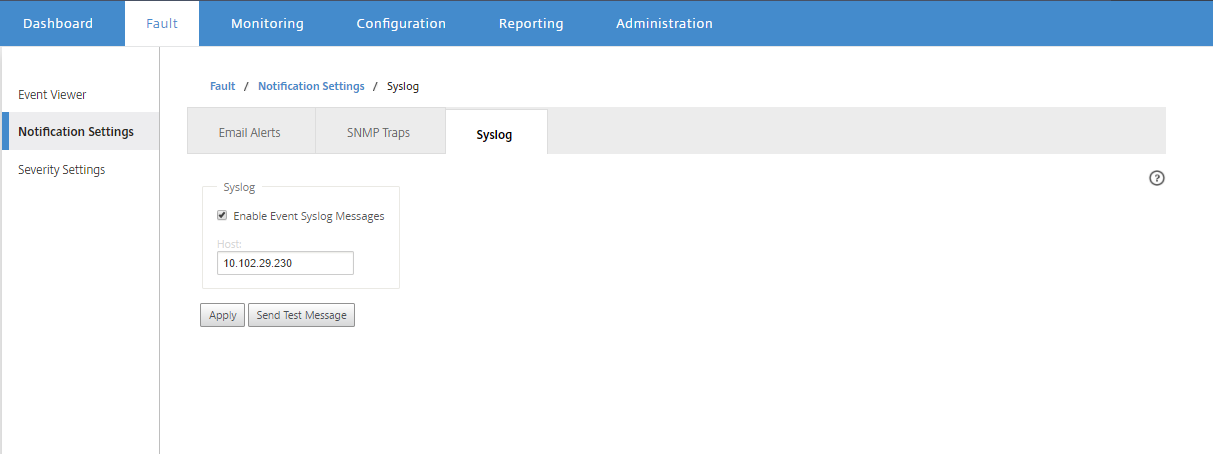
Navigieren Sie in der Weboberfläche des Citrix SD-WAN Center zu Fault > Notification Settings > Syslog.
-
Wählen Sie Enable Event Syslog Messages aus.
-
Geben Sie im Feld Host die IP-Adresse oder den Hostnamen eines externen Syslog-Servers ein, der zum Empfangen von Ereignissen als Syslog-Meldungen verwendet wird.
-
Klicken Sie auf Apply, um die Syslog-Benachrichtigungseinstellungen zu übernehmen.
Hinweis
Alternativ klicken Sie auf Send Test Message, um zu überprüfen, ob das System eine Syslog-Meldung an den konfigurierten Host senden kann.
Konfigurieren von Ereignisbenachrichtigungen
So konfigurieren Sie Ereignisbenachrichtigungen:
-
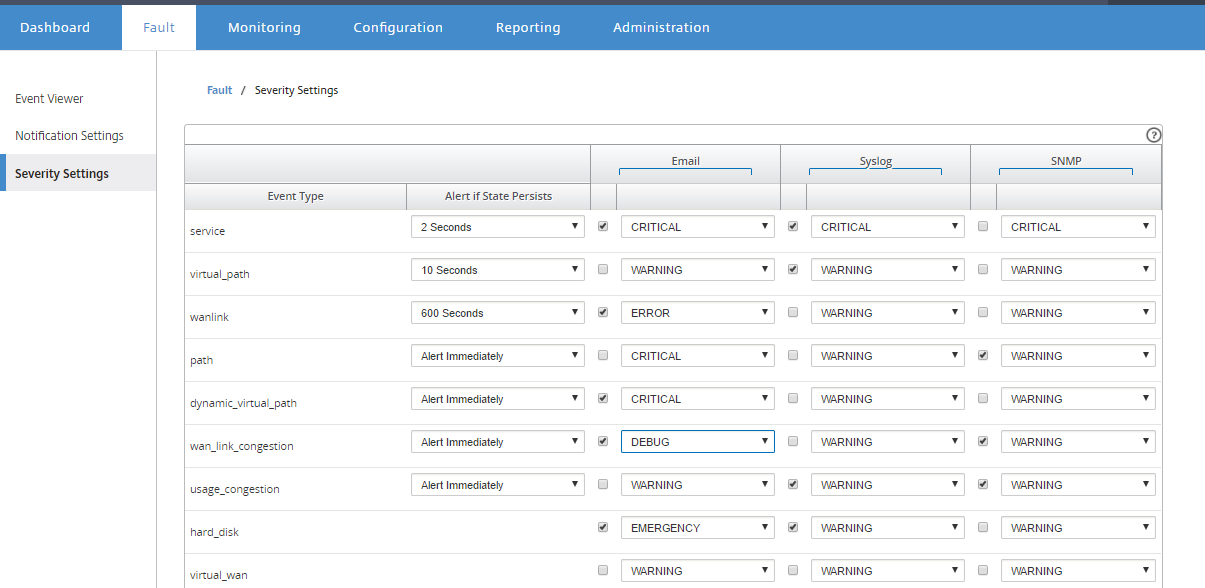
Navigieren Sie in der Weboberfläche des Citrix SD-WAN Center zu Fault > Severity Settings.
-
Wählen Sie im Feld Alert if Sate Persists die Zeitdauer aus, nach der eine Benachrichtigung gesendet wird, wenn das Ereignis weiterhin besteht.
-
Wählen Sie für jeden Ereignistyp die Benachrichtigungsoption und den Schweregrad aus.
Hinweis
Die Benachrichtigungsoptionen für E-Mail, Syslog und SNMP werden erst nach der Konfiguration der jeweiligen Benachrichtigungseinstellungen aktiviert.
-
Klicken Sie auf Apply.
Konfigurieren von Alarmen
Sie können auch Alarme im Citrix SD-WAN Center konfigurieren und an einzelne Appliances übertragen.
Um einen Alarm im Citrix SD-WAN Center zu konfigurieren, navigieren Sie zu Configuration > Appliance Settings > Notification Settings > Alarm Configuration und klicken Sie auf +.

Wählen oder geben Sie Werte für die folgenden Felder ein:
- Event Type: Die Citrix SD-WAN Appliance kann Alarme für bestimmte Subsysteme oder Objekte im Netzwerk auslösen; diese werden als Ereignistypen bezeichnet. Die verfügbaren Ereignistypen sind SERVICE, VIRTUAL_PATH, WANLINK, PATH, DYNAMIC_VIRTUAL_PATH, WAN_LINK_CONGESTION, USAGE_CONGESTION, FAN, POWER_SUPPLY, PROXY_ARP, ETHERNET, DISCOVERED_MTU, GRE_TUNNEL und IPSEC_TUNNEL.
- Trigger State: Der Ereigniszustand, der einen Alarm für einen Ereignistyp auslöst. Die verfügbaren Optionen für den Trigger State hängen vom gewählten Ereignistyp ab.
- Trigger Duration: Die Dauer in Sekunden, die bestimmt, wie schnell die Appliance einen Alarm auslöst. Geben Sie „0“ ein, um sofortige Warnungen zu erhalten, oder einen Wert zwischen 15 und 7200 Sekunden. Alarme werden nicht ausgelöst, wenn innerhalb des Trigger Duration-Zeitraums zusätzliche Ereignisse am selben Objekt auftreten. Zusätzliche Alarme werden nur ausgelöst, wenn ein Ereignis länger als der Trigger Duration-Zeitraum andauert.
- Clear State: Der Ereigniszustand, der einen Alarm für einen Ereignistyp löscht, nachdem der Alarm ausgelöst wurde. Die verfügbaren Optionen für den Clear State hängen vom gewählten Trigger State ab.
- Clear Duration: Die Dauer in Sekunden, die bestimmt, wie lange gewartet werden soll, bevor ein Alarm gelöscht wird. Geben Sie „0“ ein, um den Alarm sofort zu löschen, oder einen Wert zwischen 15 und 7200 Sekunden. Der Alarm wird nicht gelöscht, wenn innerhalb der angegebenen Zeit ein weiteres Clear State-Ereignis am selben Objekt auftritt.
- Severity: Ein benutzerdefiniertes Feld, das die Dringlichkeit eines Alarms bestimmt. Der Schweregrad wird in den Warnungen angezeigt, die gesendet werden, wenn der Alarm ausgelöst oder gelöscht wird, sowie in der Zusammenfassung der ausgelösten Alarme.
- Email: Alarm-Auslöse- und Löschwarnungen für den Ereignistyp werden per E-Mail gesendet.
- Syslog: Alarm-Auslöse- und Löschwarnungen für den Ereignistyp werden per Syslog gesendet.
- SNMP: Alarm-Auslöse- und Löschwarnungen für den Ereignistyp werden per SNMP-Trap gesendet.