This content has been machine translated dynamically.
Dieser Inhalt ist eine maschinelle Übersetzung, die dynamisch erstellt wurde. (Haftungsausschluss)
Cet article a été traduit automatiquement de manière dynamique. (Clause de non responsabilité)
Este artículo lo ha traducido una máquina de forma dinámica. (Aviso legal)
此内容已经过机器动态翻译。 放弃
このコンテンツは動的に機械翻訳されています。免責事項
이 콘텐츠는 동적으로 기계 번역되었습니다. 책임 부인
Este texto foi traduzido automaticamente. (Aviso legal)
Questo contenuto è stato tradotto dinamicamente con traduzione automatica.(Esclusione di responsabilità))
This article has been machine translated.
Dieser Artikel wurde maschinell übersetzt. (Haftungsausschluss)
Ce article a été traduit automatiquement. (Clause de non responsabilité)
Este artículo ha sido traducido automáticamente. (Aviso legal)
この記事は機械翻訳されています.免責事項
이 기사는 기계 번역되었습니다.책임 부인
Este artigo foi traduzido automaticamente.(Aviso legal)
这篇文章已经过机器翻译.放弃
Questo articolo è stato tradotto automaticamente.(Esclusione di responsabilità))
Translation failed!
Rapport de tunnel IPsec
Les protocoles IP Security (IPsec) fournissent des services de sécurité tels que le chiffrement des données sensibles, l’authentification, la protection contre la relecture et la confidentialité des données pour les paquets IP. Encapsulating Security Payload (ESP) et Authentication Header (AH) sont les deux protocoles de sécurité IPsec utilisés pour fournir ces services de sécurité.
En mode tunnel IPsec, l’intégralité du paquet IP d’origine est protégée par IPsec. Le paquet IP d’origine est encapsulé et chiffré, et un nouvel en-tête IP est ajouté avant de transmettre le paquet via le tunnel VPN.
Pour plus d’informations sur la configuration des tunnels IPsec sur les appliances Citrix SD-WAN, consultez Terminaison de tunnel IPsec.
Citrix SD-WAN™ Center peut vous montrer l’état de tous les tunnels IPsec configurés dans votre réseau Citrix SD-WAN.
Pour afficher les statistiques de tunnel IPsec :
Dans Citrix SD-WAN Center, accédez à Rapports > Tunnels IPsec, puis dans le contrôle de la chronologie, sélectionnez une période.
Vous pouvez sélectionner et afficher des rapports pour une période spécifique à l’aide des contrôles de la chronologie. Pour plus d’informations, consultez Contrôles de la chronologie.
Vous pouvez également créer, enregistrer et ouvrir des vues de rapport. Pour plus d’informations, consultez Gérer les vues.
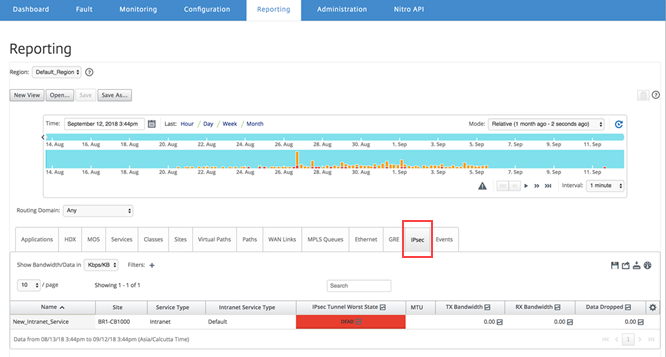
Vous pouvez afficher les métriques suivantes :
- Nom : Nom de l’application.
- Site : Nom du site.
- Type de service : Type de service.
-
Type de service intranet : Type de service intranet associé au tunnel IPsec. Voici les types de services intranet :
- Par défaut
- Microsoft Azure Virtual WAN
- Zscaler
- Citrix® SaaS Gateway
- État le plus défavorable d’IPsec : État le plus défavorable observé pendant la période sélectionnée.
- MTU : Unité de transmission maximale — taille du plus grand datagramme IP pouvant être transféré via un lien spécifique.
- Bande passante TX : Bande passante transmise.
- Bande passante RX : Bande passante reçue.
- Paquets TX : Nombre de paquets transmis.
- Paquets RX : Nombre de paquets reçus.
- Données perdues : Données perdues, en Kbit/s.
- Paquets perdus : Nombre de paquets perdus.
Remarque
Cliquez sur l’icône des paramètres pour sélectionner les métriques que vous souhaitez afficher.
Partager
Partager
Dans cet article
This Preview product documentation is Cloud Software Group Confidential.
You agree to hold this documentation confidential pursuant to the terms of your Cloud Software Group Beta/Tech Preview Agreement.
The development, release and timing of any features or functionality described in the Preview documentation remains at our sole discretion and are subject to change without notice or consultation.
The documentation is for informational purposes only and is not a commitment, promise or legal obligation to deliver any material, code or functionality and should not be relied upon in making Cloud Software Group product purchase decisions.
If you do not agree, select I DO NOT AGREE to exit.