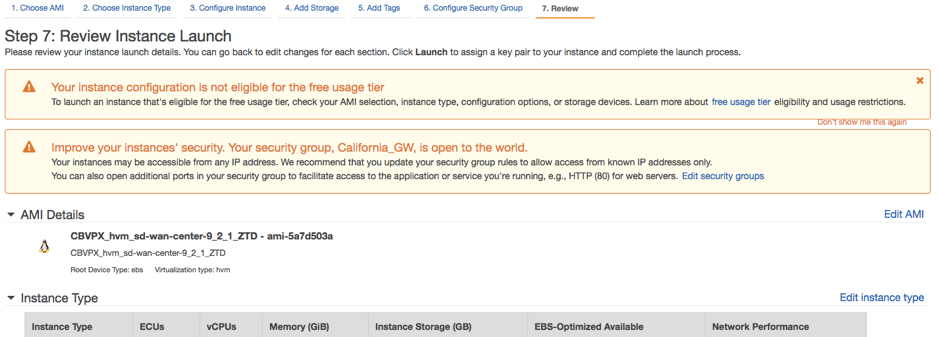
Citrix SD-WAN™ Center sur AWS au format d’image VM importable
Le Citrix SD-WAN Center est un système de gestion centralisé ou une solution de gestion à panneau unique qui permet aux entreprises de configurer, surveiller et analyser toutes les appliances Citrix SD-WAN sur leur WAN.
Instanciation d’une appliance virtuelle SD-WAN Center (AMI) sur AWS
Vous avez besoin d’un compte AWS pour installer une appliance virtuelle SD-WAN Center dans un VPC AWS. Vous pouvez créer un compte AWS ici. SD-WAN Center est disponible en tant qu’Amazon Machine Image (AMI) sur AWS Marketplace.
Remarque :
Amazon apporte fréquemment des modifications à ses pages AWS, de sorte que les instructions suivantes peuvent ne pas être à jour.
Il existe deux approches pour instancier une appliance virtuelle SD-WAN Center (AMI) sur AWS :
-
Première approche : Dans un navigateur web, saisissez http://aws.amazon.com/. Sélectionnez AWS Management Console sous Mon compte pour ouvrir les Amazon Web Services (AWS).
Deuxième approche : Dans un navigateur web, saisissez http://console.aws.amazon.com pour ouvrir les Amazon Web Services.
-
Utilisez les informations d’identification de votre compte AWS pour vous connecter. Cela vous amène à la page Amazon Web Services. Vous pouvez afficher la liste Services récemment visités ainsi que tous les autres services.
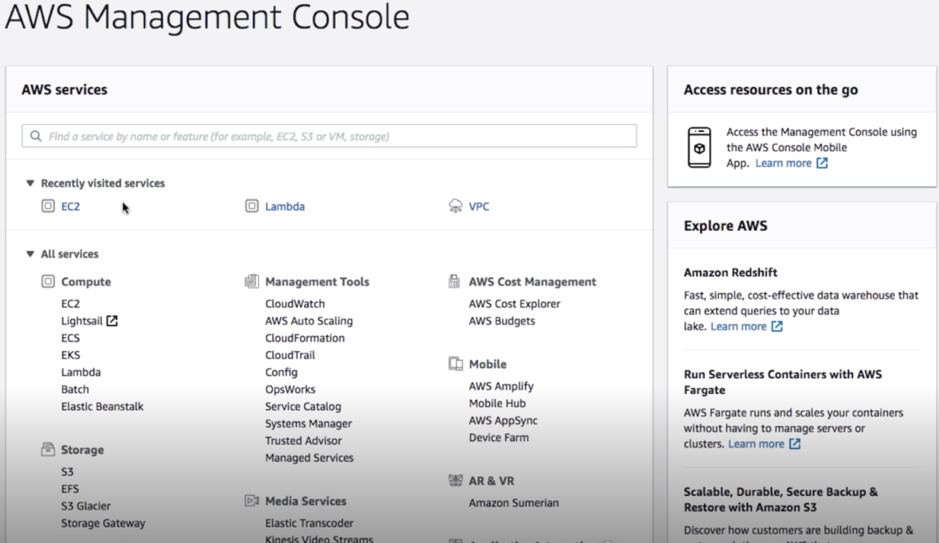
Les appliances Citrix SD-WAN Center proposent l’EC2 en tant qu’instances de service AWS.
- Tableau de bord EC2 - cloud de calcul élastique, services/instances virtuels redimensionnables
-
Cliquez sur EC2 dans la section Calcul, puis sélectionnez Lancer l’instance.
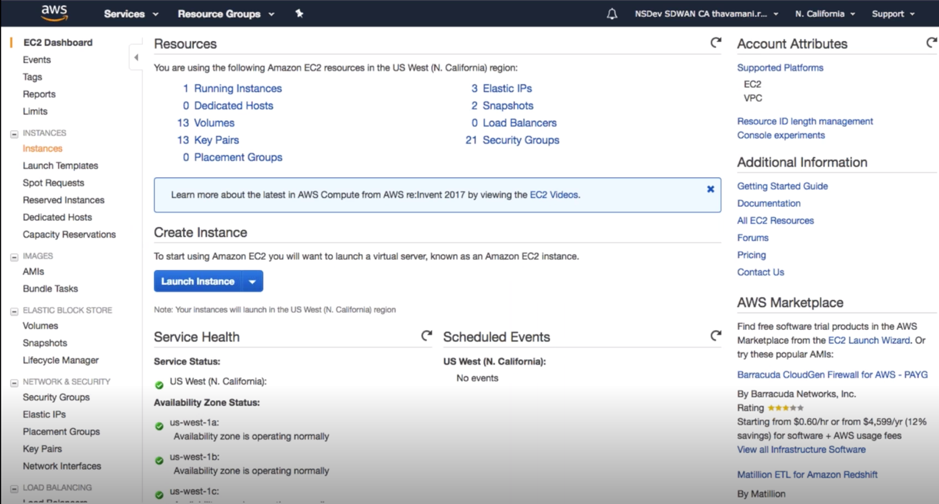
Vous pouvez soit sélectionner l’option Lancer l’instance, soit accéder manuellement à l’écran Instance en sélectionnant l’option Instances située sur le côté gauche sous INSTANCES (reportez-vous à la capture d’écran ci-dessus).
- Dans la page Choisir une AMI, cliquez sur l’onglet AWS Marketplace.
-
Dans le champ de texte Rechercher, saisissez SD-WAN pour rechercher l’AMI SD-WAN, puis cliquez sur Rechercher.
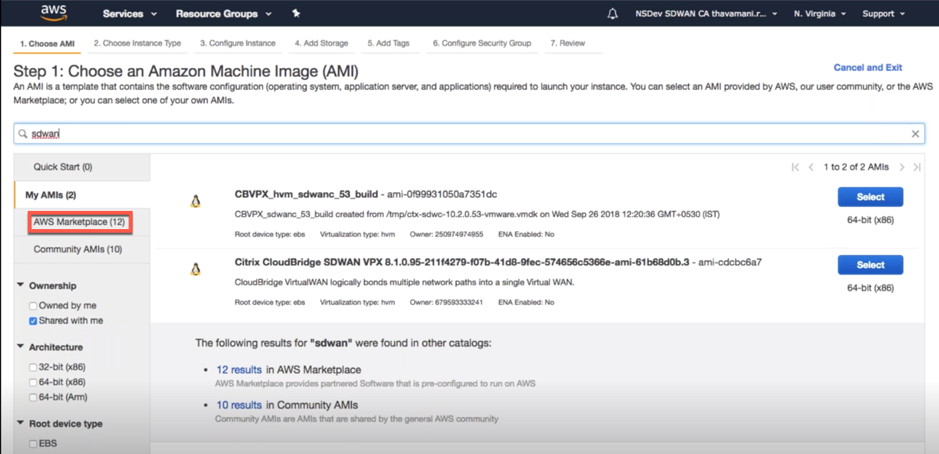
Sur la page des résultats de recherche, sélectionnez l’une des AMI Citrix SD-WAN Center avec la dernière version, puis cliquez sur Sélectionner.
Un modèle AMI contient la configuration logicielle, y compris le système d’exploitation, le serveur d’applications et les applications. Ce modèle est requis pour lancer des instances.
-
Choisissez un type d’instance et sélectionnez Suivant : Configurer les détails de l’instance. Vous pouvez filtrer votre recherche en sélectionnant un type d’instance spécifique ou tous les types d’instances de génération actuelle.
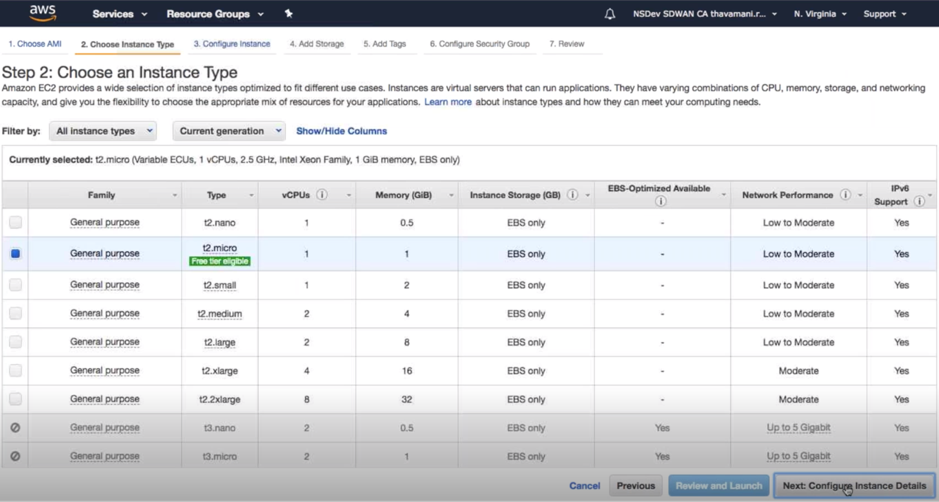
Amazon EC2 offre une large sélection de types d’instances optimisés pour s’adapter à différents cas d’utilisation. Les instances sont des serveurs virtuels qui peuvent exécuter des applications.
-
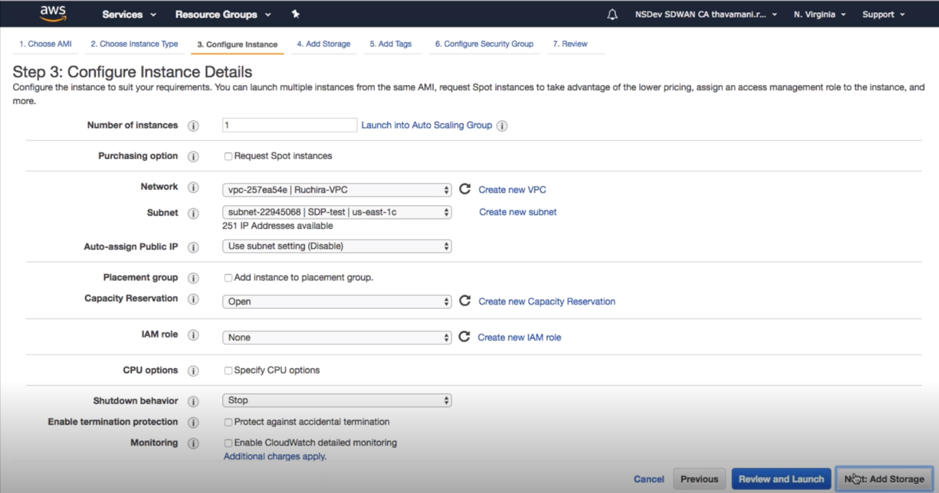
Sur la page Configurer l’instance, saisissez 1 dans la zone de texte Nombre d’instances et renseignez les autres détails tels que le réseau, le sous-réseau, etc., pour une instance spécifique, selon les besoins. Cliquez sur Suivant : Ajouter du stockage.
-
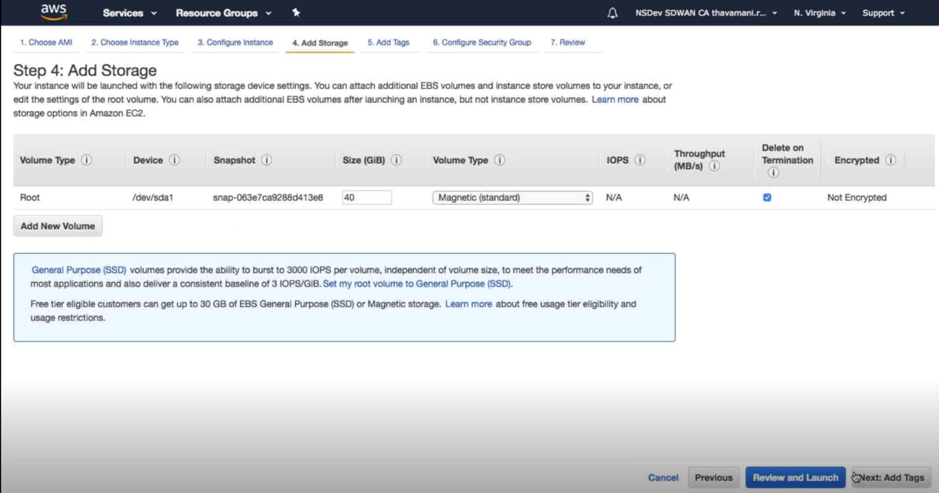
L’instance est lancée avec les paramètres du périphérique de stockage. Vous pouvez ajouter un nouveau volume séparément une fois l’instance provisionnée.
-
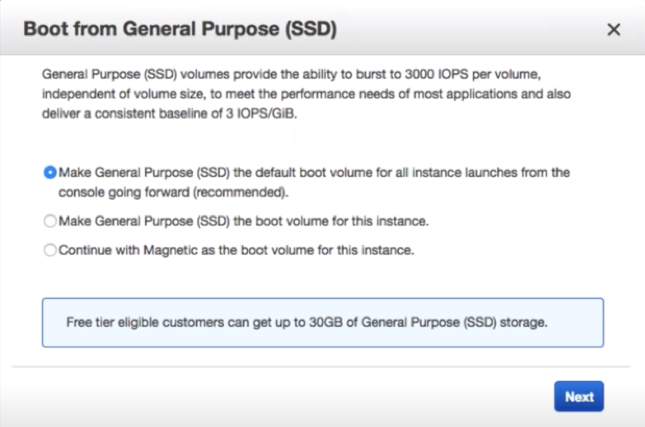
Cliquez sur Vérifier et lancer pour sélectionner l’option de volume de démarrage selon vos besoins. Cliquez sur Suivant.
-
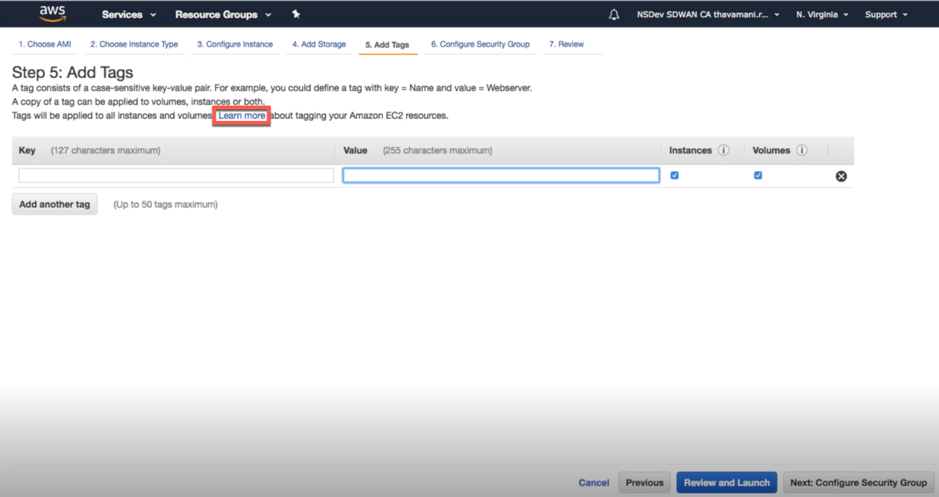
Ajoutez ou définissez une balise avec un Nom de clé et une Valeur. Cliquez sur En savoir plus pour en savoir plus sur le balisage. Vous pouvez ajouter jusqu’à 50 balises au maximum. Cliquez sur Suivant : Configurer le groupe de sécurité.
Remarque :
REMARQUE : La longueur d’une clé de balise doit être comprise entre 1 et 127 caractères.
-
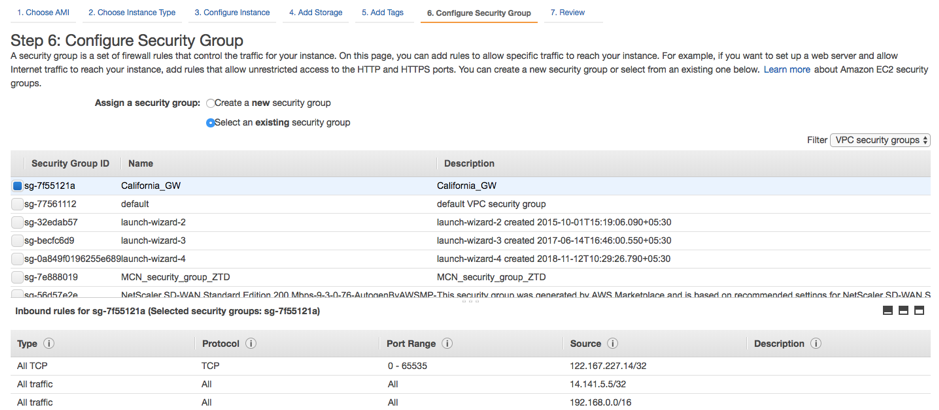
Vous pouvez créer un groupe de sécurité général qui permet de contrôler le trafic pour l’instance. Vous pouvez créer un nouveau groupe de sécurité ou sélectionner un groupe de sécurité existant dans la liste.
Remarque :
Assurez-vous que le groupe de sécurité autorise les connexions entrantes sur le port 2156 pour collecter les données des appliances Citrix SD-WAN.
-
Vérifiez les détails de lancement de l’instance, puis cliquez sur Lancer. Une boîte de dialogue contextuelle apparaît pour vous demander de créer une paire de clés. Il est obligatoire de créer une paire de clés pour l’instance.