Packages de diagnostic
Un package de diagnostic se compose de tous les fichiers journaux système, des informations système et d’autres détails nécessaires qui aideront l’équipe de support Citrix SD-WAN™ à diagnostiquer et à résoudre les problèmes liés à votre système.
Après avoir créé le package, vous pouvez le télécharger sur votre ordinateur, puis l’envoyer par e-mail au support client Citrix® ou le charger directement sur le serveur du support client Citrix (ou un autre serveur).
Remarque
Citrix SD-WAN Center peut stocker un maximum de cinq packages de diagnostic à la fois.
Pour créer un package de diagnostic :
-
Dans l’interface web de Citrix SD-WAN Center, cliquez sur l’onglet Surveillance, puis sur Diagnostics.
-
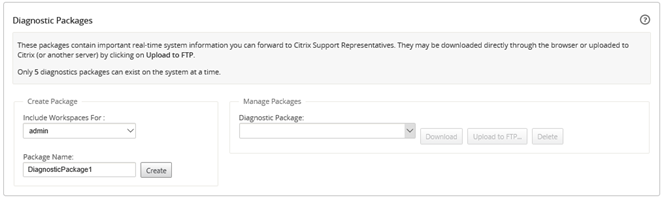
Dans la section Packages de diagnostic, sous Créer un package, dans la liste déroulante Inclure les espaces de travail pour, sélectionnez un utilisateur dont les espaces de travail seront copiés dans les diagnostics.
Remarque
Le package de diagnostic inclura les cinq configurations les plus récemment modifiées par l’utilisateur sélectionné.
-
Dans le champ Nom du package, entrez un nom pour le package de diagnostic.
-
Cliquez sur Créer. Cela exécute un diagnostic système et génère un package de diagnostic.
Pour télécharger un package de diagnostic :
-
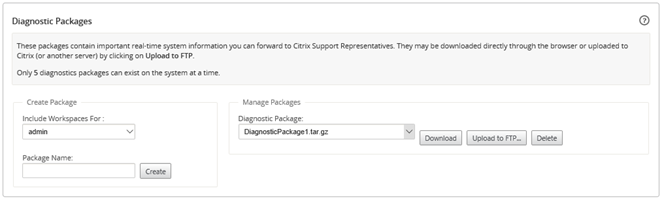
Dans la section Packages de diagnostic, sous Gérer le package, dans la liste déroulante Packages de diagnostic, sélectionnez le package que vous souhaitez télécharger.
-
Cliquez sur Télécharger. Le package de diagnostic est téléchargé sur votre ordinateur local.
Pour charger un package de diagnostic sur un serveur FTP :
-
Dans la section Packages de diagnostic, sous Gérer le package, dans la liste déroulante Packages de diagnostic, sélectionnez un package que vous souhaitez charger.
-
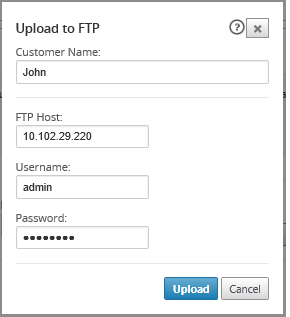
Cliquez sur Charger vers FTP. Cela ouvre la boîte de dialogue Charger vers le serveur FTP pour spécifier vos informations d’authentification FTP et charger le package sur le serveur FTP du support client Citrix, ou sur un autre hôte FTP.
-
Dans le champ Nom du client, entrez un nom pour aider le support Citrix SD-WAN à identifier les packages de diagnostic. Un répertoire portant ce nom sera créé sur le serveur FTP Citrix, et vos fichiers seront chargés à cet emplacement.
-
Dans le champ Hôte FTP, entrez l’adresse IP ou le nom d’hôte (si DNS est configuré) du serveur FTP.
-
Dans le champ Nom d’utilisateur, entrez un nom d’utilisateur à utiliser pour vous connecter au serveur FTP.
-
Dans le champ Mot de passe, entrez le mot de passe associé au nom d’utilisateur.
-
Cliquez sur Charger.
Remarque
Il est recommandé de supprimer périodiquement les anciens packages de diagnostic, afin d’éviter de dépasser la limite maximale autorisée de packages. Pour supprimer un package de diagnostic existant, sélectionnez un package de diagnostic dans la liste déroulante Package de diagnostic, puis cliquez sur Supprimer.