Citrix SD-WAN™ Center sur Azure Marketplace à l’aide d’un modèle de solution
Citrix SD-WAN Center est désormais disponible sur Azure Marketplace. Vous pouvez déployer Citrix SD-WAN Center en tant que machine virtuelle (VM) dans Azure Cloud à l’aide d’un modèle de solution.
Avant d’installer la machine virtuelle (VM) Citrix SD-WAN Center sur Microsoft Azure, rassemblez les informations nécessaires, comme décrit dans Configuration système requise et installation.
Assurez-vous d’avoir accès à Microsoft Azure.
Pour déployer Citrix SD-WAN Center VPX sur Microsoft Azure :
- Dans Microsoft Azure, accédez à Accueil > Marketplace. Recherchez et sélectionnez Citrix SD-WAN Center.
- Cliquez sur Créer sur la page Citrix SD-WAN Center. La page Créer Citrix SD-WAN Center apparaît.
-
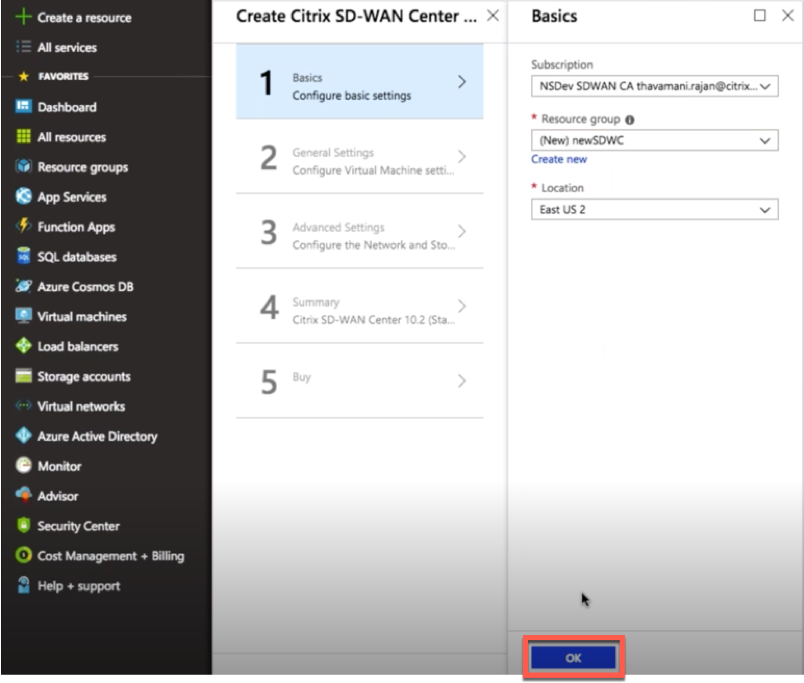
Dans la section Informations de base, sélectionnez le type d’abonnement, le groupe de ressources et l’emplacement. Cliquez sur OK.
REMARQUE :
Un groupe de ressources est un conteneur qui regroupe les ressources associées à une solution Azure. Le groupe de ressources peut inclure toutes les ressources de la solution, ou uniquement celles que vous souhaitez gérer en tant que groupe. Vous pouvez décider comment allouer les ressources aux groupes de ressources en fonction de votre déploiement.
-
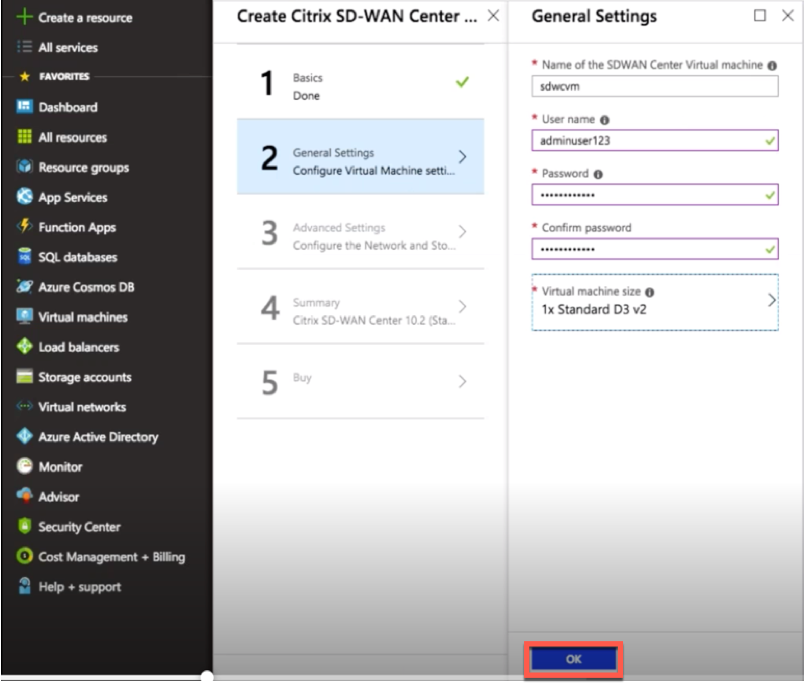
Dans la section Paramètres généraux, saisissez le nom et les informations d’identification qui fournissent un accès ou des privilèges de niveau administrateur pour la machine virtuelle Citrix SD-WAN Center.
Les informations d’identification fournies à cette étape 4 seront également utilisées pour définir le mot de passe du compte de connexion de l’utilisateur Admin (le mot de passe du compte administrateur par défaut peut être modifié avec ces informations d’identification). Cliquez sur OK.
REMARQUE :
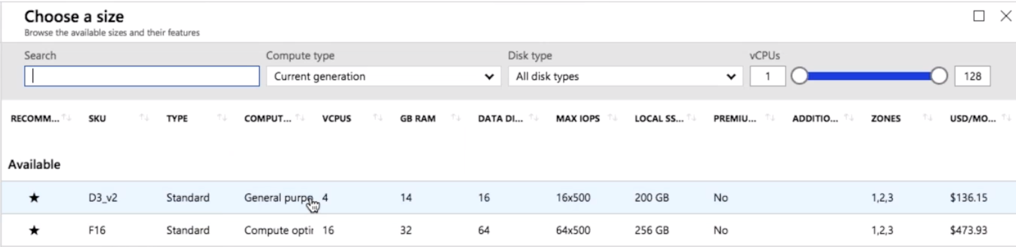
Actuellement, deux types de tailles d’instance sont disponibles : Standard_D3_v2 et Standard_F16. L’instance D3_v2 peut être utilisée pour surveiller un réseau comportant jusqu’à 64 sites. L’instance F16 est utile pour surveiller un réseau comportant jusqu’à 128 sites. Vous pouvez également rechercher et choisir une taille de machine virtuelle disponible.
-
Dans la section Paramètres avancés, configurez le paramètre Compte réseau et de stockage pour le Citrix SD-WAN Center VPX en fonction du nombre de sites à surveiller.
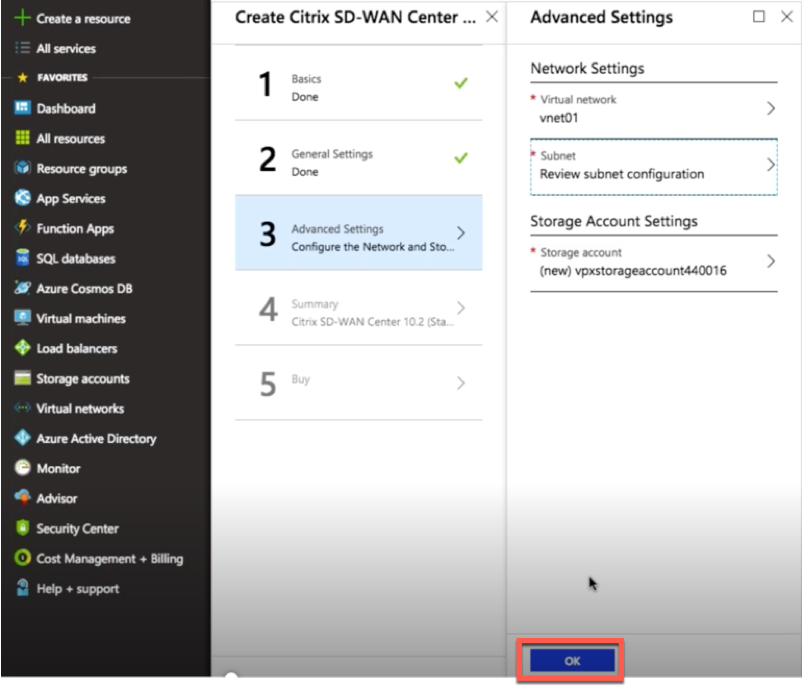
Sélectionnez un réseau virtuel dans la liste disponible ou vous pouvez créer un nouveau réseau virtuel en lui donnant un Nom et un Espace d’adressage.
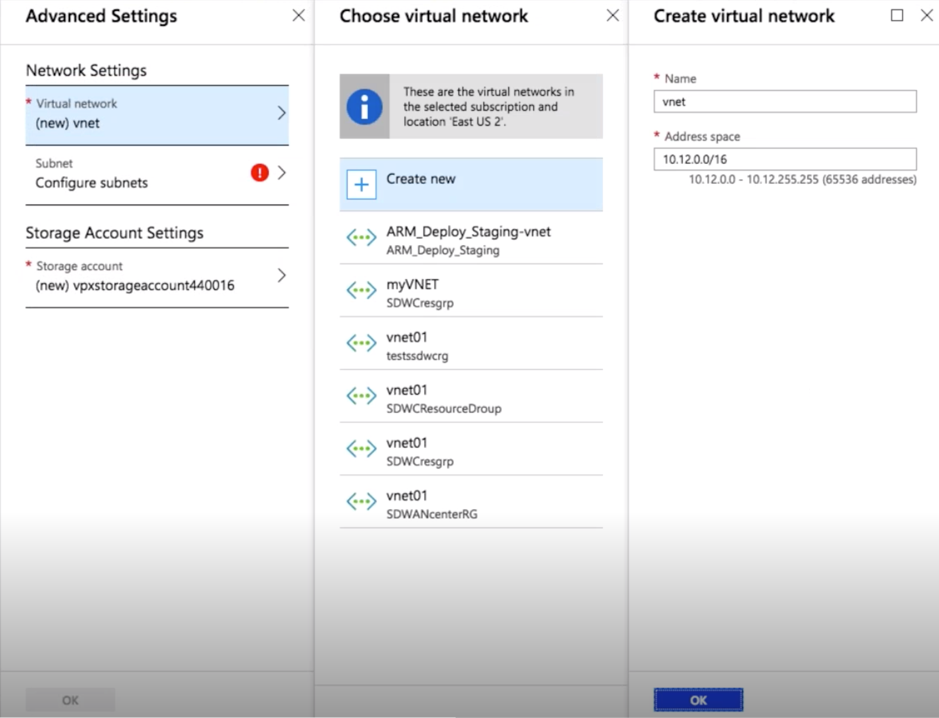
Sélectionnez le Sous-réseau dans la liste déroulante. Créez un Compte de stockage et cliquez sur OK.
-
La configuration que vous avez fournie aux étapes précédentes est validée et appliquée. Si vous avez configuré correctement, le message de validation réussie apparaît. Cliquez sur OK.
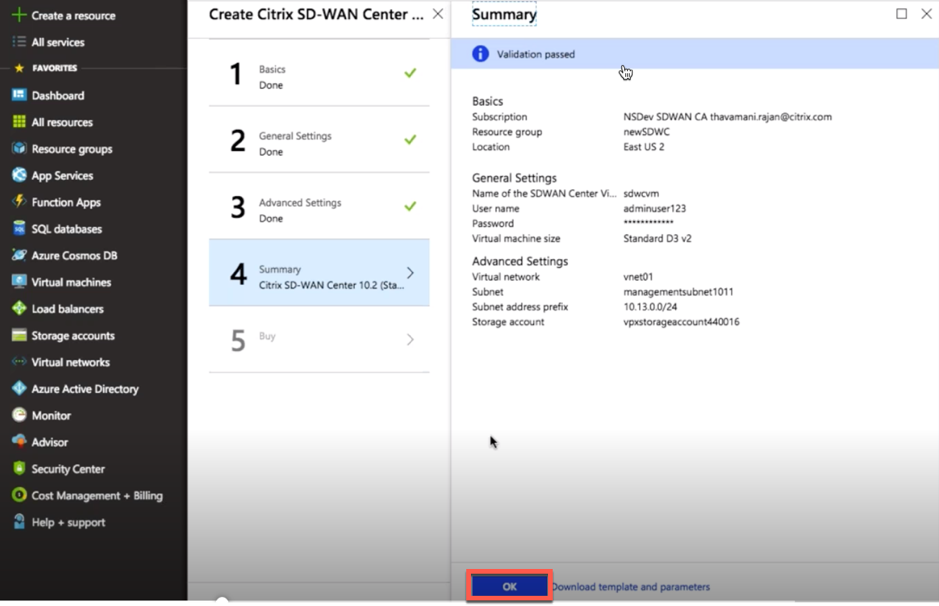
-
Après un déploiement réussi, la page Créer apparaît. Lisez attentivement les Conditions d’utilisation et la politique de confidentialité et cliquez sur Créer.
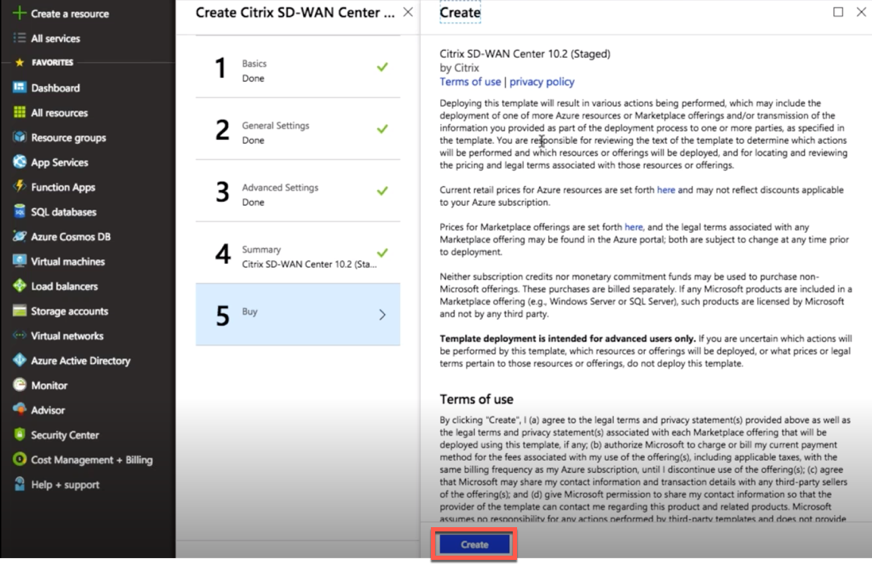
Attendez que le provisionnement de la machine virtuelle soit terminé, puis connectez-vous avec l’adresse IP qui lui a été attribuée (en vérifiant la section réseau et en utilisant les informations d’identification d’administrateur (définies à l’étape 4)) et suivez les directives générales de déploiement de SD-WAN Center.