Ajout d’instances NetScaler CPX à NetScaler ADM
Vous devez ajouter les instances NetScaler CPX installées sur un hôte Docker au logiciel NetScaler Application Delivery Management (ADM) si vous souhaitez gérer et surveiller ces instances.
Vous pouvez ajouter des instances lors de la première configuration d’ADM ou ultérieurement.
Pour ajouter des instances, vous devez créer un profil d’instance et spécifier le nom d’hôte ou l’adresse IP de chaque instance, ou une plage d’adresses IP. Ce profil d’instance contient le nom d’utilisateur et le mot de passe des instances que vous souhaitez ajouter à NetScaler ADM. Pour chaque type d’instance, un profil par défaut est disponible. Par exemple, le ns-root-profile est le profil par défaut pour les instances NetScaler. Ce profil est défini par les informations d’identification de l’administrateur ADC par défaut. Si vous avez modifié les informations d’identification d’administrateur par défaut de vos instances, vous pouvez définir des profils d’instance personnalisés pour ces instances. Si vous modifiez les informations d’identification d’une instance après sa découverte, vous devez modifier le profil d’instance ou créer un profil, puis redécouvrir l’instance.
Prérequis
Assurez-vous d’avoir :
- Installé le logiciel NetScaler ADM sur Citrix XenServer. Pour plus d’informations, consultez la documentation NetScaler ADM.
- Installé les instances NetScaler CPX sur un hôte Docker.
Pour ajouter des instances NetScaler CPX à ADM :
-
Dans un navigateur Web, saisissez l’adresse IP de NetScaler Application Delivery Management (par exemple,
http://192.168.100.1)). -
Dans les champs Nom d’utilisateur et Mot de passe, saisissez les informations d’identification de l’administrateur. Les informations d’identification de l’administrateur par défaut sont nsroot et nsroot.
-
Accédez à Réseaux > Instances > NetScaler et cliquez sur l’onglet CPX.
-
Cliquez sur Ajouter pour ajouter de nouvelles instances CPX dans NetScaler ADM.
-
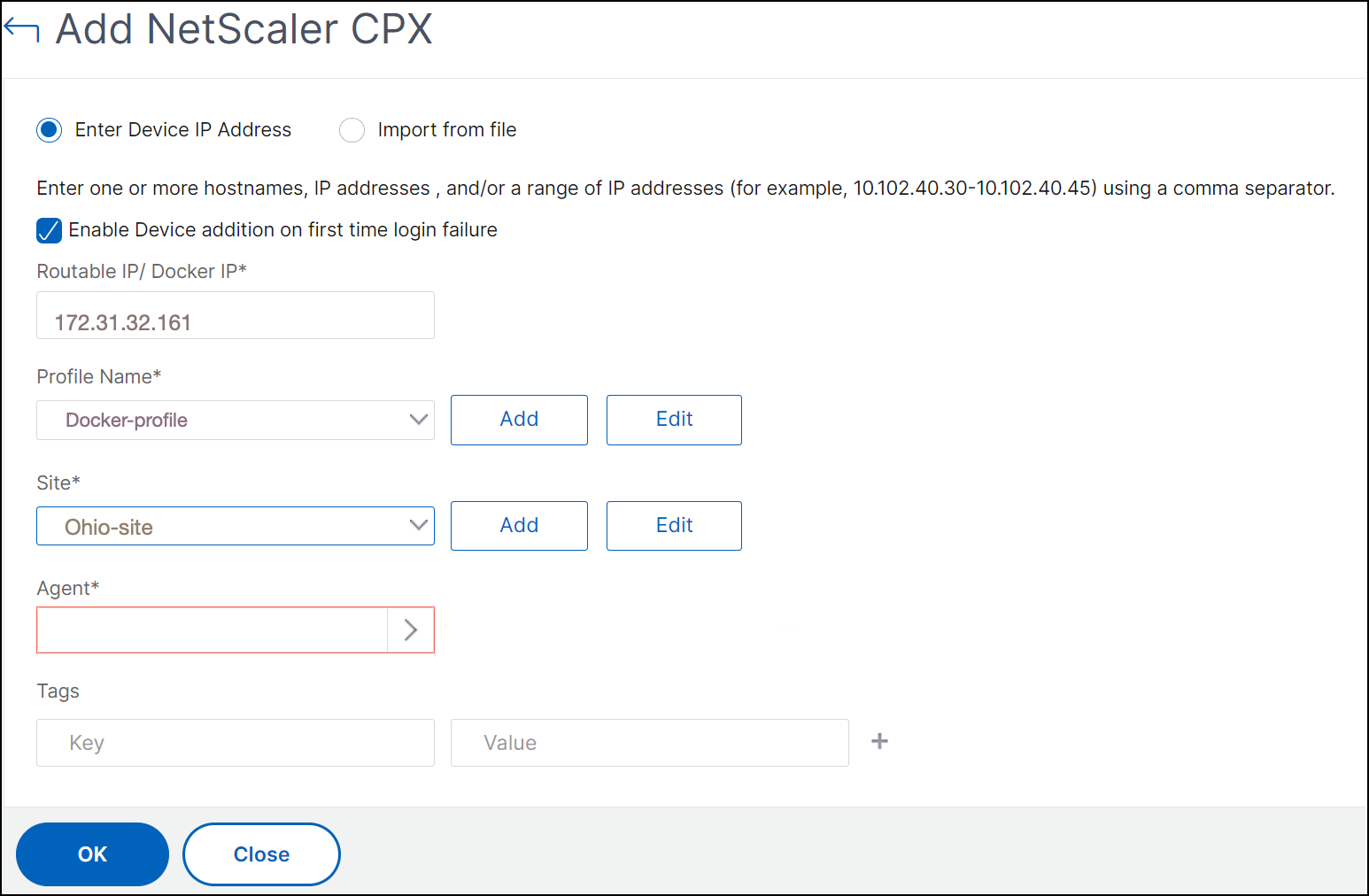
La page Ajouter NetScaler CPX s’ouvre. Saisissez les valeurs des paramètres suivants :
- Vous pouvez ajouter des instances CPX en fournissant soit l’adresse IP accessible de l’instance CPX, soit l’adresse IP du conteneur Docker où l’instance CPX est hébergée.
- Sélectionnez le profil de l’instance CPX.
- Sélectionnez le site où les instances doivent être déployées.
- Sélectionnez l’agent.
-
En option, vous pouvez saisir la paire clé-valeur pour l’instance. L’ajout d’une paire clé-valeur vous permet de rechercher facilement l’instance ultérieurement.
-
Cliquez sur OK.
Remarque
Si vous souhaitez redécouvrir une instance, choisissez Réseaux > Instances > NetScaler > CPX, sélectionnez l’instance que vous souhaitez redécouvrir, puis dans la liste déroulante Sélectionner une action, cliquez sur Redécouvrir.
Ajout d’instances NetScaler CPX à NetScaler ADM à l’aide de variables d’environnement
Vous pouvez également ajouter les instances NetScaler CPX à NetScaler ADM à l’aide de variables d’environnement. Pour ajouter des instances, vous devez configurer les variables d’environnement suivantes pour l’instance NetScaler CPX.
-
NS_MGMT_SERVER- Adresse IP/FQDN d’ADM -
HOST- Adresse IP du nœud -
NS_HTTP_PORT- Port HTTP mappé sur le nœud -
NS_HTTPS_PORT- Port HTTPS mappé sur le nœud -
NS_SSH_PORT- Port SSH mappé sur le nœud -
NS_SNMP_PORT- Port SNMP mappé sur le nœud -
NS_ROUTABLE- (L’adresse IP du pod NetScaler CPX n’est pas routable depuis l’extérieur.) -
NS_MGMT_USER– Nom d’utilisateur ADM -
NS_MGMT_PASS– Mot de passe ADM
Voici un exemple de commande docker run pour ajouter une instance NetScaler CPX à NetScaler ADM.
 docker run -dt --privileged=true -p 9080:9080 -p 9443:9443 -p 9022:22 -p 9161:161 -e EULA=yes -e NS_MGMT_SERVER=abc-mgmt-server.com -e HOST=10.1.1.1 -e NS_HTTP_PORT=9080 -e NS_HTTPS_PORT=9443 -e NS_SSH_PORT=9022 -e NS_SNMP_PORT=9161 -e NS_ROUTABLE=0 --ulimit core=-1 –name test cpx:latest

<!--NeedCopy-->
Ajout d’instances NetScaler CPX à NetScaler ADM à l’aide de ConfigMaps Kubernetes
NetScaler CPX prend en charge l’enregistrement auprès de NetScaler ADM en utilisant des fichiers montés en volume via les ConfigMaps Kubernetes. Pour activer ce mode d’enregistrement, NetScaler CPX nécessite certaines variables d’environnement qui doivent être spécifiées avec des fichiers montés en volume via les ConfigMaps et les Secrets.
Voici les variables d’environnement requises et leur description :
-
NS_HTTP_PORT- Spécifie le port HTTP mappé sur le nœud. -
NS_HTTPS_PORT- Spécifie le port HTTPS mappé sur le nœud. -
NS_SSH_PORT- Spécifie le port SSH mappé sur le nœud. -
NS_SNMP_PORT- Spécifie le port SNMP mappé sur le nœud.
Outre les variables d’environnement répertoriées, NetScaler CPX nécessite des informations sur l’agent ADM auprès duquel il doit s’enregistrer. Ces informations contiennent l’adresse IP ou les détails FQDN de l’agent ADM et les informations d’identification. NetScaler CPX acquiert ces informations à partir des fichiers montés en volume. Une ConfigMap contenant l’adresse IP ou le FQDN est montée en tant que fichier dans le système de fichiers de l’instance NetScaler CPX. Un secret Kubernetes contenant les informations d’identification de l’agent ADM est également monté en tant que fichier dans le système de fichiers de l’instance NetScaler CPX. Avec toutes les informations requises pour l’enregistrement, NetScaler CPX tente de s’enregistrer auprès de l’agent ADM.
Voici un exemple d’extrait de fichier YAML NetScaler CPX avec la ConfigMap et le Secret montés en tant que fichiers :
      …
      env:
      - name: "EULA"
        value: "yes"
      - name: "NS_HTTP_PORT"
        value: "9080"
      - name: "NS_HTTPS_PORT"
        value: "9443"
      - name: "NS_SSH_PORT"
        value: "22"
      - name: "NS_SNMP_PORT"
        value: "161"
      - name: "KUBERNETES_TASK_ID"
        value: ""
      …
      volumeMounts:
        …
        - mountPath: /var/adminfo/server/
          name: adm-agent-config
        - mountPath: /var/adminfo/credentials/
          name: adm-agent-user
        …
  volumes:
  …
  - name: adm-agent-config
    configMap:
      name: adm-agent-config
  - name: adm-agent-user
    secret:
      secretName: adm-secret
Dans l’exemple précédent, une ConfigMap nommée adm-agent-config et un secret adm-agent-user sont consommés. Voici un exemple de création de la ConfigMap et du Secret requis.
ConfigMap : Le ConfigMap est créé à partir d’un fichier nommé adm_reg_envs. Le fichier requiert l’adresse IP ou le FQDN de l’agent ADM au format suivant :
NS_MGMT_SERVER=adm-agent
Dans le format précédent, adm-agent est le FQDN de l’agent ADM auquel l’instance NetScaler CPX doit être enregistrée.
Utilisez la commande suivante pour créer un ConfigMap :
kubectl create configmap adm-agent-config --from-file=adm_reg_envs
Remarque : Le nom du fichier doit contenir la variable adm_reg_envs et il doit être monté sur le chemin : /var/adminfo/server/.
Secret : Utilisez la commande suivante pour créer un secret Kubernetes. Dans la commande suivante, user123 est le nom d’utilisateur de l’agent ADM et pass123 est le mot de passe.
kubectl create secret generic adm-secret --from-literal=NS_MGMT_USER=user123 --from-literal=NS_MGMT_PASS=pass123
Une instance NetScaler CPX peut être déployée dans un cluster Kubernetes avec les variables d’environnement requises et les fichiers montés en volume, même avant le déploiement de l’agent ADM dans le cluster. Si vous déployez une instance NetScaler CPX avant de déployer l’agent ADM, NetScaler CPX continue d’essayer de s’enregistrer jusqu’à ce que l’agent ADM soit déployé. Une fois l’agent ADM déployé, l’instance NetScaler CPX utilise les données de configuration fournies via les variables d’environnement et les fichiers montés en volume pour s’enregistrer auprès de l’agent ADM. Cela vous aide à éviter le redéploiement de NetScaler CPX avec les informations de configuration.
Une instance NetScaler CPX, déjà enregistrée auprès d’un agent ADM, peut modifier dynamiquement son enregistrement vers un autre agent ADM après une modification de la configuration. Pour ce faire, vous pouvez mettre à jour les informations de configuration dans le ConfigMap et le Secret pour le NetScaler CPX déjà déployé. Vous devez mettre à jour le fichier à partir duquel le ConfigMap est créé avec l’adresse IP ou le FQDN du nouvel agent ADM, supprimer l’ancien ConfigMap, puis créer un nouveau ConfigMap. De même, le secret existant doit être supprimé et un nouveau secret doit être créé avec les informations d’identification du nouvel agent ADM.