Afficher les détails dans le graphique de service
Dans NetScaler® ADM, accédez à Applications > Graphiques de service > Graphique de service Kubernetes et sélectionnez la durée dans la liste pour afficher les détails du graphique de service.
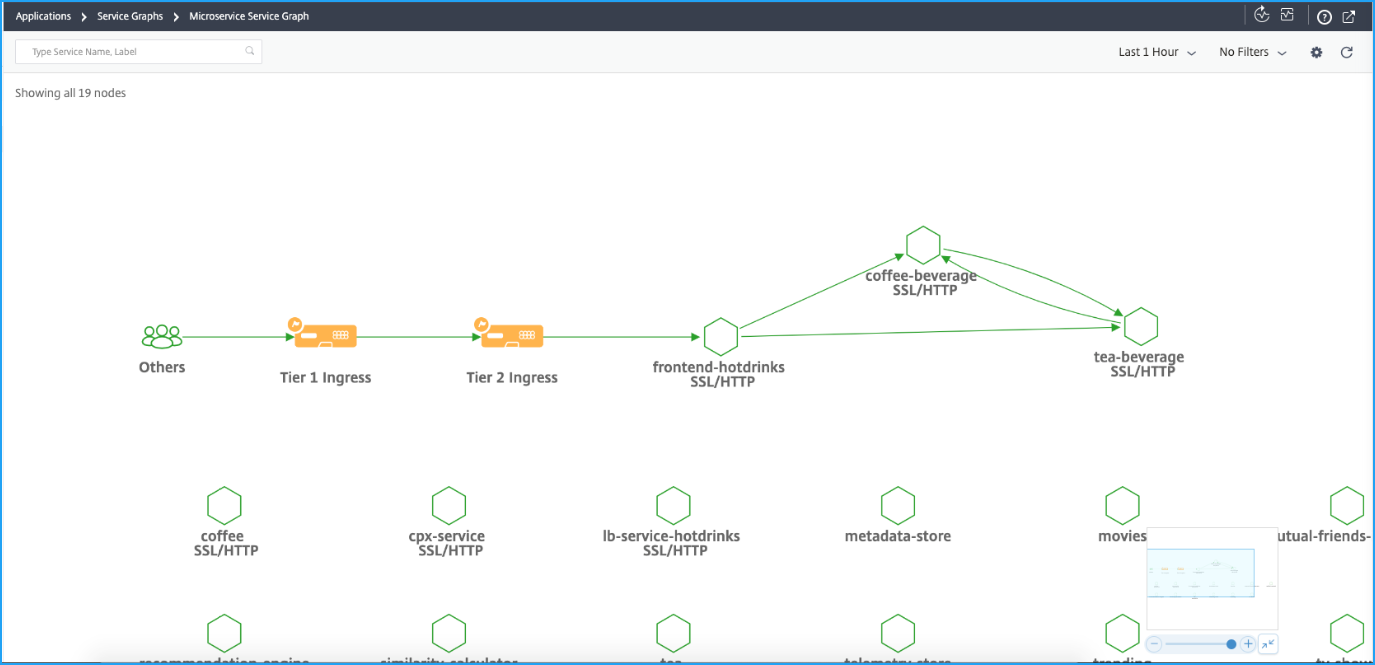
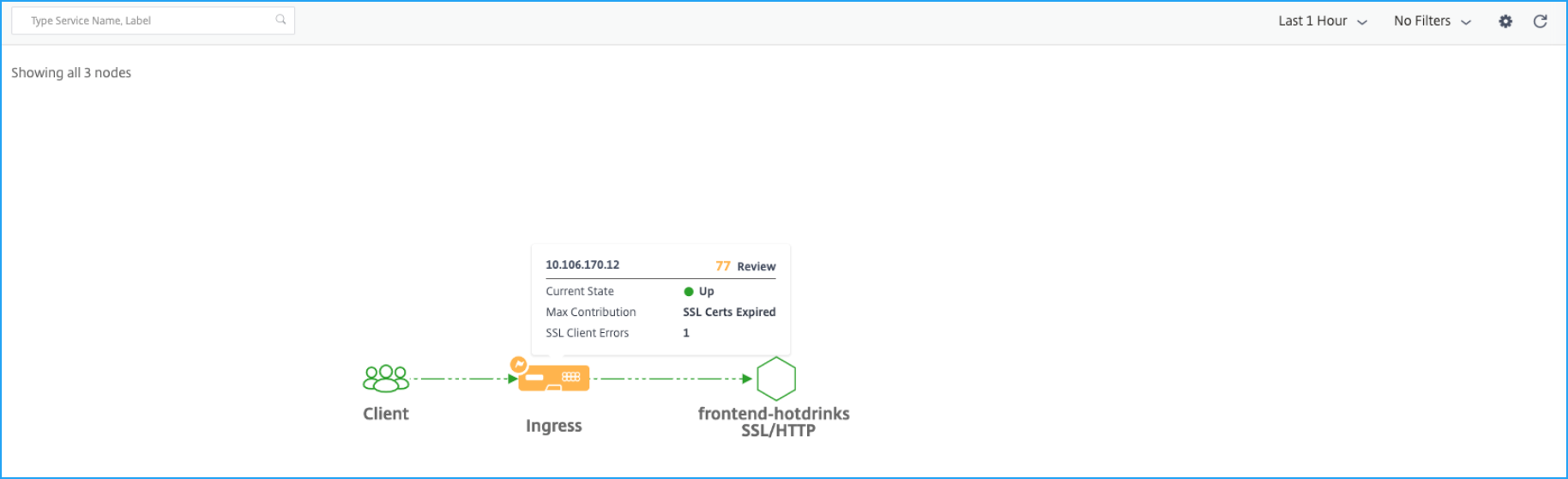
| Topologie à deux niveaux/Service Mesh Lite | Topologie à un seul niveau/Ingress unifié |
|---|---|
 |
 |
-
Ingress de niveau 1 – Le contrôleur Ingress NetScaler à l’intérieur du cluster Kubernetes configure une instance NetScaler (VPX/MPX/SDX/BLX) à l’extérieur du cluster Kubernetes.
-
Ingress de niveau 2 – Le contrôleur Ingress NetScaler s’exécutant en tant que sidecar avec l’instance NetScaler CPX à l’intérieur du cluster Kubernetes.
-
Ingress – S’affiche pour toutes les autres topologies de déploiement.
Tableau de bord du graphique de service
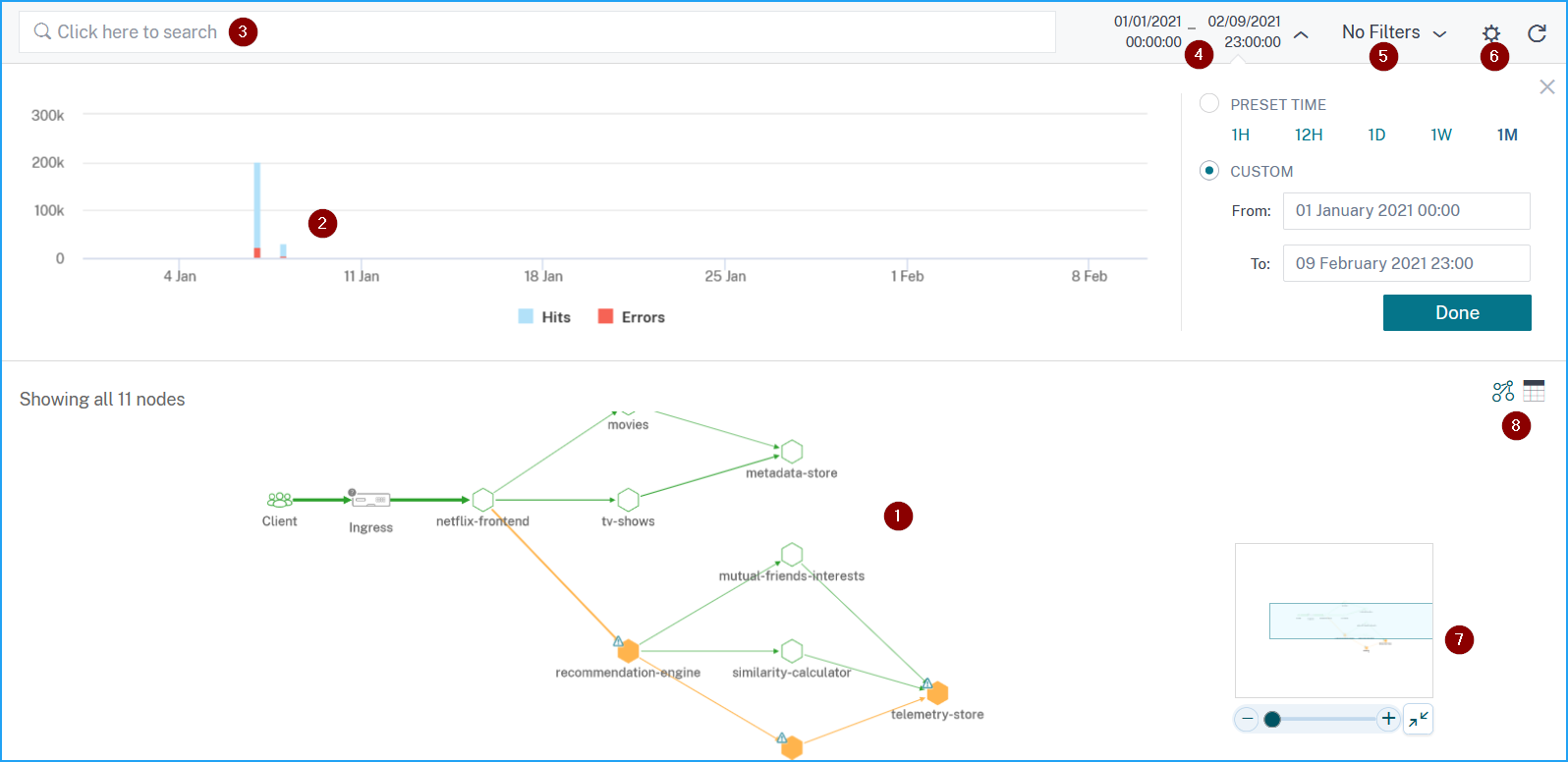
1 - Carte réseau de bout en bout de votre application qui montre comment vos services composants communiquent
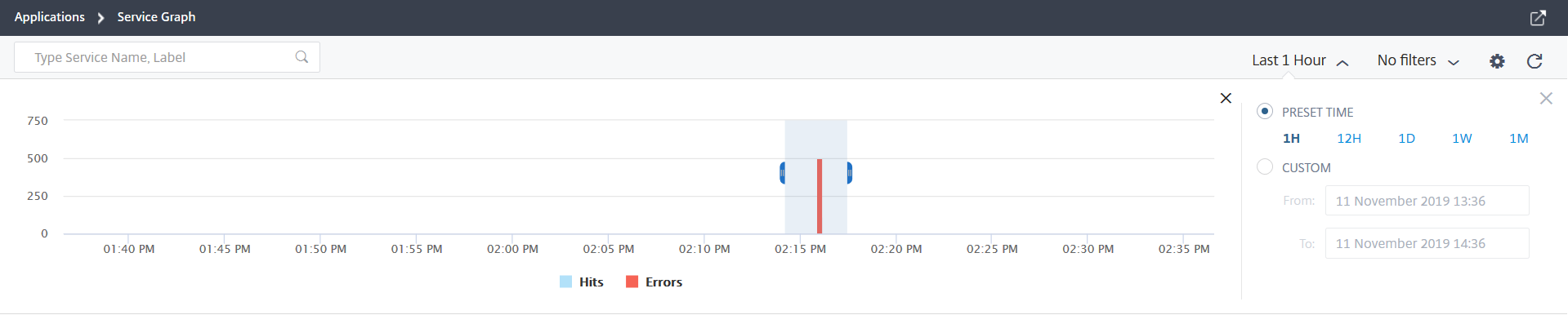
2 – Graphique qui indique les accès et les erreurs pour une durée spécifique
3 – Barre de recherche pour rechercher des services
4 – Liste de temps pour sélectionner la durée
5 - Appliquer des filtres pour afficher les services
6 – Icône de paramètres
7 – Vue zoom avant et zoom arrière
8 – Vue graphique ou vue tabulaire
En fonction de la durée sélectionnée, vous pouvez afficher le graphique de service.
| Icône de service | Description |
|---|---|
 |
La largeur du bord indique le nombre d’accès. Plus la largeur du bord est grande ou importante, plus le nombre d’accès est élevé. |
 |
Un service avec une icône d’avertissement indique que le service présente des erreurs. |
 |
Un service avec une icône de chronomètre indique que le service présente des problèmes de latence ou de temps de réponse. |
 |
Un service avec des icônes de chronomètre et d’avertissement indique que le service présente à la fois des erreurs et des problèmes de latence/temps de réponse. |
Remarque
Si un service n’a pas d’icône d’avertissement ou de chronomètre, cela indique que le service présente des anomalies ou un dépassement de seuil pour les accès.
En fonction de la durée sélectionnée, vous pouvez afficher le graphique de service. Sélectionnez la période dans le graphique qui indique les accès pour obtenir des informations supplémentaires.
Remarque
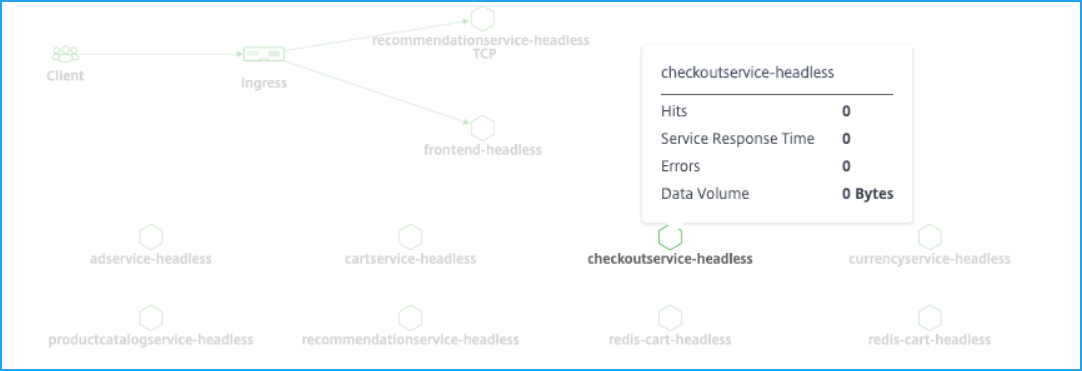
Si aucune transaction active n’est reçue par NetScaler ADM, vous ne pouvez afficher que les services équilibrés par l’instance NetScaler. Lorsque vous survolez un service avec le pointeur de la souris, toutes les métriques s’affichent comme 0.
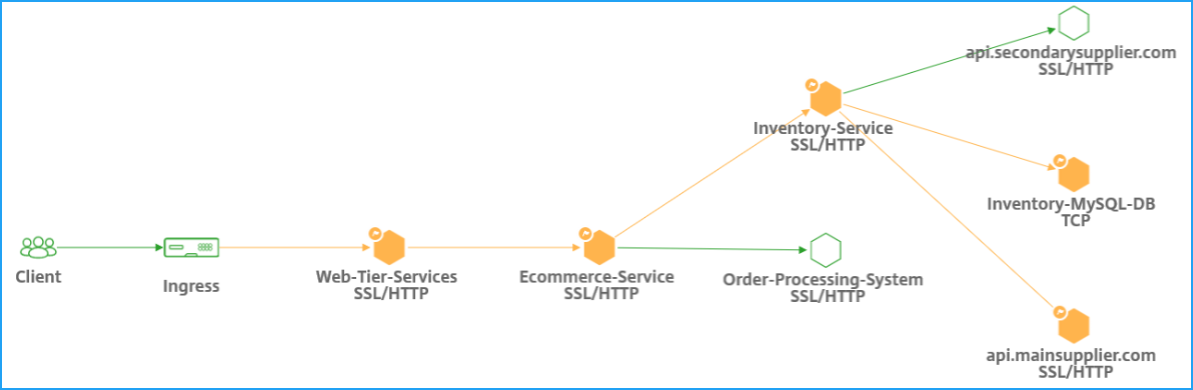
Le graphique de service s’affiche avec le protocole utilisé par les services. Considérez que vous avez les services suivants exécutés dans votre cluster Kubernetes, comme indiqué dans l’image :
Remarque
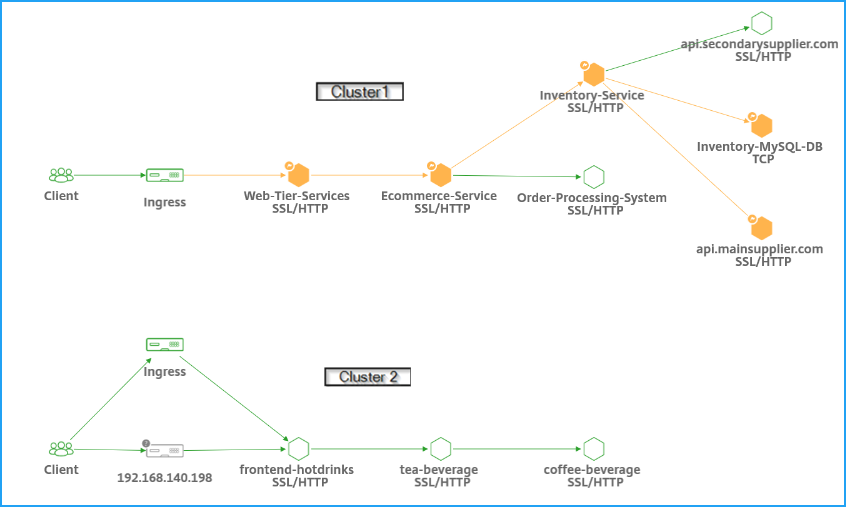
Si vous avez ajouté plusieurs clusters dans Orchestration > Kubernetes > Clusters, vous pouvez afficher les services associés à chaque cluster.
Vous pouvez afficher les statuts suivants pour vos services :
-
Critique (rouge) - Indique lorsque le temps de réponse moyen du service > 200 ms ET le nombre d’erreurs > 0
-
À examiner (orange) - Indique lorsque le temps de réponse moyen du service > 200 ms OU le nombre d’erreurs > 0
-
Bon (vert) - Indique aucune erreur et un temps de réponse moyen du service < 200 ms
Voici les protocoles qui vous permettent d’identifier le protocole utilisé par un service :
-
TCP – Indique que le service utilise le protocole TCP.
-
SSL, HTTP – Indique que le service utilise le protocole SSL sur HTTP.
-
SSL, TCP – Indique que le service utilise le protocole SSL sur TCP.
Remarque
Le service sans protocole indique que le service utilise le protocole HTTP.
Afficher les tendances des métriques clés à l’aide de la vue tabulaire
À l’aide de la vue tabulaire, vous pouvez voir :
-
Les métriques clés pour le service
-
Les métriques clés entre un service source et un service de destination
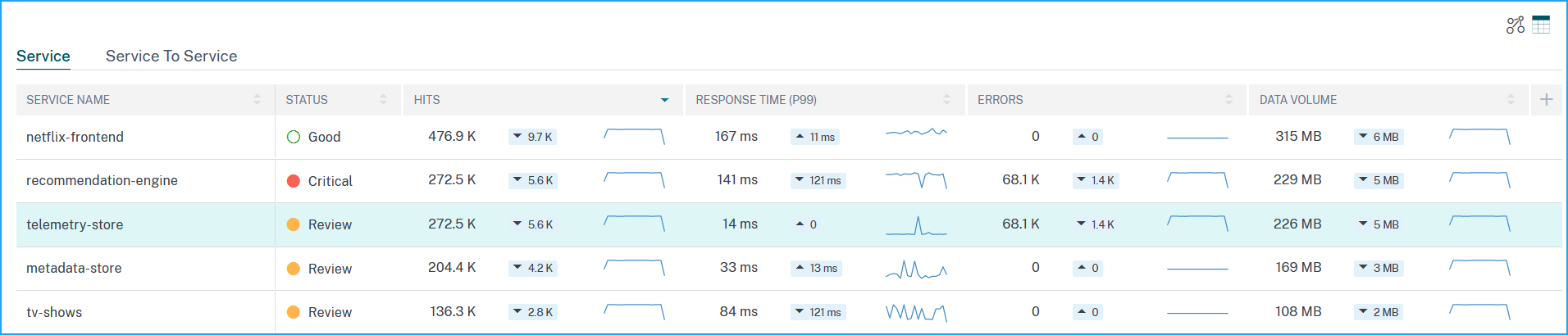
En tant qu’administrateur, à l’aide de ces métriques clés, vous pouvez analyser les tendances des signaux d’or pour la durée sélectionnée.
Afficher les métriques client
Vous pouvez voir depuis quel emplacement le client accède au service. En tant qu’administrateur, vous pouvez visualiser les métriques client et analyser les problèmes qui proviennent du client.
Survolez une région client avec le pointeur de la souris pour afficher les métriques.
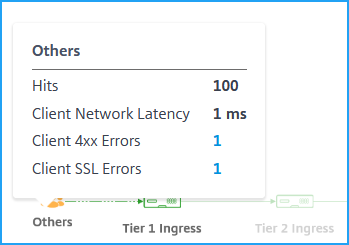
-
Accès - Indique le nombre total d’accès reçus par le client.
-
Latence réseau client - Indique la latence réseau moyenne du client.
-
Erreurs client 4xx - Indique le nombre total d’erreurs client 4xx.
-
Erreurs SSL client - Indique le nombre total d’erreurs SSL client.
Blocs IP dans NetScaler ADM - NetScaler ADM peut reconnaître l’emplacement du client si celui-ci utilise une adresse IP publique. NetScaler ADM dispose de son fichier CSV de localisation intégré qui correspond à l’emplacement en fonction de la plage d’adresses IP du client.
NetScaler ADM peut reconnaître l’emplacement du client avec une adresse IP privée uniquement lorsque l’adresse IP est ajoutée au serveur NetScaler ADM. Par exemple, si l’adresse IP du client se situe dans une plage d’adresses IP privées associée à la ville A, NetScaler ADM reconnaît que le trafic provient de la ville A pour ce client.
Créer un bloc d’adresses IP privées
NetScaler ADM peut reconnaître l’emplacement d’un client lorsque l’adresse IP privée du client est ajoutée au serveur NetScaler ADM. Par exemple, si l’adresse IP d’un client se situe dans la plage d’un bloc d’adresses IP privées associé à la ville A, NetScaler ADM reconnaît que le trafic provient de la ville A pour ce client.
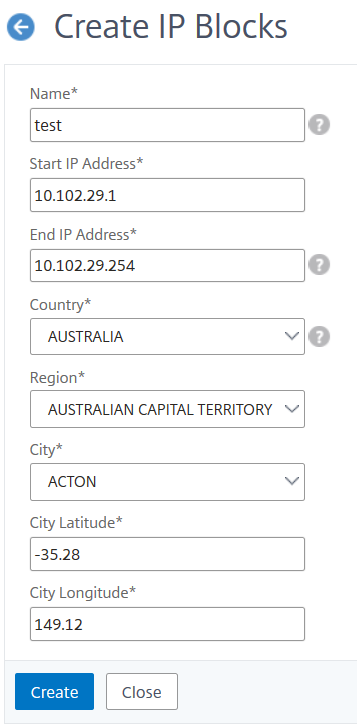
Pour créer un bloc d’adresses IP :
-
Dans NetScaler ADM, accédez à Paramètres > Paramètres d’analyse > Blocs IP, puis cliquez sur Ajouter.
-
Dans la page Créer des blocs IP, spécifiez les paramètres suivants :
-
Nom. Spécifiez un nom pour le bloc d’adresses IP privées.
-
Adresse IP de début. Spécifiez la plage d’adresses IP la plus basse pour le bloc d’adresses IP.
-
Adresse IP de fin. Spécifiez la plage d’adresses IP la plus élevée pour le bloc d’adresses IP.
-
Pays. Sélectionnez le pays dans la liste.
-
Région. En fonction du pays, la région est pré-remplie, mais vous pouvez sélectionner votre région.
-
Ville. En fonction de la région, la ville est pré-remplie, mais vous pouvez sélectionner votre ville.
-
Latitude de la ville et Longitude de la ville. En fonction de la ville que vous sélectionnez, la latitude et la longitude sont pré-remplies.
-
-
Cliquez sur Créer pour terminer.
Blocs d’adresses IP publiques
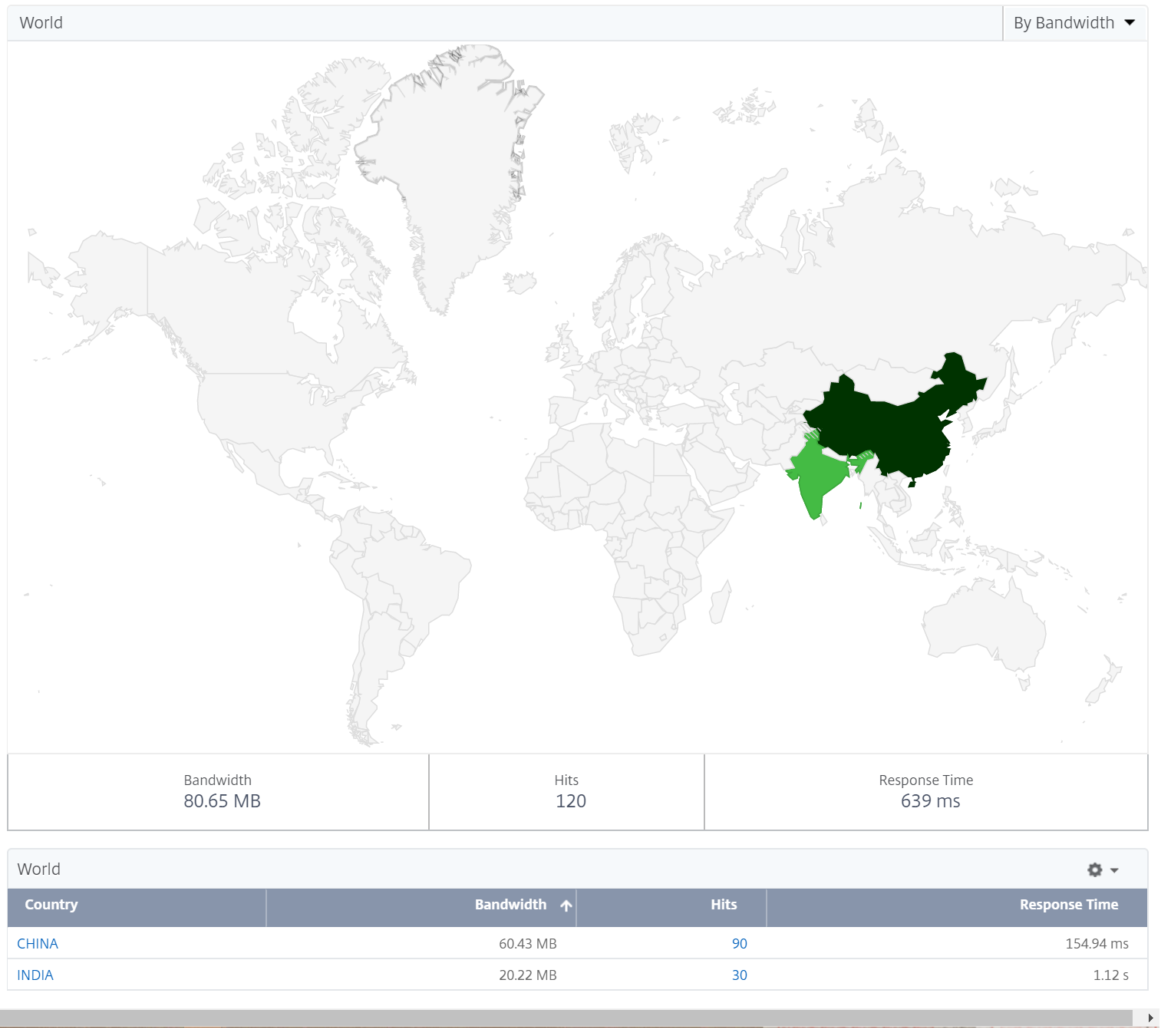
NetScaler ADM peut également reconnaître l’emplacement d’un client si celui-ci utilise une adresse IP publique. NetScaler ADM dispose de son fichier CSV de localisation intégré qui correspond à l’emplacement en fonction de la plage d’adresses IP du client. Pour utiliser un bloc d’adresses IP publiques, la seule exigence est d’activer la collecte des données géographiques à partir de la page Configurer Insight.
Remarque
NetScaler ADM nécessite une connexion Internet pour afficher les cartes géographiques pour un emplacement géographique particulier. Une connexion Internet est également requise pour exporter la carte géographique aux formats .pdf, .png ou .jpg.
Afficher les métriques d’Ingress
Vous pouvez afficher le type d’Ingress utilisé dans le cluster Kubernetes.
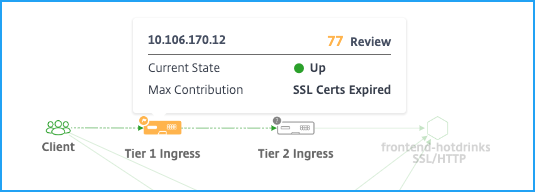
-
Adresse IP NetScaler et son score
-
État actuel – Indique si l’instance NetScaler est active, inactive ou hors service.
-
Contribution maximale – Indique le problème qui affecte le score de l’instance.
Pour la topologie à un seul niveau, vous ne pouvez afficher qu’un seul Ingress.
Cliquez sur l’Ingress pour obtenir plus de détails. Pour plus d’informations, consultez Afficher les détails d’Ingress pour le dépannage des problèmes.
Afficher les métriques TCP et SSL
À l’aide des métriques TCP et SSL, vous pouvez :
-
Afficher les détails de connexion TCP entre les services
-
Déterminer si les problèmes liés à TCP proviennent du service source ou de destination
-
Voir si l’erreur SSL provient du service source ou de destination
-
Afficher la version du protocole SSL utilisée par les services SSL
Métriques TCP
Survolez un service TCP ou son service entrant associé avec le pointeur de la souris pour afficher les métriques TCP.
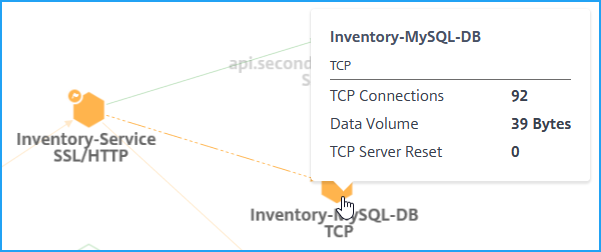
-
Connexions TCP – Nombre total de connexions établies entre les services
-
Volume de données – Volume total de données traitées par le service
-
Réinitialisation du serveur TCP – Nombre total de réinitialisations TCP initiées par le serveur
Métriques SSL
Survolez un service qui utilise le protocole SSL avec le pointeur de la souris pour afficher les métriques SSL.
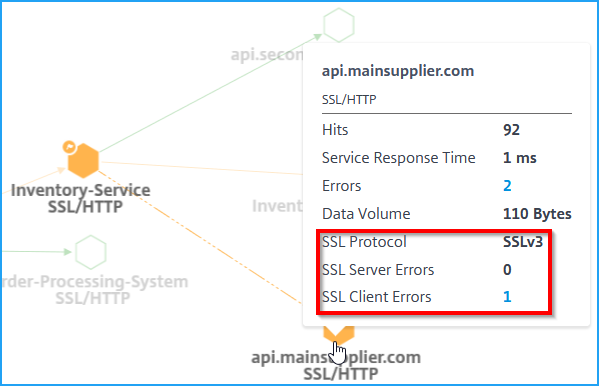
-
Erreurs de serveur SSL – Indique le nombre total d’erreurs SSL provenant du serveur. (Par exemple, certificat SSL inconnu)
-
Protocole SSL – Indique la version du protocole SSL utilisée par le service
-
Erreurs client SSL - Indique le nombre total d’erreurs SSL provenant du client. (Par exemple, erreur d’authentification client SSL)
Afficher les détails du service
Cliquez sur un service et sélectionnez Afficher les détails pour afficher les détails du service. Pour plus d’informations, consultez Afficher les détails du service.
Appliquer des filtres
Vous pouvez appliquer des filtres pour afficher des informations de service spécifiques. Cliquez sur la liste Aucun filtre pour obtenir les options de filtre.
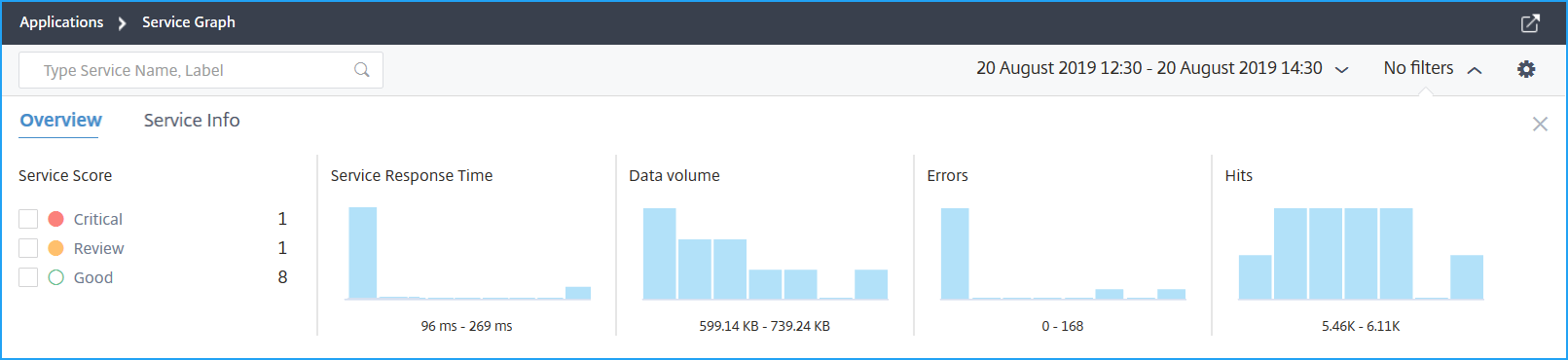
Par exemple, si vous souhaitez afficher les services dont la latence est inférieure à 150 ms, cliquez sur le graphique à barres sous Temps de réponse du service pour afficher les résultats.
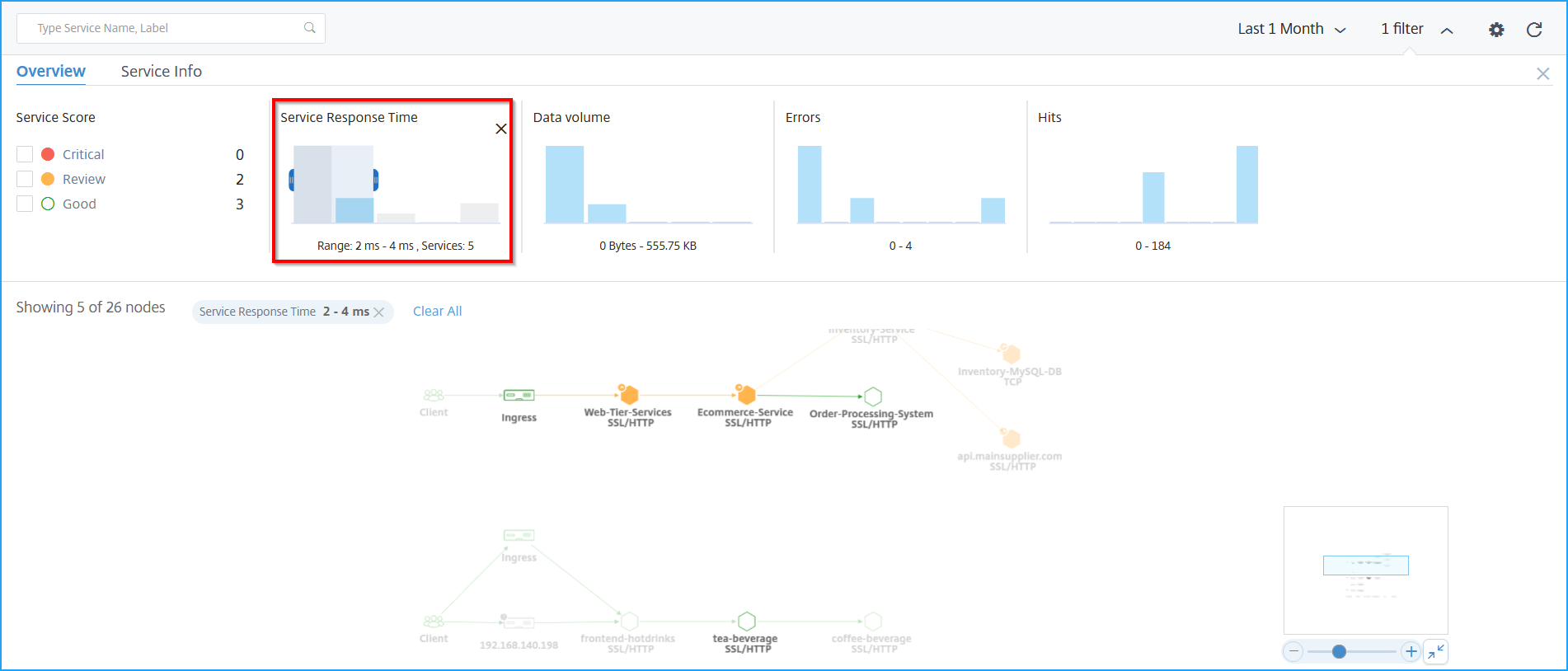
Cliquez sur Informations sur le service pour sélectionner et appliquer des filtres pour :
-
Cluster – Affiche tous les services applicables pour le ou les clusters sélectionnés.
-
Espace de noms – Affiche tous les services applicables pour l’espace de noms sélectionné.

Remarque
En fonction des étiquettes configurées pour le service dans le fichier YAML de définition de service Kubernetes, vous pouvez également afficher d’autres options de filtre.
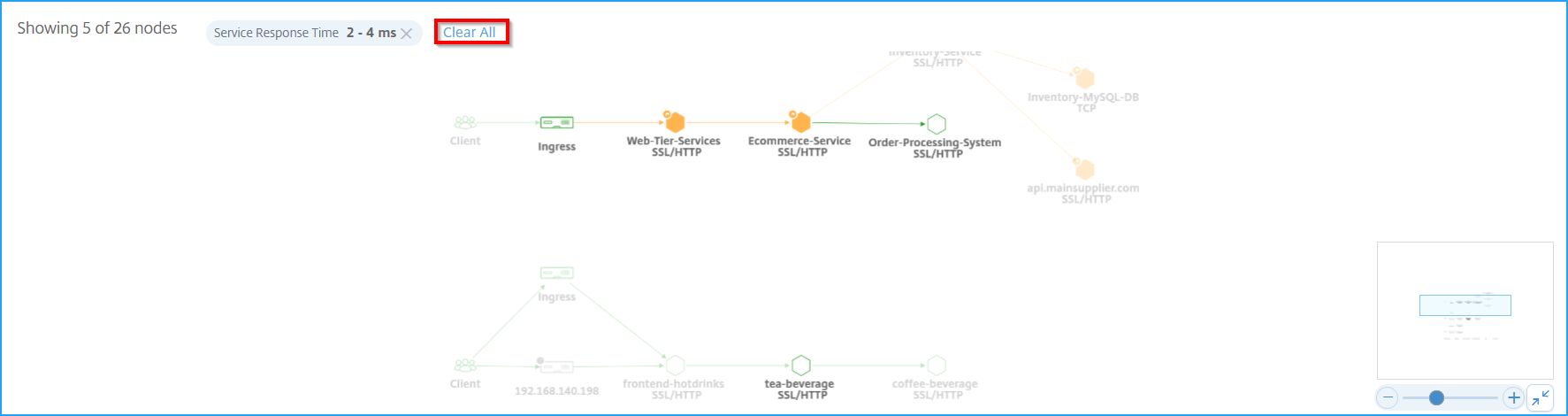
Cliquez sur Effacer tout pour effacer tous les filtres.
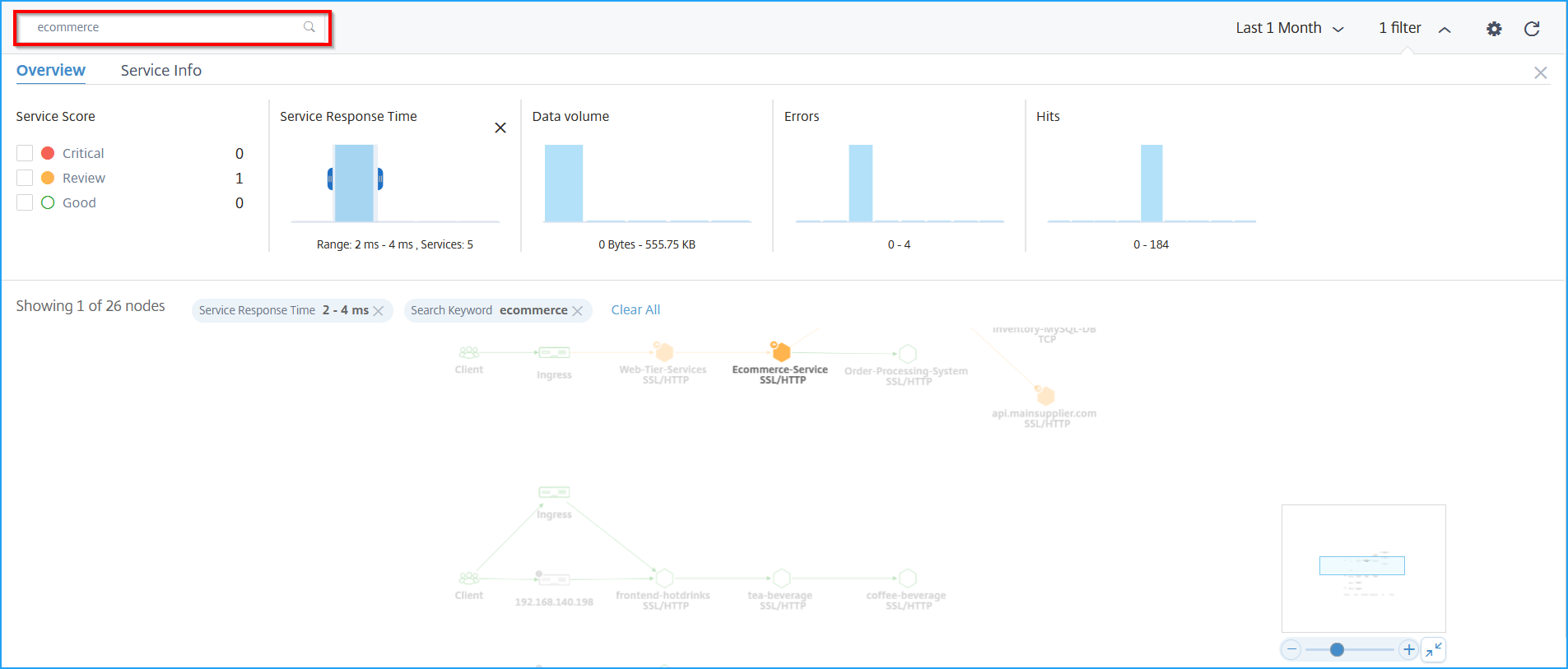
Alternativement, vous pouvez également utiliser la zone de texte de recherche et taper un nom de service pour afficher les résultats sur le graphique de service.
Utilisation de l’option de paramètres
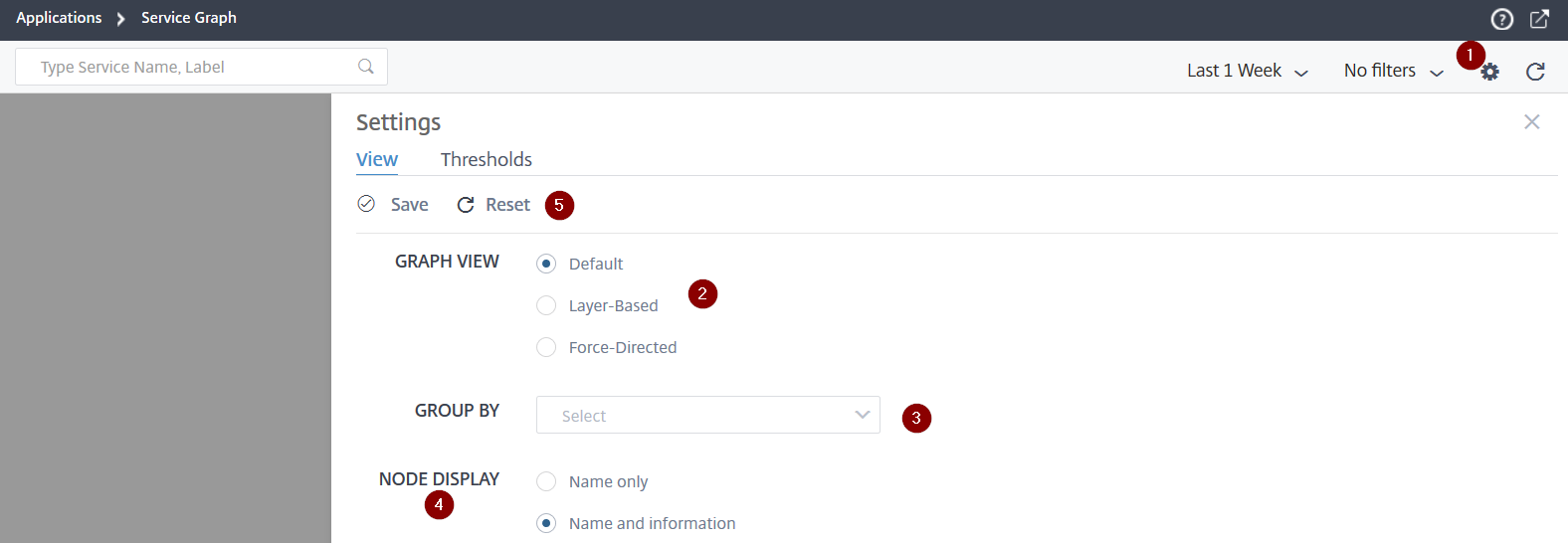
1 – Icône de paramètres
2 – Options pour afficher le graphique de service sous forme de vues par défaut, basées sur les couches ou à force dirigée
3 – Sélectionnez les options dans la liste pour afficher les services par catégorie. Après avoir sélectionné une catégorie dans la liste, cliquez sur + sur le graphique pour afficher tous les services.
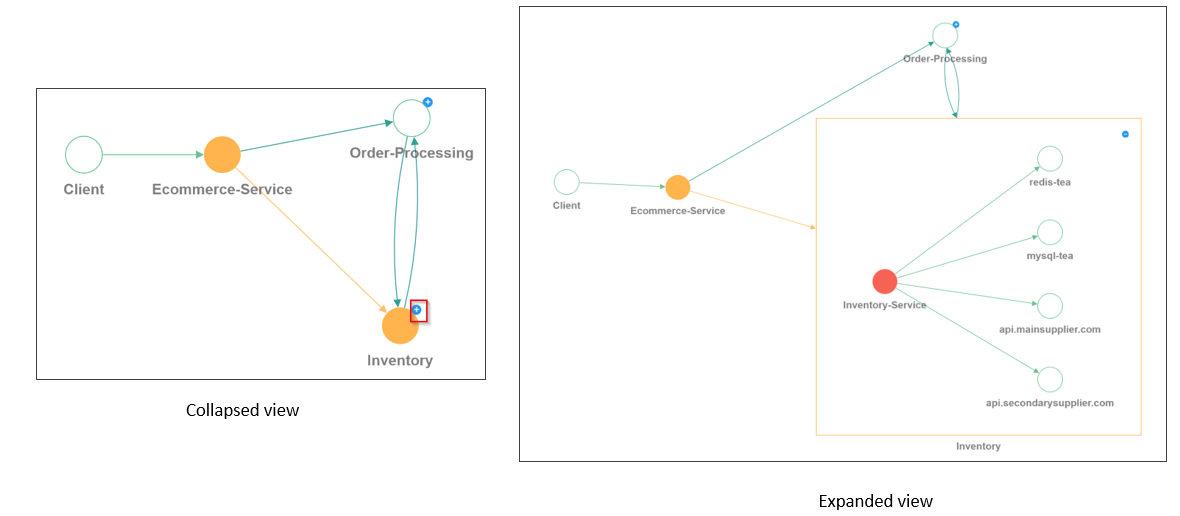
4 – Vous permet de sélectionner l’option sur la façon dont vous souhaitez afficher les services.
5 - Options pour enregistrer les paramètres ou les réinitialiser par défaut.
Analyser les erreurs
Survolez un service qui indique des erreurs avec le pointeur de la souris.
| Erreur | Description |
|---|---|
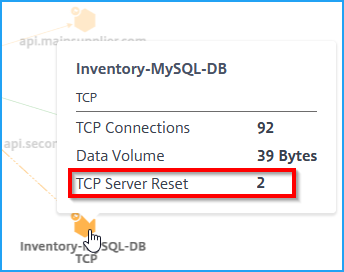 |
La réinitialisation du serveur TCP indique le nombre total de réinitialisations TCP initiées par le serveur. |
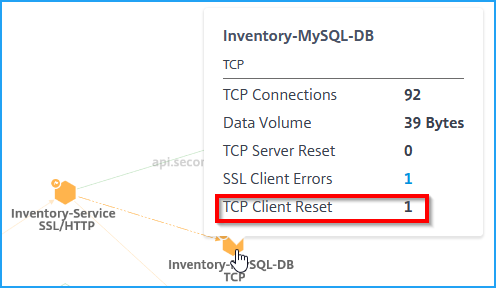 |
La réinitialisation du client TCP indique le nombre total de réinitialisations TCP initiées par le client. |
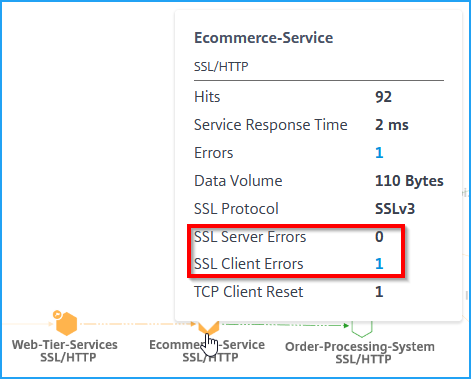 |
Les erreurs client SSL indiquent le nombre total d’erreurs SSL provenant du client. (Par exemple, erreur d’authentification client SSL). |
| Les erreurs de serveur SSL indiquent le nombre total d’erreurs SSL provenant du serveur. (Par exemple, certificat SSL inconnu) |
Remarque
Le nombre d’erreurs client (quel que soit le type de protocole) s’affiche dans tout service si le nombre d’erreurs client est supérieur ou égal à 1.
Le nombre d’erreurs client affiché pour tout service indique que les erreurs proviennent du côté client.
Afficher les détails des transactions HTTP
Remarque
Vous pouvez afficher les erreurs en survolant un service erroné avec le pointeur de la souris et en cliquant sur le nombre de problèmes.
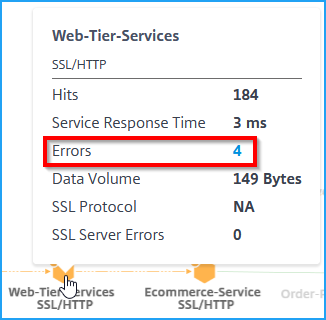
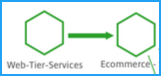
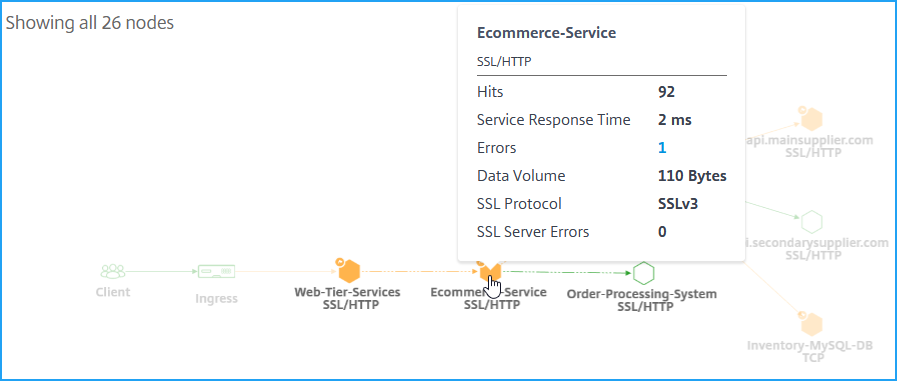
Selon l’exemple montré dans l’image, vous pouvez afficher une carte réseau de bout en bout de votre application qui montre comment vos services composants communiquent.
Lorsque vous survolez le service de commerce électronique, vous pouvez afficher les détails des métriques pour le service de commerce électronique.
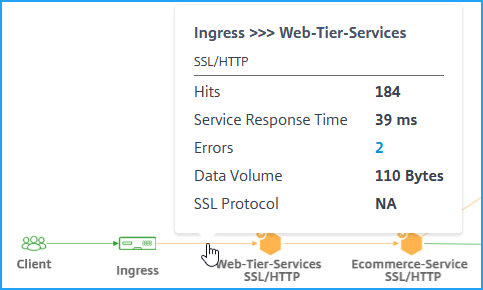
NetScaler ADM vous permet également d’afficher les détails des transactions entre Ingress et les services. Survolez avec le pointeur de la souris pour afficher des détails tels que le nombre total d’erreurs, le temps de réponse moyen du service, etc., entre l’Ingress et le service.
-
Accès – Indique le nombre total d’accès reçus par le service.
-
Temps de réponse du service – Indique le temps de réponse moyen pris par le service pour répondre au Time To First Byte (TTFB).
-
Erreurs – Indique le nombre total d’erreurs telles que 4xx, 5xx, etc.
-
Volume de données – Indique le volume total de données traitées par le service.
-
Protocole SSL – Indique la version du protocole SSL.
Cliquez sur la flèche entre Ingress et le service pour afficher les transactions détaillées.
Pour plus d’informations, consultez Afficher les analyses pour les transactions Web.
Dans cet article
- Tableau de bord du graphique de service
- Afficher les tendances des métriques clés à l’aide de la vue tabulaire
- Afficher les métriques client
- Afficher les métriques TCP et SSL
- Afficher les détails du service
- Appliquer des filtres
- Utilisation de l’option de paramètres
- Analyser les erreurs
- Afficher les détails des transactions HTTP