Graphique de service pour les applications
Pour afficher le graphique de service d’une application :
-
Accédez à Applications > Tableau de bord.
-
Sélectionnez une application.
La page des détails de l’application s’affiche.
-
Sélectionnez la durée et cliquez sur Graphique de service.
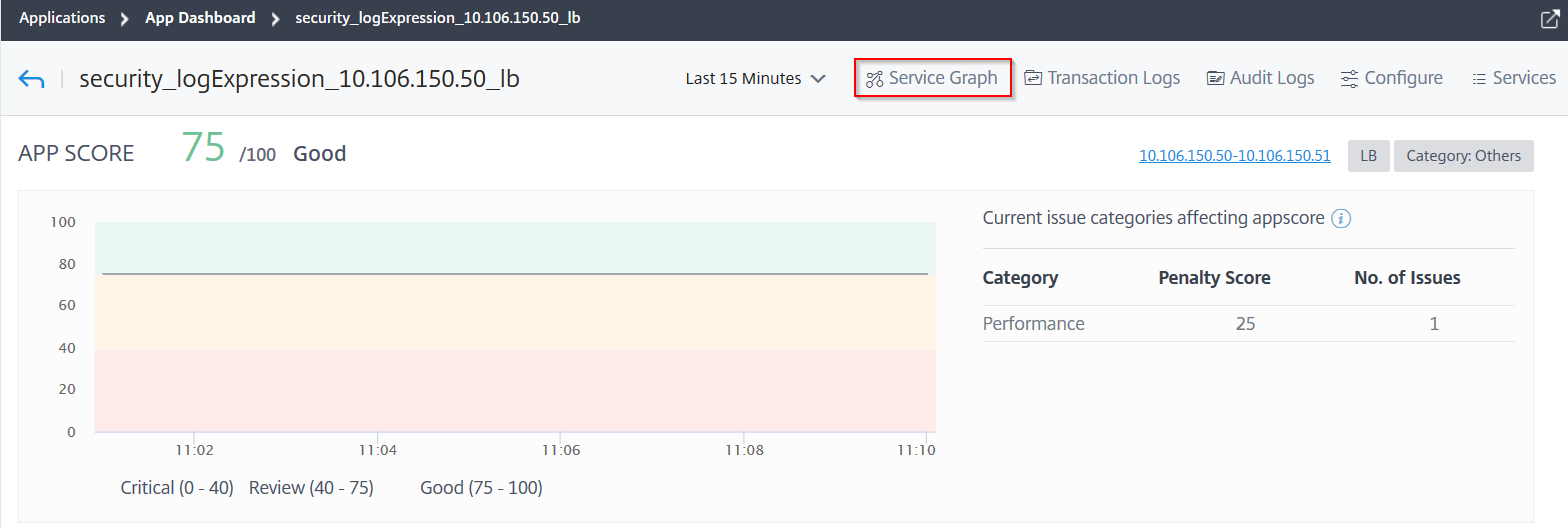
La page du graphique de service s’affiche pour l’application sélectionnée.
Vous pouvez afficher le graphique de service en Vue Application ou en Vue Fonctions réseau.
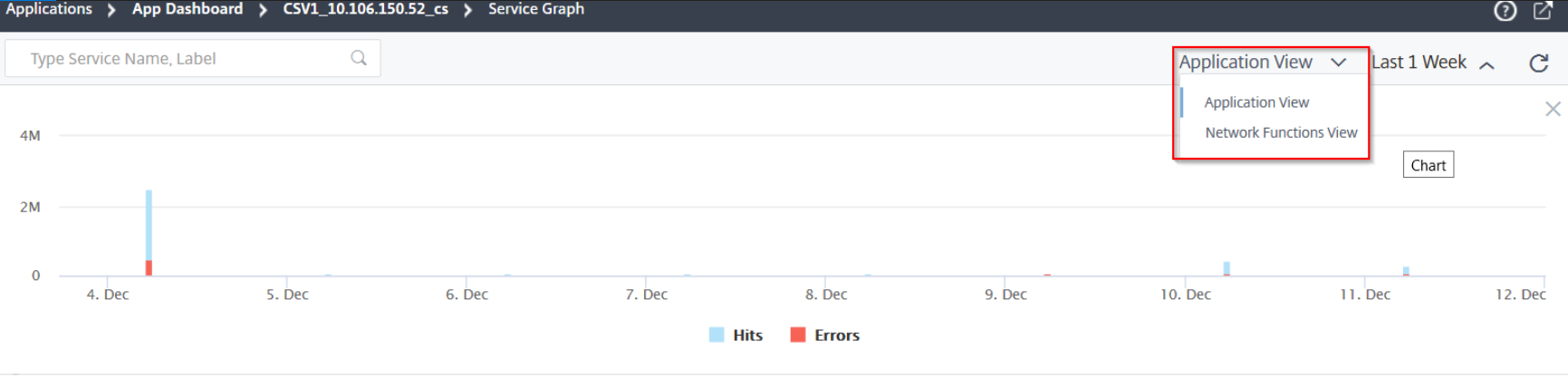
Vous pouvez également faire glisser et sélectionner les accès et les erreurs pour modifier les résultats.

Vue Application
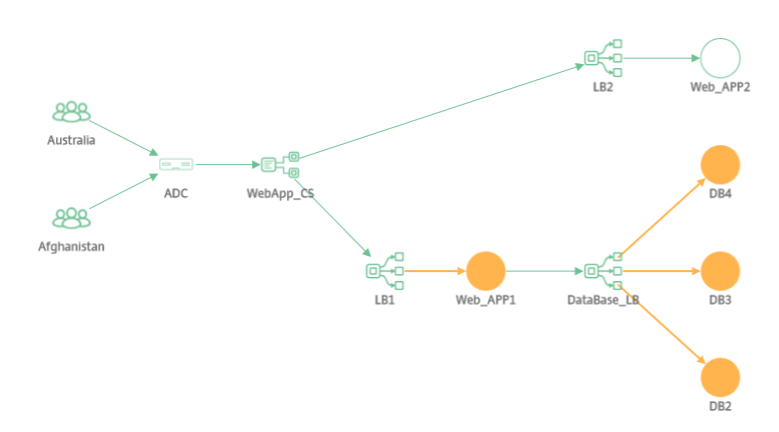
Affiche l’aperçu de la configuration de l’application. Dans cette vue, vous pouvez visualiser la communication entre le client, l’ADC et les applications web.
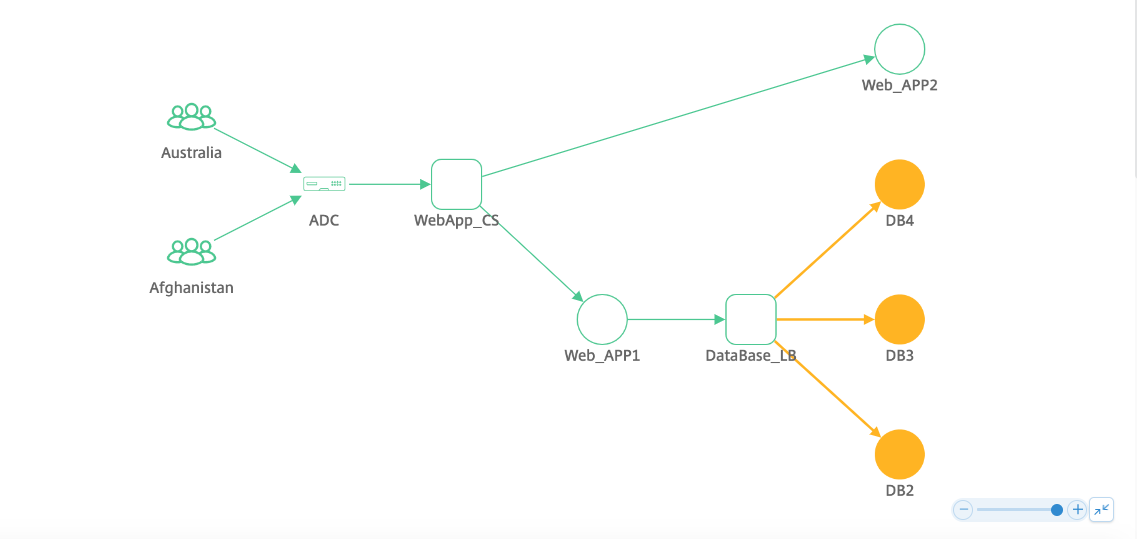
Vue Fonctions réseau
Affiche les serveurs virtuels associés à l’application. Dans cette vue, vous pouvez visualiser si l’ADC communique avec :
-
Le serveur virtuel de commutation de contenu (Content Switching) pour accéder à l’application
-
Le serveur virtuel d’équilibrage de charge (Load Balancing) pour accéder à l’application
-
Les serveurs virtuels de commutation de contenu et d’équilibrage de charge pour accéder à l’application
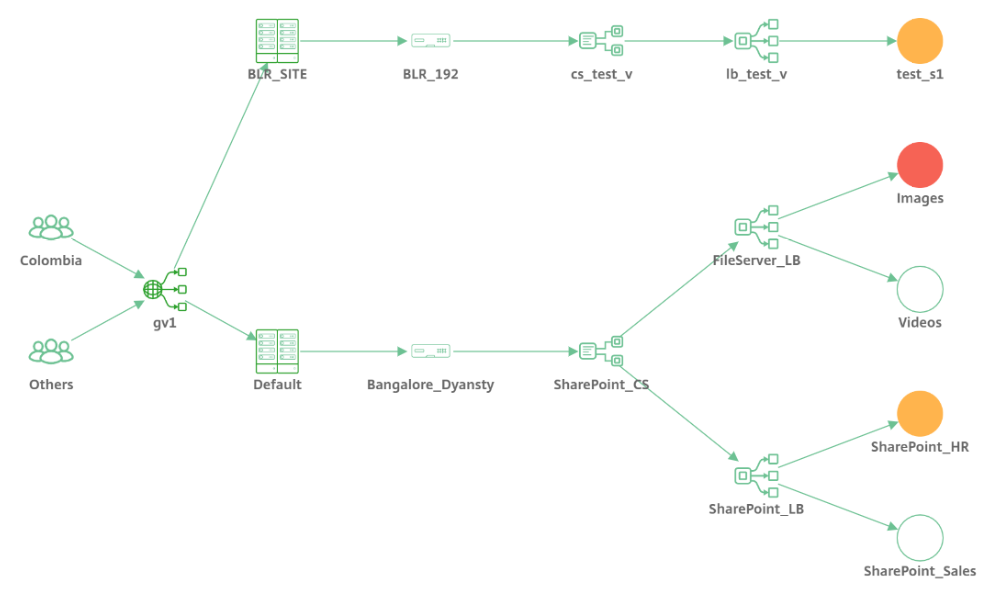
Pour une application GSLB, les détails sont affichés avec le centre de données et NetScaler.
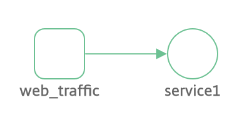
Vue du graphique de service en l’absence de transactions actives
Si aucune transaction active n’a lieu entre l’ADC et l’application web, le graphique de service affiche uniquement la configuration de base de l’application (sans client ni ADC).
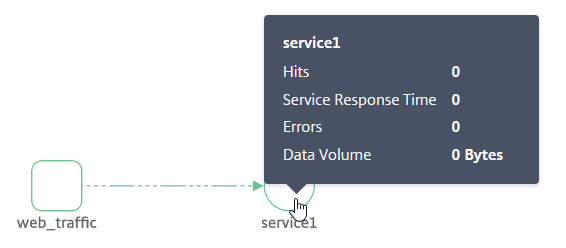
Lorsque vous passez le pointeur de la souris sur un service ou un serveur virtuel, les détails affichent 0 pour toutes les métriques en raison de l’absence de transactions.
Analyser les métriques
Passez le pointeur de la souris sur chaque service pour afficher les détails des métriques, soit en Vue Application, soit en Vue Fonctions réseau.
Métriques client
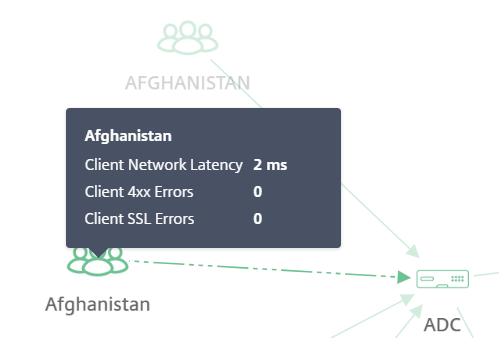
Passez le pointeur de la souris sur le client pour afficher les métriques client.
-
Latence réseau client – Indique la latence réseau depuis le client.
-
Erreurs client 4xx – Indique le nombre total d’erreurs 4xx provenant du client.
-
Erreurs SSL client – Indique le nombre total d’erreurs SSL provenant du client.
Métriques de fonction réseau
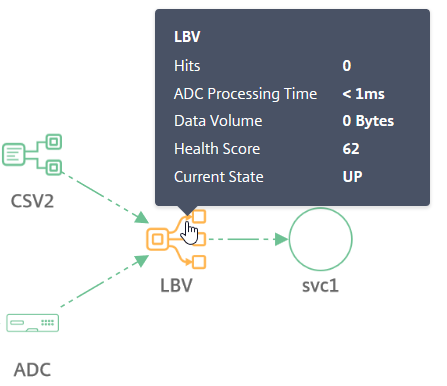
Passez le pointeur de la souris sur un service d’équilibrage de charge ou de commutation de contenu pour afficher les détails des métriques.
-
Accès – Indique le nombre total d’accès reçus par le serveur virtuel
-
Temps de traitement ADC – Indique le temps de traitement moyen par l’instance ADC
-
Volume de données – Indique le volume total de données traitées par le serveur virtuel
-
Score de santé – Indique le score de l’application
-
État actuel – Indique l’état actuel du serveur virtuel
Métriques de service
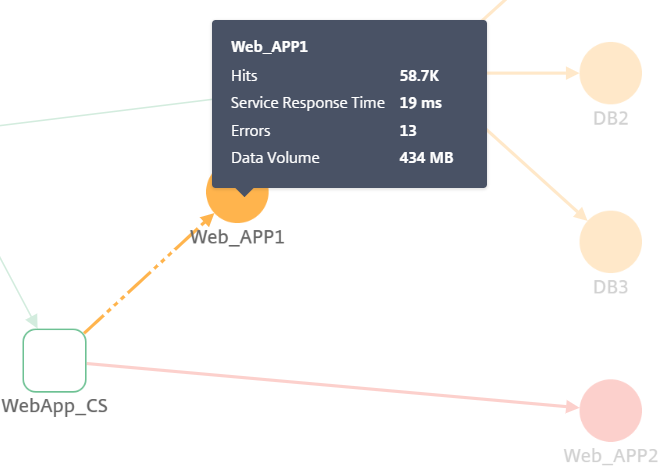
Passez le pointeur de la souris sur un service (application web) pour afficher les métriques.
-
Accès – Indique le nombre total d’accès reçus par le service
-
Temps de réponse du service – Indique le temps de réponse moyen du service
-
Erreurs – Indique le nombre total d’erreurs provenant du service
-
Volume de données – Indique le volume total de données traitées par le service
Métriques NetScaler (uniquement pour les applications GSLB)
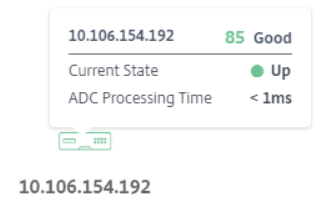
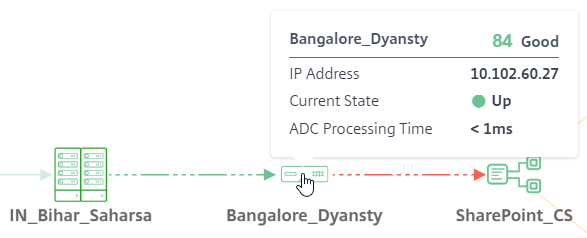
Passez le pointeur de la souris sur l’ADC pour afficher les métriques.
-
Affiche le nom d’hôte et le score ADC actuel. Le score est calculé en fonction des différents problèmes potentiels de NetScaler. Pour plus d’informations, consultez Score d’instance.
-
Adresse IP – Désigne l’adresse IP de NetScaler
-
État actuel – Désigne l’état de NetScaler, tel que Actif (Up), Inactif (Down) ou Hors service (Out of service)
-
Temps de traitement ADC – Désigne le temps de traitement moyen par l’instance ADC
Remarque
Si aucun nom d’hôte n’est attribué à NetScaler :
-L’adresse IP de NetScaler s’affiche à la place du nom d’hôte.
-Dans les métriques, les informations d’adresse IP de NetScaler ne sont pas affichées.