Utiliser le modèle de configuration maître
L’utilisation d’un modèle de configuration principal est une option flexible pour créer et déployer une configuration maître sur plusieurs instances NetScaler.
En tant qu’administrateur, vous pouvez souhaiter apporter des modifications de configuration et enregistrer des licences, des certificats et d’autres fichiers sur l’instance ADC. Vous pouvez enregistrer la nouvelle configuration en tant que modèle de configuration maître (fichier .conf).
Pour enregistrer votre modèle de configuration maître à partir d’une instance ADC, vous pouvez effectuer l’une des opérations suivantes :
-
À l’invite de commandes, entrez save ns config. La configuration est enregistrée dans la mémoire FLASH de l’instance, dans le fichier /nsconfig/ns.conf.
-
Depuis l’interface graphique de l’instance, accédez à Diagnostics > View Configuration. Choisissez le type de configuration que vous souhaitez enregistrer. Par exemple, si vous souhaitez enregistrer la configuration enregistrée de votre instance, sélectionnez Saved configuration. Cliquez sur le lien Save text to a file pour enregistrer le fichier « ns.conf » sur votre machine locale.
Lorsque vous déployez le modèle de configuration maître à l’aide du modèle de configuration « DeployMasterConfiguration » lors de la création d’une tâche, vous pouvez le personnaliser davantage pour chaque instance ADC spécifique en ajoutant d’autres commandes, en modifiant les commandes existantes et en fournissant différentes valeurs de variable dans le fichier d’entrée.
Par exemple, en tant qu’administrateur, vous pouvez souhaiter télécharger des clés de certificat vers vos instances ADC en plus du fichier ns.conf et y déployer également la configuration maître.
Important
Vous ne pouvez pas exécuter une tâche de configuration à l’aide du modèle DeployMasterConfiguration sur les instances NetScaler CPX, les instances configurées dans un cluster ou les instances ADC partitionnées.
Pour créer une tâche de configuration à l’aide du modèle de configuration maître sur NetScaler® ADM :
-
Dans NetScaler ADM, accédez à Infrastructure > Configuration Jobs, puis cliquez sur Create Job.
-
Sur la page Create Job, sous l’onglet Select Configuration, spécifiez le Job Name et sélectionnez le Instance Type dans la liste déroulante.
-
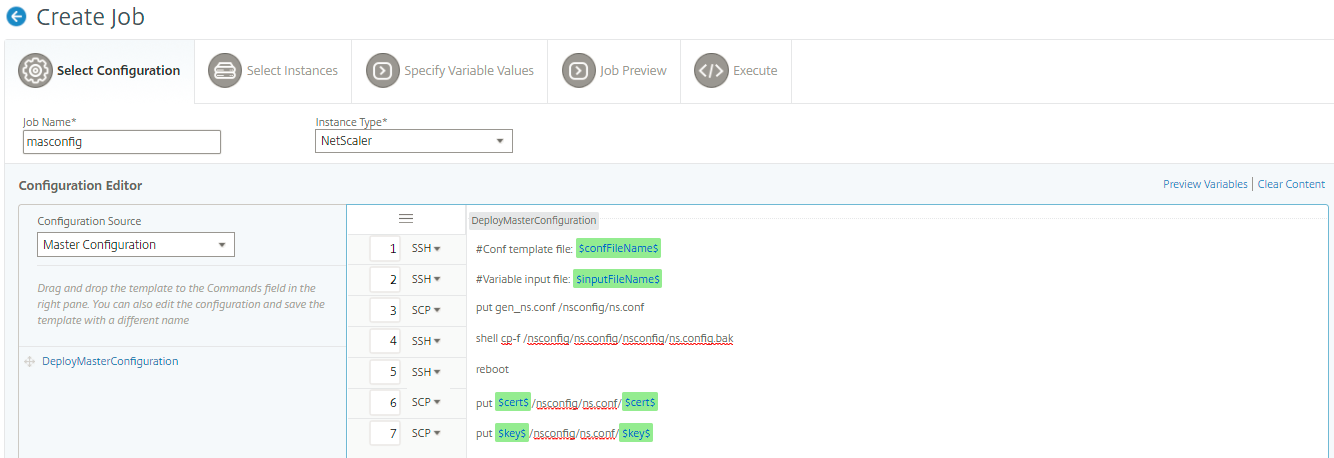
Sélectionnez Master Configuration dans la liste déroulante Configuration Source. Faites glisser les commandes du modèle DeployMasterConfiguration vers le volet droit. Vous pouvez également ajouter, modifier ou supprimer des commandes dans le volet droit. Cliquez sur Next.
Remarque
Vous pouvez ajouter des commandes put pour ajouter des fichiers d’entrée à votre modèle. Dans notre exemple, nous devons télécharger des fichiers de certificat et de clé en plus du fichier de modèle de configuration et des fichiers d’entrée de variable.
-
Vous pouvez consulter toutes les variables que vous avez définies lors de la création ou de la modification d’une tâche de configuration dans une vue consolidée unique.
-
Effectuez l’une des opérations suivantes pour afficher toutes les variables dans une vue consolidée unique :
-
Lors de la création d’une tâche de configuration, accédez à Infrastructure > Configuration Jobs, sélectionnez Create Job. Sur la page Create Job, vous pouvez consulter toutes les variables que vous avez ajoutées lors de la création de la tâche de configuration.
-
Lors de la modification d’une tâche de configuration, accédez à Network > Configuration Jobs, sélectionnez le Job Name et cliquez sur Edit. Sur la page Configure Job, vous pouvez consulter toutes les variables qui ont été ajoutées lors de la création de la tâche de configuration.
-
-
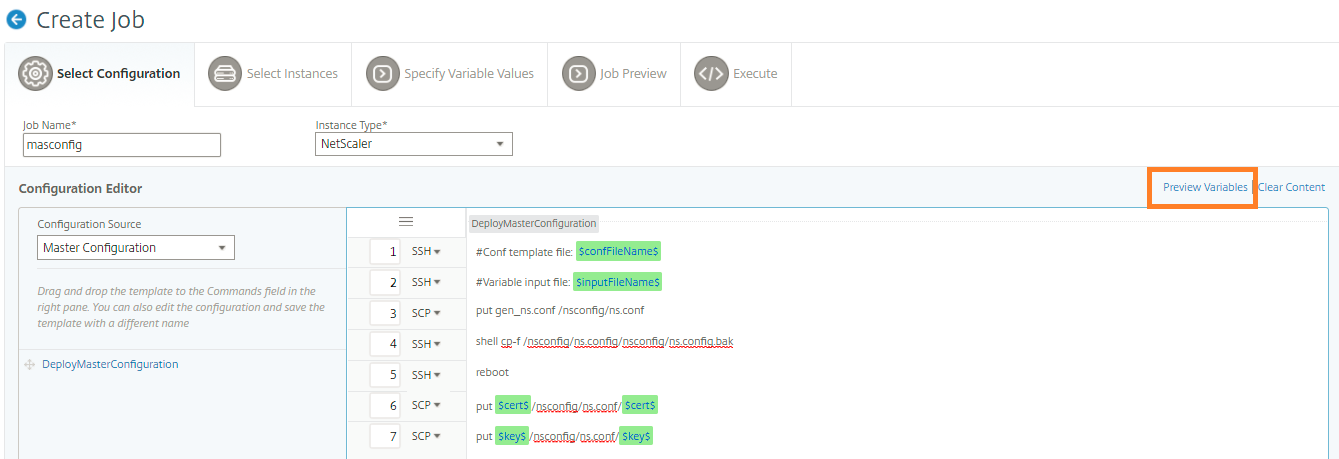
Vous pouvez ensuite cliquer sur l’onglet Preview Variables pour prévisualiser les variables dans une vue consolidée unique que vous avez définies lors de la création ou de la modification d’une tâche de configuration.
-
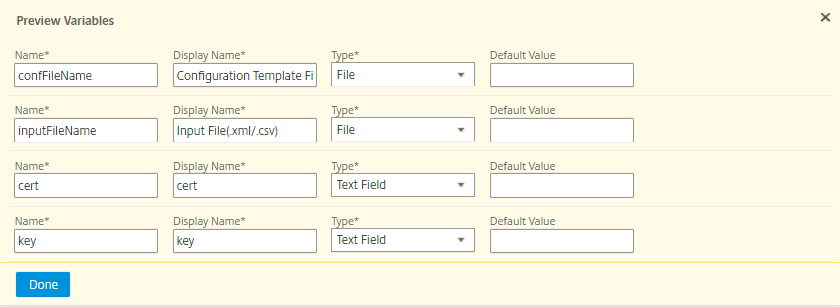
Une nouvelle fenêtre contextuelle apparaît et affiche tous les paramètres des variables tels que Name, Display Name, Type et default value dans un format tabulaire. Vous pouvez également modifier ces paramètres. Cliquez sur le bouton Done après avoir modifié l’un des paramètres.
-
Sélectionnez les instances sur lesquelles vous souhaitez exécuter la tâche de configuration, puis cliquez sur Next.
-
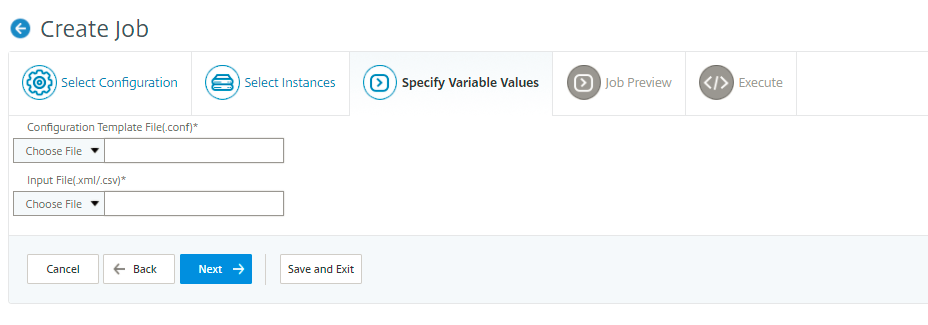
Sous l’onglet Specify Variable Values, téléchargez les éléments suivants :
-
Fichier de modèle de configuration (.conf) - Téléchargez le fichier .conf que vous avez extrait d’une instance ADC.
-
Télécharger le fichier d’entrée (.xml/csv) - Téléchargez le fichier d’entrée avec les valeurs des variables que vous avez définies dans vos commandes.
Un exemple de fichier XML est fourni ici pour votre utilisation. Assurez-vous que les fichiers XML contiennent les détails correspondant aux instances ADC que vous utilisez.
<?xml version="1.0" encoding="UTF-8" ?> <properties> <!-- Provide inputs for all the parameters defined in the master config file. - global. This tag contains all the common parameters and value. - devicegroup. This tag contains all the instance group specific parameters and values. If the same parameters are defined in global and instance tags, the instance specific parameters value will take precedence over the instance group. The instance group specific parameters value will take precedence over global parameters in the execution. - name. This attribute represents the name of the instance group. - device. This tag contains all the instance specific parameters and value. If the same parameters are defined in global and instance tags, the instance specific parameters value will take precedence in the execution. - name. This attribute represents the IP Address of the instance. Host name is not supported for the attibute. HA pair should be represented as <primaryip>-<secondaryip>. Example 10.102.2.1-10.102.2.2 In the template file, the parameter name must be specified within the dollar sign,Example: $NSIP$, $CC_Trap_Dest$ and parameters names are case sensitive. --> <global> </global> <devicegroup name="BLR_DEVS"> </devicegroup> <device name="10.106.101.209"> <param name="IP" value="10.106.101.209"/> </device> <!-- HA PAIR--> <!--<device name="10.102.43.154-10.102.43.155"> <param name="NSIP" value="10.102.43.154"/> <param name="HostName" value="NS43HA"/> <param name="LBSERVER" value="haserver43http"/> <param name="SNMPTrapDest" value="10.102.43.130"/> </device>--> </properties> <!--NeedCopy--> -
-
Cliquez sur Next.
Les fichiers d’entrée contenant les valeurs des variables sont conservés (avec le même nom de fichier) dans les tâches de configuration. Vous pouvez afficher et modifier ces fichiers d’entrée que vous avez utilisés et téléchargés précédemment lors de la création ou de la modification des tâches de configuration.
Pour afficher les tâches de configuration exécutées lors de la création d’une tâche de configuration, accédez à Network > Configuration Jobs, puis cliquez sur Create Job. Sur la page Create Job, sous l’onglet Specify Variable Values, sélectionnez l’option Common Variable Values for all Instances pour afficher les fichiers téléchargés. Pour modifier les fichiers d’entrée, téléchargez le fichier d’entrée, puis modifiez et téléchargez les fichiers (en conservant le même nom de fichier).
Pour afficher les tâches de configuration déjà exécutées lors de la modification d’une tâche de configuration, accédez à Network > Configuration Jobs, sélectionnez le Job Name et cliquez sur Edit. Sur la page Configure Job, sous l’onglet Specify Variable Values, sélectionnez l’option Common Variable Values for all Instances pour afficher les fichiers téléchargés. Pour modifier les fichiers d’entrée, téléchargez le fichier d’entrée, puis modifiez et téléchargez les fichiers (en conservant le même nom de fichier).
-
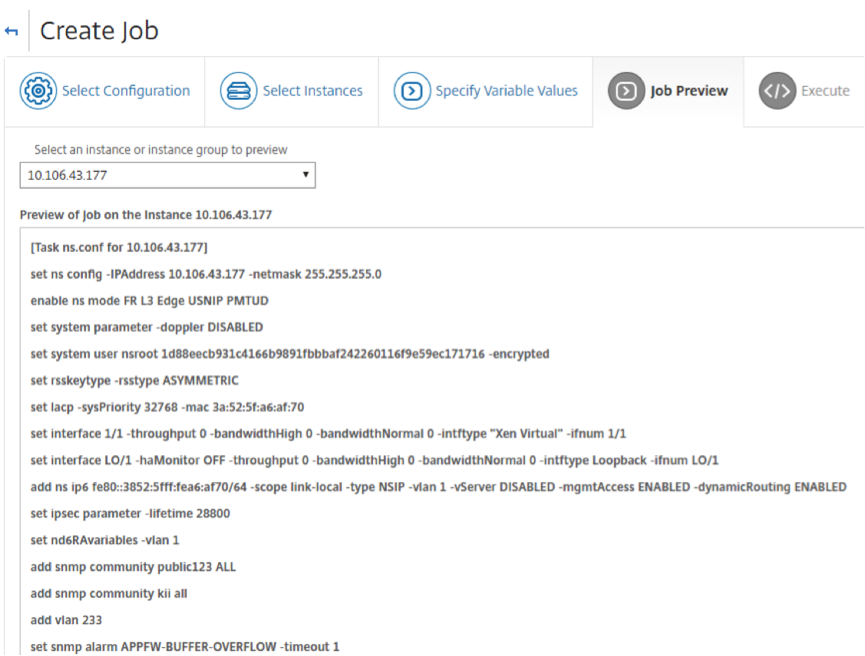
Sous l’onglet Job Preview, vous pouvez évaluer et vérifier les commandes à exécuter sur chaque instance ou groupe d’instances, puis cliquer sur Next.
-
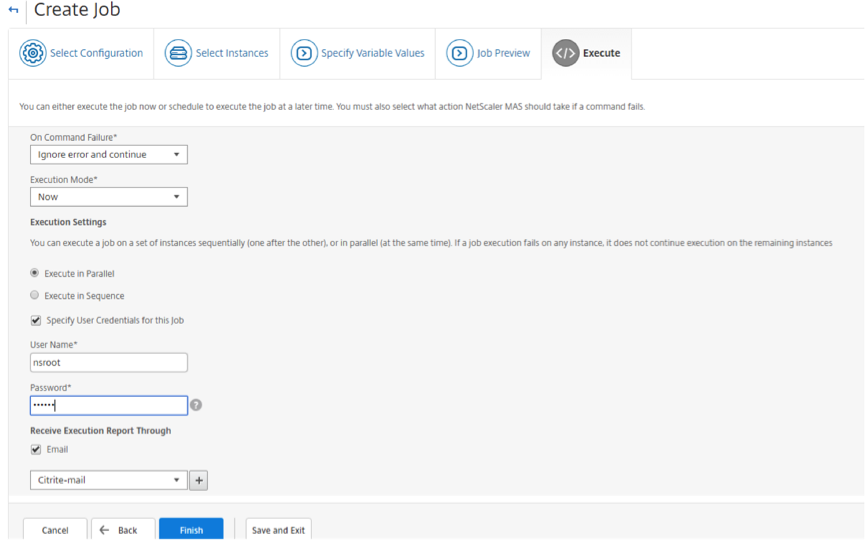
Sous l’onglet Execute, vous pouvez choisir d’exécuter votre tâche maintenant ou de la planifier pour une exécution ultérieure. Vous pouvez également choisir l’action que NetScaler ADM doit entreprendre si la commande échoue.
Vous pouvez également choisir d’autoriser les utilisateurs autorisés à exécuter des tâches sur vos instances gérées, et vous pouvez choisir d’envoyer ou non une notification par e-mail concernant le succès ou l’échec de la tâche, ainsi que d’autres détails.
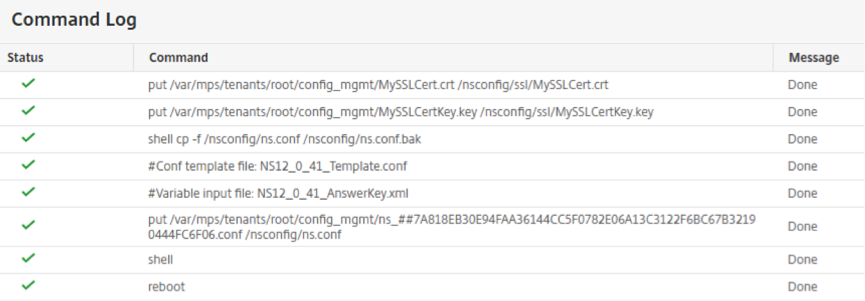
Après avoir exécuté votre tâche, vous pouvez consulter les détails de la tâche en accédant à Infrastructure > Configuration Jobs et en sélectionnant la tâche que vous avez configurée. Cliquez sur Details, puis sur Execution Summary pour afficher les détails de votre tâche. Cliquez sur l’instance pour afficher les Command Logs afin de voir les commandes exécutées sur la tâche.