マスター構成テンプレートの使用
メイン構成テンプレートを使用すると、複数のNetScalerインスタンスにマスター構成を作成および展開するための柔軟なオプションが提供されます。
管理者は、ADCインスタンスで構成変更を行い、ライセンス、証明書、その他のファイルを保存したい場合があります。新しい構成は、マスター構成テンプレート(.confファイル)として保存できます。
ADCインスタンスからマスター構成テンプレートを保存するには、次のいずれかの操作を行います。
-
コマンドプロンプトで「save ns config」と入力します。構成はインスタンスのFLASHメモリ内の
/nsconfig/ns.confファイルに保存されます。 -
インスタンスのGUIから、[Diagnostics] > [View Configuration] に移動します。保存する構成の種類を選択します。たとえば、インスタンスの保存済み構成を保存する場合は、[Saved configuration] を選択します。[Save text to a file] リンクをクリックして、「ns.conf」ファイルをローカルマシンに保存します。
ジョブの作成時に「DeployMasterConfiguration」構成テンプレートを使用してマスター構成テンプレートを展開する場合、コマンドを追加したり、既存のコマンドを変更したり、入力ファイルに異なる変数値を指定したりすることで、特定のADCインスタンスごとにさらにカスタマイズできます。
たとえば、管理者として、ns.confファイルに加えて証明書キーをADCインスタンスにアップロードし、それらにマスター構成を展開したい場合があります。
重要
DeployMasterConfigurationテンプレートを使用した構成ジョブは、NetScaler CPXインスタンス、クラスターで構成されたインスタンス、またはパーティション化されたADCインスタンスでは実行できません。
NetScaler® ADMでマスター構成テンプレートを使用して構成ジョブを作成する
-
NetScaler ADMで、[Infrastructure] > [Configuration Jobs] に移動し、[Create Job] をクリックします。
-
[Create Job] ページで、[Select Configuration] タブで、[Job Name] を指定し、ドロップダウンリストから[Instance Type] を選択します。
-
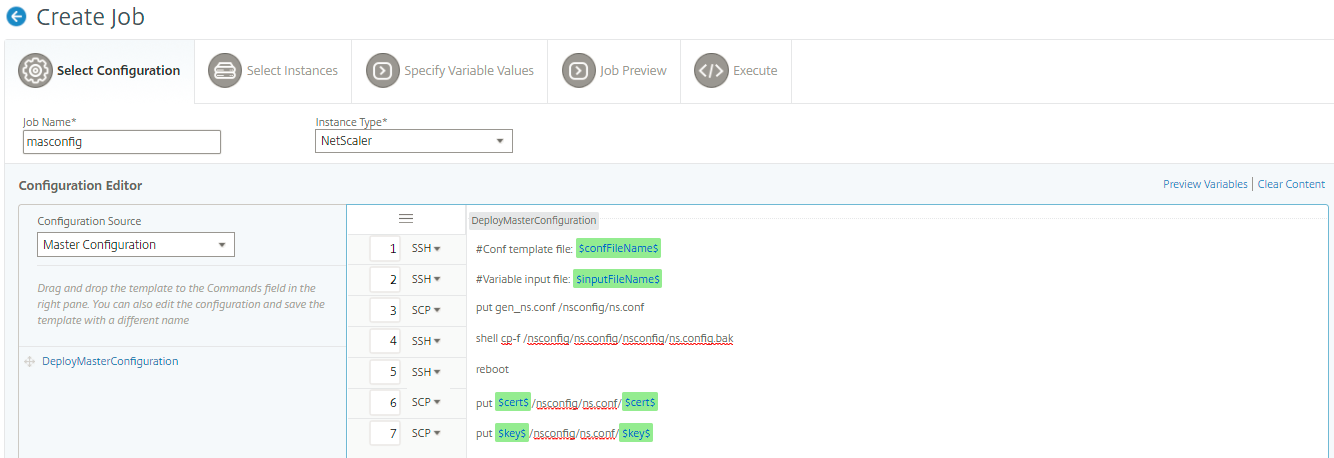
[Configuration Source] ドロップダウンリストから[Master Configuration] を選択します。DeployMasterConfigurationテンプレートのコマンドを右ペインにドラッグします。右ペインでコマンドを追加、変更、または削除することもできます。[Next] をクリックします。
注
テンプレートに入力ファイルを追加するには、put コマンドを追加できます。この例では、構成テンプレートファイルと変数入力ファイルに加えて、証明書ファイルとキーファイルをアップロードする必要があります。
-
構成ジョブの作成または編集時に定義したすべての変数を、統合された単一ビューで確認できます。
-
統合された単一ビューですべての変数を表示するには、次のいずれかの操作を行います。
-
構成ジョブの作成中に、[Infrastructure] > [Configuration Jobs] に移動し、[Create Job] を選択します。[Create Job] ページで、構成ジョブの作成中に追加したすべての変数を確認できます。
-
構成ジョブの編集中に、[Network] > [Configuration Jobs] に移動し、ジョブ名を選択して[Edit] をクリックします。[Configure Job] ページで、構成ジョブの作成中に追加されたすべての変数を確認できます。
-
-
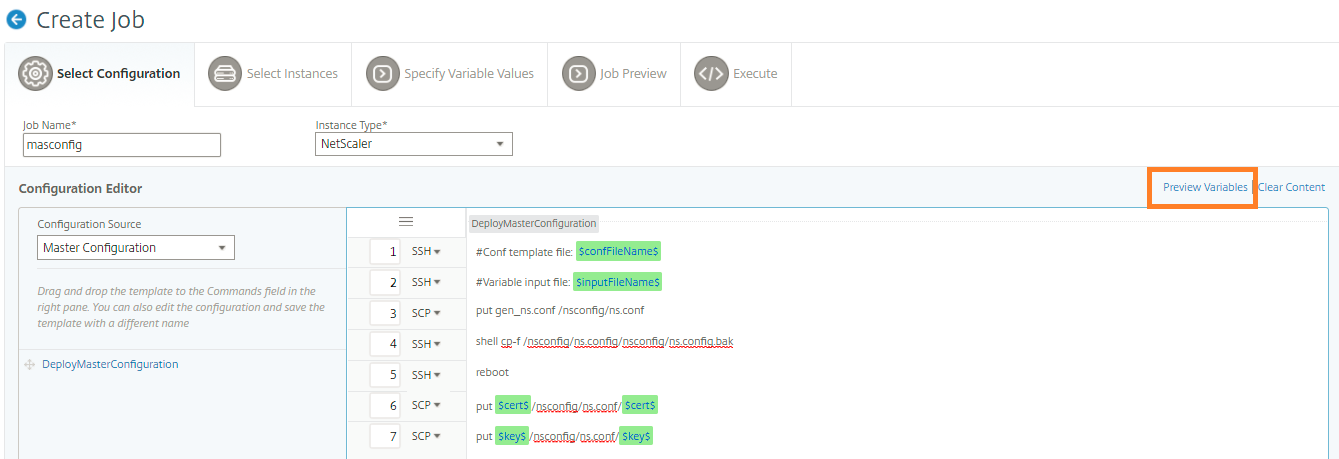
その後、[Preview Variables] タブをクリックして、構成ジョブの作成または編集時に定義した変数を統合された単一ビューでプレビューできます。
-
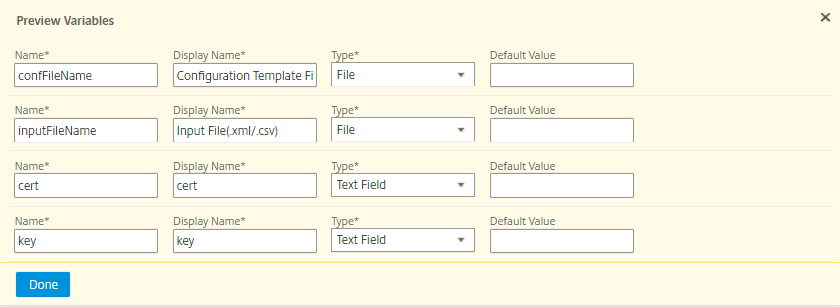
新しいポップアップウィンドウが表示され、名前、表示名、タイプ、デフォルト値などの変数のすべてのパラメーターが表形式で表示されます。これらのパラメーターを編集および変更することもできます。いずれかのパラメーターを編集または変更した後、[Done] ボタンをクリックします。
-
構成ジョブを実行するインスタンスを選択し、[Next] をクリックします。
-
[Specify Variable Values] タブで、以下をアップロードします。
-
構成テンプレートファイル(.conf) - ADCインスタンスから抽出した.confファイルをアップロードします。
-
入力ファイルのアップロード(.xml/csv) - コマンドで定義した変数の値を含む入力ファイルをアップロードします。
使用するためのサンプルXMLファイルがここに提供されています。XMLファイルに、使用しているADCインスタンスに対応する詳細が含まれていることを確認してください。
<?xml version="1.0" encoding="UTF-8" ?> <properties> <!-- マスター構成ファイルで定義されているすべてのパラメーターの入力を提供します。 - global。このタグには、すべての共通パラメーターと値が含まれます。 - devicegroup。このタグには、すべてのインスタンスグループ固有のパラメーターと値が含まれます。 同じパラメーターがglobalタグとinstanceタグで定義されている場合、インスタンス固有のパラメーター値がインスタンスグループよりも優先されます。インスタンスグループ固有のパラメーター値は、実行時にグローバルパラメーターよりも優先されます。 - name。この属性は、インスタンスグループの名前を表します。 - device。このタグには、すべてのインスタンス固有のパラメーターと値が含まれます。 同じパラメーターがglobalタグとinstanceタグで定義されている場合、インスタンス固有のパラメーター値が実行時に優先されます。 - name。この属性はインスタンスのIPアドレスを表します。ホスト名は属性でサポートされていません。 HAペアは<primaryip>-<secondaryip>として表す必要があります。例:10.102.2.1-10.102.2.2 テンプレートファイルでは、パラメーター名はドル記号内に指定する必要があります。例:$NSIP$、$CC_Trap_Dest$。パラメーター名は大文字と小文字を区別します。 --> <global> </global> <devicegroup name="BLR_DEVS"> </devicegroup> <device name="10.106.101.209"> <param name="IP" value="10.106.101.209"/> </device> <!-- HAペア--> <!--<device name="10.102.43.154-10.102.43.155"> <param name="NSIP" value="10.102.43.154"/> <param name="HostName" value="NS43HA"/> <param name="LBSERVER" value="haserver43http"/> <param name="SNMPTrapDest" value="10.102.43.130"/> </device>--> </properties> <!--NeedCopy--> -
-
[Next] をクリックします。
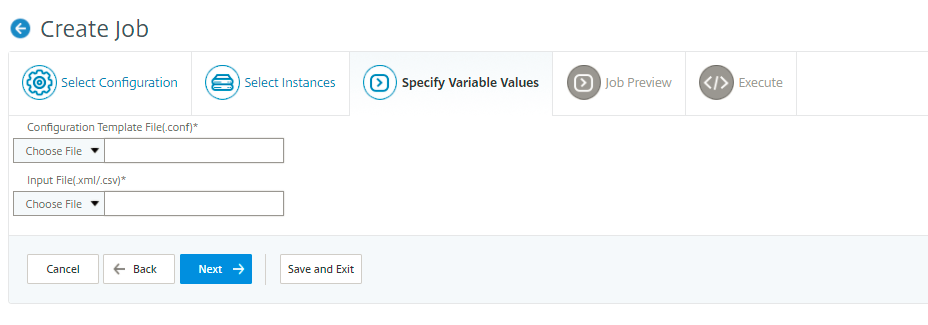
変数値を含む入力ファイルは、構成ジョブに(同じファイル名で)永続化されます。構成ジョブの作成または編集時に以前に使用およびアップロードしたこれらの入力ファイルを表示および編集できます。
構成ジョブの作成中に実行構成ジョブを表示するには、[Network] > [Configuration Jobs] に移動し、[Create Job] をクリックします。[Create Job] ページで、[Specify Variable Values] タブで[Common Variable Values for all Instances] オプションを選択して、アップロードされたファイルを表示します。入力ファイルを編集するには、入力ファイルをダウンロードし、編集して(同じファイル名を維持して)アップロードします。
構成ジョブの編集中にすでに実行された構成ジョブを表示するには、[Network] > [Configuration Jobs] に移動し、ジョブ名を選択して[Edit] をクリックします。[Configure Job] ページで、[Specify Variable Values] タブで[Common Variable Values for all Instances] オプションを選択して、アップロードされたファイルを表示します。入力ファイルを編集するには、入力ファイルをダウンロードし、編集して(同じファイル名を維持して)アップロードします。
-
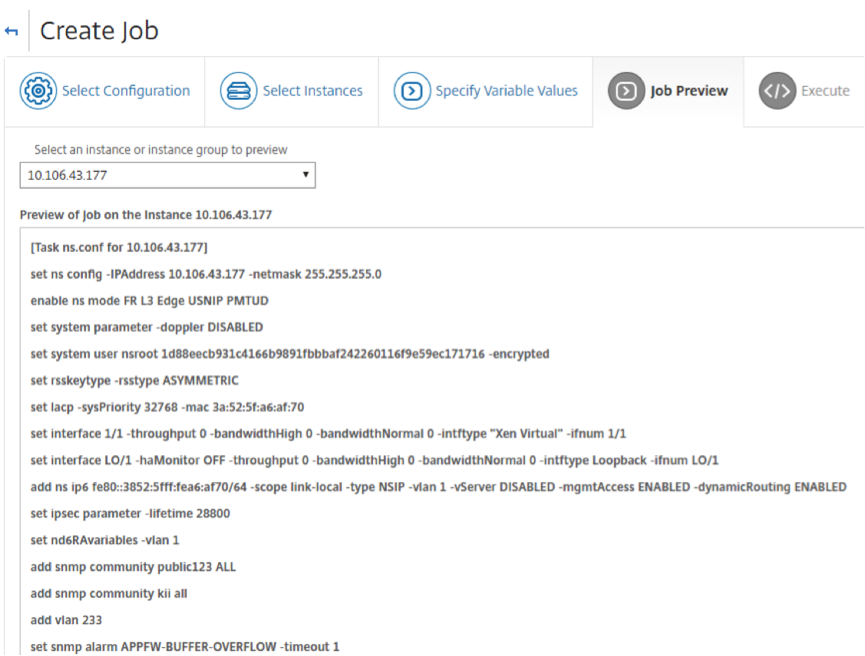
[Job Preview] タブで、各インスタンスまたはインスタンスグループで実行されるコマンドを評価および検証し、[Next] をクリックします。
-
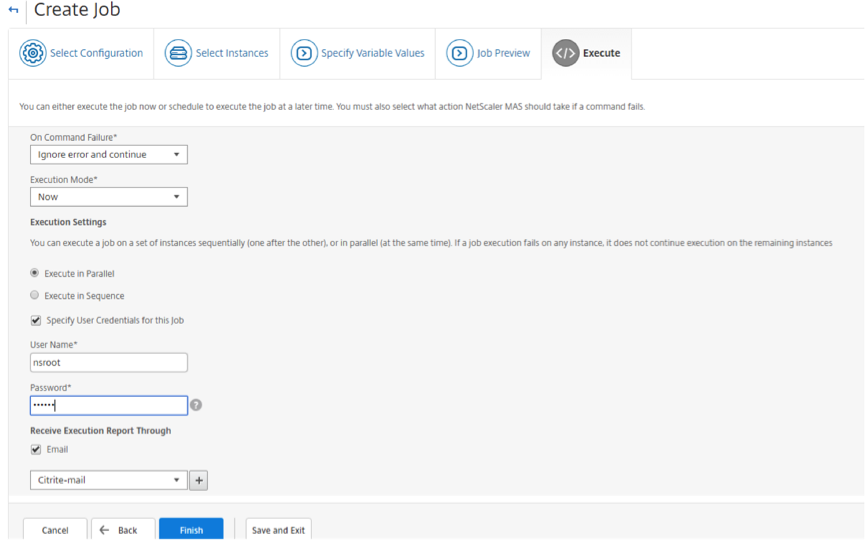
[Execute] タブで、ジョブを今すぐ実行するか、後で実行するようにスケジュールするかを選択できます。コマンドが失敗した場合にNetScaler ADMが実行するアクションを選択することもできます。
また、承認されたユーザーが管理対象インスタンスでジョブを実行できるように選択したり、ジョブの成功または失敗に関する電子メール通知を他の詳細とともに送信するかどうかを選択したりすることもできます。
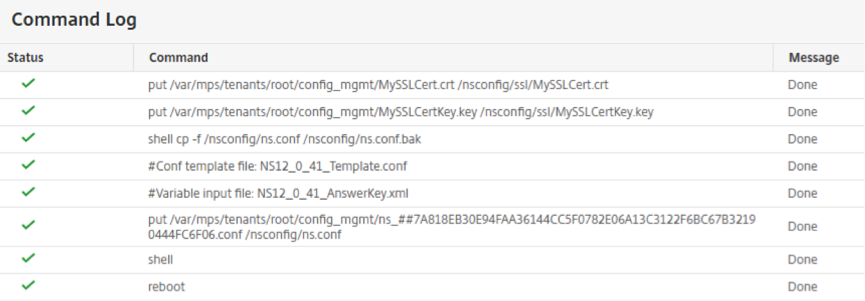
ジョブを実行した後、[Infrastructure] > [Configuration Jobs] に移動し、構成したジョブを選択することで、ジョブの詳細を確認できます。[Details] をクリックし、次に[Execution Summary] をクリックしてジョブの詳細を確認します。インスタンスをクリックして[Command Logs] を表示し、ジョブで実行されたコマンドを確認します。