使用主配置模板
使用主配置模板是一种灵活的选项,用于在多个 NetScaler 实例上创建和部署主配置。
作为管理员,您可能希望在 ADC 实例上进行配置更改并保存许可证、证书和其他文件。您可以将新配置保存为主配置模板(.conf 文件)。
要从 ADC 实例保存主配置模板,您可以执行以下操作之一:
-
在命令提示符下,输入 save ns config。配置将保存在实例的 FLASH 内存中的 /nsconfig/ns.conf 文件中。
-
从实例的 GUI 中,导航到 Diagnostics > View Configuration。选择您要保存的配置类型。例如,如果您要保存实例的已保存配置,请选择 Saved configuration。单击将文本保存到文件链接,将 ‘ns.conf’ 文件保存到本地计算机。
当您在创建作业时使用 ‘DeployMasterConfiguration’ 配置模板部署主配置模板时,可以通过添加更多命令、修改现有命令以及在输入文件中提供不同的变量值,为每个特定的 ADC 实例进一步自定义它。
例如,作为管理员,您可能希望除了 ns.conf 文件之外,还将证书密钥上传到您的 ADC 实例,并在这些实例上部署主配置。
重要提示
您不能在 NetScaler CPX 实例、群集配置的实例或分区 ADC 实例上使用 DeployMasterConfiguration 模板运行配置作业。
在 NetScaler® ADM 上使用主配置配置模板创建配置作业:
-
在 NetScaler ADM 中,导航到 Infrastructure > Configuration Jobs,然后单击 Create Job。
-
在创建作业页面上,在选择配置选项卡中,指定作业名称并从下拉列表中选择实例类型。
-
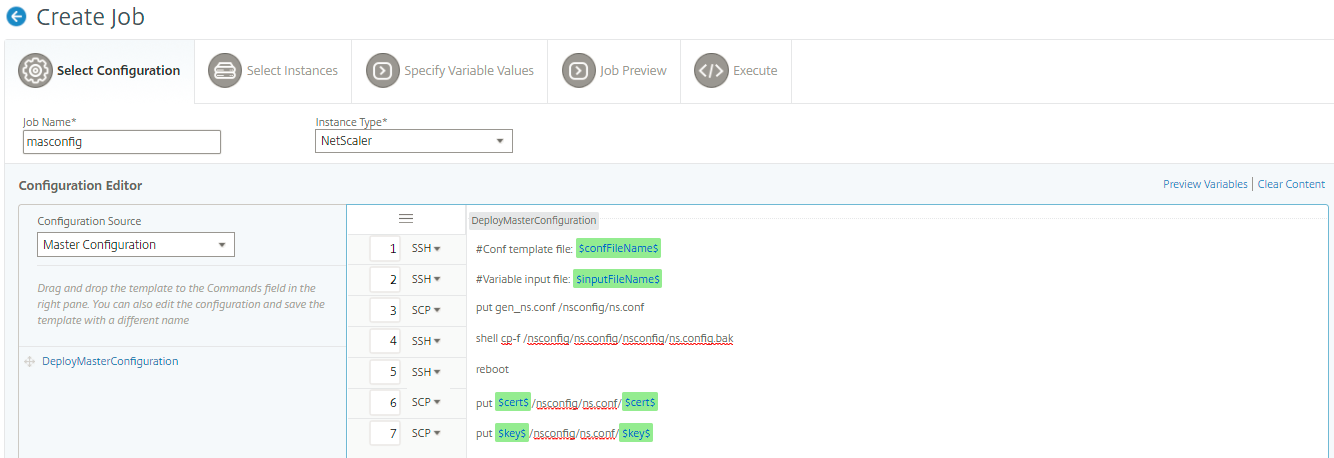
从配置源下拉列表中选择主配置。将 DeployMasterConfiguration 模板的命令拖动到右侧窗格。您也可以在右侧窗格中添加、修改或删除命令。单击下一步。
注意
您可以添加 put 命令以将输入文件添加到模板中。在我们的示例中,除了配置文件模板和变量输入文件之外,我们还必须上传证书和密钥文件。
-
您可以在单个合并视图中查看在创建或编辑配置作业时定义的所有变量。
-
执行以下操作之一以在单个合并视图中查看所有变量:
-
在创建配置作业时,导航到 Infrastructure > Configuration Jobs,选择 Create Job。在创建作业页面上,您可以查看在创建配置作业时添加的所有变量。
-
在编辑配置作业时,导航到 Network > Configuration Jobs,选择作业名称并单击编辑。在配置作业页面上,您可以查看在创建配置作业时添加的所有变量。
-
-
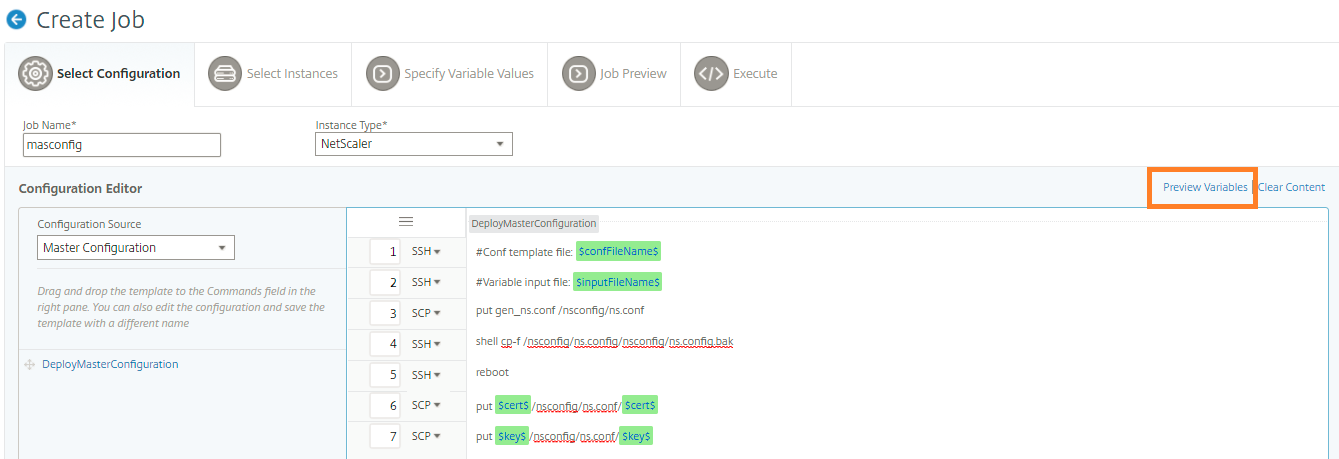
然后,您可以单击预览变量选项卡,以在单个合并视图中预览在创建或编辑配置作业时定义的变量。
-
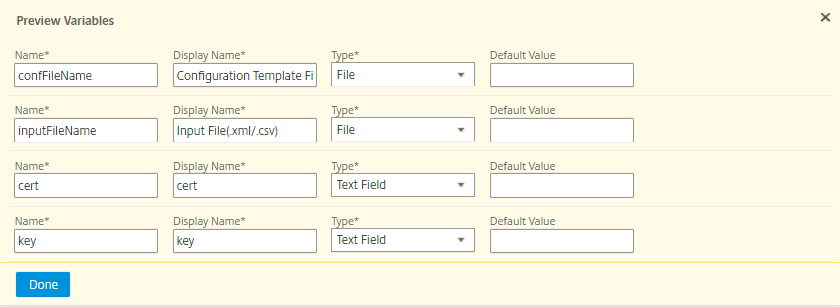
将出现一个新弹出窗口,以表格形式显示变量的所有参数,例如名称、显示名称、类型和默认值。您还可以编辑和修改这些参数。编辑或修改任何参数后,单击完成按钮。
-
选择要运行配置作业的实例,然后单击下一步。
-
在指定变量值选项卡上,上传以下内容:
-
配置文件模板 (.conf) - 上传从 ADC 实例中提取的 .conf 文件。
-
上传输入文件 (.xml/csv) - 上传包含您在命令中定义的变量值的输入文件。
此处提供了一个示例 XML 文件供您使用。请确保 XML 文件包含与您正在使用的 ADC 实例相对应的详细信息。
<?xml version="1.0" encoding="UTF-8" ?> <properties> <!-- 为主配置文件中定义的所有参数提供输入。 - global。此标记包含所有通用参数和值。 - devicegroup。此标记包含所有实例组特定的参数和值。 如果在 global 和 instance 标记中定义了相同的参数,则实例特定的参数值将优先于实例组。实例组特定的参数值在执行中将优先于全局参数。 - name。此属性表示实例组的名称。 - device。此标记包含所有实例特定的参数和值。 如果在 global 和 instance 标记中定义了相同的参数,则实例特定的参数值在执行中将优先。 - name。此属性表示实例的 IP 地址。不支持主机名作为属性。 HA 对应表示为 <primaryip>-<secondaryip>。例如 10.102.2.1-10.102.2.2 在模板文件中,参数名称必须在美元符号内指定,例如:$NSIP$、$CC_Trap_Dest$,并且参数名称区分大小写。 --> <global> </global> <devicegroup name="BLR_DEVS"> </devicegroup> <device name="10.106.101.209"> <param name="IP" value="10.106.101.209"/> </device> <!-- HA 对 --> <!--<device name="10.102.43.154-10.102.43.155"> <param name="NSIP" value="10.102.43.154"/> <param name="HostName" value="NS43HA"/> <param name="LBSERVER" value="haserver43http"/> <param name="SNMPTrapDest" value="10.102.43.130"/> </device>--> </properties> <!--NeedCopy--> -
-
单击下一步。
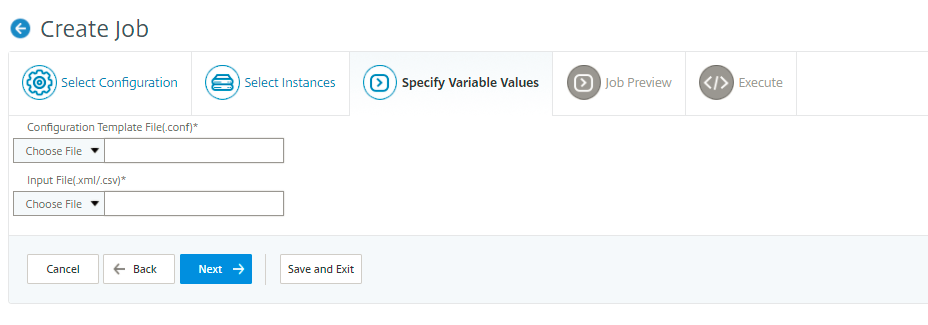
包含变量值的输入文件将(以相同的文件名)保留在配置作业中。您可以查看和编辑在创建或编辑配置作业时使用和上传的这些输入文件。
要在创建配置作业时查看运行的配置作业,请导航到 Network > Configuration Jobs,然后单击创建作业。在创建作业页面上。在指定变量值选项卡中,选择所有实例的通用变量值选项以查看上传的文件。要编辑输入文件,请下载输入文件,然后编辑并上传文件(保持相同的文件名)。
要在编辑配置作业时查看已运行的配置作业,请导航到 Network > Configuration Jobs,选择作业名称并单击编辑。在配置作业页面上,在指定变量值选项卡中,选择所有实例的通用变量值选项以查看上传的文件。要编辑输入文件,请下载输入文件,然后编辑并上传文件(保持相同的文件名)。
-
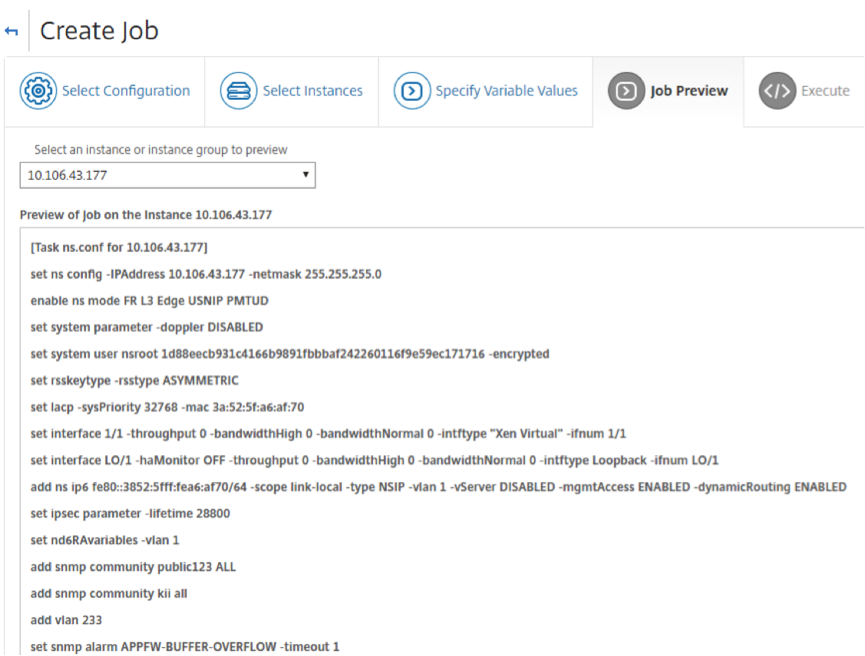
在作业预览选项卡上,您可以评估和验证要在每个实例或实例组上运行的命令,然后单击下一步。
-
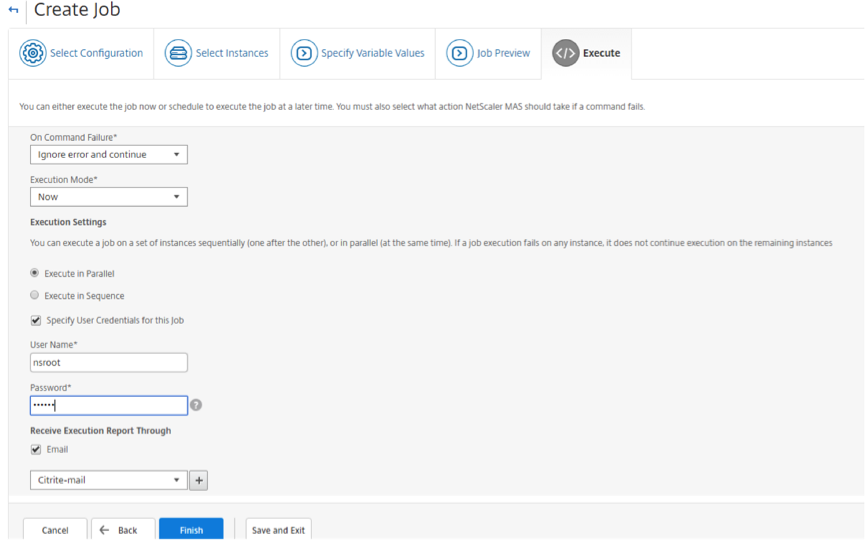
在执行选项卡上,您可以选择立即运行作业或安排稍后运行。您还可以选择如果命令失败,NetScaler ADM 必须采取什么操作。
您还可以选择允许授权用户在您的托管实例上运行作业,并且可以选择是否发送有关作业成功或失败的电子邮件通知以及其他详细信息。
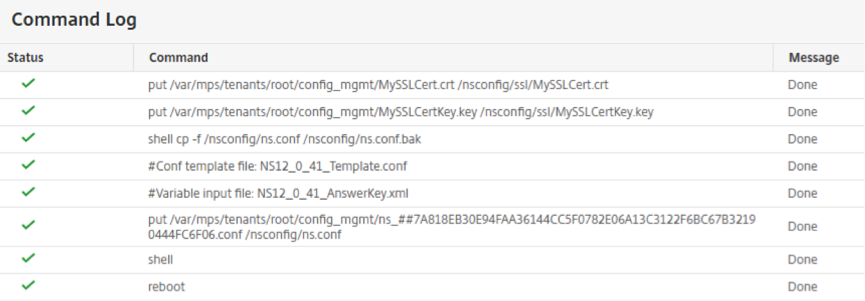
运行作业后,您可以通过导航到 Infrastructure > Configuration Jobs 并选择您配置的作业来查看作业详细信息。单击详细信息,然后单击执行摘要以查看作业的详细信息。单击实例以查看命令日志,以查看作业上运行的命令。