Utiliser les tâches pour mettre à niveau les instances NetScaler®
Vous pouvez utiliser NetScaler Console pour mettre à niveau une ou plusieurs instances NetScaler. Vous devez connaître le cadre de licences et les types de licences avant de mettre à niveau une instance.
REMARQUE : Si vous souhaitez mettre à niveau une instance dotée de stratégies classiques, nous vous recommandons de convertir les stratégies classiques en stratégies avancées avant de mettre à niveau l’instance, à l’aide de l’outil NSPEPI. Ceci s’applique aux fonctionnalités prises en charge par l’outil NSPEPI. Pour plus d’informations, consultez Considérations relatives à la mise à niveau pour les configurations avec des stratégies classiques.
Lorsque vous mettez à niveau votre instance NetScaler en créant une tâche de maintenance, effectuez la vérification de pré-validation sur les instances que vous souhaitez mettre à niveau.
Vérifications de pré-validation
-
Vérifier les personnalisations - Sauvegardez vos personnalisations et supprimez-les des instances. Vous pouvez réappliquer les personnalisations sauvegardées après la mise à niveau de l’instance.
-
Vérifier l’utilisation du disque - Si le dossier
/vara moins de 6 Go d’espace et le dossier/flasha moins de 200 Mo d’espace, nettoyez l’espace disque. Vérifiez les chemins de dossier suivants pour nettoyer l’espace disque :/var/nstrace/var/log/var/nslog/var/tmp/support/var/core/var/crash/var/nsinstall/var/netscaler/nsbackup
-
Vérifier les problèmes matériels du disque - Résolvez les problèmes matériels, le cas échéant.
-
Vérifier les nœuds STAYPRIMARY et STAYSECONDARY - Pour une haute disponibilité NetScaler, la mise à niveau est bloquée pour les nœuds dans les états STAYPRIMARY et STAYSECONDARY. Ces nœuds sont identifiés lors de la vérification de pré-validation et répertoriés sous Instances bloquées de la mise à niveau.
Paire haute disponibilité NetScaler
Lorsque vous mettez à niveau une paire HA NetScaler, notez les points suivants :
-
Le nœud secondaire est mis à niveau en premier.
-
La synchronisation et la propagation des nœuds sont désactivées jusqu’à ce que les deux nœuds soient mis à niveau avec succès.
-
Après la mise à niveau réussie de la paire HA, un message d’erreur apparaît dans l’historique d’exécution. Ce message apparaît si vos nœuds de la paire HA sont sur des builds ou des versions différentes. Ce message indique que la synchronisation entre le nœud principal et le nœud secondaire est désactivée.
Vous pouvez mettre à niveau une paire HA NetScaler en deux étapes :
-
Créez une tâche de mise à niveau et exécutez-la immédiatement sur l’un des nœuds ou planifiez-la ultérieurement.
-
Planifiez l’exécution de la tâche de mise à niveau sur le nœud restant ultérieurement. Assurez-vous de planifier cette tâche après la mise à niveau du nœud initial.
Clusters NetScaler
Lorsque vous mettez à niveau un cluster NetScaler, NetScaler Console effectue une validation de pré-mise à niveau uniquement sur l’instance spécifiée. Avant de procéder à la mise à niveau, vérifiez et résolvez les problèmes de personnalisation, d’utilisation du disque et de matériel sur les nœuds du cluster.
Créer une tâche de maintenance de mise à niveau pour les instances NetScaler
Remarque
La mise à niveau de NetScaler d’une version supérieure vers une version inférieure n’est pas prise en charge. Par exemple, si votre instance NetScaler est 13.0 82.x, vous ne pouvez pas rétrograder l’instance NetScaler vers 13.0 79.x ou toute autre version antérieure.
-
Dans NetScaler Console, accédez à Infrastructure > Tâches de mise à niveau. Cliquez sur le bouton Créer une tâche.
-
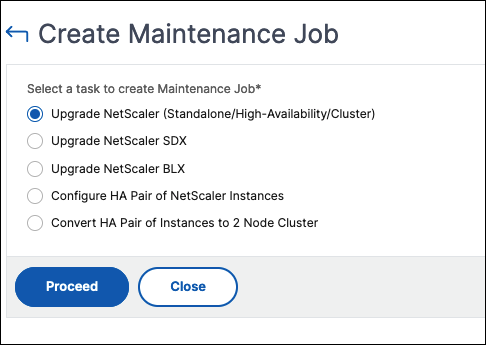
Dans Créer des tâches de maintenance, sélectionnez Mettre à niveau NetScaler (autonome/haute disponibilité/cluster) et cliquez sur Continuer.
-
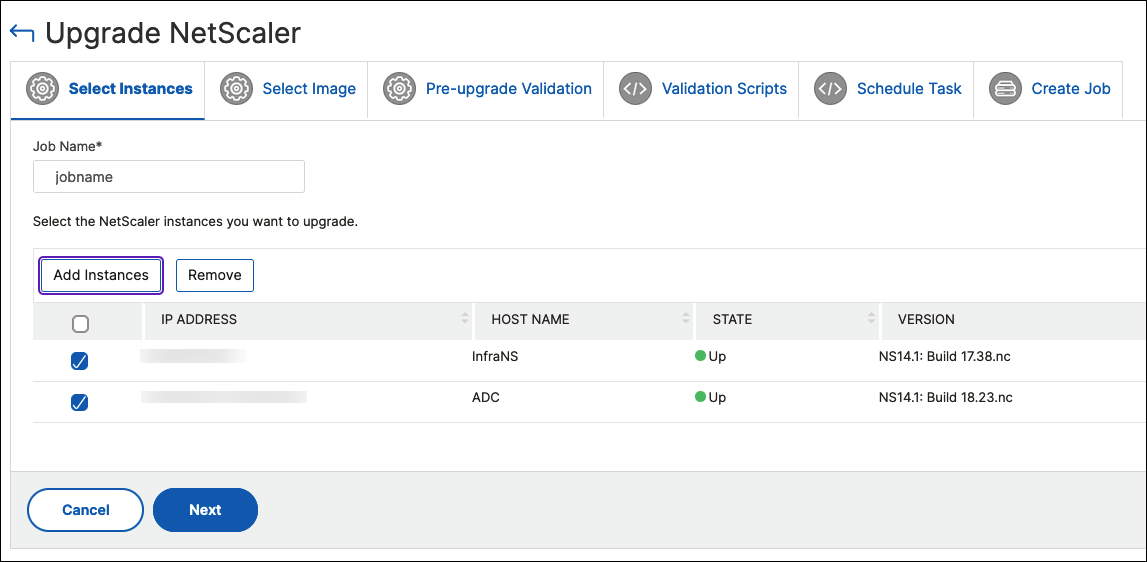
Dans Sélectionner l’instance, saisissez le nom de votre choix pour Nom de la tâche.
-
Cliquez sur Ajouter des instances pour ajouter les instances NetScaler que vous souhaitez mettre à niveau.
-
Pour mettre à niveau une paire haute disponibilité NetScaler, sélectionnez les adresses IP de la paire haute disponibilité (indiquées par l’exposant « S » et « P »).
-
Pour mettre à niveau un cluster, sélectionnez l’adresse IP du cluster (indiquée par l’exposant « C »).
-
-
Dans l’onglet Sélectionner l’image, sélectionnez une image NetScaler à partir de votre lecteur local ou des images de build.
-
Local - Sélectionnez le fichier de mise à niveau de l’instance à partir de votre machine locale.
-
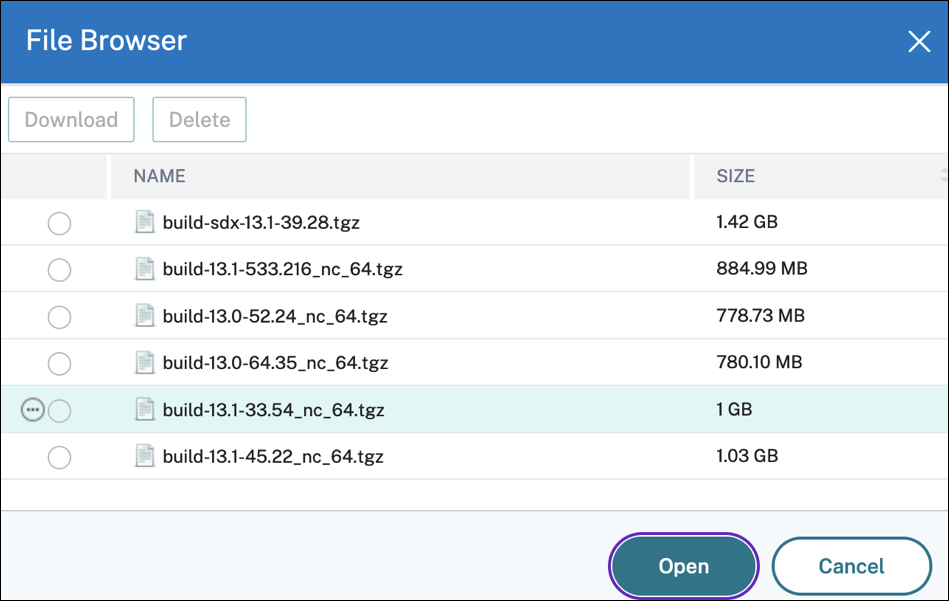
Appliance - Sélectionnez le fichier de mise à niveau de l’instance à partir d’un explorateur de fichiers NetScaler Console. L’interface graphique de NetScaler Console affiche les fichiers d’instance présents à l’emplacement
/var/mps/ns_images.
-
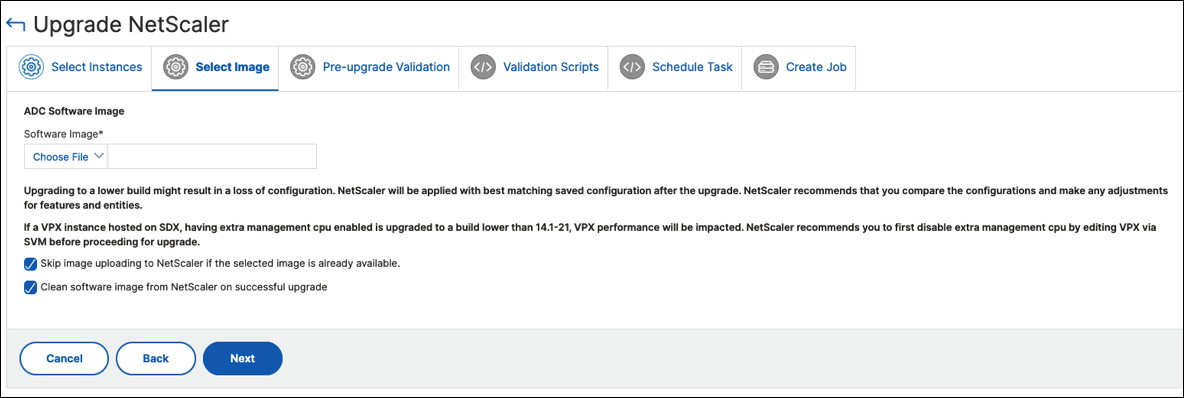
-  **Ignorer le téléchargement de l’image vers NetScaler si l’image sélectionnée est déjà disponible** - Cette option vérifie si l’image sélectionnée est disponible dans NetScaler. La tâche de mise à niveau ignore le téléchargement d’une nouvelle image et utilise l’image disponible dans NetScaler.

-  **Nettoyer l’image logicielle de NetScaler après une mise à niveau réussie** - Cette option efface l’image téléchargée dans l’instance NetScaler après la mise à niveau de l’instance.

Cliquez sur **Suivant** pour démarrer la validation de pré-mise à niveau sur les instances sélectionnées.

> **Remarque :**
>
> -  Les images NetScaler téléchargées sont stockées dans l’agent NetScaler Console et sont présentes dans `/var/mps/adcimages`. Ces images mises en cache peuvent être utilisées pour plusieurs mises à niveau NetScaler, éliminant ainsi la nécessité de télécharger une image à chaque fois pour une mise à niveau.
> -  NetScaler Console efface les images NetScaler mises en cache tous les trois jours en fonction de l’heure de dernière modification des images. Seuls les deux derniers fichiers image sont mis en cache dans l’agent NetScaler Console à la fois.
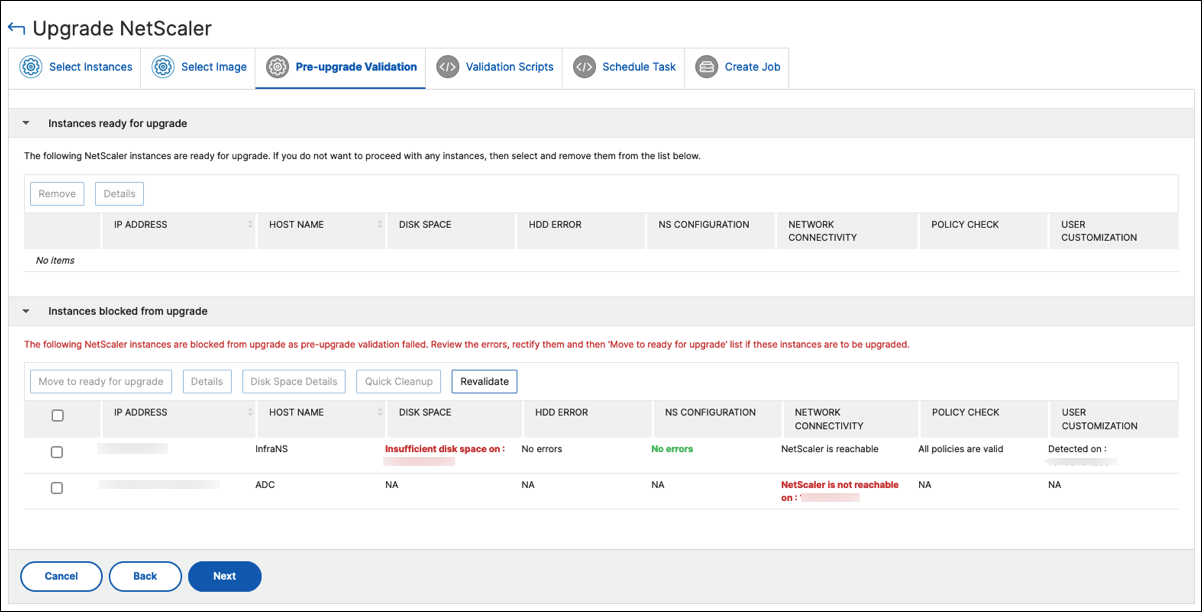
- L’onglet Validation de pré-mise à niveau affiche les sections suivantes :
-
Instances prêtes pour la mise à niveau. Vous pouvez poursuivre la mise à niveau de ces instances.
-
Instances bloquées de la mise à niveau. Ces instances NetScaler sont bloquées de la mise à niveau en raison d’erreurs de validation de pré-mise à niveau.
Vous pouvez examiner, corriger les erreurs, puis cliquer sur Déplacer vers Prêt pour la mise à niveau pour les mettre à niveau. Si vous rencontrez un espace disque insuffisant sur une instance, vous pouvez vérifier et nettoyer l’espace disque. Consultez Nettoyer l’espace disque NetScaler.
-
-  **Vérification des stratégies** : Si NetScaler Console détecte des stratégies classiques non prises en charge, vous pouvez supprimer ces stratégies pour créer une tâche de mise à niveau.

> **Important :**
>
> Si vous spécifiez l’adresse IP du cluster, NetScaler Console effectue la validation de pré-mise à niveau uniquement sur l’instance spécifiée et non sur les autres nœuds du cluster.

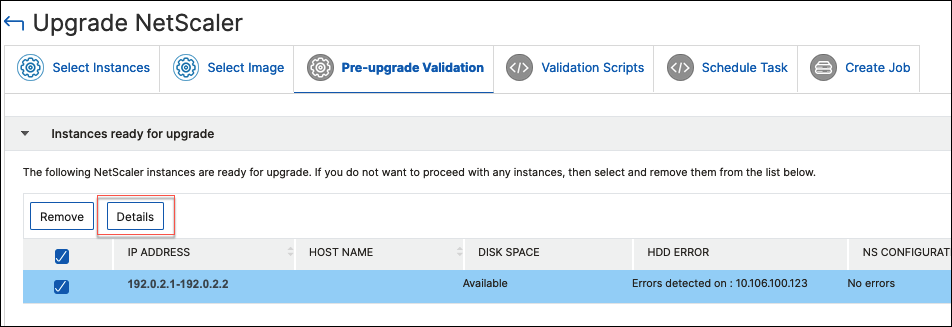
Pour afficher les écarts entre les nœuds principal et secondaire lors d’une mise à niveau, sélectionnez le nœud haute disponibilité et cliquez sur **Détails**.
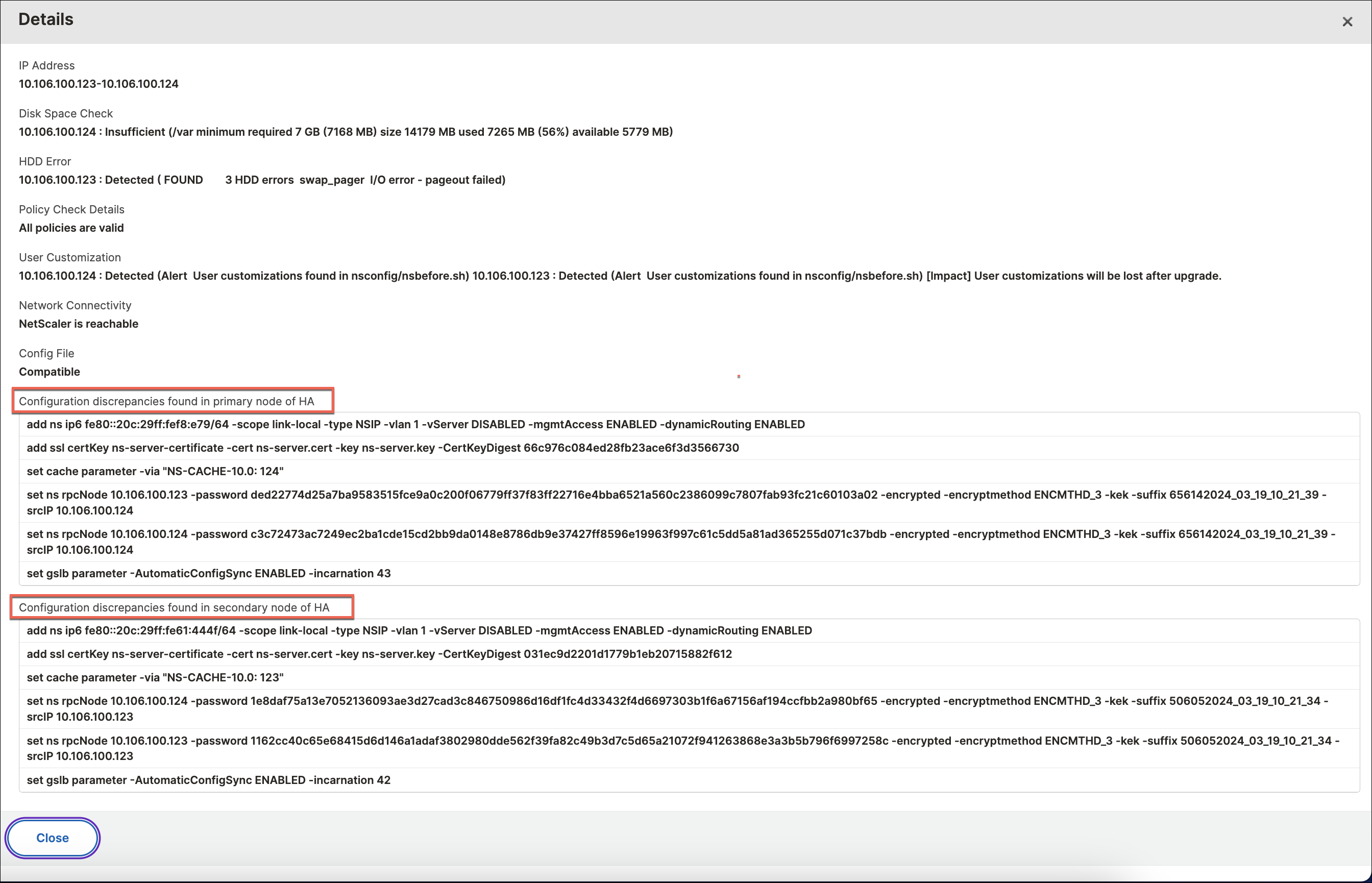
-  **Écarts de configuration trouvés dans le nœud principal de la HA** - Affiche toutes les configurations trouvées dans le nœud secondaire de la paire haute disponibilité NetScaler mais manquantes dans le nœud principal.

-  **Écarts de configuration trouvés dans le nœud secondaire de la HA** - Affiche toutes les configurations trouvées dans le nœud principal de la paire haute disponibilité NetScaler mais manquantes dans le nœud secondaire.

> **Remarque :**
>
> Vous pouvez ignorer les écarts suivants qui peuvent apparaître dans les sections des écarts de configuration :
>
> -  Configurations spécifiques au périphérique comme les adresses IP.
>
> -  Mots de passe ou certificats chiffrés, qui peuvent différer entre les nœuds, même si le mot de passe est le même.
>
> Vous pouvez examiner les écarts et choisir de les ignorer s’ils ne sont pas pertinents.
-
Dans Scripts de validation, spécifiez les scripts à exécuter avant et après une mise à niveau d’instance. Vous pouvez effectuer l’une des opérations suivantes :
-
Scripts de validation par défaut - Choisissez cette option pour exécuter les scripts de validation prédéfinis. Ces scripts sont exécutés avant et après la tâche de mise à niveau, générant un rapport de différences pour le script de validation.
Remarque :
Vous ne pouvez pas modifier ou éditer cet ensemble de commandes prédéfini.
- Scripts de validation personnalisés - Choisissez cette option pour exécuter votre script de validation. Vous pouvez spécifier si vous souhaitez que les scripts soient exécutés avant ou après la mise à niveau. Un rapport de différences est généré uniquement si les mêmes scripts sont sélectionnés avant et après la mise à niveau.
Pour connaître l’ensemble des commandes dans chaque configuration, cliquez sur Afficher les détails.
-
Scripts de validation par défaut - Choisissez cette option pour exécuter les scripts de validation prédéfinis. Ces scripts sont exécutés avant et après la tâche de mise à niveau, générant un rapport de différences pour le script de validation.
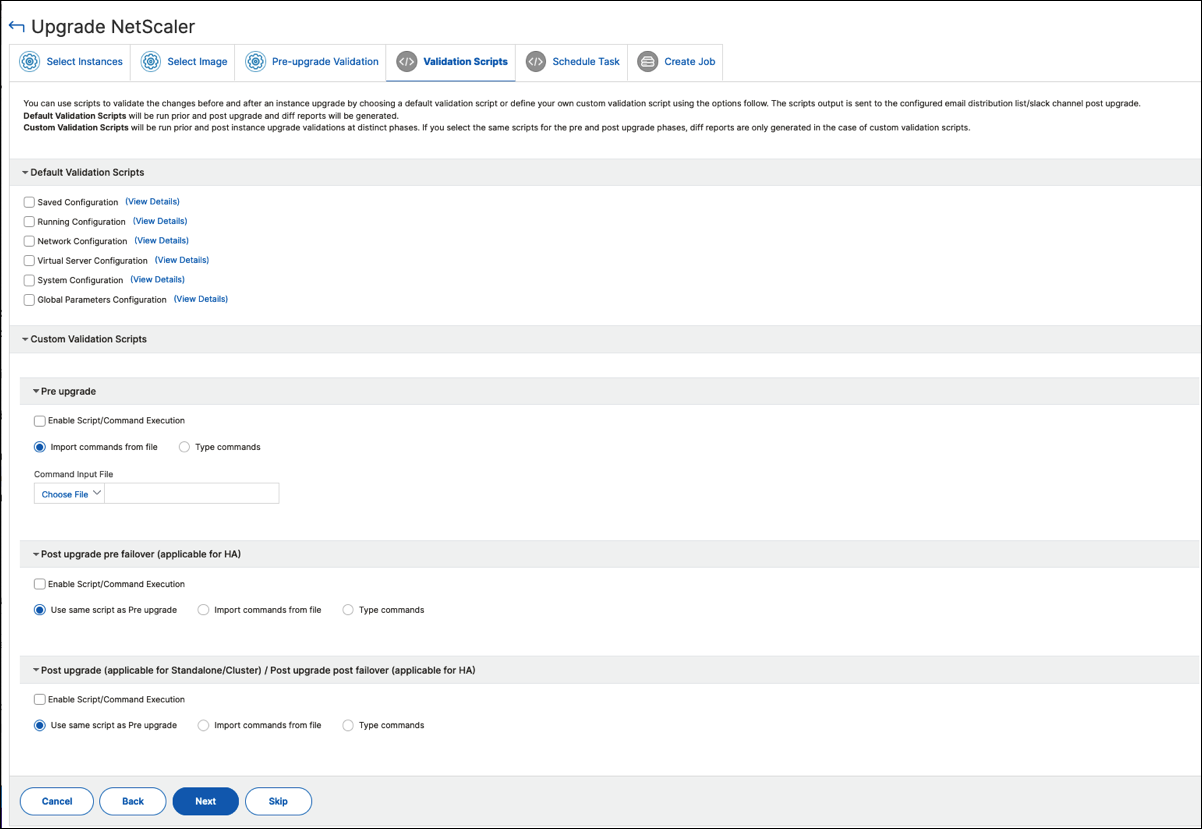
Dans **Scripts de validation personnalisés**, spécifiez les scripts à exécuter avant et après une mise à niveau d’instance. Utilisez l’une des méthodes suivantes pour exécuter les commandes CLI NetScaler :

Les scripts personnalisés sont utilisés pour vérifier les modifications avant et après une mise à niveau d’instance NetScaler. Par exemple :

-  La version de l’instance avant et après la mise à niveau.
-  L’état des interfaces, des nœuds haute disponibilité, des serveurs virtuels et des services avant et après la mise à niveau.
-  Les statistiques des serveurs virtuels et des services.
-  Les routes dynamiques.

Une mise à niveau d’instance comporte plusieurs étapes. Vous pouvez maintenant spécifier ces scripts à exécuter aux étapes suivantes :

-  **Pré-mise à niveau** : Le script spécifié s’exécute avant la mise à niveau d’une instance.

-  **Post-mise à niveau pré-basculement (applicable pour la HA)** : Cette étape s’applique uniquement au déploiement haute disponibilité. Le script spécifié s’exécute après la mise à niveau des nœuds, mais avant leur basculement.

-  **Post-mise à niveau (applicable pour autonome) / Post-mise à niveau post-basculement (applicable pour la HA)** : Le script spécifié s’exécute après la mise à niveau d’une instance dans le déploiement autonome. Dans le déploiement haute disponibilité, le script s’exécute après la mise à niveau des nœuds et leur basculement.

> **Remarque :**
>
> Assurez-vous d’activer l’exécution des scripts aux étapes requises. Sinon, les scripts spécifiés ne s’exécutent pas.

Vous pouvez importer un fichier de script ou saisir des commandes CLI NetScaler directement dans l’interface graphique de NetScaler Console.

-  **Utiliser le même script que la pré-mise à niveau** : Utilisez le même script personnalisé pour la pré-mise à niveau, le pré-basculement et la post-mise à niveau.
-  **Importer des commandes à partir d’un fichier** : Sélectionnez le fichier d’entrée de commande CLI NetScaler à partir de votre ordinateur local.
-  **Saisir des commandes** : Saisissez les commandes CLI NetScaler directement dans l’interface graphique.
-
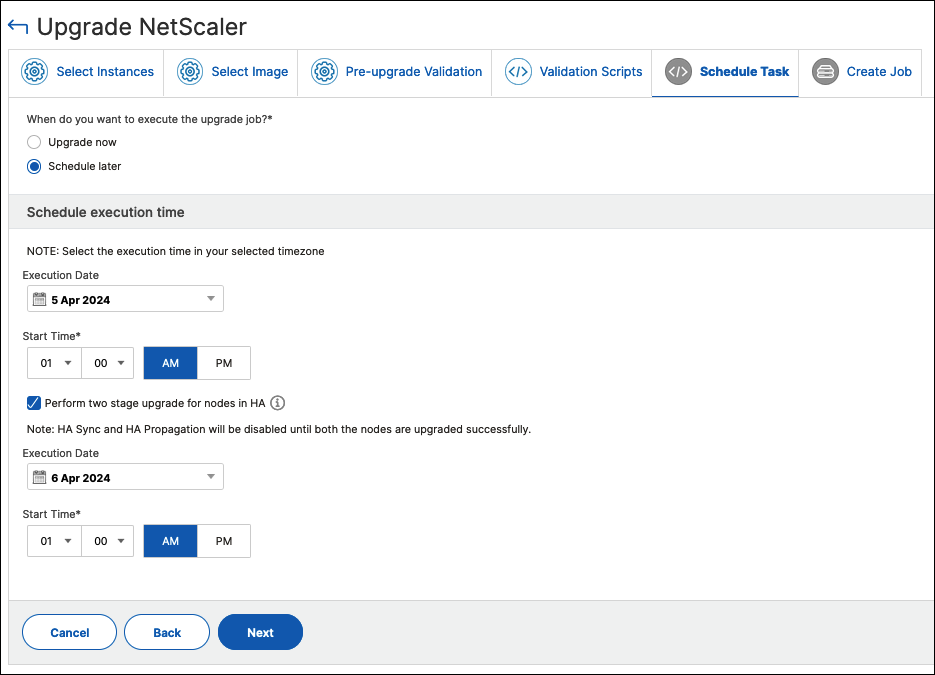
Dans Planifier la tâche, sélectionnez l’une des options suivantes :
-
Mettre à niveau maintenant - La tâche de mise à niveau s’exécute immédiatement.
-
Planifier ultérieurement - Sélectionnez cette option pour exécuter cette tâche de mise à niveau ultérieurement. Spécifiez la Date d’exécution et l’Heure de début auxquelles vous souhaitez mettre à niveau les instances.
Si vous souhaitez mettre à niveau une paire HA NetScaler en deux étapes, sélectionnez Effectuer une mise à niveau en deux étapes pour les nœuds en HA.
Spécifiez la Date d’exécution et l’Heure de début auxquelles vous souhaitez mettre à niveau une autre instance de la paire HA.
-
-
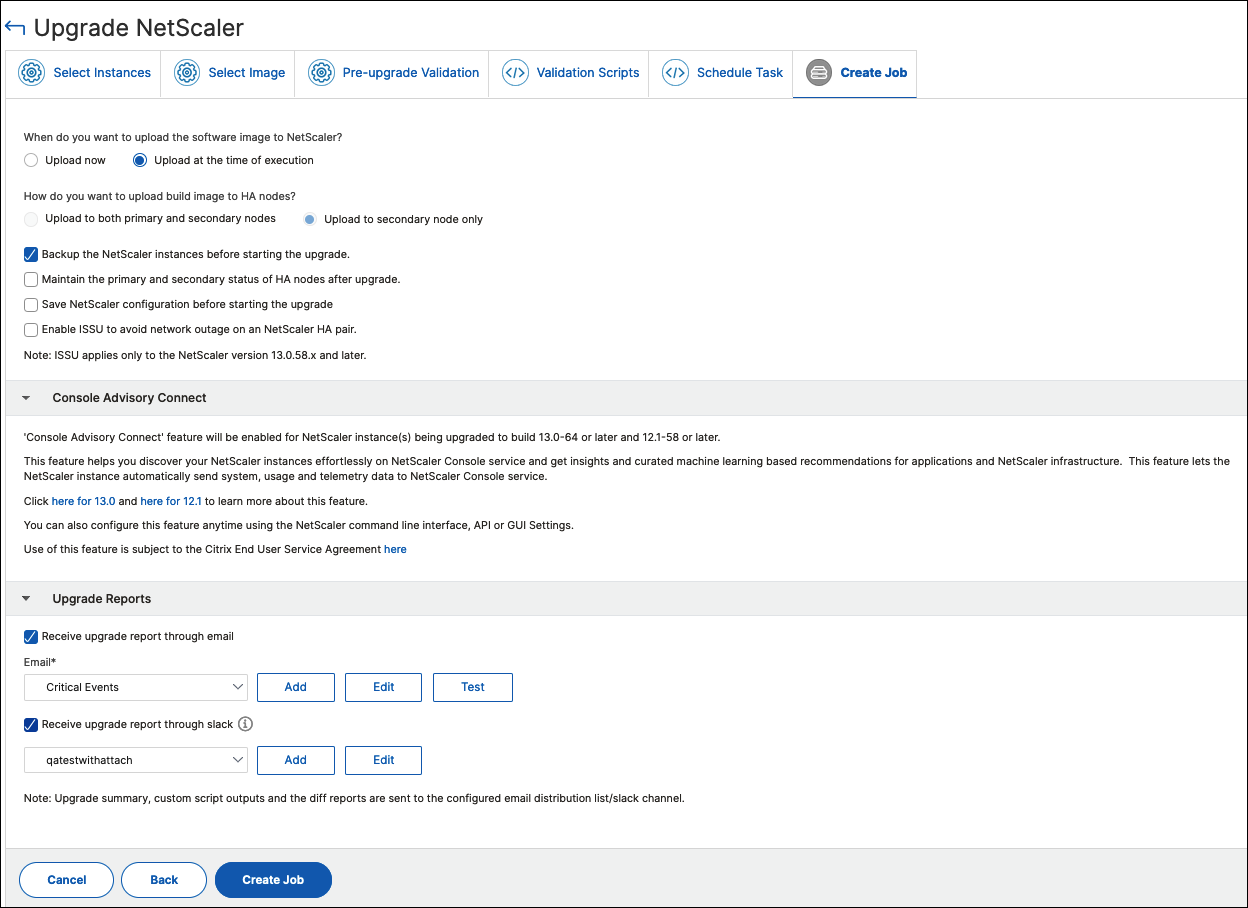
Dans Créer une tâche, spécifiez les détails suivants :
-
Sélectionnez l’une des options suivantes dans la liste Image logicielle :
-
Local - Sélectionnez le fichier de mise à niveau de l’instance à partir de votre machine locale.
-
Appliance - Sélectionnez le fichier de mise à niveau de l’instance à partir d’un explorateur de fichiers. L’interface graphique de NetScaler Console affiche les fichiers d’instance présents à l’emplacement
/var/mps/mps_images.
-
-
Spécifiez quand vous souhaitez télécharger l’image vers une instance :
-
Télécharger maintenant - Sélectionnez cette option pour télécharger l’image immédiatement. Cependant, la tâche de mise à niveau s’exécute à l’heure prévue.
-
Télécharger au moment de l’exécution - Sélectionnez cette option pour télécharger l’image au moment de l’exécution de la tâche de mise à niveau.
Pour une paire haute disponibilité, vous pouvez spécifier les nœuds sur lesquels vous souhaitez télécharger l’image :
-
Télécharger vers les nœuds principal et secondaire : Téléchargez le fichier image de build vers les nœuds principal et secondaire.
-
Télécharger vers le nœud secondaire uniquement : Téléchargez le fichier image de build uniquement vers le nœud secondaire. Une fois le nœud secondaire mis à niveau, un basculement se produit et le fichier image de build est téléchargé vers le nouveau nœud secondaire qui était auparavant le nœud principal.
-
-
Pour plus d’informations sur les scénarios de planification disponibles pour la paire haute disponibilité, consultez [Planification des tâches de mise à niveau pour une paire haute disponibilité NetScaler](#scheduling-upgrade-jobs-for-a-netscaler-high-availability-pair).

-  **Nettoyer l’image logicielle de NetScaler après une mise à niveau réussie** - Sélectionnez cette option pour effacer l’image téléchargée dans l’instance NetScaler après la mise à niveau de l’instance.

-  **Sauvegarder les instances NetScaler avant de démarrer la mise à niveau.** - Crée une sauvegarde des instances NetScaler sélectionnées.

-  **Maintenir l’état principal et secondaire des nœuds HA après la mise à niveau** : Sélectionnez cette option si vous souhaitez que la tâche de mise à niveau démarre un basculement après la mise à niveau de chaque nœud. De cette façon, la tâche de mise à niveau maintient l’état principal et secondaire des nœuds.

-  **Enregistrer la configuration NetScaler avant de démarrer la mise à niveau** - Enregistre la configuration NetScaler en cours d’exécution avant de mettre à niveau les instances NetScaler.

-  **Activer ISSU pour éviter les pannes réseau sur la paire HA NetScaler** - ISSU garantit une mise à niveau sans interruption sur une paire haute disponibilité NetScaler. Cette option offre une fonctionnalité de migration qui respecte les connexions existantes pendant la mise à niveau. Ainsi, vous pouvez mettre à niveau une paire HA NetScaler sans interruption. Spécifiez le délai d’expiration de la migration ISSU en minutes.

-  **Recevoir le rapport d’exécution par e-mail** - Envoie le rapport d’exécution par e-mail. Pour ajouter une liste de distribution d’e-mails, consultez [Créer une liste de distribution d’e-mails](/fr-fr/netscaler-application-delivery-management-software/current-release/manage-system-settings/configure-notification-settings.html#create-an-email-distribution-list).

-  **Recevoir le rapport d’exécution via Slack** - Envoie le rapport d’exécution dans Slack. Pour ajouter un profil Slack, consultez [Créer un profil Slack](/fr-fr/netscaler-application-delivery-management-software/current-release/manage-system-settings/configure-notification-settings.html#create-a-slack-profile).

Cliquez sur **Créer une tâche**.
La tâche de mise à niveau apparaît dans Infrastructure > Tâches de mise à niveau. Lorsque vous modifiez une tâche existante, vous pouvez basculer vers n’importe quel onglet si les champs requis sont déjà remplis. Par exemple, si vous êtes dans l’onglet Sélectionner la configuration, vous pouvez basculer vers l’onglet Aperçu de la tâche.
Suspendre ou reprendre une tâche de mise à niveau planifiée
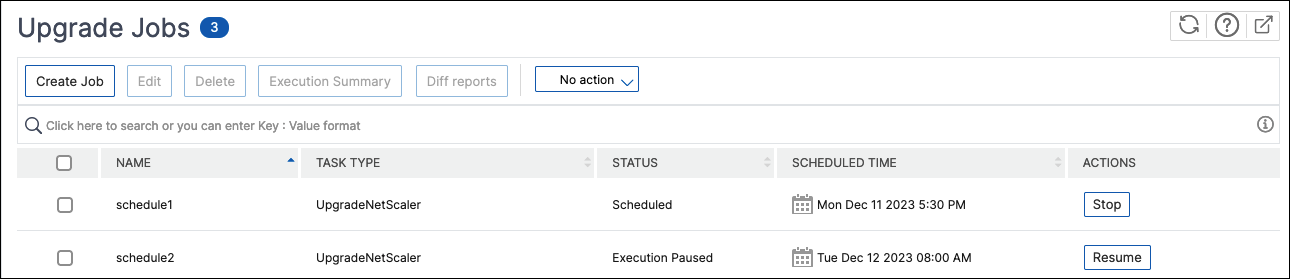
Vous pouvez également suspendre votre tâche de mise à niveau planifiée.
Pour utiliser cette fonctionnalité, accédez à Infrastructure > Tâches de mise à niveau, sélectionnez une tâche de mise à niveau planifiée existante et cliquez sur Arrêter pour suspendre la tâche. Pour reprendre la tâche de mise à niveau planifiée, cliquez sur Reprendre.
Remarque :
Si l’heure planifiée pour la tâche de mise à niveau est passée après que vous ayez décidé de la reprendre, vous devez créer à nouveau la tâche de mise à niveau.
Réessayer les tâches de mise à niveau ayant échoué
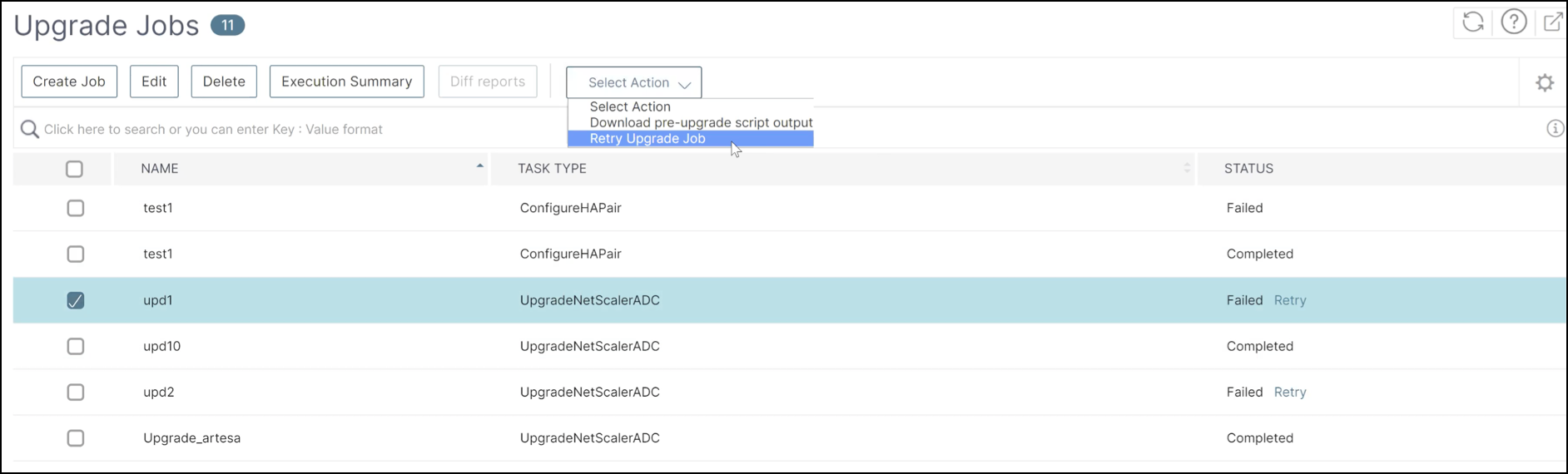
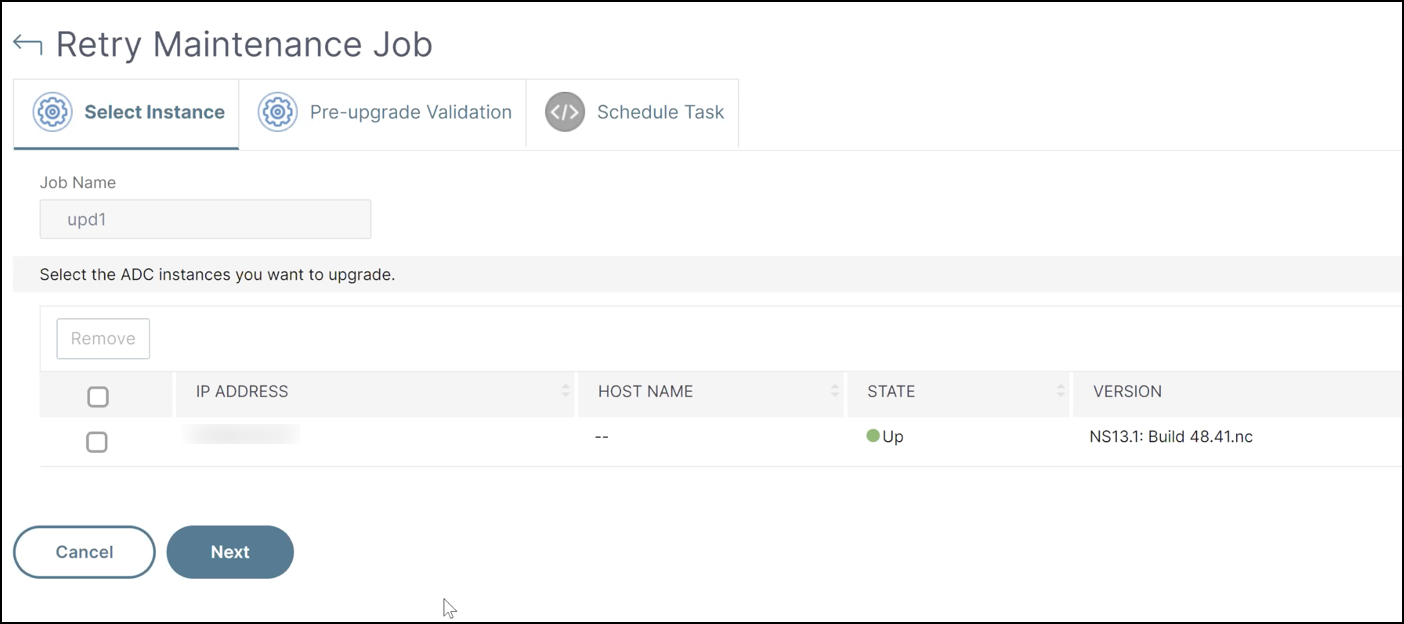
- Dans Infrastructure > Tâches de mise à niveau, sélectionnez la tâche de mise à niveau ayant échoué et cliquez sur Réessayer. Vous pouvez également accéder à Sélectionner l’action > Réessayer la tâche de mise à niveau pour réessayer une tâche ayant échoué.
-
Dans Sélectionner l’instance, spécifiez les détails suivants :
-
Nom de la tâche - Saisissez un nom pour la mise à niveau.
-
Sélectionnez les instances NetScaler que vous souhaitez mettre à niveau dans la liste. Pour supprimer des instances, cliquez sur Supprimer.
Cliquez sur Suivant pour démarrer le processus de validation.
-
- L’onglet Validation de pré-mise à niveau affiche les sections suivantes :
-
Instances prêtes pour la mise à niveau. Vous pouvez poursuivre la mise à niveau de ces instances.
-
Instances bloquées de la mise à niveau. Ces instances NetScaler sont bloquées de la mise à niveau en raison d’erreurs de validation de pré-mise à niveau.
Vous pouvez examiner, corriger les erreurs, puis cliquer sur Déplacer vers Prêt pour la mise à niveau pour les mettre à niveau. Si vous rencontrez un espace disque insuffisant sur une instance, vous pouvez vérifier et nettoyer l’espace disque. Consultez Nettoyer l’espace disque NetScaler.
-
Vérification des stratégies : Si NetScaler Console détecte des stratégies classiques non prises en charge, vous pouvez supprimer ces stratégies pour créer une tâche de mise à niveau.
-
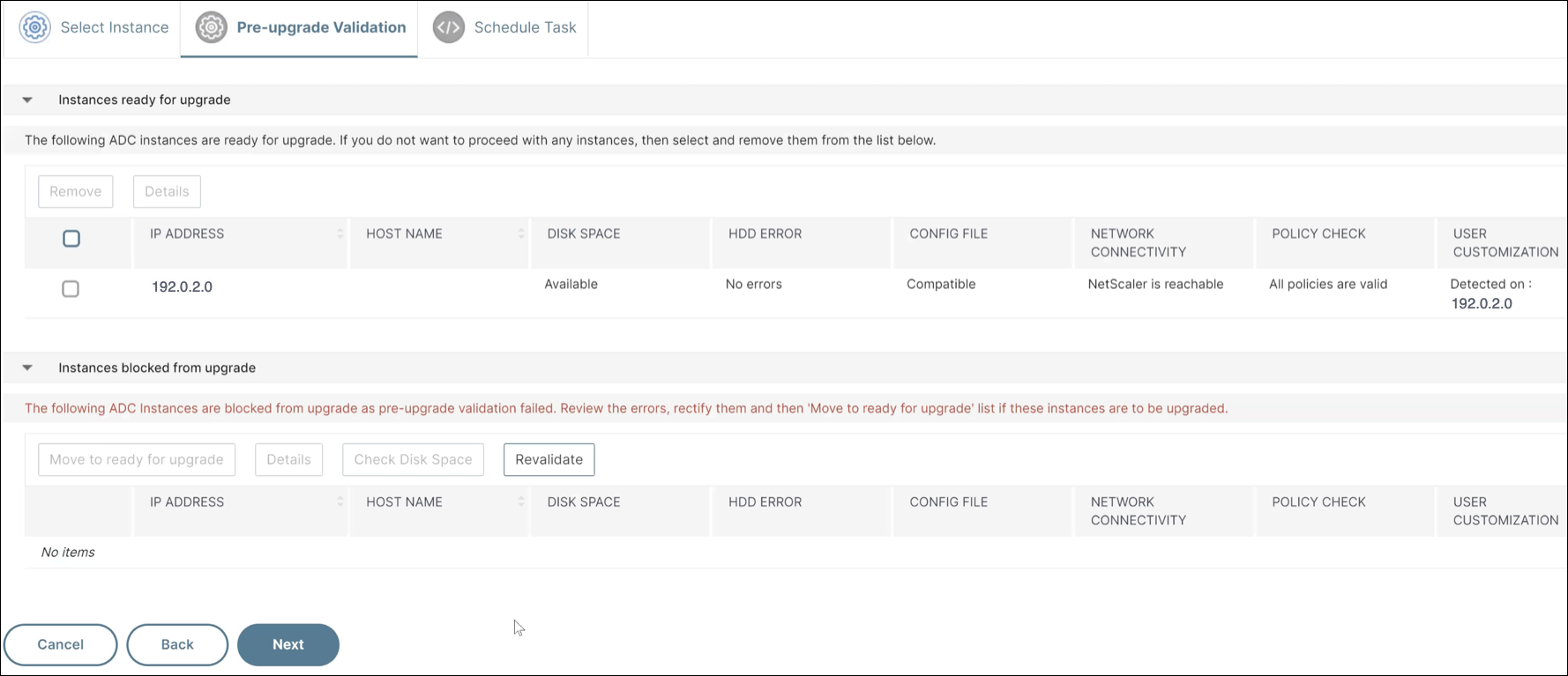
Cliquez sur **Suivant**.
-
Dans Planifier la tâche, sélectionnez l’une des options suivantes :
-
Mettre à niveau maintenant : La tâche de mise à niveau s’exécute immédiatement.
-
Planifier ultérieurement : Sélectionnez cette option pour exécuter cette tâche de mise à niveau ultérieurement. Spécifiez la Date d’exécution et l’Heure de début auxquelles vous souhaitez mettre à niveau les instances.
-
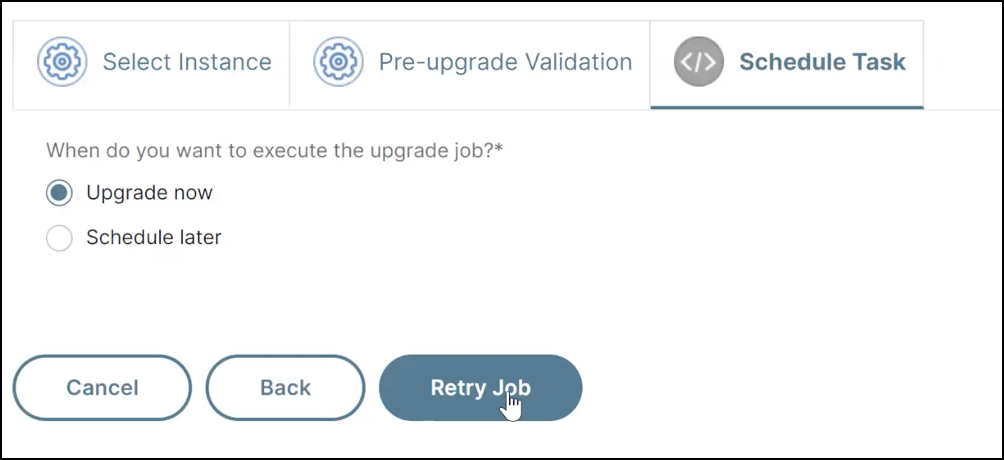
Cliquez sur **Réessayer**.
Nettoyer l’espace disque NetScaler
Si vous rencontrez un problème d’espace disque insuffisant lors de la mise à niveau d’une instance NetScaler, nettoyez l’espace disque directement depuis l’interface graphique de NetScaler Console.
-
Dans l’onglet Validation de pré-mise à niveau, la section Instances bloquées de la mise à niveau affiche les instances dont la mise à niveau a échoué en raison d’un espace disque insuffisant. Sélectionnez l’instance qui présente le problème d’espace disque.
-
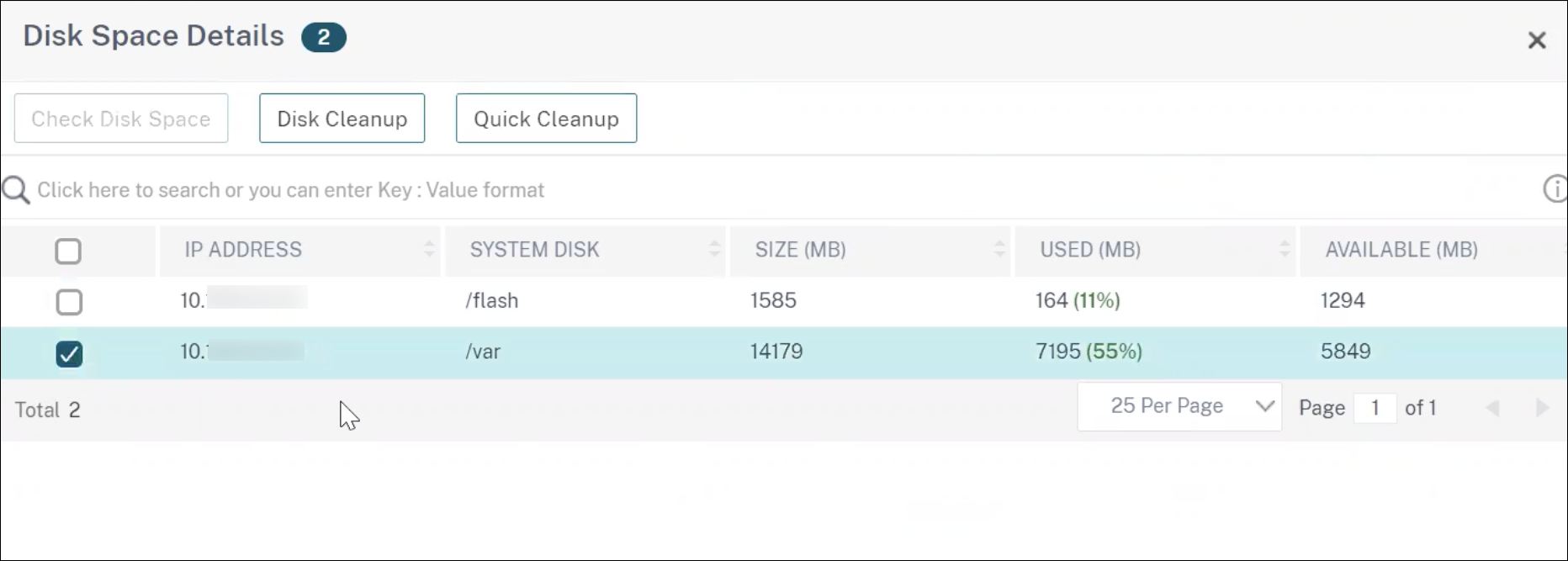
Cliquez sur Vérifier l’espace disque.
Une page Détails de l’espace disque apparaît. Cette page affiche les instances, la mémoire utilisée et la mémoire disponible.
-
Dans le volet Détails de l’espace disque, sélectionnez l’instance qui nécessite un nettoyage et effectuez l’une des opérations suivantes :
-
Nettoyage du disque - Accédez aux dossiers ou répertoires requis et supprimez-les pour libérer de l’espace disque.
-
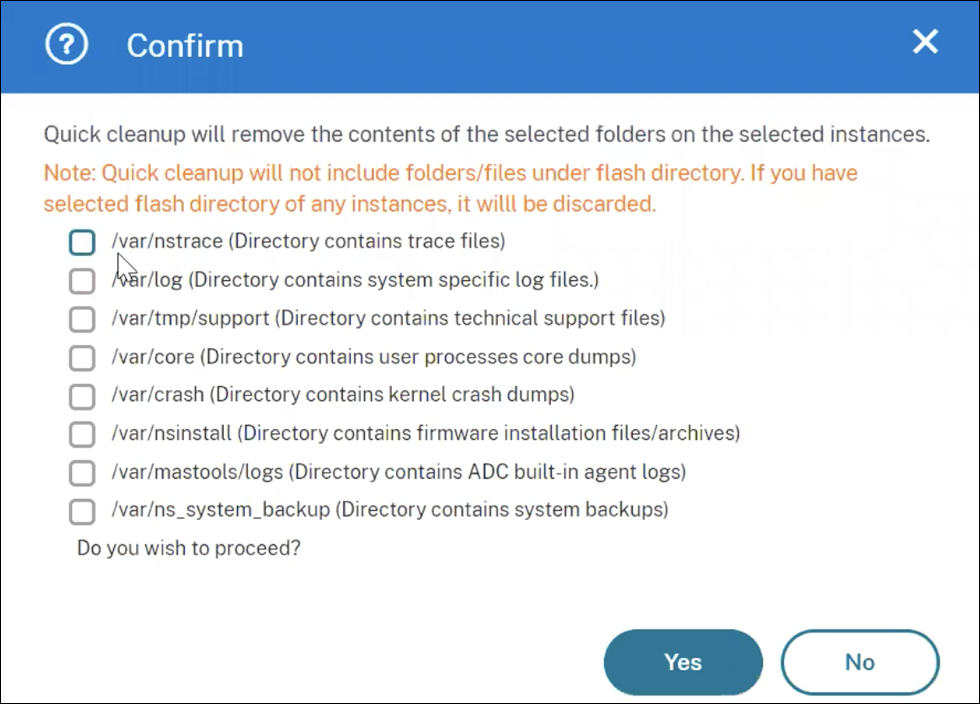
Nettoyage rapide - Libérez rapidement de l’espace disque en supprimant plusieurs dossiers. Dans le volet Confirmer qui apparaît, sélectionnez les dossiers que vous souhaitez supprimer et cliquez sur Oui.
-
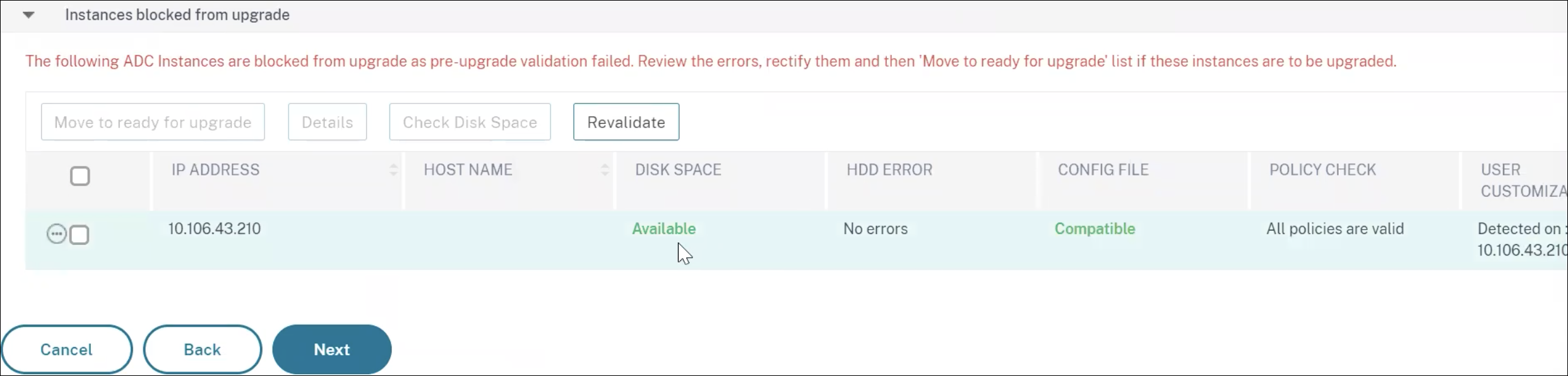
1.  Après avoir libéré de l’espace disque, vous pouvez vérifier si un espace disque suffisant est maintenant disponible pour mettre à niveau l’instance. Dans la section **Instances bloquées de la mise à niveau**, cliquez sur **Revalider**.

    Dans l’exemple suivant, l’espace disque est disponible. Vous pouvez maintenant cliquer sur **Déplacer vers Prêt pour la mise à niveau** pour mettre à niveau l’instance ou cliquer sur **Suivant** pour passer à l’étape suivante.
Planification des tâches de mise à niveau pour une paire haute disponibilité NetScaler
Le tableau suivant répertorie les différents scénarios de planification dans la page Planifier la tâche et les options de mise à niveau correspondantes disponibles dans la page Créer une tâche :
| Quand souhaitez-vous exécuter la tâche de mise à niveau ? | Quand souhaitez-vous télécharger l’image logicielle vers NetScaler ? | Comment souhaitez-vous télécharger l’image de build vers les nœuds HA ? |
|---|---|---|
| Mettre à niveau maintenant | Non applicable | Télécharger vers les nœuds principal et secondaire (option par défaut) |
| Planifier ultérieurement | Télécharger au moment de l’exécution (option par défaut) | Télécharger vers les nœuds principal et secondaire (option par défaut) |
| Télécharger maintenant | ||
| Planifier ultérieurement (lorsque Effectuer une mise à niveau en deux étapes pour les nœuds en HA est sélectionné) | Télécharger au moment de l’exécution (option par défaut) | Télécharger vers le nœud secondaire uniquement (option par défaut et unique) |
| Télécharger maintenant | ||
Télécharger un rapport de différences combiné d’une tâche de mise à niveau NetScaler
Vous pouvez télécharger un rapport de différences d’une tâche de mise à niveau NetScaler si des scripts personnalisés sont spécifiés. Un rapport de différences contient les différences entre les sorties des scripts de pré-mise à niveau et de post-mise à niveau. Avec ce rapport, vous pouvez déterminer les modifications survenues sur l’instance NetScaler après la mise à niveau.
Remarque
Le rapport de différences est généré uniquement si vous spécifiez le même script dans les étapes de pré-mise à niveau et de post-mise à niveau.
Pour télécharger un rapport de différences d’une tâche de mise à niveau, procédez comme suit :
-
Accédez à Infrastructure > Tâches de mise à niveau.
-
Sélectionnez la tâche de mise à niveau pour laquelle vous souhaitez télécharger un rapport de différences.
-
Cliquez sur Rapports de différences.
-
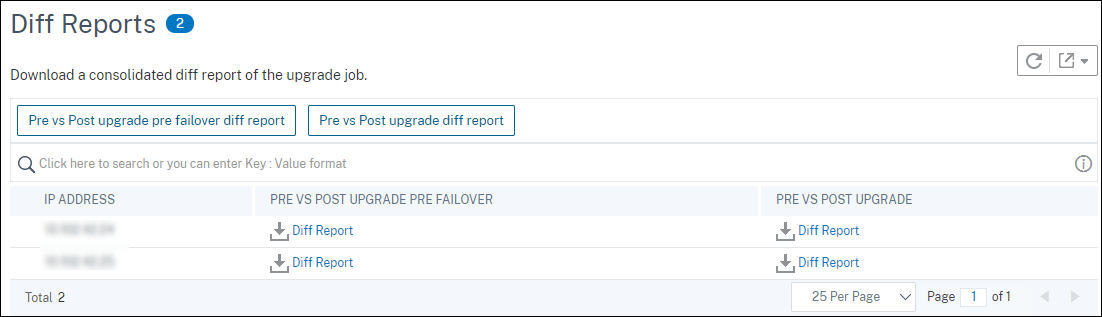
Dans Rapports de différences, téléchargez un rapport de différences consolidé de la tâche de mise à niveau sélectionnée.
Sur cette page, vous pouvez télécharger l’un des rapports de différences suivants :
- Rapport de différences pré-mise à niveau vs post-mise à niveau pré-basculement
- Rapport de différences pré-mise à niveau vs post-mise à niveau
Dans cet article
- Vérifications de pré-validation
- Paire haute disponibilité NetScaler
- Clusters NetScaler
- Créer une tâche de maintenance de mise à niveau pour les instances NetScaler
- Suspendre ou reprendre une tâche de mise à niveau planifiée
- Réessayer les tâches de mise à niveau ayant échoué
- Nettoyer l’espace disque NetScaler
- Planification des tâches de mise à niveau pour une paire haute disponibilité NetScaler
- Télécharger un rapport de différences combiné d’une tâche de mise à niveau NetScaler