プラットフォーム
「プラットフォーム」ページでは、顧客がOpenmixで監視および使用する必要があるCDN、クラウド、データセンター、またはその他のエンドポイントを指定します。レポートを作成したいルーティングエンドポイントごとにプラットフォームを設定する必要があります。OpenmixをGSLBに使用する場合、プラットフォームは通常、CDN、クラウドリージョン、または個々のインスタンスを表します。
このメニュー項目をクリックすると、顧客には次の画面が表示されます。
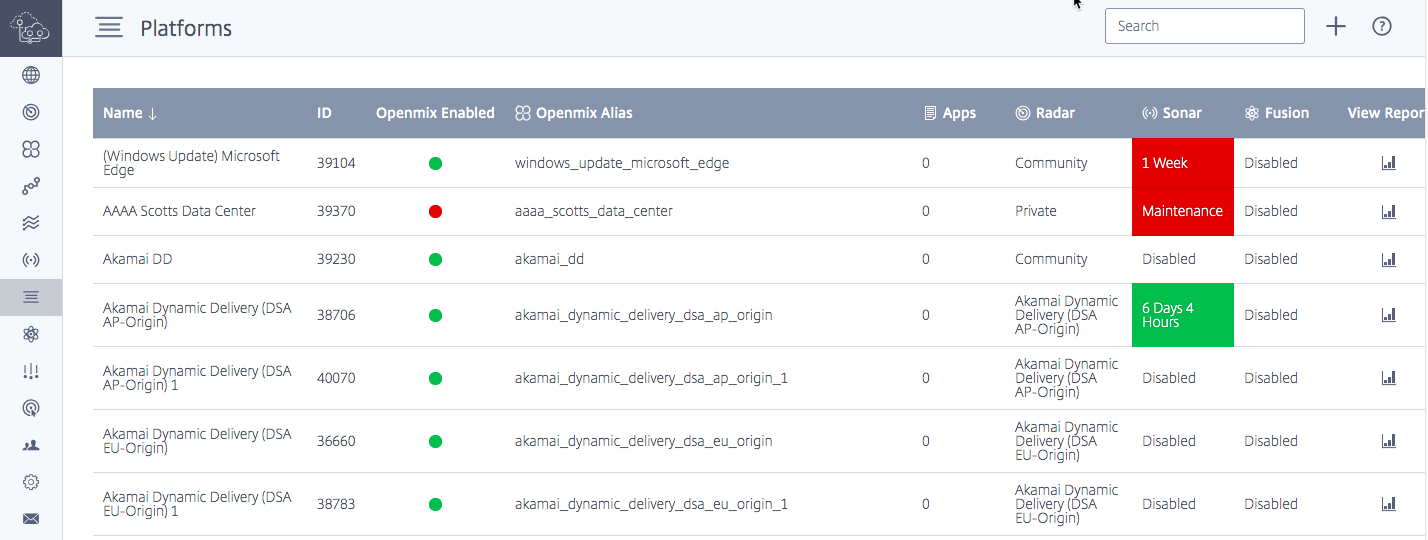
この画面には、レポート、レーダー測定、またはSonarおよびFusionサービス用に構成されたすべてのプラットフォームの完全なリストが表示されます。
次の表に示します。
| 見出し | 説明 |
|---|---|
| 名前 | ユーザーが定義したプラットフォームの名前。 |
| ID | プラットフォーム用に生成されたID。APIアクセスおよびレポートに役立ちます。 |
| Openmixエイリアス | Openmixアプリケーションからプラットフォームを参照するためのエイリアス。 |
| アプリ | プラットフォームを使用しているOpenmixアプリケーションの数。 |
| レーダー | プラットフォームがコミュニティまたはプライベートのレーダー測定を使用するように設定されているかどうか。 |
| Sonar | このプラットフォームでSonarがアクティブ化されているかどうか。 |
| Fusion | このプラットフォームでFusionがアクティブ化されているかどうか。 |
プラットフォームの作成
プラットフォームを追加するには、「プラットフォーム」ページの上部にある + ボタンをクリックします。
新しいプラットフォーム
プラットフォームの追加をクリックすると、構成したいプラットフォームのタイプを選択できる次のページが表示されます。
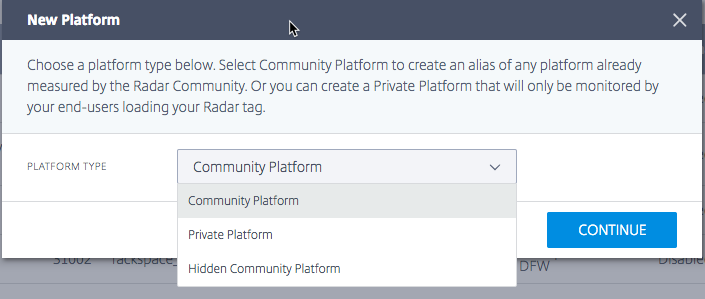
プラットフォームの種類を選択すると、情報の表示や、OpenmixなどITMが提供する他のサービス内で使用されるプラットフォームの名前を指定できます。
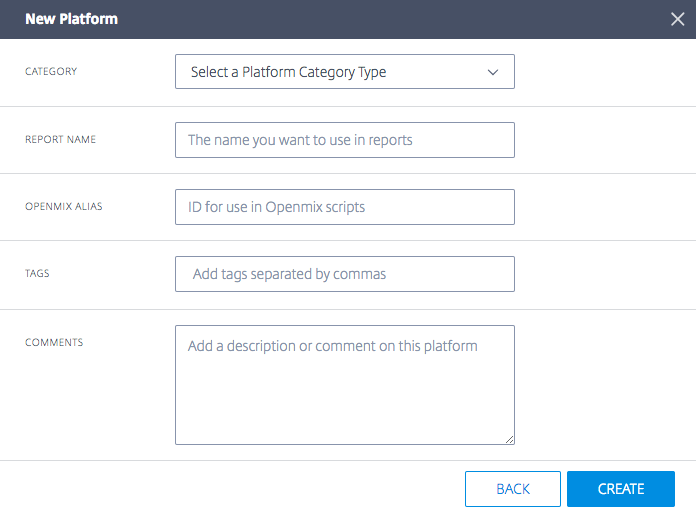
プラットフォーム設定で、次の情報を入力します。
| 入力項目 | 説明 |
|---|---|
| カテゴリ | プラットフォームが表すサービスの種類。プラットフォームは、種類に応じてRadarとOpenmixで異なる方法で処理されます。利用可能なプラットフォームカテゴリは、クラウドコンピューティング、動的コンテンツ、配信ネットワーク、クラウドストレージ、セキュアオブジェクト配信、およびマネージドDNSです。プライベートプラットフォームの場合、データセンターというカテゴリも利用可能です。注:インポートされたすべてのGSLBはデータセンターとして作成されます。 |
| プラットフォーム | テストするプラットフォームを選択します(例:Akamai、Amazon、Azureなど)。 |
| レポート名 | 表示およびレポートで使用されるプラットフォームの名前。 |
| Openmixエイリアス | Openmixアプリケーションがプラットフォームを識別するために使用するエイリアス。 |
| タグ | 必要に応じて整理できるように、プラットフォームにタグを割り当てることができます。 |
既存のプラットフォームを選択すると、レポート名とOpenmixエイリアスのフィールドが入力されます。これらのフィールドはデフォルト値のままにするか、必要に応じて変更できます。
次へをクリックしてオプション設定に進みます。オプション設定が完了したら、完了をクリックしてプラットフォームを追加します。
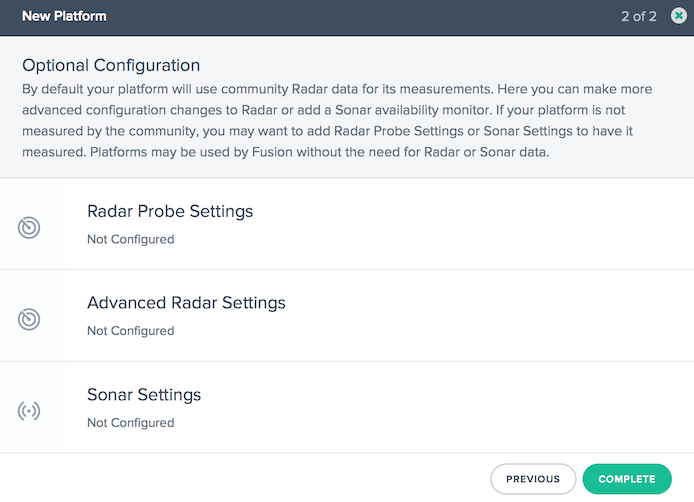
プラットフォームの編集
プラットフォームの編集は、テーブル内のプラットフォーム行をクリックし、編集ボタンをクリックするだけで簡単に行えます。
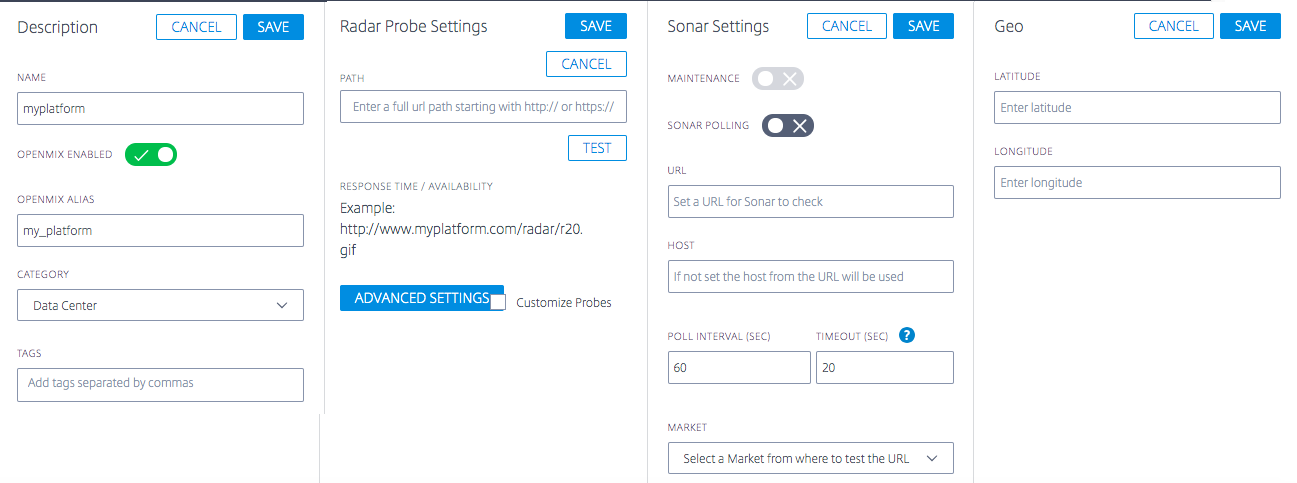
設定を変更したら、新しいアプリケーションの場合と同様に保存をクリックするだけで、変更が保存されたプラットフォーム画面に戻ります。
プラットフォームタイプの変更
この機能は、プライベートプラットフォームがRadarコミュニティ(AWSなど)によって測定されるパブリックデータセンターまたはクラウドリージョンでホストされており、そのコミュニティプラットフォームのRadarデータを継承したい顧客にとって役立ちます。たとえば、顧客がGSLBをITMポータルにインポートすると、プライベートデータセンターとしてインポートされますが、実際にはパブリッククラウドリージョンに配置されている場合があります。コミュニティプラットフォームのRadarデータを継承するには、顧客はプライベートプラットフォームまたはGSLBの現在の設定を変更して、代わりにコミュニティプラットフォームを参照するようにできます。
GSLBやプライベートデータセンターなどのプラットフォームタイプをパブリックコミュニティプラットフォームに変更する(または必要に応じてコミュニティからプライベートに戻す)には、次の手順を実行します。
- プラットフォームテーブルでプラットフォームの行をクリックします。
- プラットフォーム設定セクションで、編集ボタンをクリックします。
- タイプに移動します。プライベートプラットフォームをコミュニティプラットフォームに変更する場合は、リストからコミュニティプラットフォームを選択します。
- カテゴリに移動します。リストからプラットフォームカテゴリを選択します。
- プラットフォームに移動します。プラットフォームドロップダウンリストから、変更先のプラットフォームを選択します。
- プラットフォーム設定セクションの右上にある保存をクリックします。プライベートプラットフォームのRadarプローブ設定が削除され、コミュニティプラットフォームの設定に置き換えられることを示す確認メッセージが表示されます。
- 確認をクリックします。
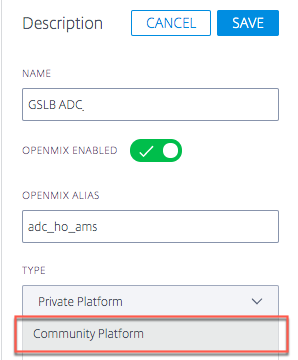
注: コミュニティからプライベートプラットフォームに戻すことを決定した場合、Radarプローブ設定を再構成する必要があります。
Openmixでのプラットフォームの有効化
プラットフォームは、プラットフォーム設定でOpenmix有効ボタンをオンまたはオフに切り替えることで、Openmixに対して有効または無効にできます。
-
プラットフォーム設定で編集ボタンをクリックします。
-
Openmix有効ボタンを選択してオンに切り替えます。
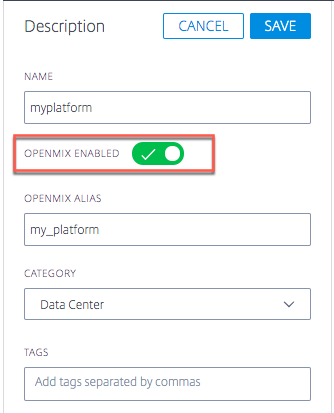
特定のプラットフォームがOpenmixに対して無効になっている場合、そのプラットフォームはOpenmixの決定において考慮されなくなります。これは、その特定のプラットフォームに対してRadarスコアが生成されないことを意味します。
クイックスタートアプリでは、プラットフォーム(UIで無効になっている場合)は選択可能なオプションとして表示されません。
ただし、カスタムアプリの場合、プラットフォームがアプリロジックにハードコードされていると、それが選択される可能性があります(UIでそのプラットフォームがOpenmixに対して無効になっている場合でも)。これを回避するには、カスタムアプリは常にRadarスコアを取得するロジックを含むように記述する必要があります。プラットフォームがOpenmixに対して無効になっている場合(UIで)、それに対するRadarスコアは生成されなくなり、したがってアプリによって自動的に無視されます。
これは、特定のプラットフォームに問題があり、顧客がその問題の間、すべてのアプリからそれを除外したい場合に、運用上のオン/オフスイッチとして使用できます。
Radarプローブ設定
各プラットフォームに対してRadarプローブを指定できます。通常、これはRadar監視のためにプライベートプラットフォームを設定する場合にのみ必要です。パブリックプラットフォームはコミュニティによって収集されたデータを提供し、ほとんどの用途で信頼できます。
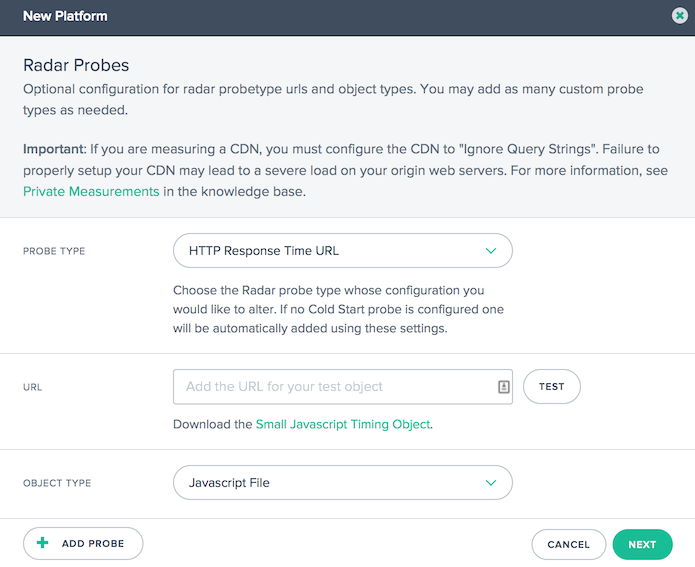
収集されるデータタイプごとにプローブがあります。例えば、HTTPS応答時間、HTTPスループット、HTTPSコールドスタート(可用性のため)などです。ほとんどのRadar設定には、少なくともコールドスタートと応答時間のプローブがあり、場合によってはスループットのプローブもあります。
各プローブには次の設定があります。
| 入力項目 | 説明 |
|---|---|
| プローブタイプ | データがレポートされるべき値。各プロトコル(HTTP/HTTPS)および収集されるデータタイプ(コールドスタート、ラウンドトリップタイム、スループットなど)ごとに個別のプローブがあります。 |
| URL | プローブオブジェクトへのURL。 |
| オブジェクトタイプ | 測定に使用されるファイルのタイプ。ほとんどの場合、ダイアログのリンクから「タイミングオブジェクト」をダウンロードし、「画像ファイル」を選択します。DSAサービスのプローブの場合、通常は「ウェブページ(動的)」を選択します。 |
ダイアログの左下にあるプローブの追加をクリックし、各プローブの情報を追加します。すべてのプローブを入力したら、保存をクリックします。
高度なRadar設定
プラットフォームのRadarチェックの動作を制御できます。これらは、Openmixアプリケーションへの影響を理解している場合にのみ変更してください。
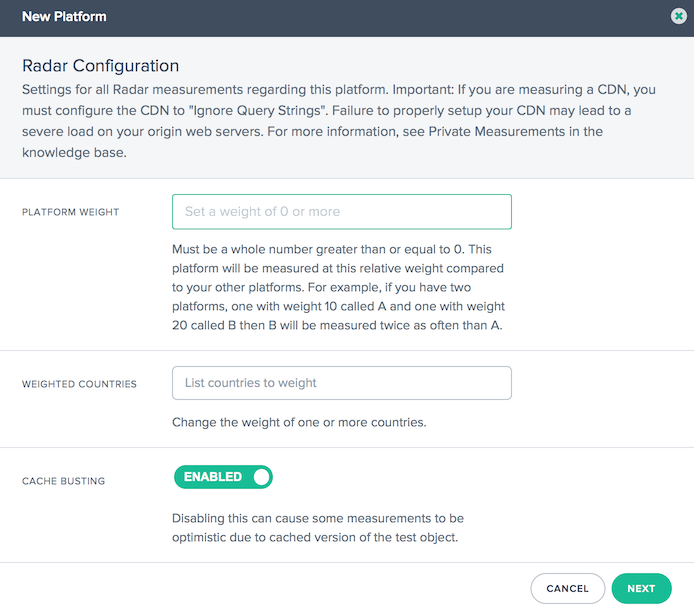
次のオプションが利用可能です。
| 入力項目 | 説明 | デフォルト |
|---|---|---|
| プラットフォームウェイト | Radarは、顧客がカスタムテストの優先順位を付けるのに役立つ重み付けシステムを使用します。数値が高いほど、このプライベートテストの優先順位が高くなります。通常、これは複数のカスタムテストがある場合に使用され、1つだけを構成する場合はデフォルトのままにします。 | 10、重み付けなし |
| 重み付け国 | 目的の国を入力することで、特定の国のプラットフォームウェイトを上書きできます。国はISO国コードを使用して指定されます。 | 0、重み付けなし |
| 国ウェイト | 重み付け国が指定されている場合、このウェイトが国に適用され、プラットフォームウェイトを上書きします。ウェイトがゼロに設定されている場合、プラットフォームは指定された国では測定されません。 | |
| キャッシュバスト | この設定を無効にすると、テストオブジェクトのキャッシュされたバージョンが報告されるため、一部の測定値が楽観的になる可能性があります。 | 有効 |
Sonar設定
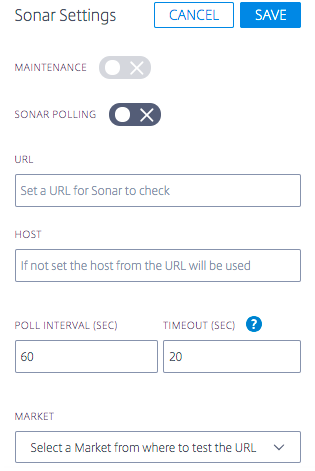
Sonarは、ウェブベースのサービスの可用性を監視するために使用できるライブネスチェックサービスです。Sonarは、世界中の複数のプレゼンスポイントから、指定したURLに対してHTTPまたはHTTPSリクエストを行うことで機能します。
Sonarはプラットフォーム設定で有効になります。詳細については、Sonarユーザーガイドを参照してください。
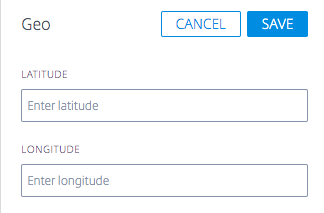
プラットフォームのGeo
プラットフォームのGeoは、プラットフォームに割り当てられた場所(緯度と経度)です。Geo情報は、Visualizerツールでプラットフォームを地図上に正確に配置できるようにするものです。
注: Geoは、データセンターやクラウドリージョンなど、物理的な場所が1つしかないプラットフォームにのみ適用されます。
プライベートプラットフォームの場合
デフォルトでは、プライベートプラットフォームにはGeoロケーションは割り当てられていません。ユーザーがプライベートプラットフォームを作成し、Radarプローブを構成すると、そのプローブを使用してジオロケーションを行います。これは、Radar設定にURLを追加すると、返されたIPをジオロケーションし、それをプライベートプラットフォームのGeoとして割り当てることを意味します。必要に応じてこのGeoを編集できます。あるいは、Radar URLパスに依存せずに、プラットフォームにGeoを手動で割り当てることもできます。
Geoが設定されると、自動的にリセットされることはありません。Radar URLを変更しても、プラットフォームのGeoは変更されません。変更するには、Geoを手動で編集する必要があります。
注: すべてのプライベートプラットフォームにGeo値が割り当てられるわけではありません。Geoは、物理的な場所が1つしかないプラットフォームにのみ適用されます。
インポートされたプラットフォームの場合
GSLBまたはF5設定を介してプラットフォームをインポートする場合、その設定からパブリックIPをジオロケーションし、それをプラットフォームのGeoとして使用します。
コミュニティプラットフォームの場合
顧客がコミュニティプラットフォームをアカウントに追加すると、デフォルトでこのプラットフォームはコミュニティプラットフォームの元のGeoを継承します。ただし、このプラットフォームのGeoは顧客が編集できます。通常、顧客がこれを編集する必要はありません。しかし、顧客がこのGeoを編集し、新しい緯度と経度を入力した場合、顧客の設定(コミュニティプラットフォームの場合)がコミュニティプラットフォームの元のGeoを上書きします。