Azure
SD-WAN リリース 9.3 では、ゼロタッチ展開機能がクラウドインスタンスに拡張されました。クラウドインスタンスのゼロタッチ展開プロセスの手順は、ゼロタッチサービスのアプライアンス展開とは若干異なります。
SD-WAN Centerネットワーク構成を使用したZTD対応SD-WANクラウドデバイスによる新しいリモートサイトの追加
SD-WAN構成がSD-WAN Centerネットワーク構成を使用して構築されていない場合は、MCNからアクティブな構成をインポートし、SD-WAN Centerを使用して構成の変更を開始します。ゼロタッチ展開機能の場合、SD-WAN管理者はSD-WAN Centerを使用して構成を構築する必要があります。ゼロタッチ展開の対象となる新しいクラウドノードを追加するには、次の手順を使用します。
-
新しいサイトの詳細(VPXサイズ、インターフェースグループの使用状況、仮想IPアドレス、帯域幅とそれぞれのゲートウェイを持つWANリンクなど)を最初に概説して、SD-WANクラウド展開用の新しいサイトを設計します。
注
-
クラウド展開されたSD-WANインスタンスは、エッジ/ゲートウェイモードで展開する必要があります。
-
クラウドインスタンスのテンプレートは、管理、LAN、WANの3つのインターフェース(この順序)に制限されています。
-
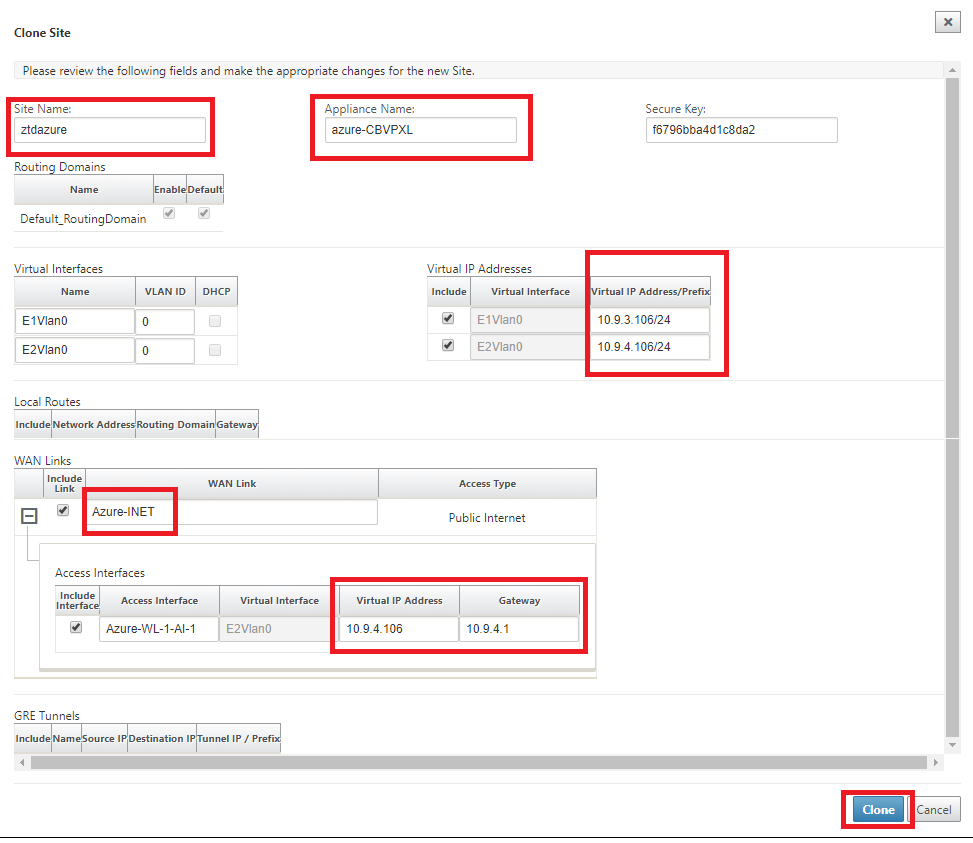
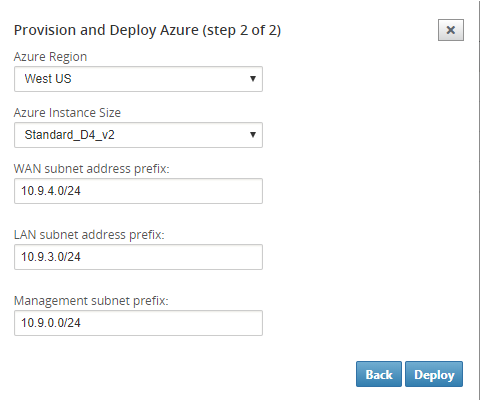
SD-WAN VPXで利用可能なAzureクラウドテンプレートは、現在、WAN用に10.9.4.106 IP、LAN用に10.9.3.106 IP、管理アドレス用に10.9.0.16 IPを取得するようにハードセットされています。ゼロタッチの対象となるAzureノードのSD-WAN構成は、このレイアウトと一致している必要があります。
-
構成内のAzureサイト名は、特殊文字を含まないすべて小文字である必要があります(例: ztdazure)。
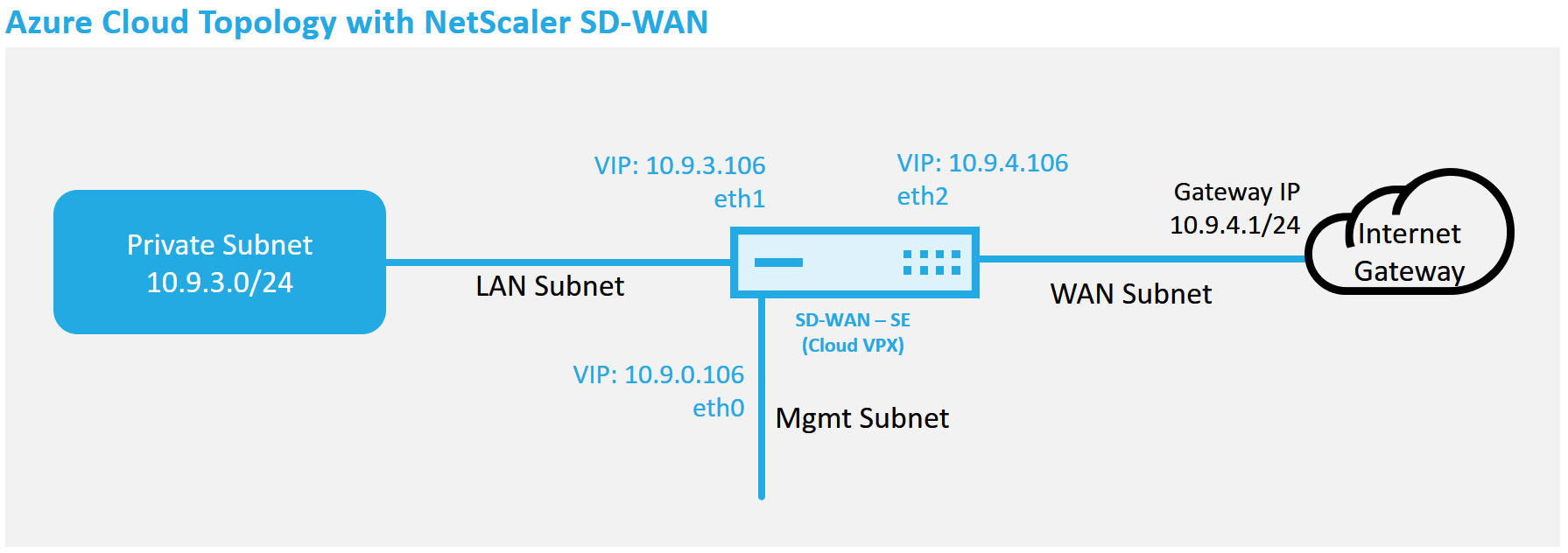
これは、SD-WANクラウド展開サイトの展開例です。Citrix SD-WAN™デバイスは、このクラウドネットワークで単一のインターネットWANリンクをサービスするエッジデバイスとして展開されます。リモートサイトは、クラウド用の同じインターネットゲートウェイに接続する複数の異なるインターネットWANリンクを活用でき、あらゆるSD-WAN展開サイトからクラウドインフラストラクチャへの回復力と集約された帯域幅接続を提供します。これにより、クラウドへの費用対効果が高く、信頼性の高い接続が実現します。
-
-
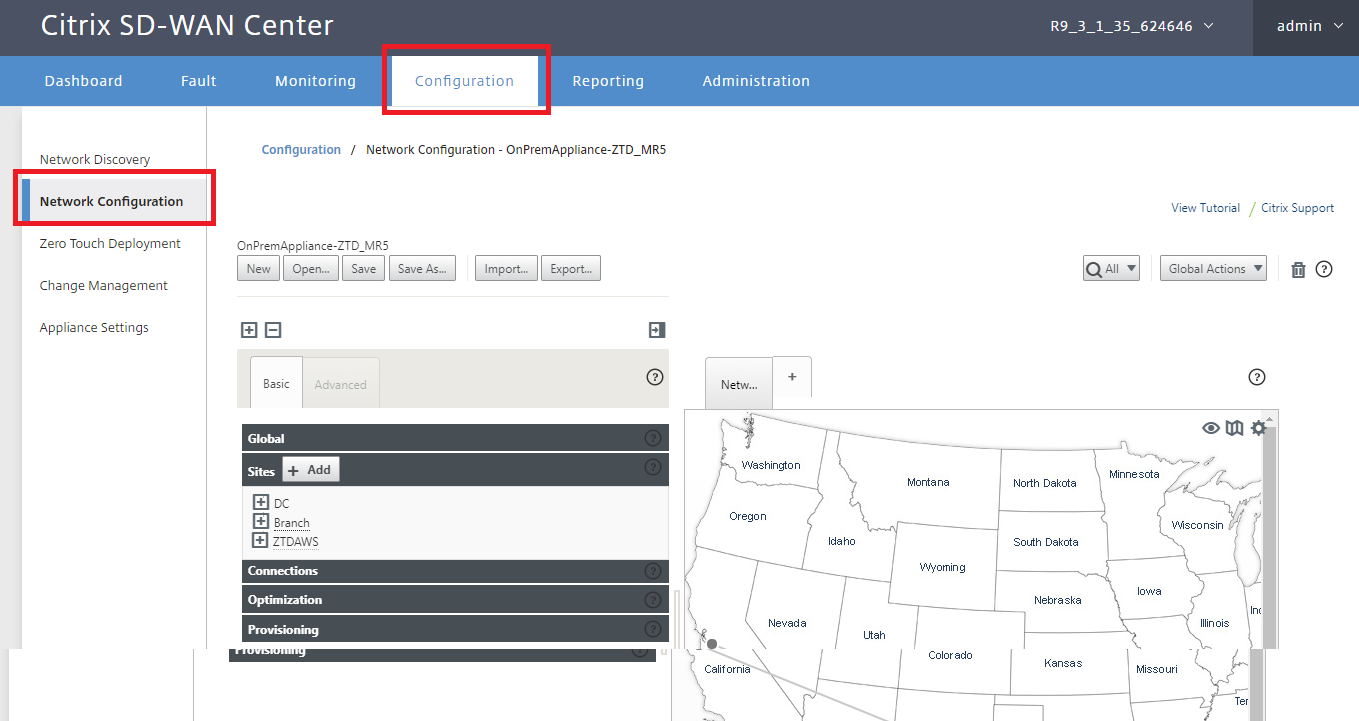
SD-WAN CenterのWeb管理インターフェースを開き、[構成] > [ネットワーク構成] ページに移動します。
-
動作中の構成がすでに存在することを確認するか、MCNから構成をインポートします。
-
[基本] タブに移動して、新しいサイトを作成します。
-
[サイト] タイルを開いて、現在構成されているサイトを表示します。
-
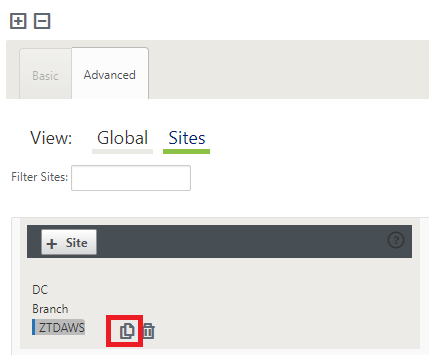
既存のサイトのクローン機能を利用するか、手動で新しいサイトを構築して、新しいクラウドサイトの構成を迅速に作成します。
-
この新しいクラウドサイト用に以前に設計したトポロジから、必要なすべてのフィールドに入力します。
AzureクラウドZTD展開で利用可能なテンプレートは、現在、WAN用に10.9.4.106 IP、LAN用に10.9.3.106 IP、管理アドレス用に10.9.0.16 IPを取得するようにハードセットされていることに注意してください。構成が各インターフェースの予期されるVIPアドレスと一致するように設定されていない場合、デバイスはクラウド環境ゲートウェイへのARPを適切に確立できず、MCNの仮想パスへのIP接続も確立できません。
サイト名がAzureの要件に準拠していることが重要です。サイト名はすべて小文字で、少なくとも6文字、特殊文字なしである必要があり、次の正規表現 ^[a-z][a-z0-9-]{1,61}[a-z0-9]$ に準拠している必要があります。
-
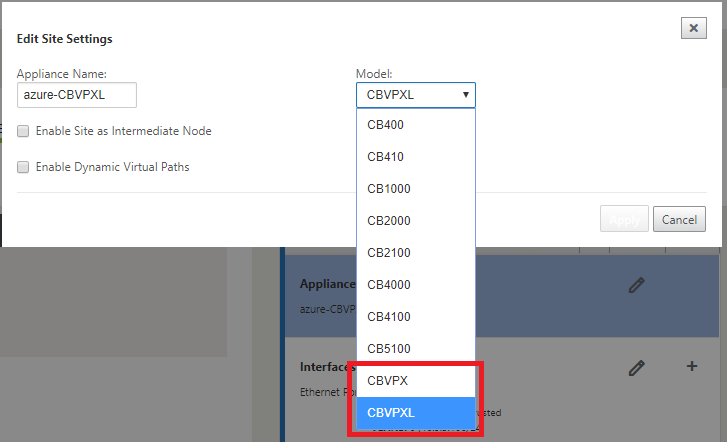
新しいサイトをクローンした後、サイトの[基本設定]に移動し、ゼロタッチサービスをサポートするSD-WANのモデルが正しく選択されていることを確認します。
-
SD-WAN Centerで新しい構成を保存し、[変更管理受信トレイ]へのエクスポートオプションを使用して、変更管理で構成をプッシュします。
-
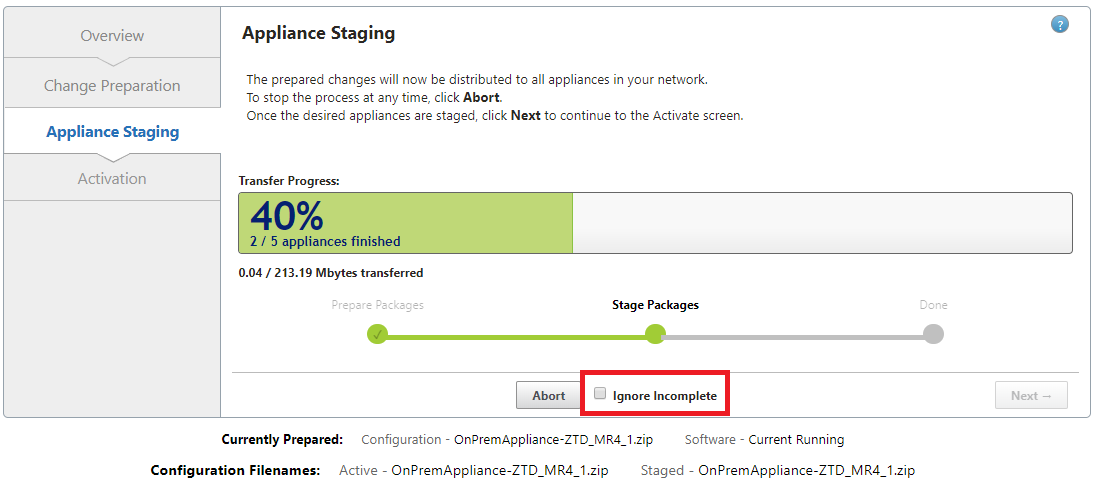
変更管理手順に従って新しい構成を適切にステージングし、既存のSD-WANデバイスにゼロタッチで展開される新しいサイトを認識させます。ZTDワークフローをまだ通過する必要がある新しいサイトへの構成のプッシュをスキップするには、[不完全なものを無視]オプションを利用する必要があります。
SD-WAN Centerのゼロタッチ展開ページへの移動と、新しいアクティブな構成の実行によるSD-WAN CenterのAzureプロビジョニングと展開(ステップ1/2)
-
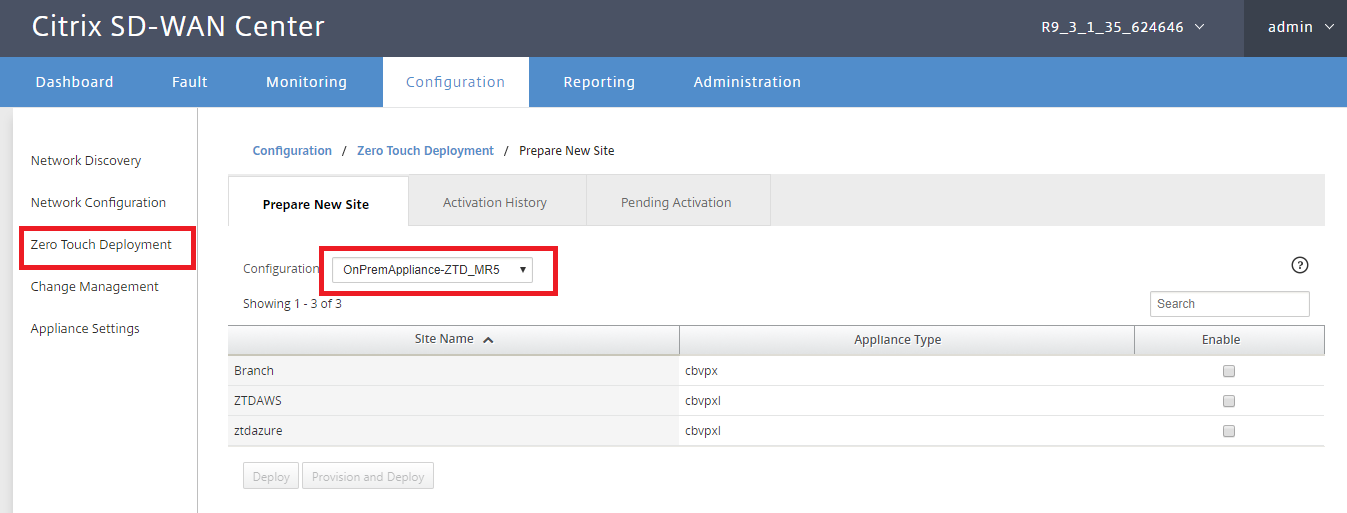
ゼロタッチ展開ページで、Citrix®アカウントの資格情報を使用してログインします。[新しいサイトの展開]タブで、実行中のネットワーク構成ファイルを選択します。
-
実行中の構成ファイルが選択されると、ZTD対応のCitrix SD-WANデバイスを持つすべてのブランチサイトのリストが表示されます。
-
ゼロタッチサービスを使用して展開するターゲットクラウドサイトを選択し、[有効にする]をクリックしてから、[プロビジョニングと展開]をクリックします。
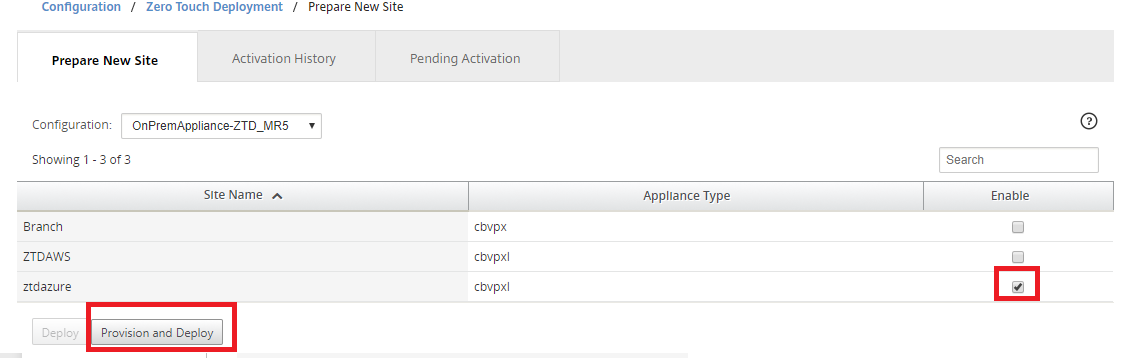
-
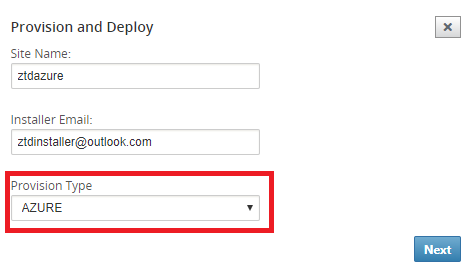
ポップアップウィンドウが表示され、Citrix SD-WAN管理者はゼロタッチの展開を開始できます。サイト名がAzureの要件(特殊文字を含まない小文字)に準拠していることを確認します。アクティベーションURLが配信されるメールアドレスを入力し、目的のクラウドの[プロビジョニングタイプ]としてAzureを選択してから、[次へ]をクリックします。
-
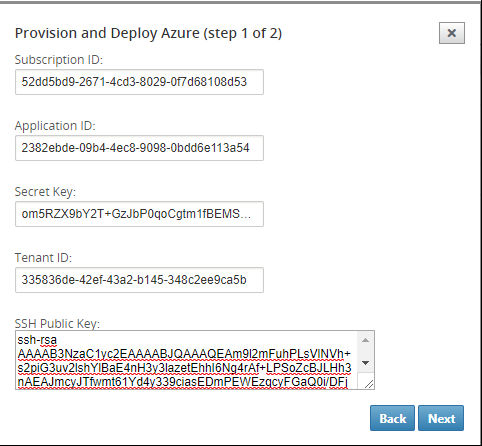
[次へ]をクリックすると、[Azureのプロビジョニングと展開(ステップ1/2)]ウィンドウに、Azureアカウントから取得した入力が必要になります。
Azureアカウントから情報を取得した後、必要な各フィールドをコピーして貼り付けます。以下の手順では、Azureアカウントから必要なサブスクリプションID、アプリケーションID、シークレットキー、およびテナントIDを取得する方法を概説し、その後[次へ]をクリックして続行します。
-
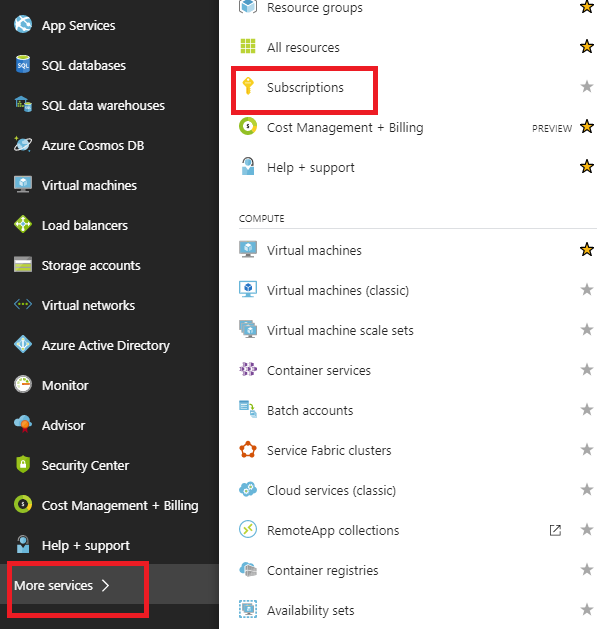
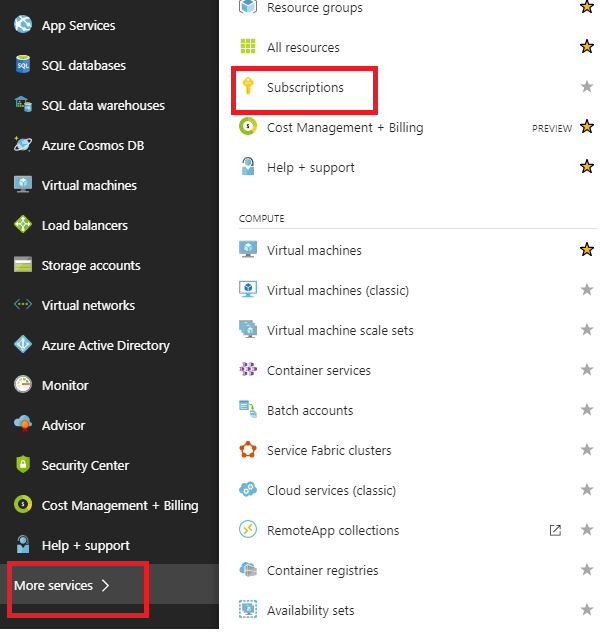
Azureアカウントで、[その他のサービス]に移動し、[サブスクリプション]を選択することで、必要なサブスクリプションIDを特定できます。
-
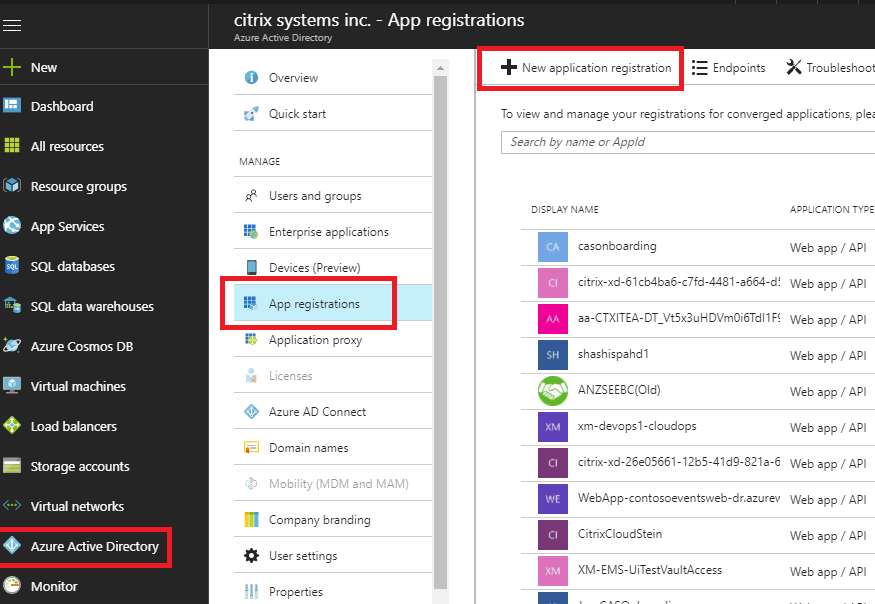
必要なアプリケーションIDを特定するには、Azure Active Directory、[アプリの登録]に移動し、[新しいアプリケーションの登録]をクリックします。
-
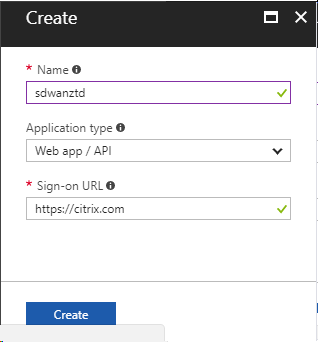
アプリ登録作成メニューで、名前とサインオンURL(これは任意のURLで構いませんが、有効である必要があります)を入力し、[作成]をクリックします。
-
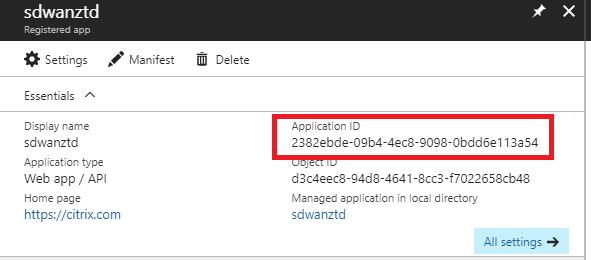
新しく作成された登録済みアプリを検索して開き、アプリケーションIDをメモします。
-
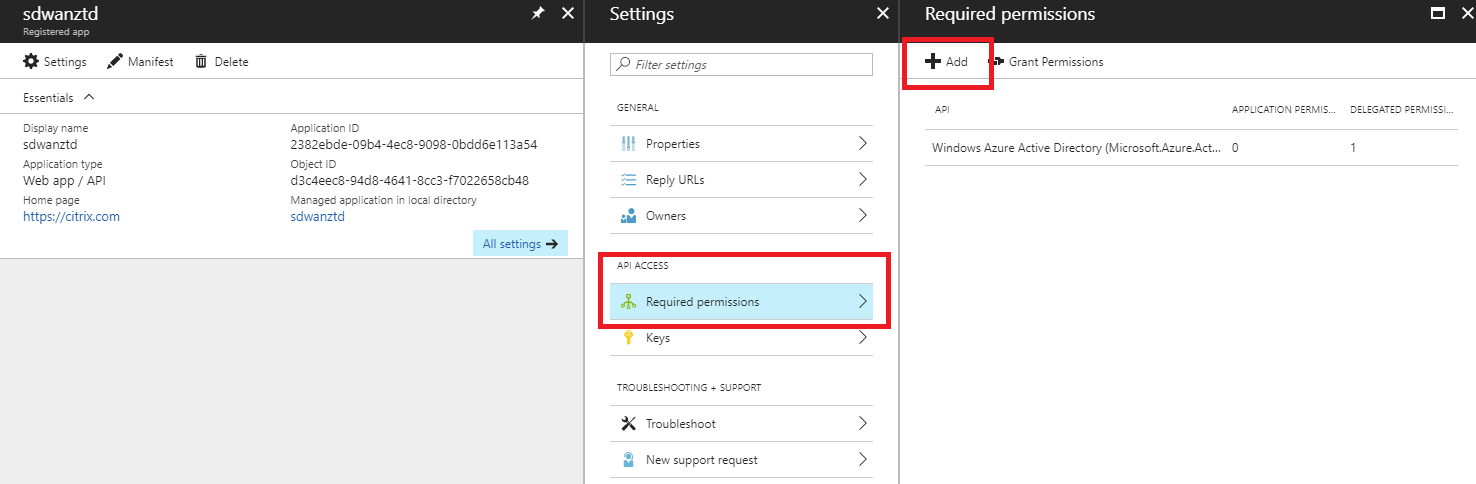
再度、新しく作成された登録済みアプリを開き、必要なセキュリティキーを特定するには、[APIアクセス]の下で[必要なアクセス許可]を選択し、サードパーティがインスタンスをプロビジョニングできるようにします。次に[追加]を選択します。
-
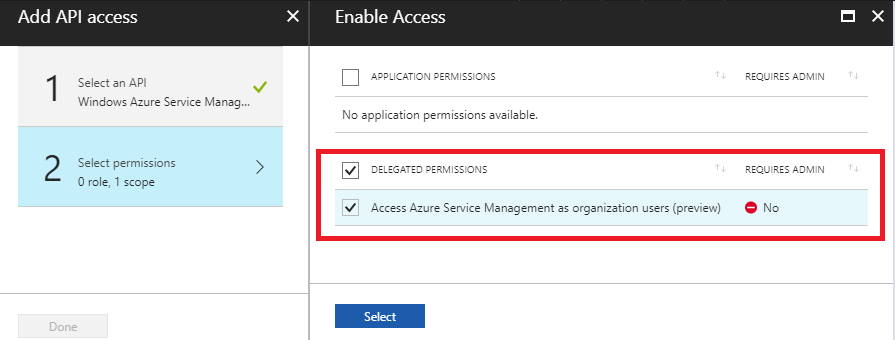
必要なアクセス許可を追加する際に、[APIの選択]をクリックし、[Windows Azure Service Management API]を強調表示します。

-
インスタンスをプロビジョニングするために[委任されたアクセス許可]を有効にし、[選択]をクリックしてから[完了]をクリックします。
-
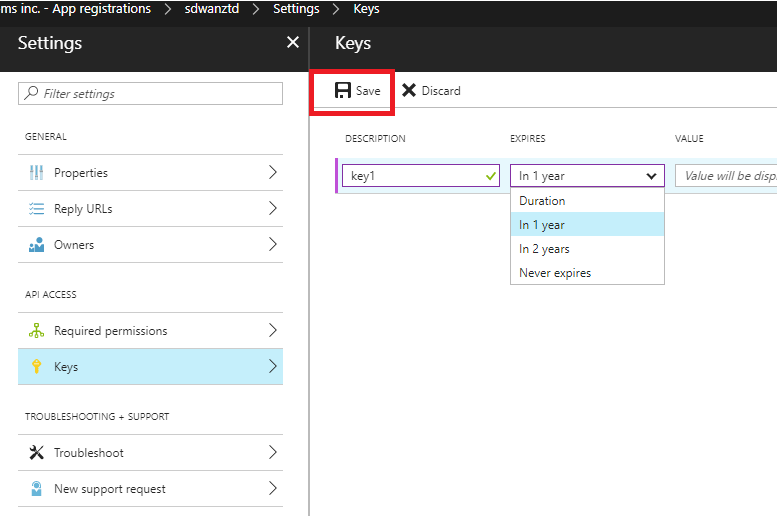
この登録済みアプリの場合、[APIアクセス]の下で[キー]を選択し、シークレットキーの説明とキーが有効であるための希望の期間を作成します。次に[保存]をクリックすると、シークレットキーが生成されます(このキーはプロビジョニングプロセスにのみ必要であり、インスタンスが利用可能になった後に削除できます)。
-
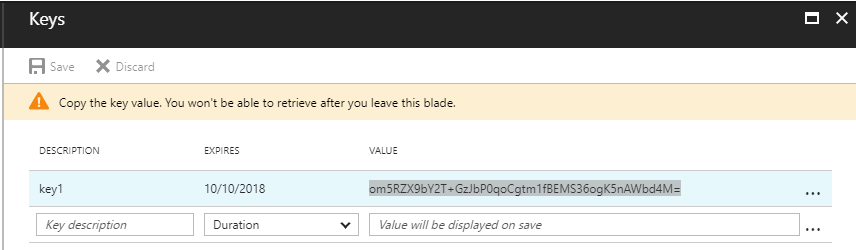
シークレットキーをコピーして保存します(後で取得することはできません)。
-
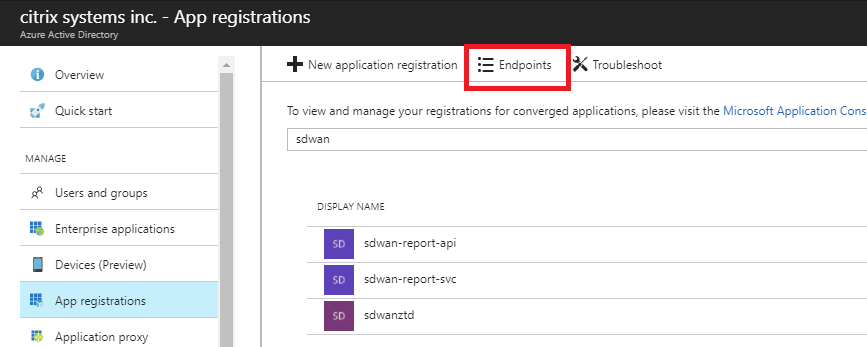
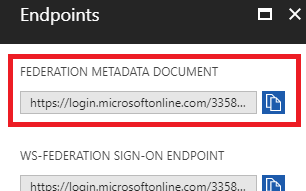
必要なテナントIDを特定するには、[アプリの登録]ペインに戻り、[エンドポイント]を選択します。
-
[フェデレーションメタデータドキュメント]をコピーして、テナントIDを特定します(テナントIDは、URLの「online.com/」と「/federation」の間にある36文字の文字列です)。
-
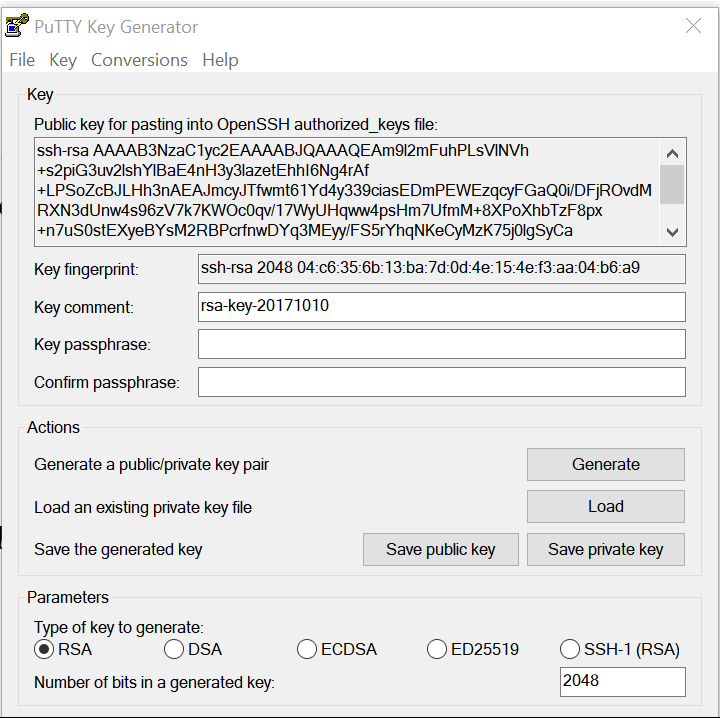
最後に必要な項目は、SSH公開キーです。これはPutty Key Generatorまたはssh-keygenを使用して作成でき、認証に利用され、ログインするためのパスワードが不要になります。SSH公開キーは(ヘッダーのssh-rsaと末尾のrsa-key文字列を含めて)コピーできます。この公開キーは、SD-WAN Centerの入力としてCitrixゼロタッチ展開サービスを通じて共有されます。
-
アプリケーションにロールを割り当てるには、追加の手順が必要です。[その他のサービス]に戻り、次に[サブスクリプション]に移動します。
-
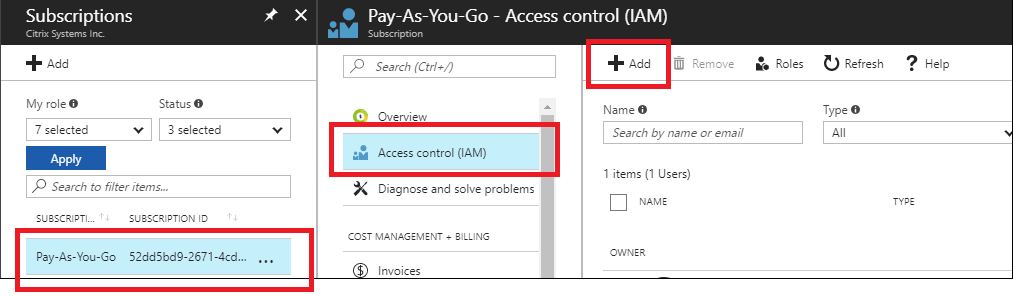
アクティブなサブスクリプションを選択し、[アクセス制御 (AIM)]をクリックし、次に[追加]をクリックします。
-
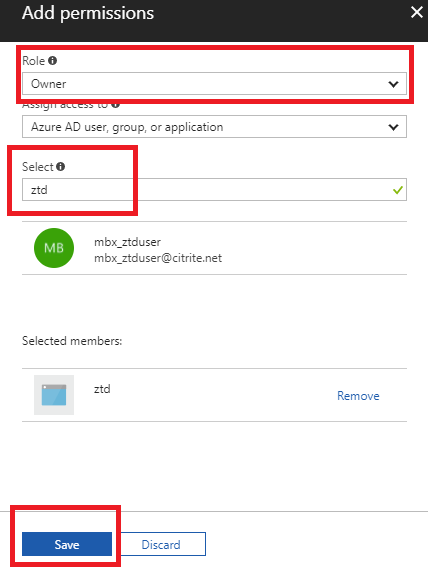
[アクセス許可の追加]ペインで、[所有者]ロールを選択し、[Azure ADユーザー、グループ、またはアプリケーション]にアクセスを割り当て、[選択]フィールドで登録済みアプリを検索して、ゼロタッチ展開クラウドサービスがAzureサブスクリプションでインスタンスを作成および構成できるようにします。アプリが特定されたら、それを選択し、[保存]をクリックする前に選択されたメンバーとして表示されていることを確認します。
-
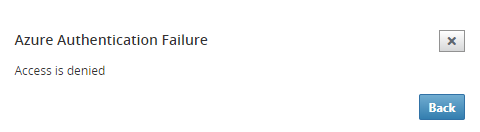
必要な入力を収集し、SD-WAN Centerに入力した後、[次へ]をクリックします。入力が正しくない場合、認証エラーが発生します。
-
SD-WAN CenterのAzureプロビジョニングと展開(ステップ2/2)
-
Azure認証が成功したら、適切なフィールドに入力して目的のAzureリージョンと適切なインスタンスサイズを選択し、[展開]をクリックします。
-
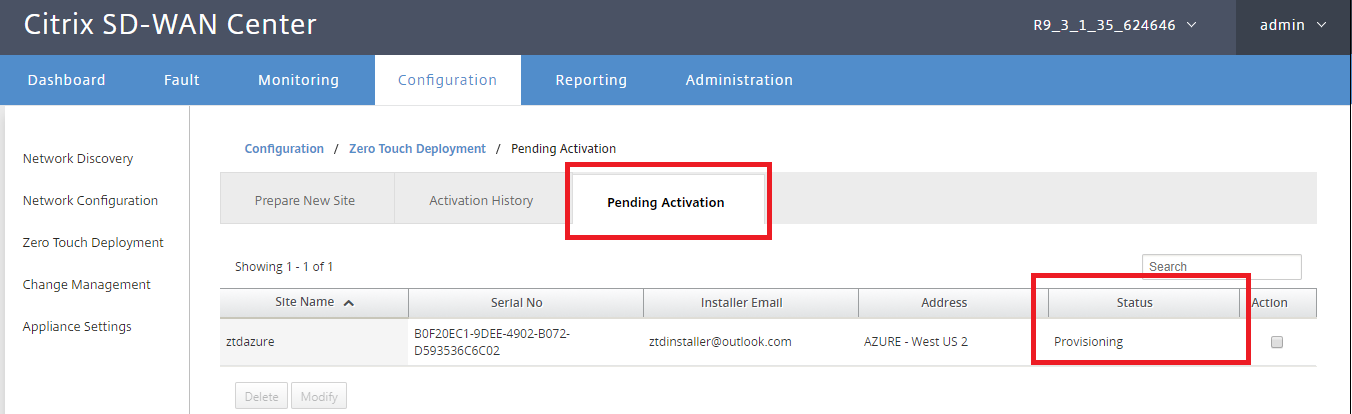
SD-WAN Centerの[アクティベーション保留中]タブに移動すると、展開の現在のステータスを追跡できます。
-
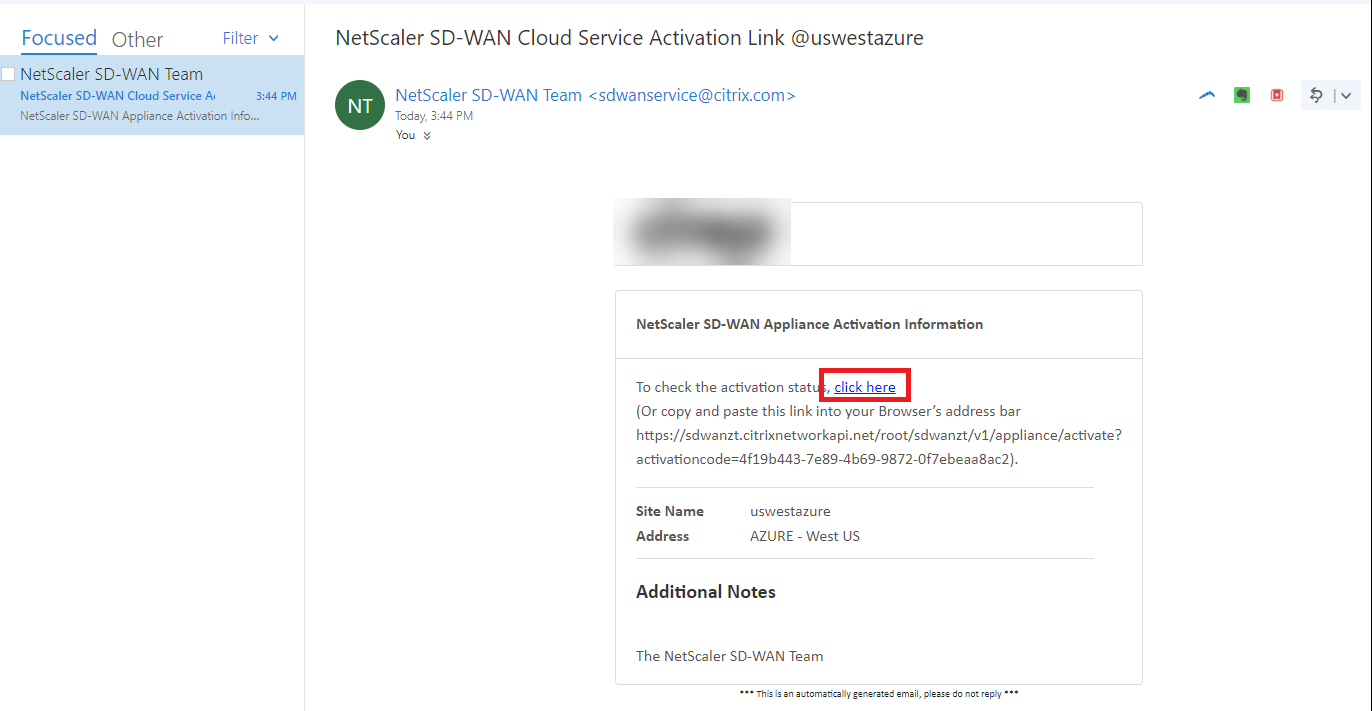
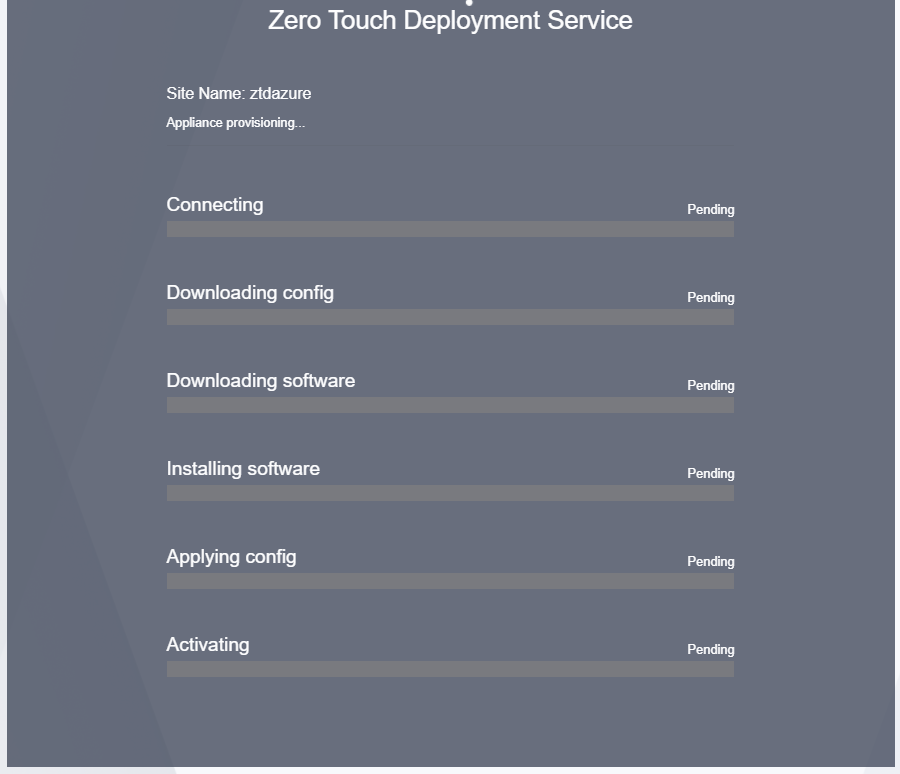
ステップ1で入力したメールアドレスにアクティベーションコードを含むメールが配信されます。メールを取得し、アクティベーションURLを開いてプロセスをトリガーし、アクティベーションステータスを確認します。
-
ステップ1で入力したメールアドレスにアクティベーションURLを含むメールが配信されます。メールを取得し、アクティベーションURLを開いてプロセスをトリガーし、アクティベーションステータスを確認します。
-
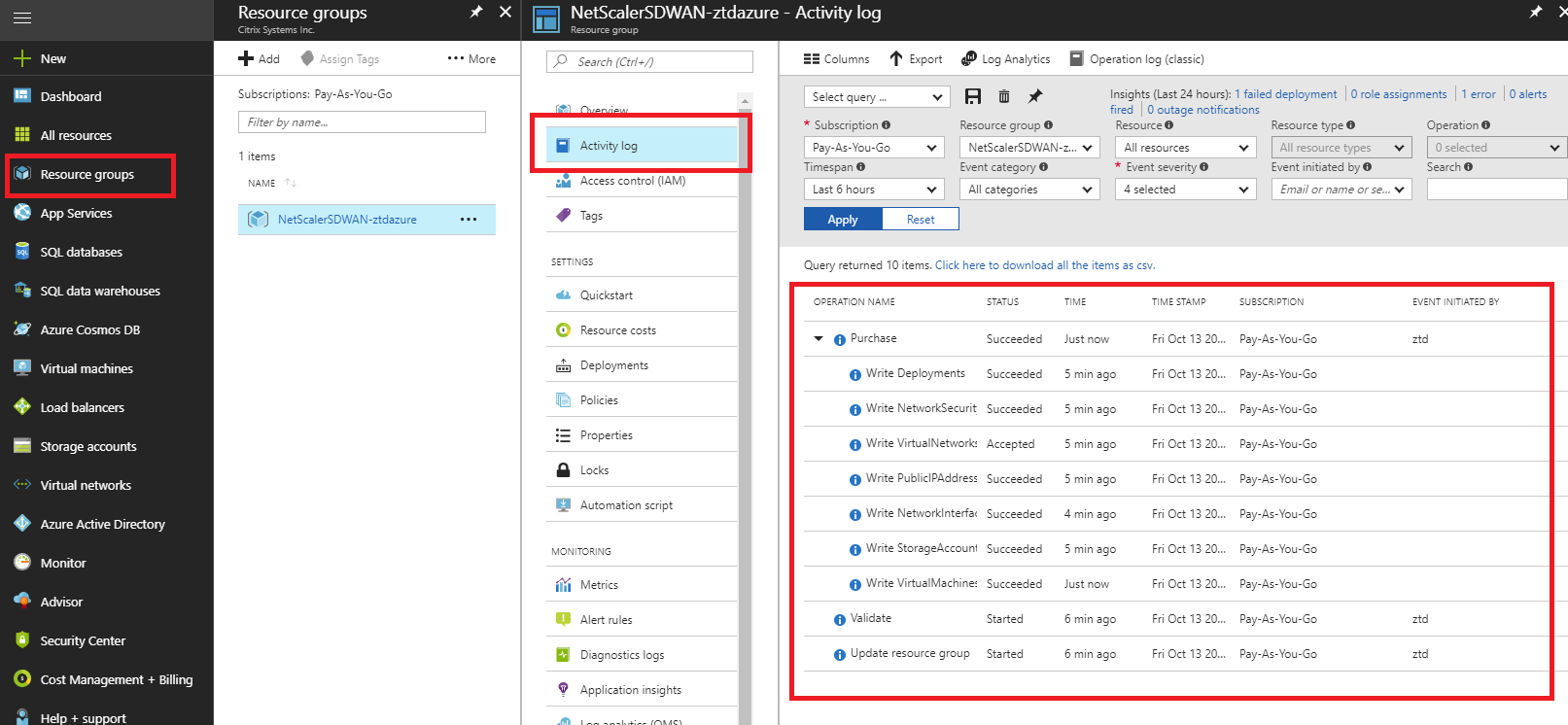
SD-WANクラウドサービスによるインスタンスのプロビジョニングには数分かかります。Azureポータルで、自動的に作成される[リソースグループ]の[アクティビティログ]の下でアクティビティを監視できます。プロビジョニングに関する問題やエラーはここに表示され、SD-WAN Centerの[アクティベーションステータス]にも複製されます。
-
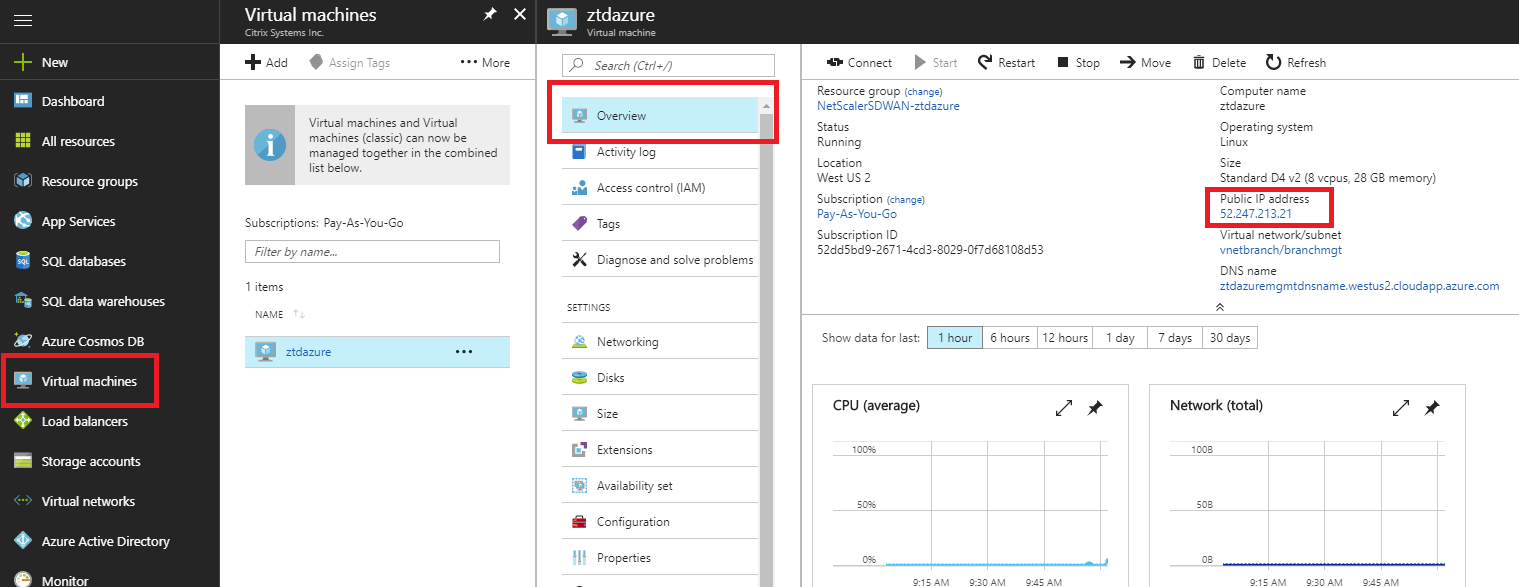
Azureポータルでは、正常に起動されたインスタンスが[仮想マシン]の下で利用可能になります。割り当てられたパブリックIPを取得するには、インスタンスの[概要]に移動します。
-
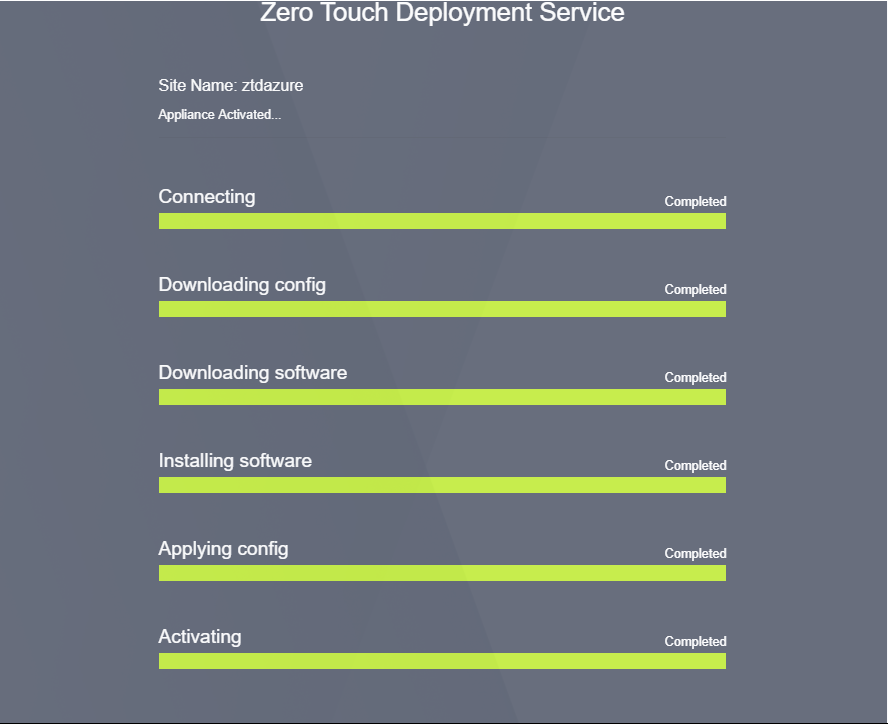
VMが実行状態になったら、サービスが構成、ソフトウェア、ライセンスのダウンロードプロセスを開始するまで1分間待ちます。
-
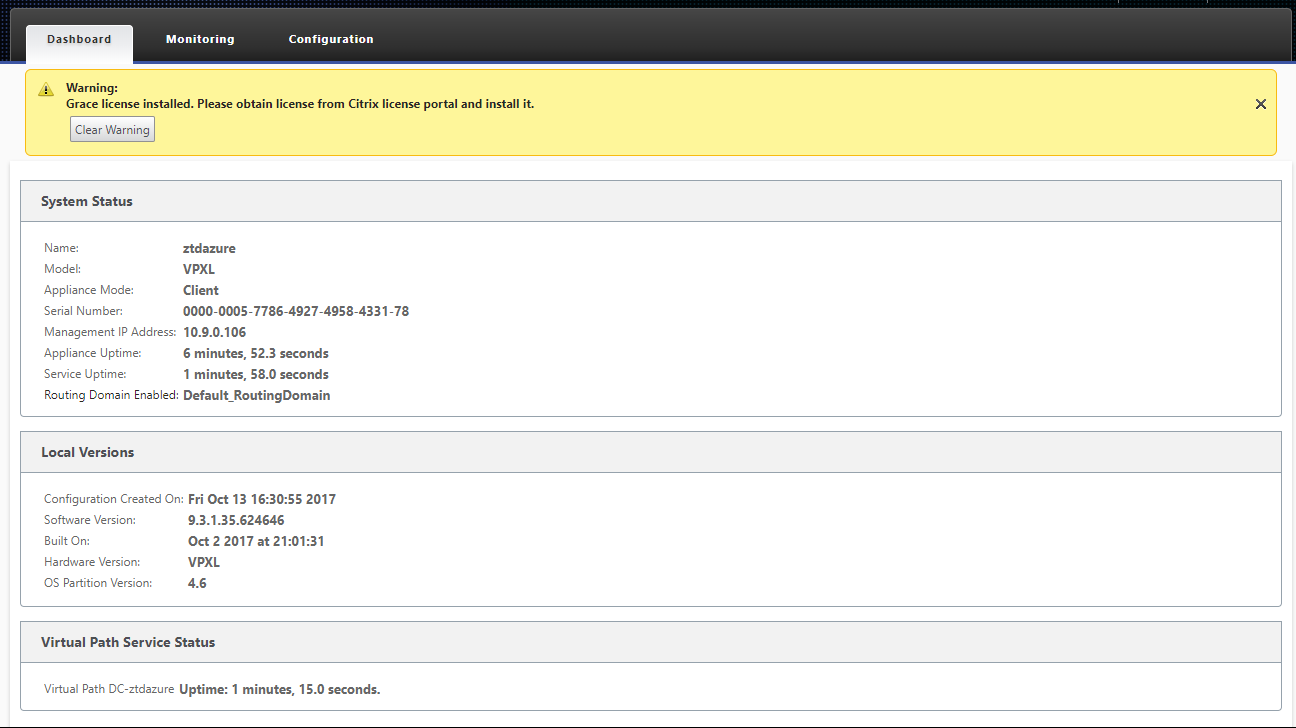
SD-WANクラウドサービスの各ステップが自動的に完了した後、Azureポータルから取得したパブリックIPを使用してSD-WANインスタンスのWebインターフェースにログインします。
-
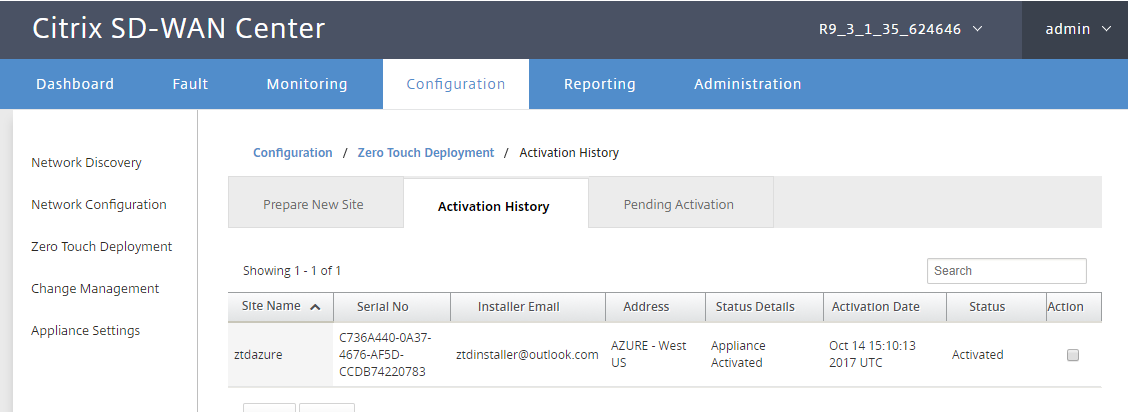
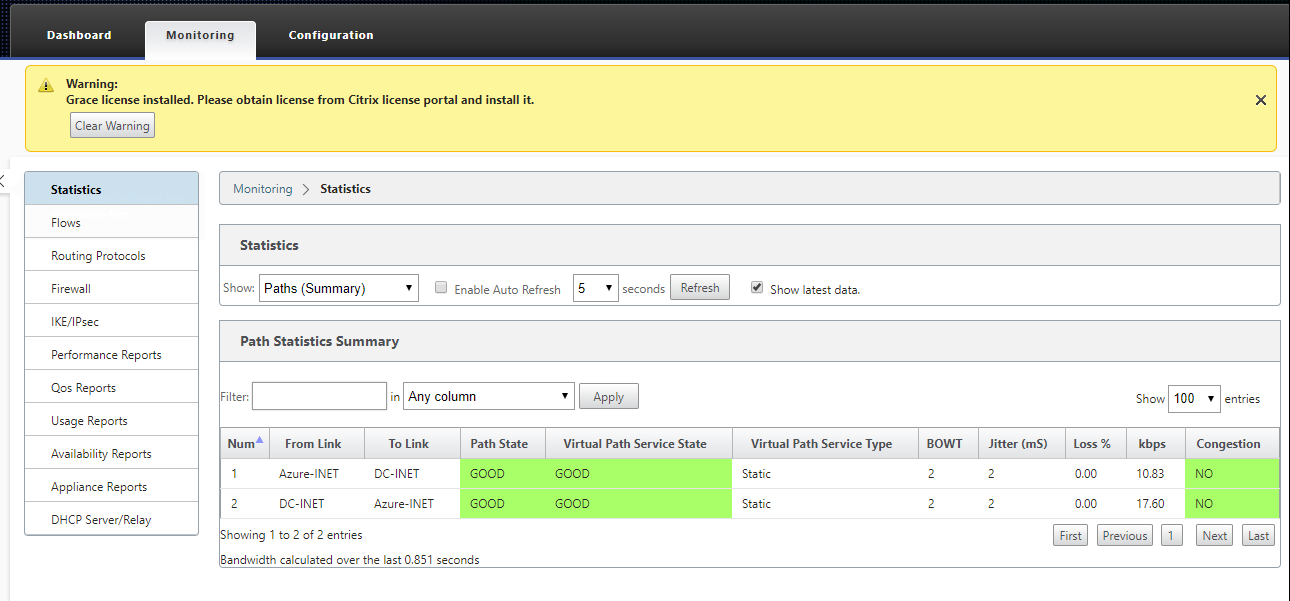
Citrix SD-WAN監視統計ページは、MCNからAzureのSD-WANインスタンスへの接続が成功したことを示します。
-
さらに、プロビジョニングの成功(または失敗)の試行は、SD-WAN Centerの[アクティベーション履歴]ページに記録されます。