VMインポート可能なイメージ形式でのAWS上のCitrix SD-WAN™ Center
Citrix SD-WAN Centerは、企業がWAN上のすべてのCitrix SD-WANアプライアンスを構成、監視、分析できるようにする、一元管理システムまたはシングルペイン管理ソリューションです。
AWSでのSD-WAN Center仮想アプライアンス (AMI) のインスタンス化
AWS VPCにSD-WAN Center仮想アプライアンスをインストールするには、AWSアカウントが必要です。AWSアカウントはこちらで作成できます。SD-WAN Centerは、AWS MarketplaceでAmazon Machine Image (AMI) として利用可能です。
注:
AmazonはAWSページを頻繁に変更するため、以下の手順は最新ではない可能性があります。
AWSでSD-WAN Center仮想アプライアンス (AMI) をインスタンス化するには、次の2つのアプローチがあります。
-
最初のアプローチ: Webブラウザーでhttp://aws.amazon.com/と入力します。[My Account] の下の [AWS Management Console] を選択して、Amazon Web Services (AWS) を開きます。
2番目のアプローチ: Webブラウザーでhttp://console.aws.amazon.comと入力して、Amazon Web Servicesを開きます。
-
AWSアカウントの認証情報を使用してサインインします。これにより、Amazon Web Servicesページに移動します。他のすべてのサービスとともに、最近アクセスしたサービスのリストを表示できます。

Citrix SD-WAN Centerアプライアンスは、AWSサービスインスタンスとしてEC2を提供します。
- EC2ダッシュボード - エラスティックコンピューティングクラウド、サイズ変更可能な仮想サービス/インスタンス
-
[Compute] セクションで [EC2] をクリックし、次に [Launch Instance] を選択します。
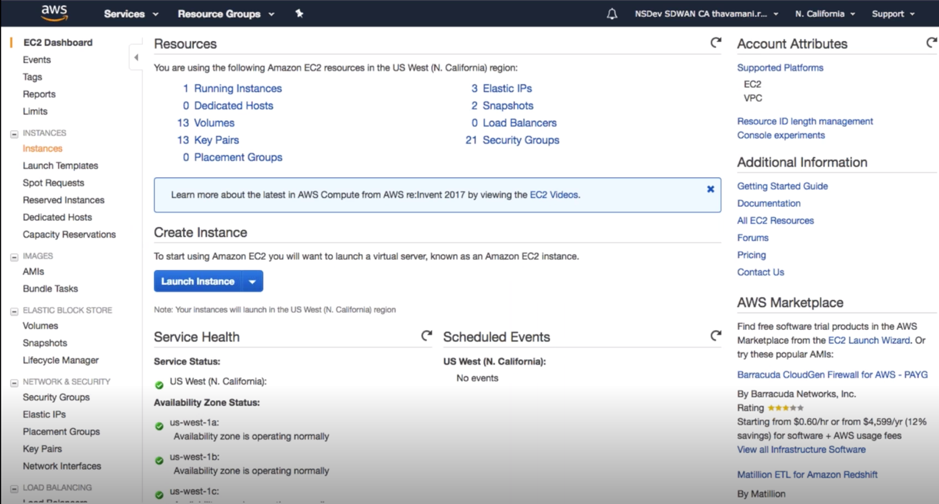
[Launch Instance] オプションを選択するか、[INSTANCES] の下の左側にある [Instances] オプションを選択して手動で [Instance] 画面に移動できます (上記のスクリーンショットを参照)。
- [Choose AMI] ページで、[AWS Marketplace] タブをクリックします。
-
[検索] テキストフィールドにSD-WANと入力してSD-WAN AMIを検索し、[Search] をクリックします。
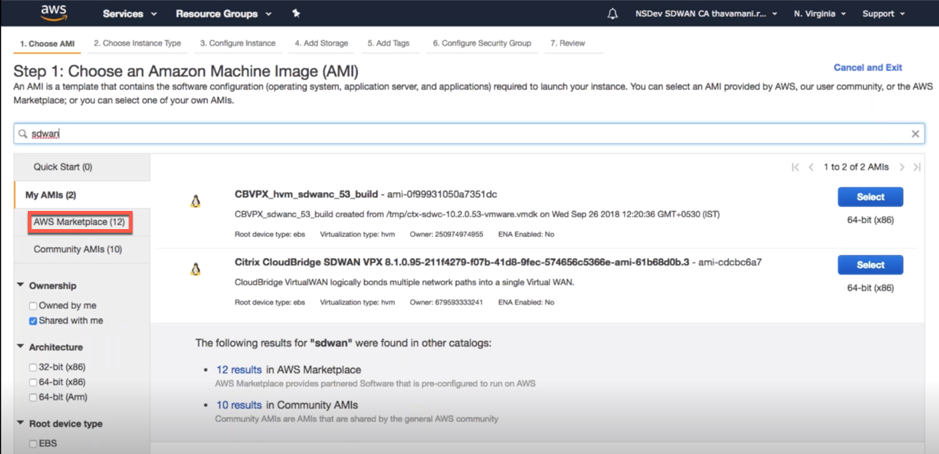
検索結果ページで、最新リリースのCitrix SD-WAN Center AMIのいずれかを選択し、[Select] をクリックします。
AMIテンプレートには、オペレーティングシステム、アプリケーションサーバー、およびアプリケーションを含むソフトウェア構成が含まれています。このテンプレートは、インスタンスを起動するために必要です。
-
インスタンスタイプを選択し、[Next: Configure Instance Detail] を選択します。特定のインスタンスタイプまたは現在の世代のすべてのインスタンスタイプを選択して、検索をフィルタリングできます。
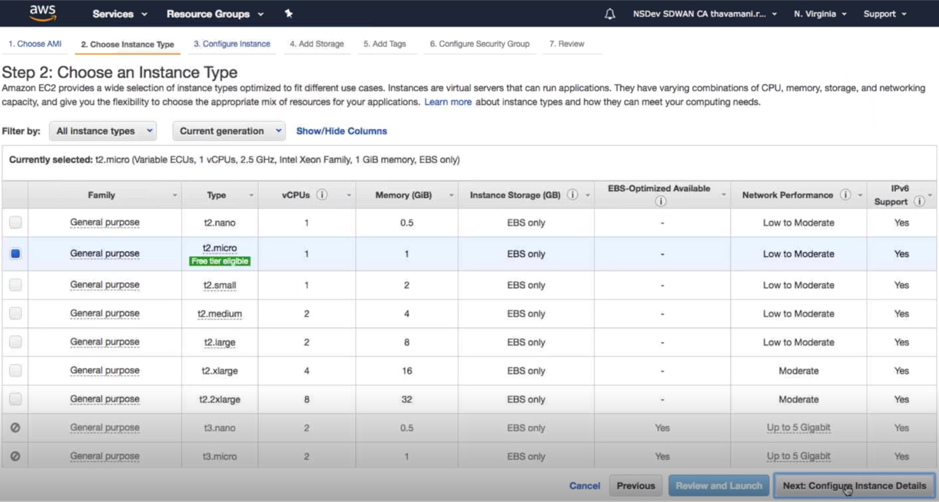
Amazon EC2は、さまざまなユースケースに合わせて最適化された幅広いインスタンスタイプを提供します。インスタンスは、アプリケーションを実行できる仮想サーバーです。
-
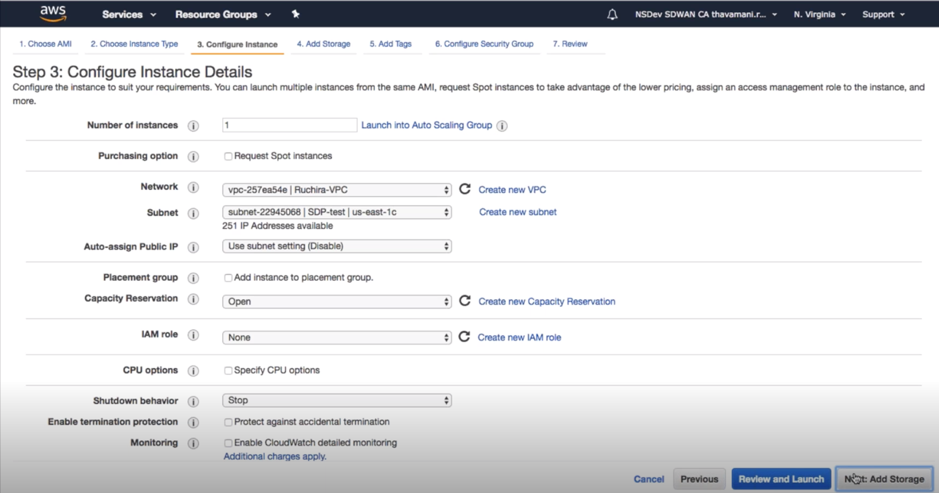
[Configure Instance] ページで、[Number of Instances] テキストボックスに「1」と入力し、必要に応じて、ネットワーク、サブネットなどの他の詳細を特定のインスタンスに入力します。[Next: Add Storage] をクリックします。
-
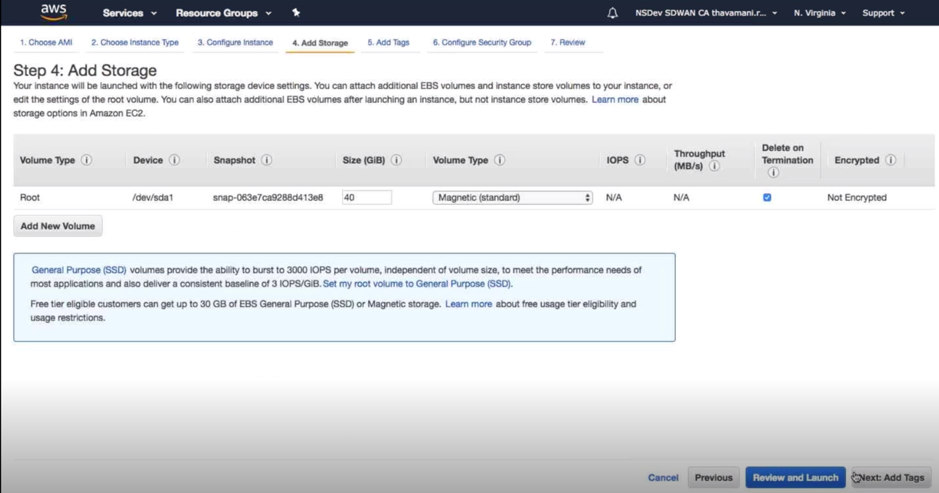
インスタンスはストレージデバイスの設定で起動されます。インスタンスがプロビジョニングされたら、新しいボリュームを個別に追加できます。
-
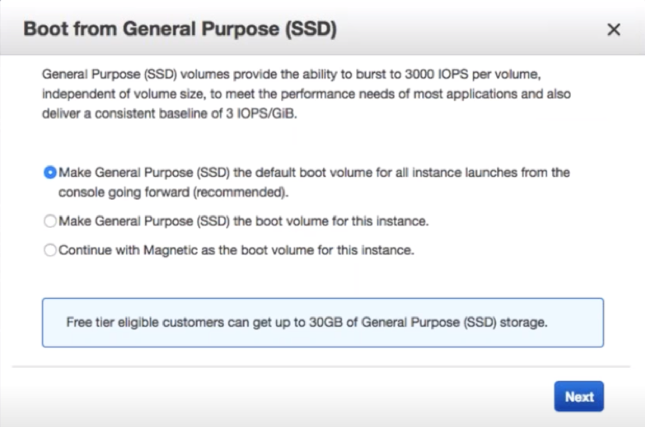
[Review and Launch] をクリックして、要件に応じてブートボリュームオプションを選択します。[Next] をクリックします。
-
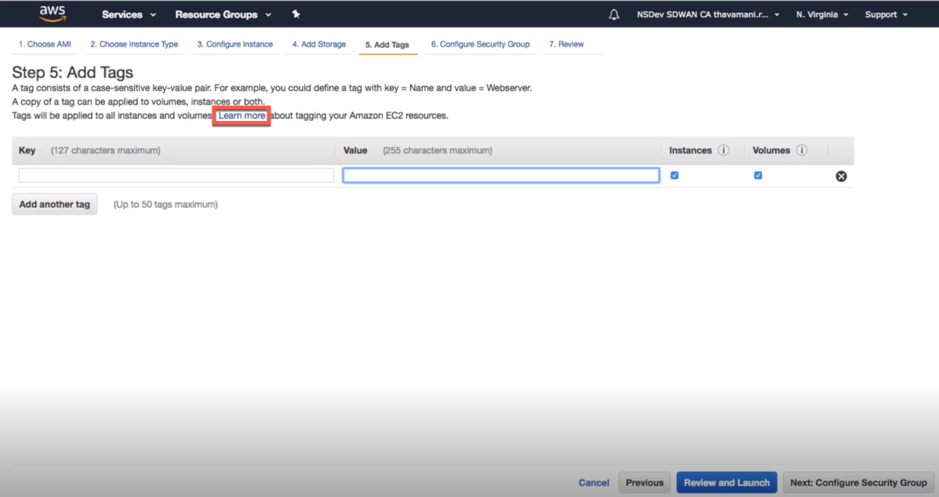
キー名と値を使用してタグを追加または定義します。タグ付けの詳細については、[Learn more] をクリックしてください。最大50個のタグを追加できます。[Next: Configure Security Group] をクリックします。
注:
注: タグキーの長さは1~127文字である必要があります。
-
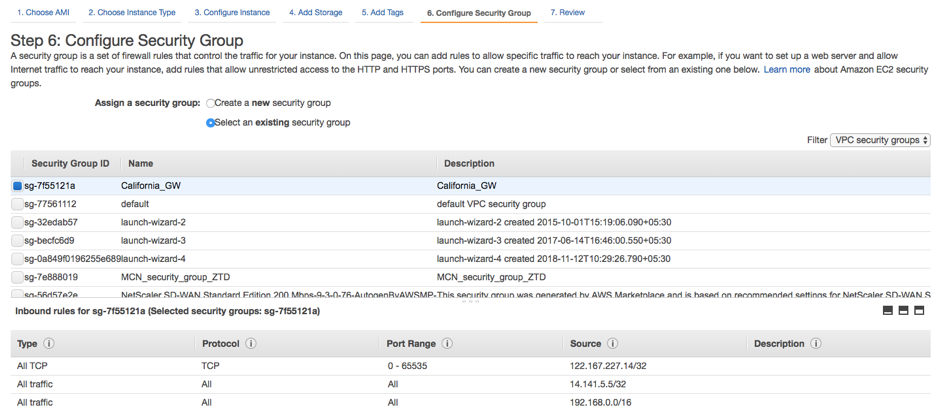
インスタンスのトラフィックを制御するのに役立つ一般的なセキュリティグループを作成できます。新しいセキュリティグループを作成するか、リストから既存のセキュリティグループを選択できます。
注:
セキュリティグループが、Citrix SD-WANアプライアンスからデータを収集するためにポート2156経由のインバウンド接続を許可していることを確認してください。
-
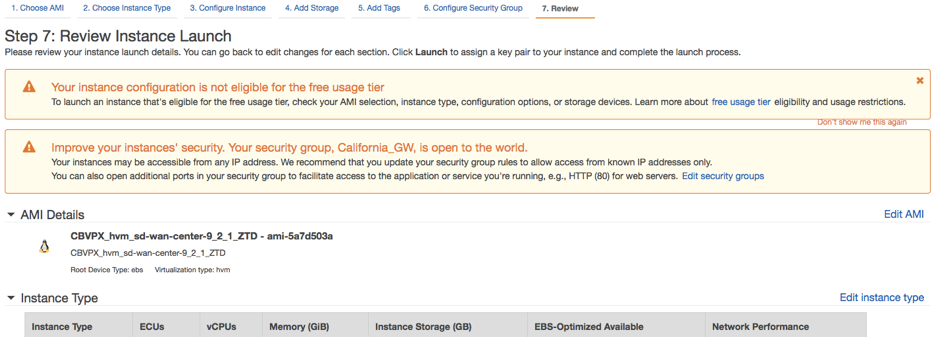
インスタンスの起動の詳細を確認し、次に [Launch] をクリックします。キーペアの作成を求めるポップアップボックスが表示されます。インスタンスのキーペアを作成することは必須です。